 Neem contact met ons op
 Klantenzone
 Bezoek LWS
Beoordeel dit artikel :
Dit artikel was nuttig voor jou ?
 Ja
Ja
 Geen
Geen
 Artikel lezen
11076 eenmaal
Artikel lezen
11076 eenmaal Merci ! N'hésitez pas à
poser des questions sur nos documentations si vous souhaitez plus d'informations et nous aider à les
améliorer.
Merci ! N'hésitez pas à
poser des questions sur nos documentations si vous souhaitez plus d'informations et nous aider à les
améliorer.Vous avez noté 0 étoile(s)



Sommaire
Procédure
Welkom bij onze speciale Nextcloud helpsectie!
U staat op het punt om het Nextcloud-pakket te kiezen dat het beste bij uw behoeften past, maar u twijfelt nog? Geen zorgen, we zijn er om u te helpen! Neem een kijkje in onze helpsectie, die u alle informatie geeft die u nodig hebt om een weloverwogen beslissing te nemen.
Als u uw keuze al hebt gemaakt en een bestelling voor uw online opslag wilt plaatsen, is deze documentatie bedoeld om in detail uit te leggen hoe u de verschillende pakketten kunt bestellen die aan uw behoeften voldoen.
Als u al klant bij ons bent en wilt overstappen op een ander pakket dat beter bij uw behoeften past, wordt de procedure voor deze overstap ook in dit gedeelte beschreven.
Stap 1: Ga naar de verkooppagina van de Nextcloud-pakketten.
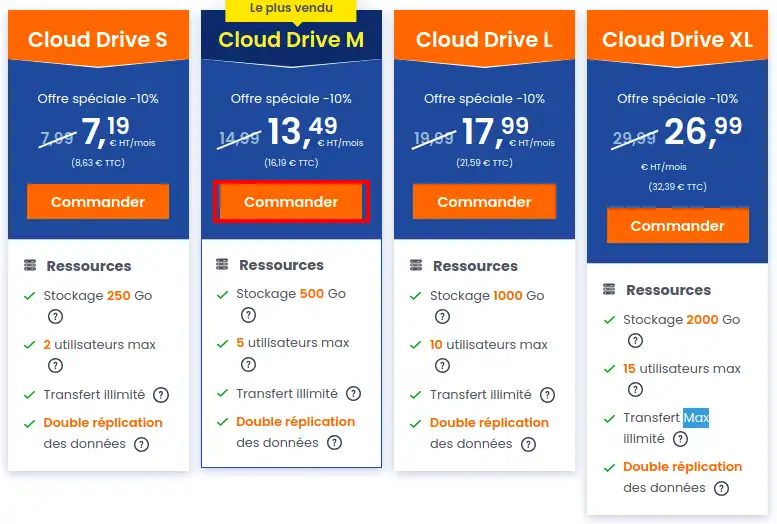
Stap 2: Kies de service die u wilt bestellen op basis van de functies die u nodig hebt door te klikken op de knop"Bestellen" voor het betreffende pakket. In dit voorbeeld simuleren we de bestelling van een M-pakket.
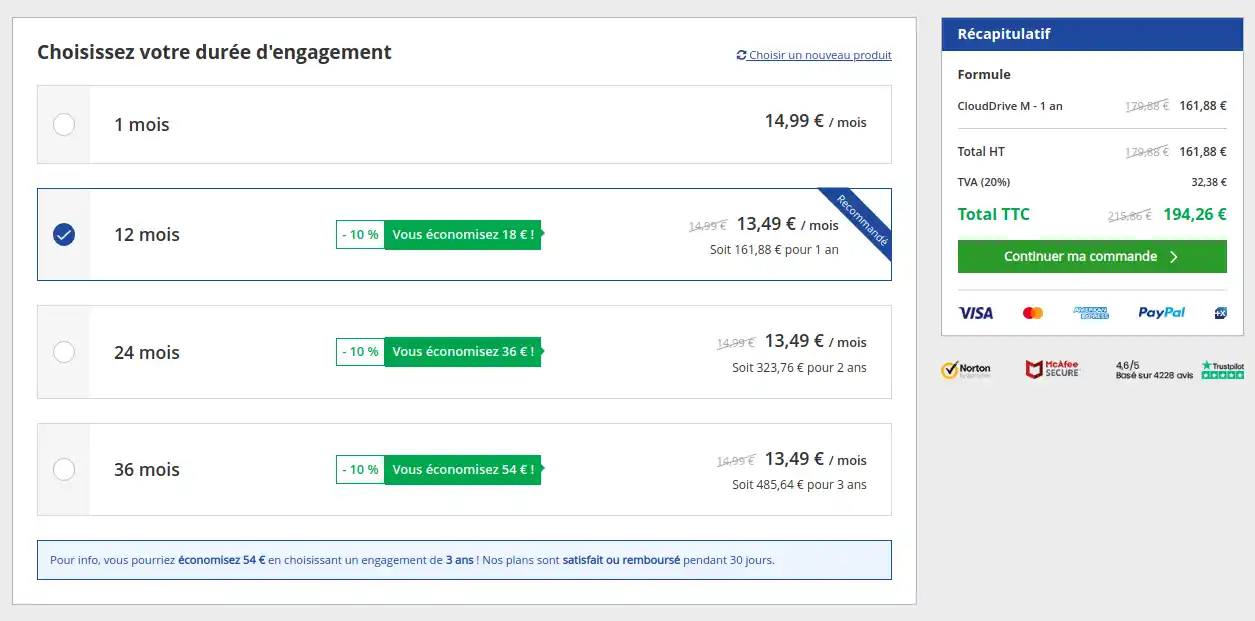
Stap 3 : Kies op het bestelformulier uw verbintenisperiode. Klik vervolgens op de knop "Doorgaan met mijn bestelling".
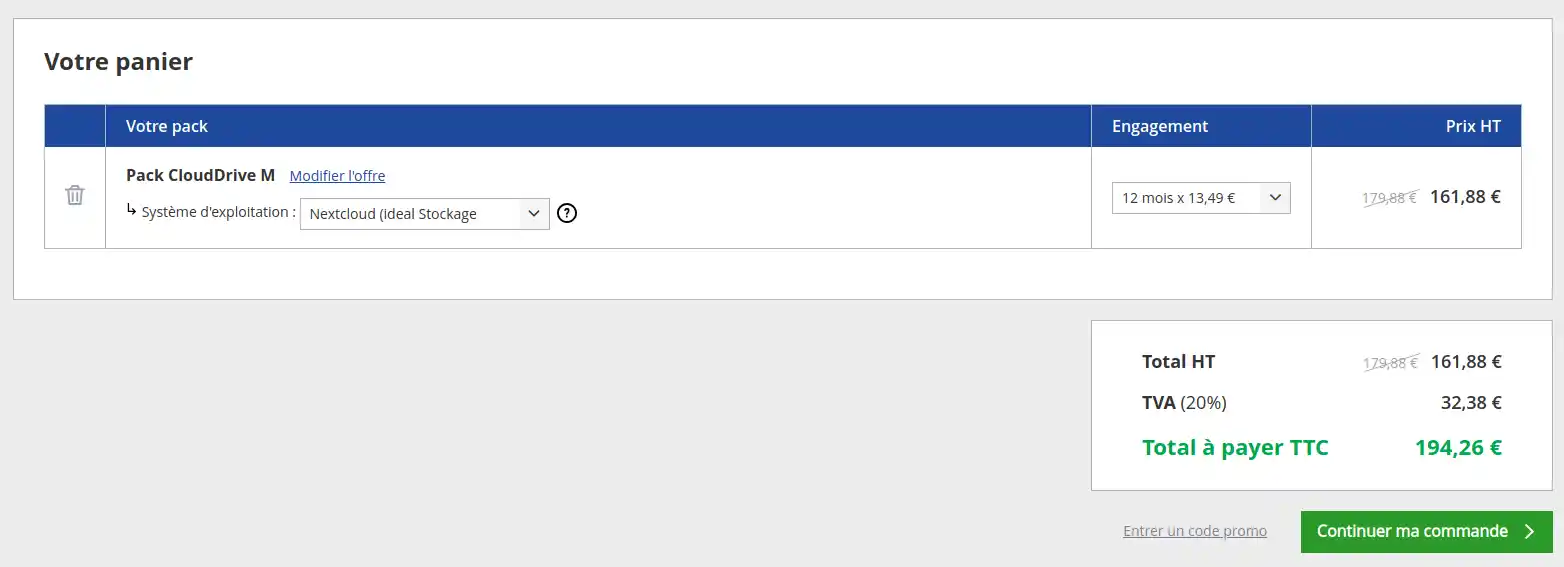
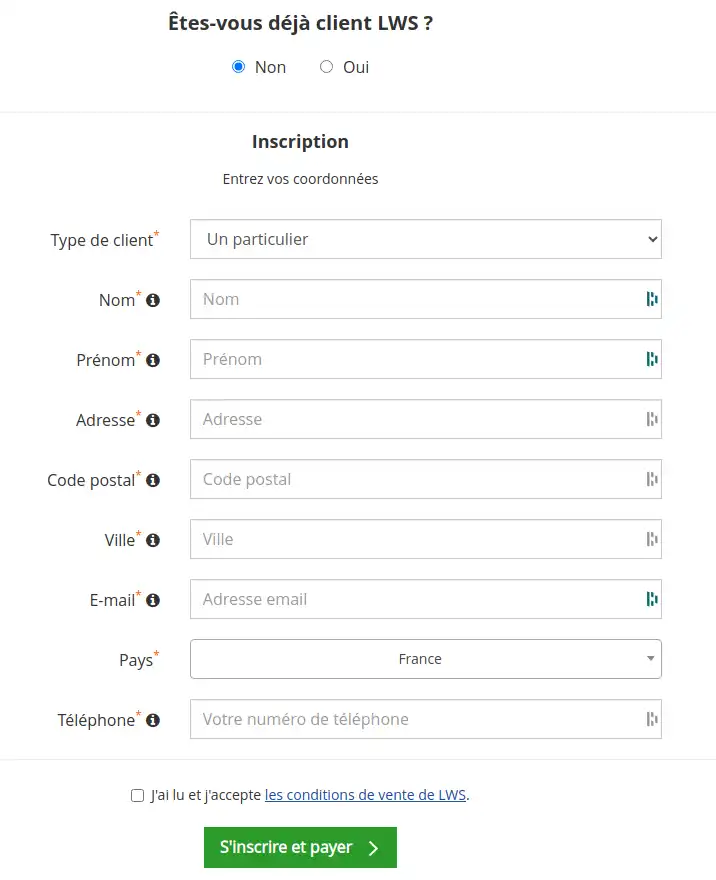
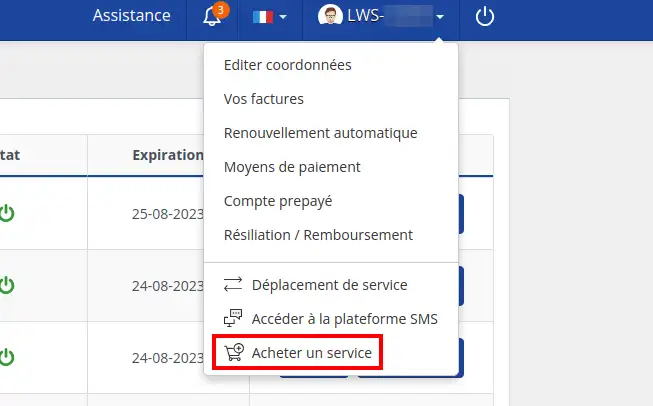
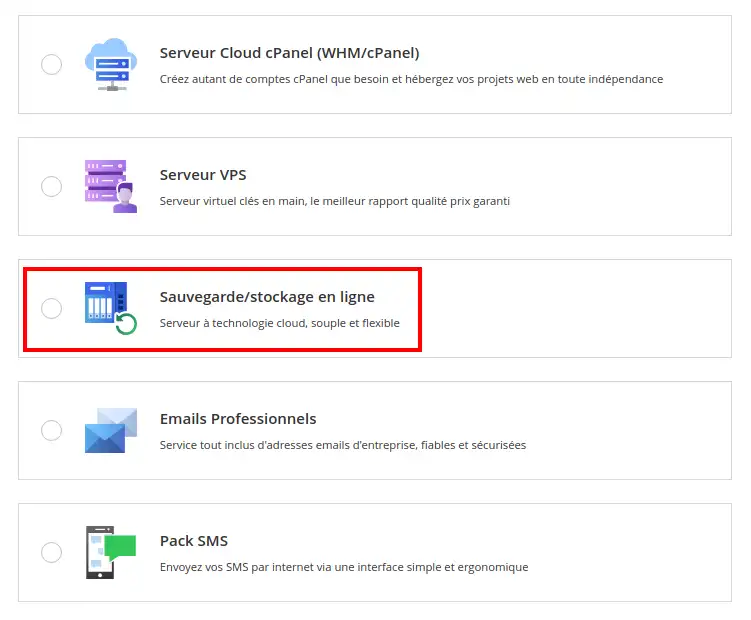
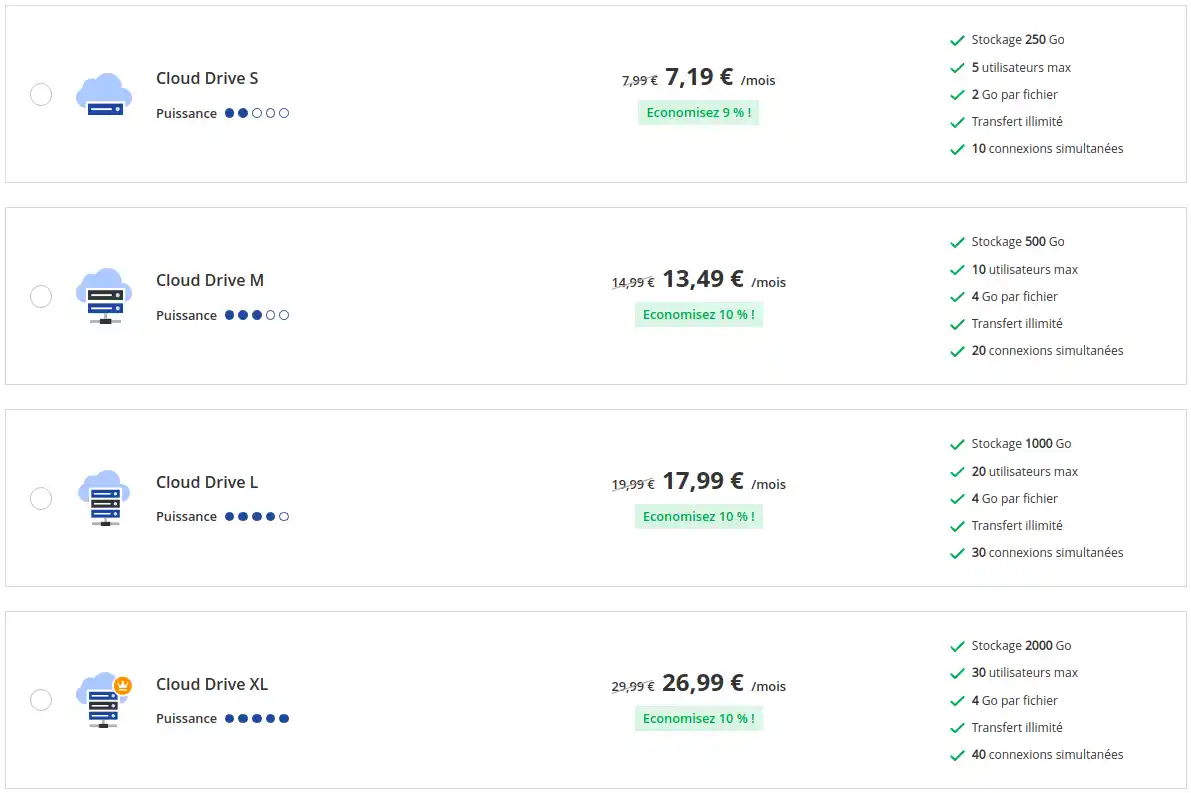
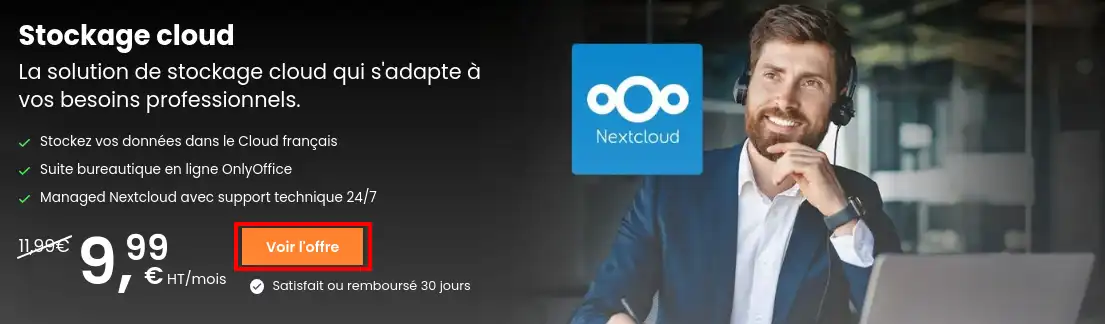
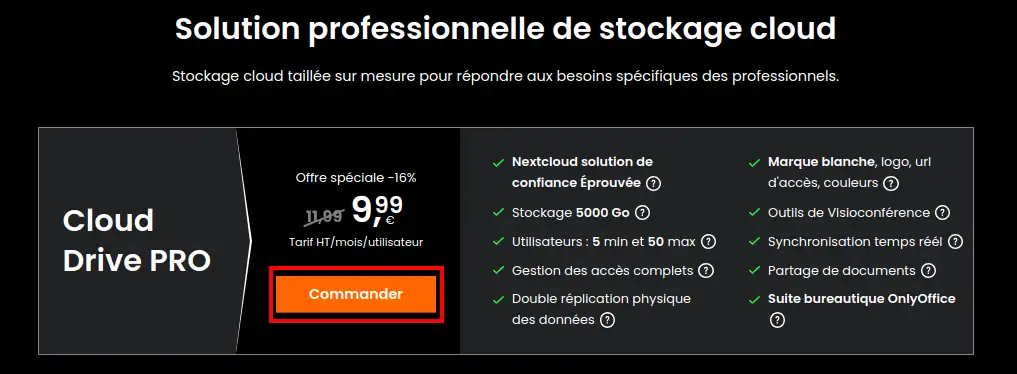
Stap 4 : Controleer de informatie die je hebt ingevoerd en wijzig deze als je fouten hebt gemaakt. Als de gegevens die je hebt ingevoerd correct zijn, dan kun je klikken op "Doorgaan met mijn bestelling". Stap 5: Vul in het volgende venster je gegevens in. Eerst moet je aangeven of je al een LWS-klantenaccount hebt. Als je al klant bent, selecteer dan"ja" en vul de benodigde informatie in (login en wachtwoord). Als je nog geen klant bent, klik dan op"nee" en vul de informatie in die nodig is om een klantaccount aan te maken. Stap 6 : In deze laatste stap wordt u uitgenodigd om uw bestelling te betalen door de betaalmethode van uw keuze te kiezen uit de verschillende weergegeven opties: Stap 7: Zodra je betaling succesvol is afgerond, ontvang je binnen een uur een e-mail met daarin je Nextcloud opslagtoegang. Als u al een LWS-klantenaccount hebt, kunt u een online opslagdienst direct vanuit uw klantenomgeving bestellen door de onderstaande stappen te volgen: Stap 1: U moet eerst inloggen op uw LWS-klantenaccount. Stap 2: Om een nieuwe dienst aan te schaffen en een online opslagpakket te bestellen, klikt u op uw klant-ID in de rechterbovenhoek van de startpagina. Selecteer vervolgens "Koop een dienst" in het vervolgkeuzemenu dat verschijnt. Stap 3 : Selecteer het pakkettype "Online back-up/opslag". Stap 4 : Selecteer vervolgens het product dat het beste bij uw behoeften past. Stap 5 : Kies uw verbintenisperiode. Klik vervolgens op de knop "Doorgaan met mijn bestelling". Stap 6 : Controleer de informatie die je hebt ingevoerd en wijzig deze als je fouten hebt gemaakt. Als de gegevens die je hebt ingevoerd correct zijn, dan kun je klikken op "Doorgaan met mijn bestelling". Stap 7 : In deze laatste stap wordt u uitgenodigd om uw bestelling te betalen door de betaalmethode van uw keuze te kiezen uit de verschillende weergegeven opties: Stap 8: Zodra uw betaling succesvol is afgerond, ontvangt u binnen een uur een e-mail met uw Nextcloud-opslagtoegang. U kunt een Nextcloud Pro-pakket bestellen via de speciale pagina op onze website. Stap 1 : Zoek op de hoofdpagina naar de knop"Aanbieding bekijken". Klik op deze knop om naar het gedeelte met de bestelprocedure te gaan. Stap 2: Zoek en klik op de knop"Bestellen". U wordt vervolgens doorgestuurd naar het bestelformulier. Stap 3: U kunt uw verbintenisperiode kiezen en het aantal gebruikers dat gebruik zal maken van deze online opslagruimte. Zodra u dit hebt gedaan, kunt u in de rechterkolom op"Doorgaan met mijn bestelling" klikken. [tips_info]Het aantal gebruikers kan op een later tijdstip ook worden gewijzigd, wat zal leiden tot een wijziging in de factureringDe initiële verbintenisperiode vormt ook de verlengingsperiode die u wordt aangeboden. Deze verlengingsperiode kan echter op een later tijdstip worden gewijzigd. [tips]
.
.webp "Click to display the original image")
Bestellen via het LWS-paneel
Een Nextcloud Pro-pakket bestellen
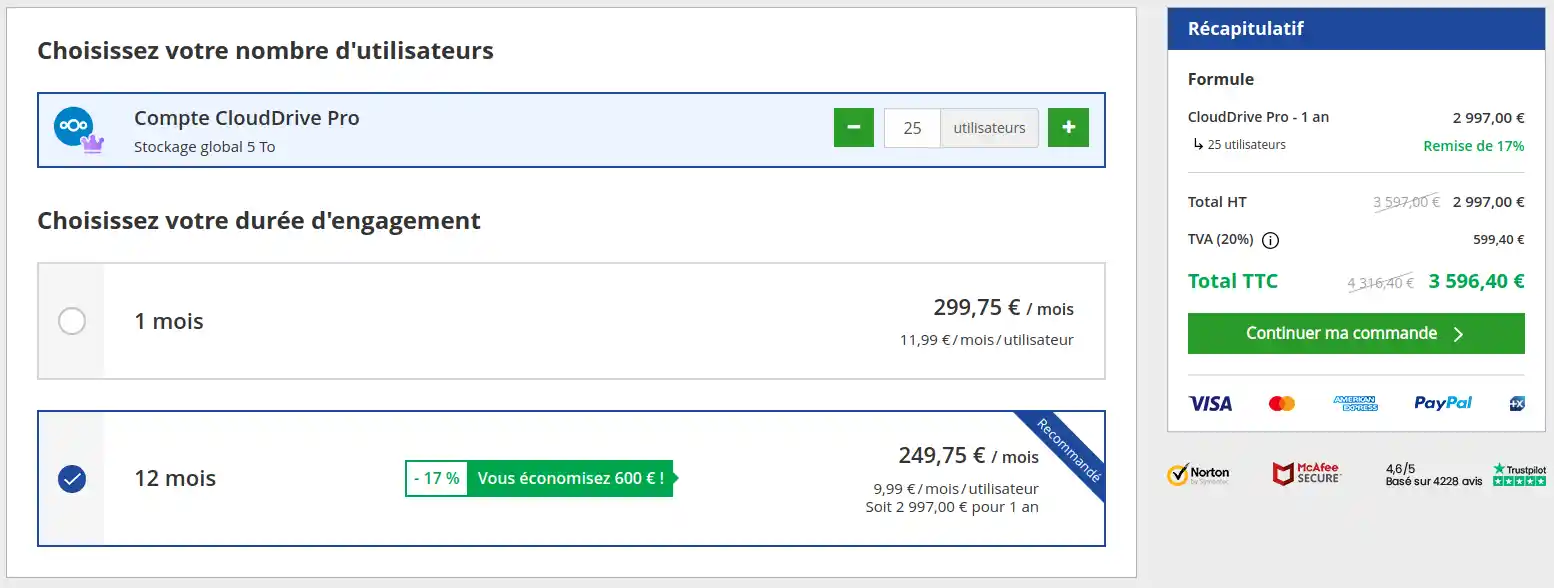
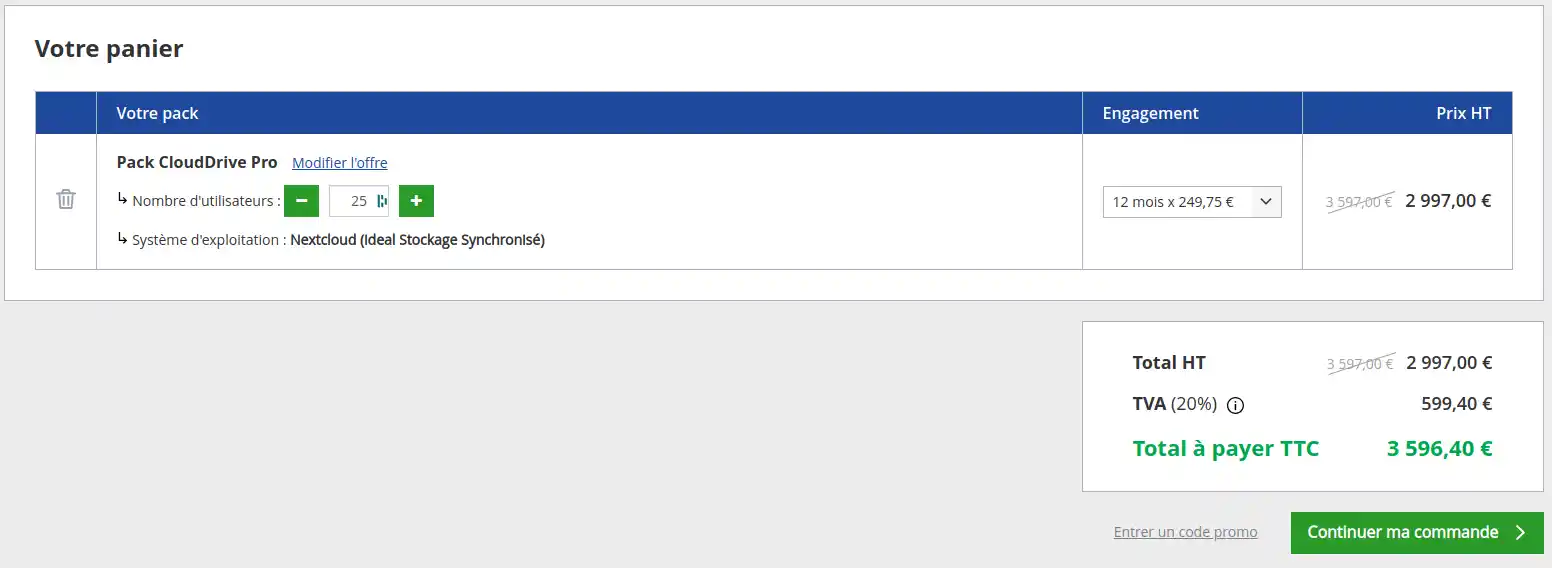
Stap 4 : Controleer de gegevens die je hebt ingevoerd en wijzig ze als je fouten hebt gemaakt. Als de gegevens die je hebt ingevoerd correct zijn, dan kun je klikken op "Doorgaan met mijn bestelling".
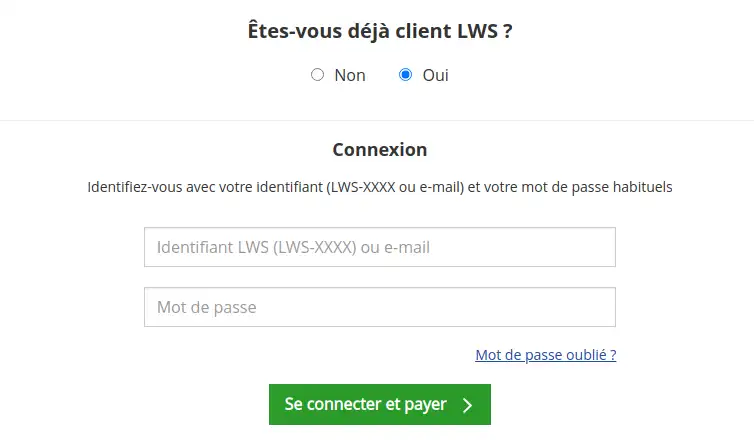
Stap 5: Vul in het volgende venster je gegevens in.
Eerst moet je aangeven of je al een LWS-klantenaccount hebt. Als je al klant bent, selecteer dan"ja" en vul de benodigde informatie in (login en wachtwoord).
Als je nog geen klant bent, klik dan op"nee" en vul de informatie in die nodig is om een klantaccount aan te maken.
Stap 6 : In deze laatste stap wordt u uitgenodigd om uw bestelling te betalen door de betaalmethode van uw keuze te kiezen uit de verschillende weergegeven opties:
Stap 7: Zodra uw betaling succesvol is afgerond, ontvangt u binnen een uur een e-mail met uw Nextcloud-opslagtoegang.
De online opslagpakketten 2XL tot 6XL zijn alleen beschikbaar als u uw pakket wijzigt.
Volg de onderstaande instructies om je pakket te wijzigen.
In deze documentatie hebben we uitgelegd hoe u een pakket voor online opslag kunt bestellen of upgraden.
Als u specifieke vragen hebt of hulp nodig hebt, staat onze verkoopafdeling 7 dagen per week voor u klaar. Aarzel niet om contact met hen op te nemen voor antwoorden op uw vragen.
Beoordeel dit artikel :
Dit artikel was nuttig voor jou ?
Ja
Geen
21mn lezen
Verschil tussen Nextcloud Pro-versie en Nextcloud Standard-versie
16mn lezen
Hoe voeg ik een gebruiker toe aan of verwijder ik een gebruiker uit mijn Nextcloud-pakket?
9mn lezen
Hoe de gegevensversleuteling van Nextcloud Pro beheren
8mn lezen
Hoe de schijfruimtequota voor een Nextcloud-gebruiker wijzigen
 Over LWS :
LWS is een 100% Frans webhostingbedrijf dat zich richt op kwaliteit en innovatie en een responsieve en competente technische service biedt tegen betaalbare prijzen.
Over LWS :
LWS is een 100% Frans webhostingbedrijf dat zich richt op kwaliteit en innovatie en een responsieve en competente technische service biedt tegen betaalbare prijzen. 