 Neem contact met ons op
 Klantenzone
 Bezoek LWS
Beoordeel dit artikel :
Dit artikel was nuttig voor jou ?
 Ja
Ja
 Geen
Geen
 Artikel lezen
22091 eenmaal
Artikel lezen
22091 eenmaal Merci ! N'hésitez pas à
poser des questions sur nos documentations si vous souhaitez plus d'informations et nous aider à les
améliorer.
Merci ! N'hésitez pas à
poser des questions sur nos documentations si vous souhaitez plus d'informations et nous aider à les
améliorer.Vous avez noté 0 étoile(s)



Sommaire
Procédure
Welkom bij onze documentatie over de toegang tot de webapplicatie Nextcloud. Nextcloud biedt u een alles-in-één oplossing voor het online opslaan, beheren en samenwerken aan uw bestanden. Met LWS kunt u optimaal profiteren van Nextcloud. Wilt u weten hoe u toegang krijgt tot uw Nextcloud-ruimte? Volg de eenvoudige stappen hieronder voor een soepele en veilige ervaring.
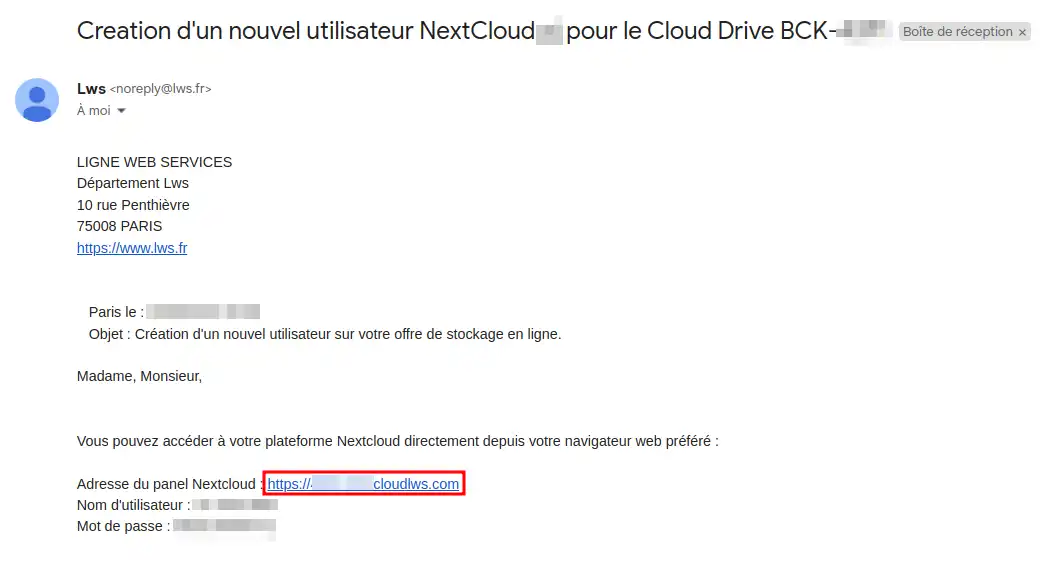
Stap 1: Zoek in uw LWS-leveringsmail naar uw inloggegevens. Noteer uw gebruikersnaam en wachtwoord. Klik vervolgens op de link om toegang te krijgen tot de applicatie.
Stap 2: Vul op de startpagina je gebruikersnaam en wachtwoord in de daarvoor bestemde velden in en klik dan op "Connect".
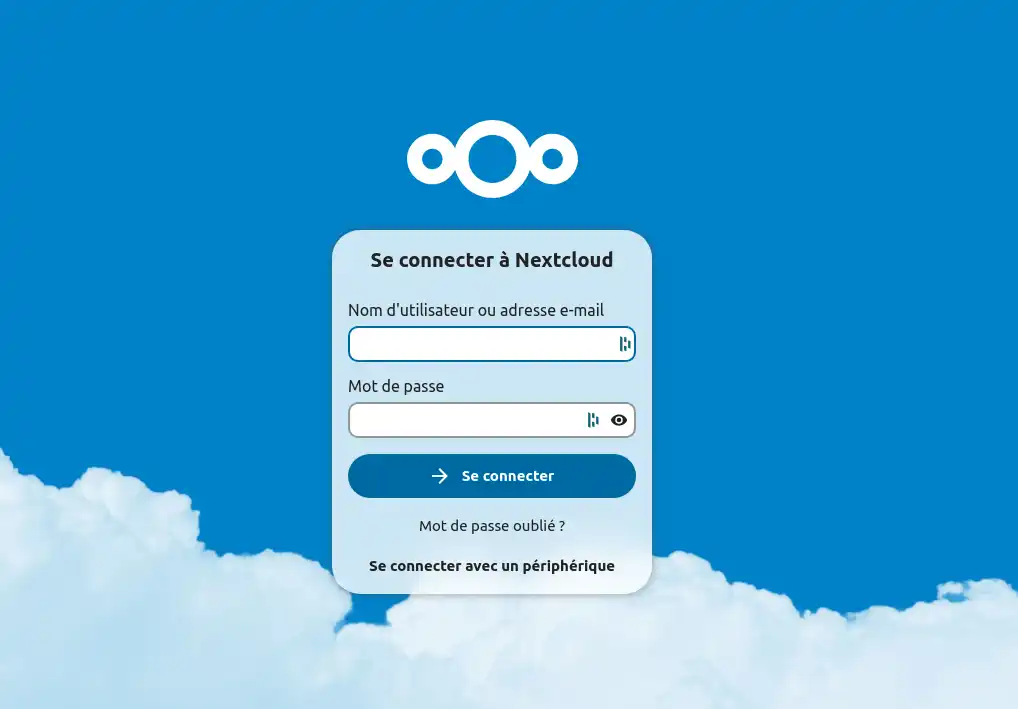
Als je problemen hebt met verbinden, controleer dan je inloggegevens en zorg ervoor dat je verbinding hebt met het internet.
De verbinding kan traag zijn als een van de gebruikers grote bestanden uploadt naar uw Nextcloud-instantie en/of als de prullenbak vol is, dus vergeet niet deze regelmatig te legen.
Gefeliciteerd! U hebt nu alle informatie die u nodig hebt om met succes toegang te krijgen tot de webapplicatie Nextcloud via LWS. Hebt u meer hulp nodig? Raadpleeg de kennisbank van LWS of neem contact op met de technische ondersteuning voor persoonlijke hulp... LWS staat klaar om u te ondersteunen in elke fase van uw reis naar Nextcloud. Begin vandaag nog en verander de manier waarop u uw bestanden online beheert. Als u nog geen online opslagplan hebt of wilt upgraden naar een cloudopslagplan met geavanceerde functies, raadpleegt u deze documentatie om uw bestelling te plaatsen en vindt u hier informatie over Nextcloud en Nextcloud Pro-plannen.
Beoordeel dit artikel :
Dit artikel was nuttig voor jou ?
Ja
Geen
9mn lezen
Aan de slag met Nextcloud
0mn lezen
Hoe gebruik ik de webinterface van NextCloud?
3mn lezen
FAQ De mogelijkheden van de webapplicatie Nextcloud
0mn lezen
Authenticatie met twee factoren configureren op Nextcloud (2FA)
 Over LWS :
LWS is een 100% Frans webhostingbedrijf dat zich richt op kwaliteit en innovatie en een responsieve en competente technische service biedt tegen betaalbare prijzen.
Over LWS :
LWS is een 100% Frans webhostingbedrijf dat zich richt op kwaliteit en innovatie en een responsieve en competente technische service biedt tegen betaalbare prijzen. 