 Neem contact met ons op
 Klantenzone
 Bezoek LWS
Beoordeel dit artikel :
4,3/5 | 3 mening
Dit artikel was nuttig voor jou ?
 Ja
Ja
 Geen
Geen
 Artikel lezen
31411 eenmaal
Artikel lezen
31411 eenmaal Merci ! N'hésitez pas à
poser des questions sur nos documentations si vous souhaitez plus d'informations et nous aider à les
améliorer.
Merci ! N'hésitez pas à
poser des questions sur nos documentations si vous souhaitez plus d'informations et nous aider à les
améliorer.Vous avez noté 0 étoile(s)



Sommaire
Procédure
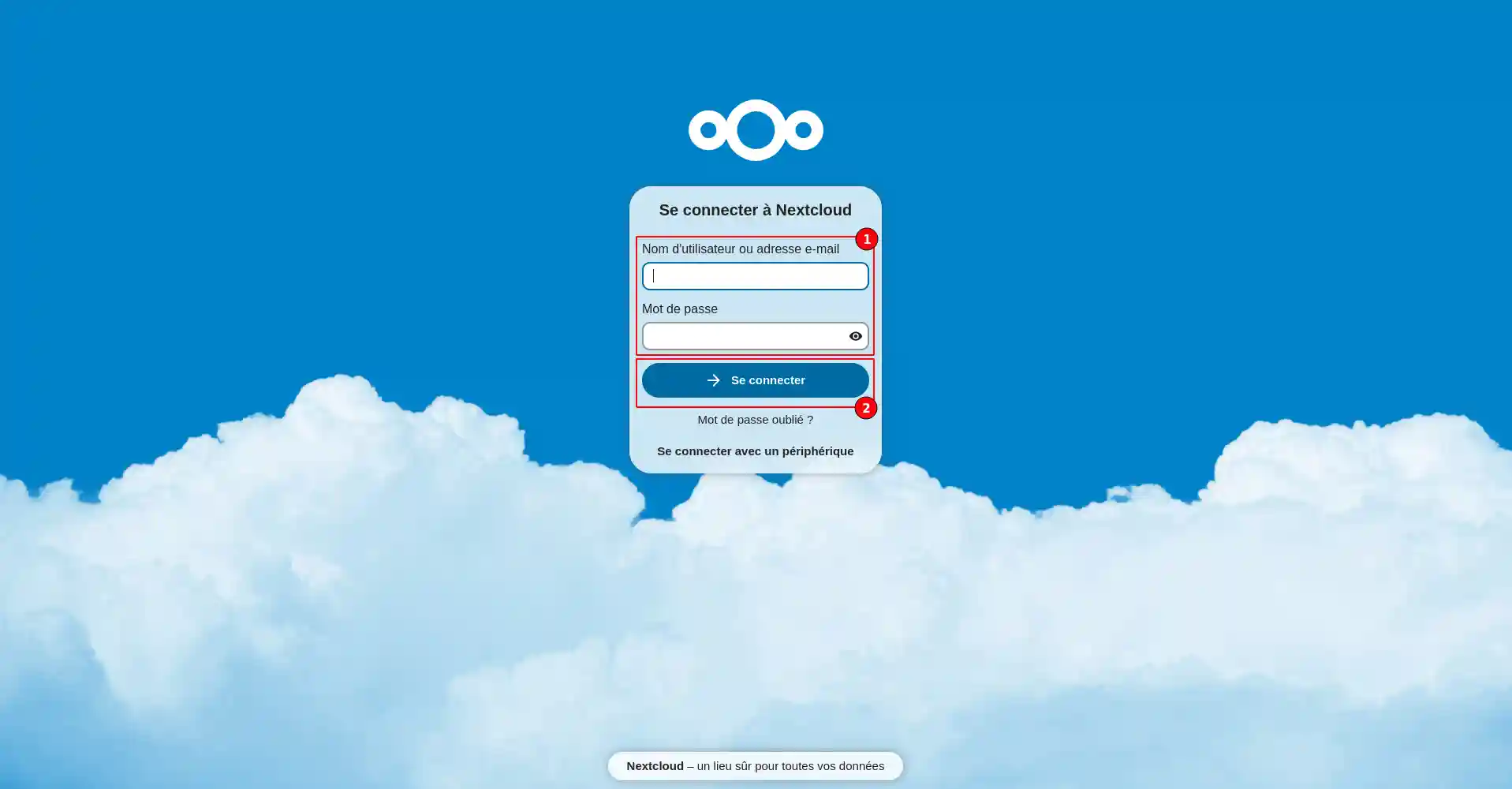
1. Ga naar het webadres dat u per e-mail hebt ontvangen. Voer uw gebruikersnaam en wachtwoord in. Klik op de knop"Verbinden" om toegang te krijgen tot de interface voor het beheren van uw online opslagruimte.
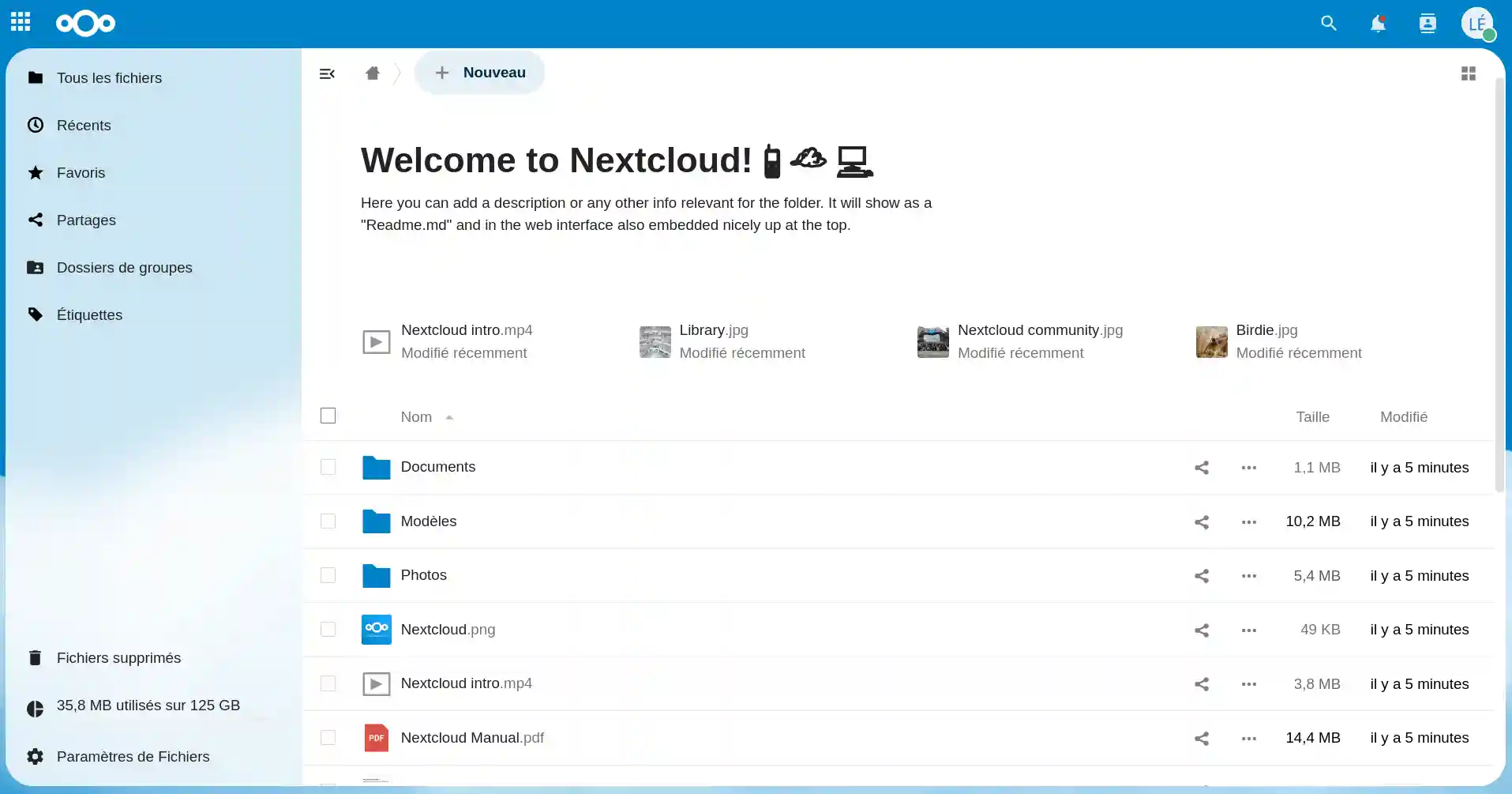
2. Als de verbinding succesvol was, wordt u doorgestuurd naar het gedeelte"bestanden" van uw Nextcloud-opslagruimte. In dit gedeelte kunt u uw verschillende webopslagmappen, recent toegevoegde bestanden en gedeelde bestanden bekijken.
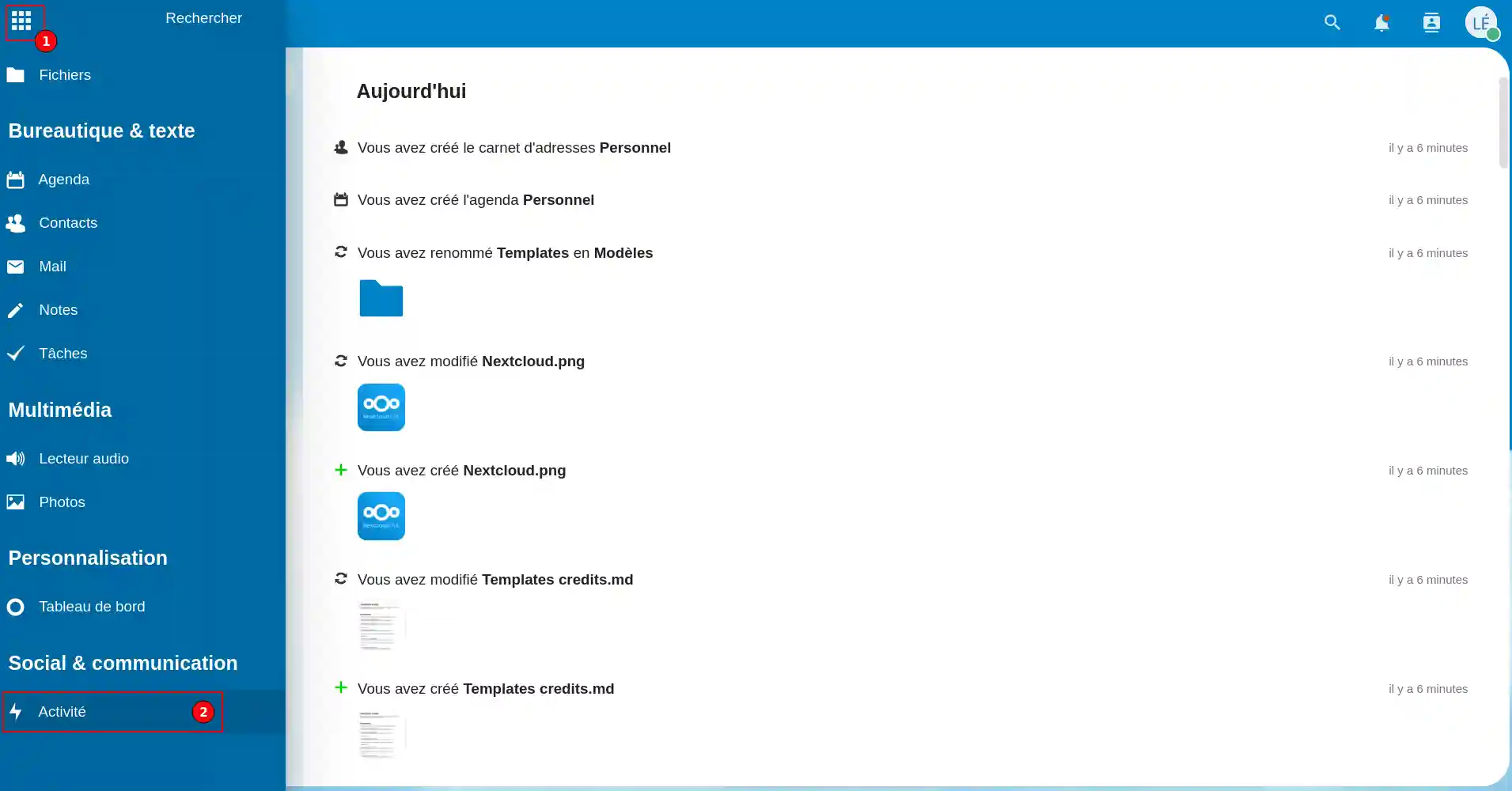
Met het item"Activiteiten" (2) in het menu (1) kunt u de activiteit van uw opslagruimte controleren. U kunt de laatst gesynchroniseerde bestanden vinden, de laatst gewijzigde bestanden en de persoon die het bestand heeft gewijzigd. Dit is een logboek dat alle activiteit van uw Nextcloud-toepassing weergeeft.
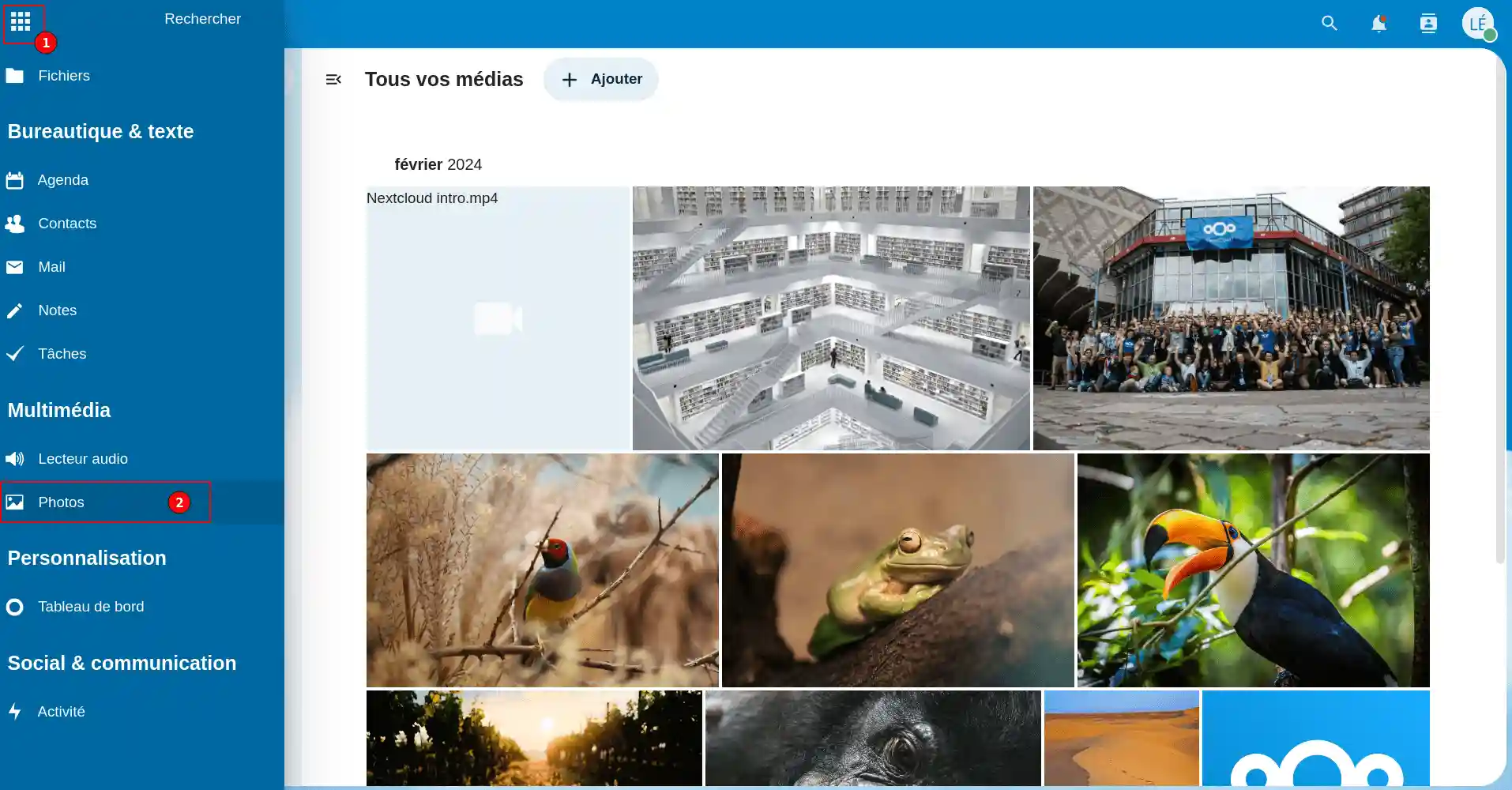
Met het item"Foto's" (2) in het menu (1) kunt u uw verschillende fotomappen bekijken.
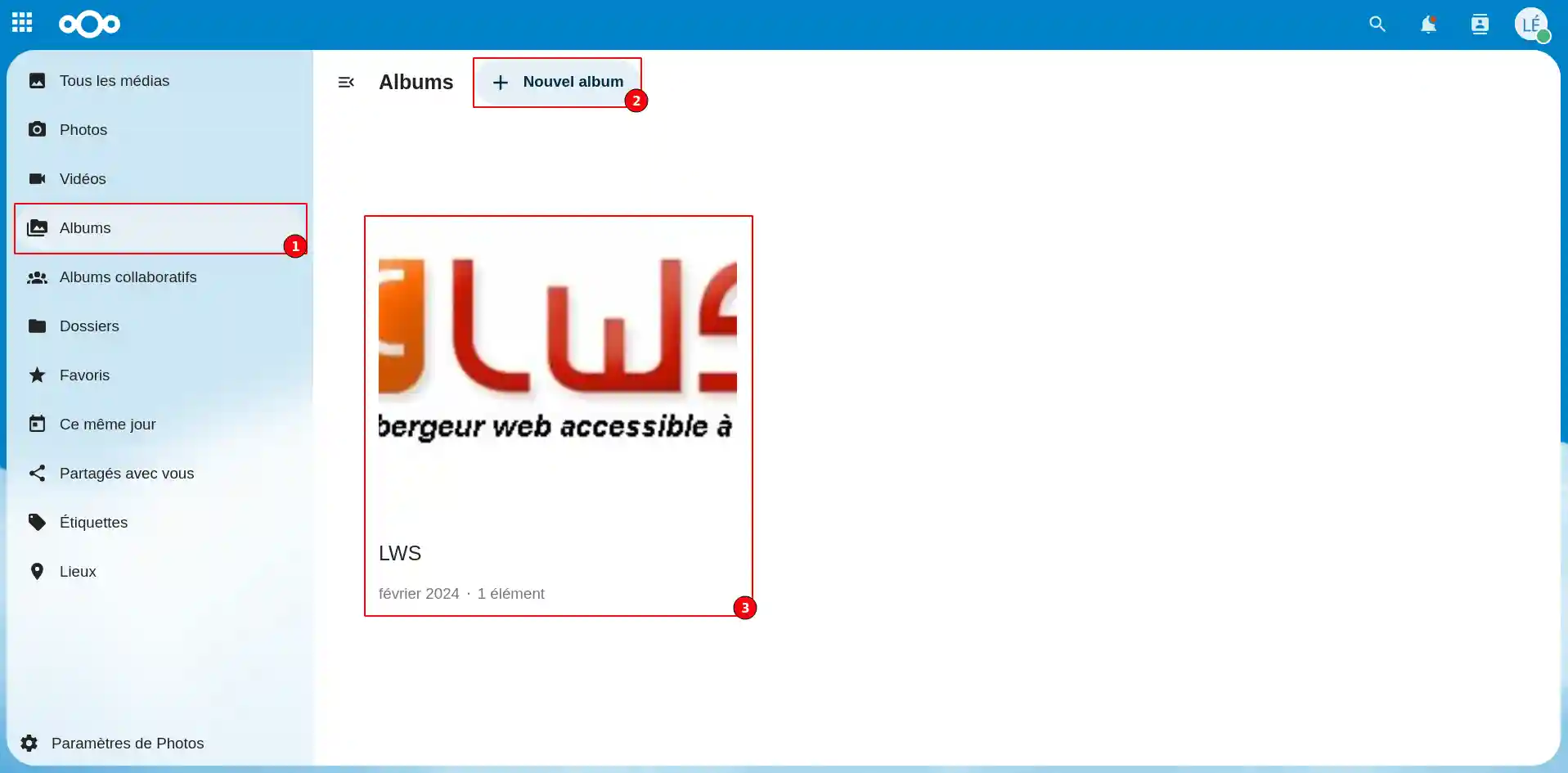
Om media (foto's of video's) toe te voegen, klik je op het item"Albums" (1) in het linkermenu en maak je vervolgens een album aan door op de knop"+ Nieuw album" (2) te klikken. Als je de media aan een bestaand album wilt toevoegen, selecteer je het gewoon (3).
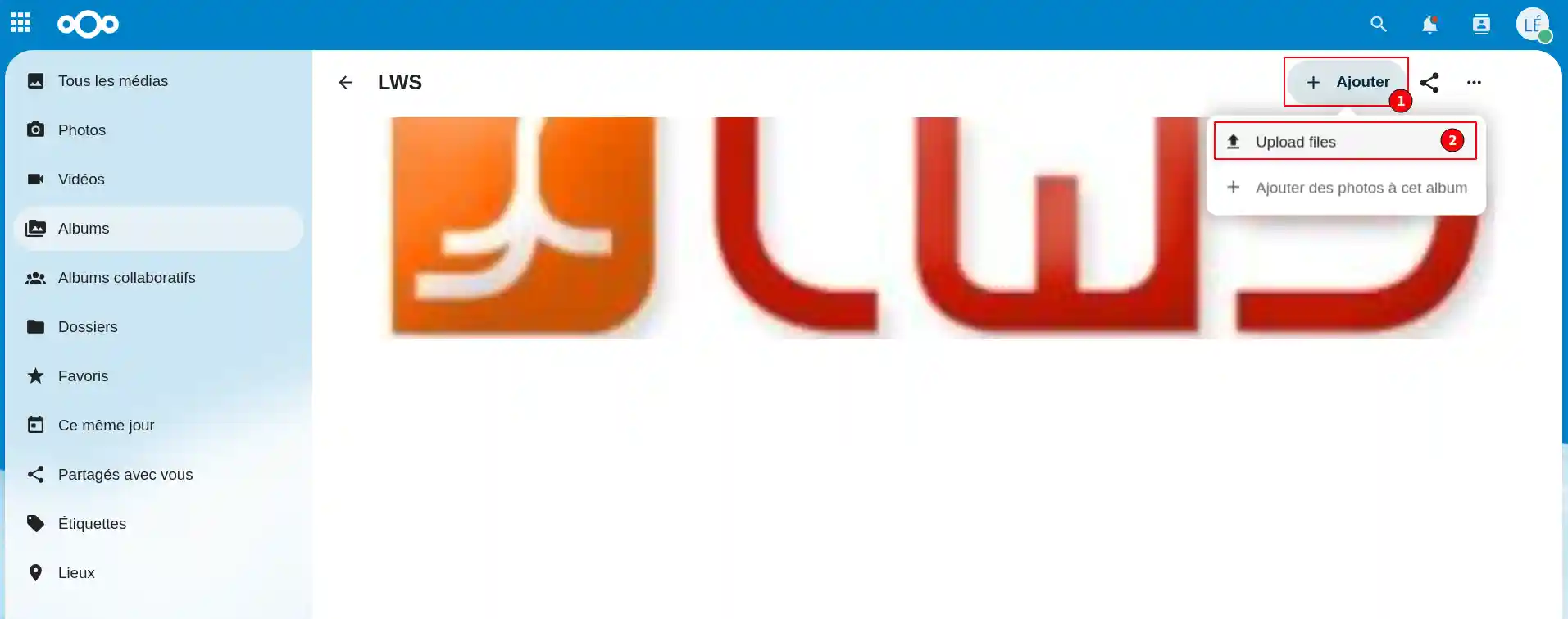
Eenmaal in het album van je keuze, klik je op de knop"Toevoegen"(1) en vervolgens op" Bestandenuploaden " (2) om de gewenste documenten te uploaden.
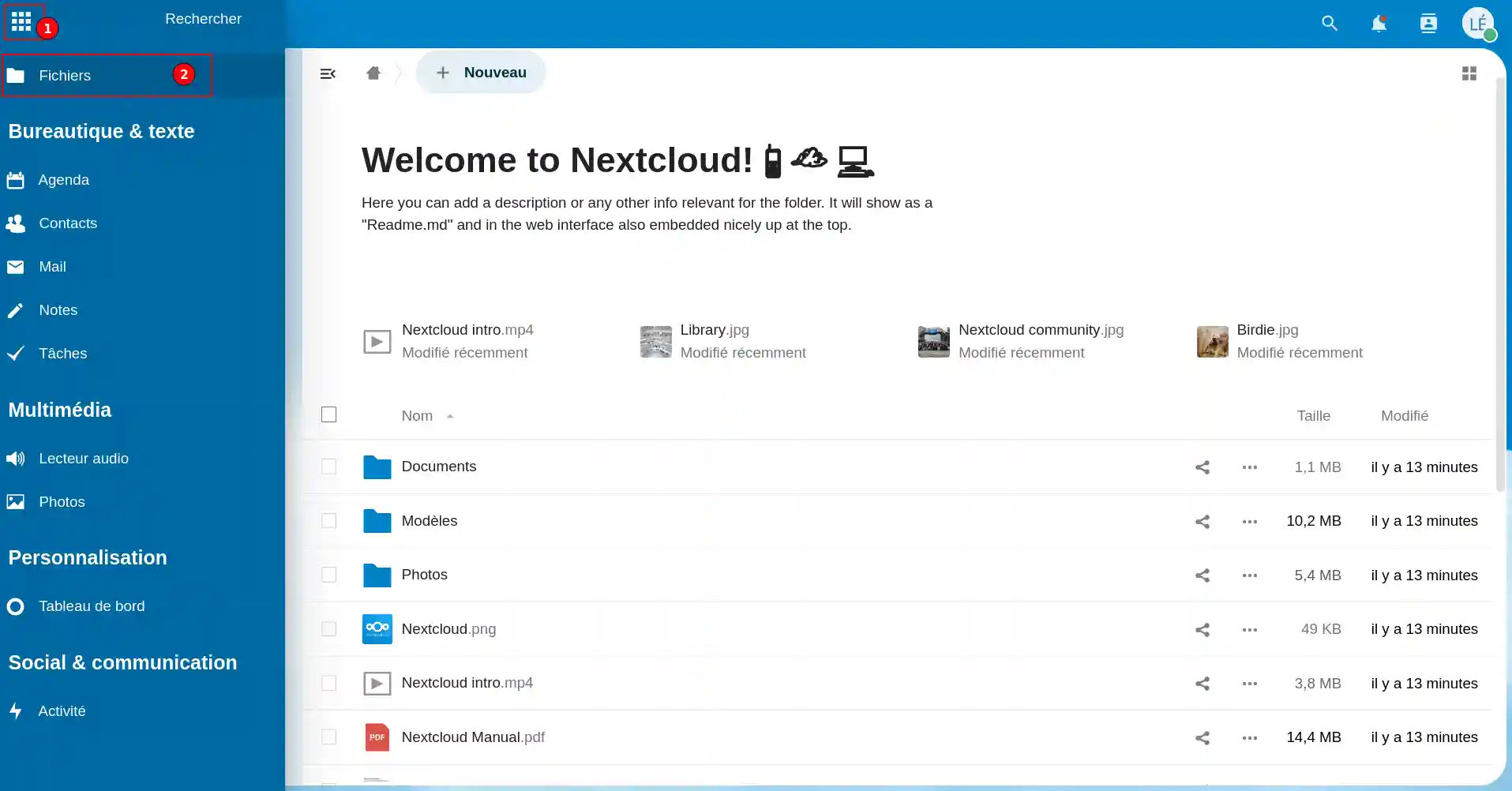
Met het item"Bestanden" (2) in het menu (1) kunt u uw verschillende documenten bekijken.
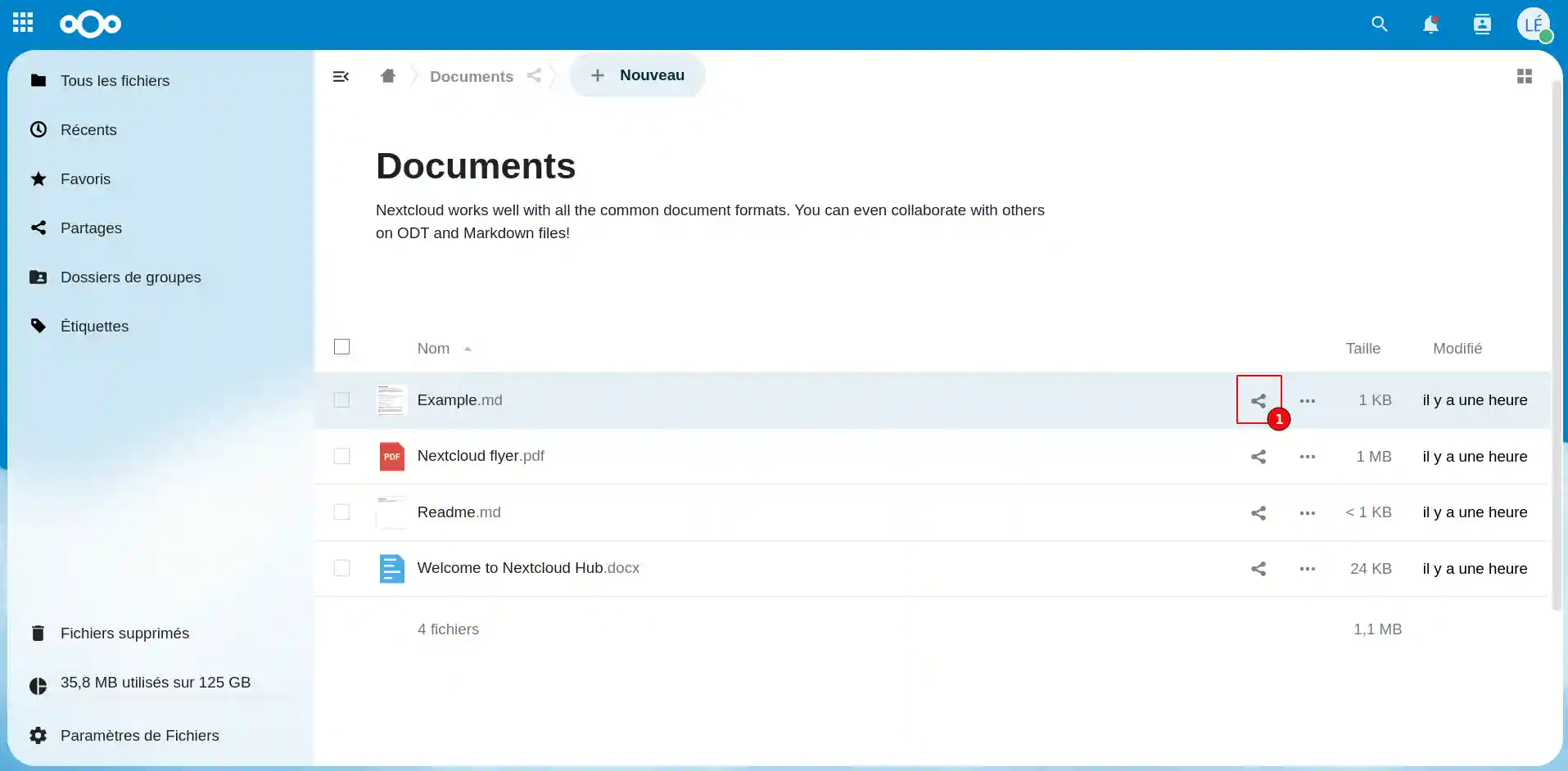
U kunt alle bestanden delen op uw webtoepassing. Klik hiervoor op de map waarin u de bestanden wilt bekijken. Klik op het deelpictogram (1) op de regel van het document dat u wilt delen.
Je kunt het document delen met een van je contacten of het publiekelijk delen. Als je het openbaar deelt, kan iedereen die de link kent het document bekijken. Om te voorkomen dat je document door iedereen wordt gezien, kun je de link personaliseren en beveiligen met een wachtwoord.
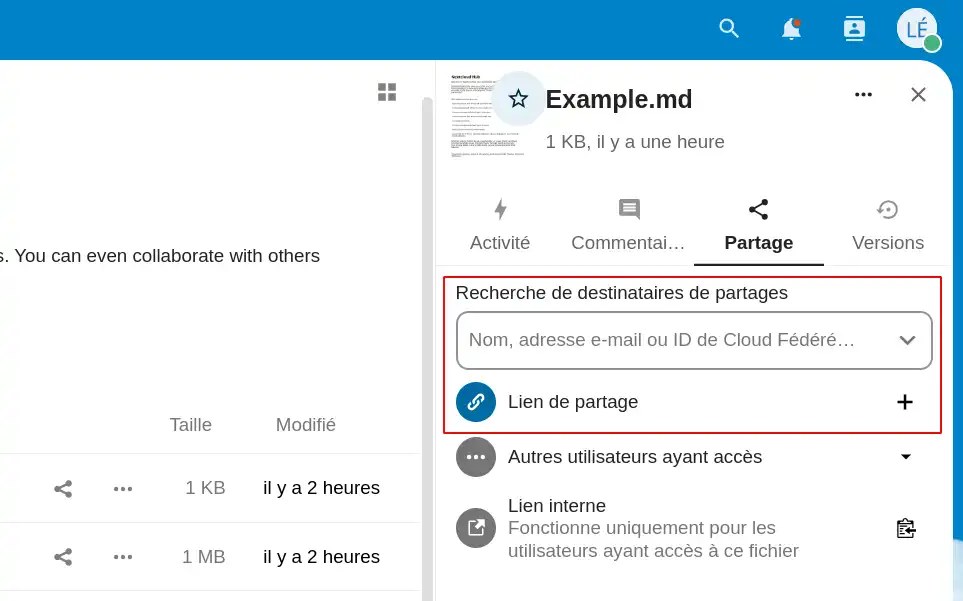
Als je een wachtwoord op je document zet, kun je er een geldigheidsperiode voor instellen. Zodra de periode verloopt, is het wachtwoord niet meer geldig om het document te bekijken, maar het blijft wel beschermd.
Met het item"Contact" (2) in het menu (1) kunt u uw contacten efficiënt beheren. U kunt groepen van contactpersonen aanmaken (per functie, per activiteit) en het e-mailadres van elk contactpersoon en persoonlijke informatie invoeren.
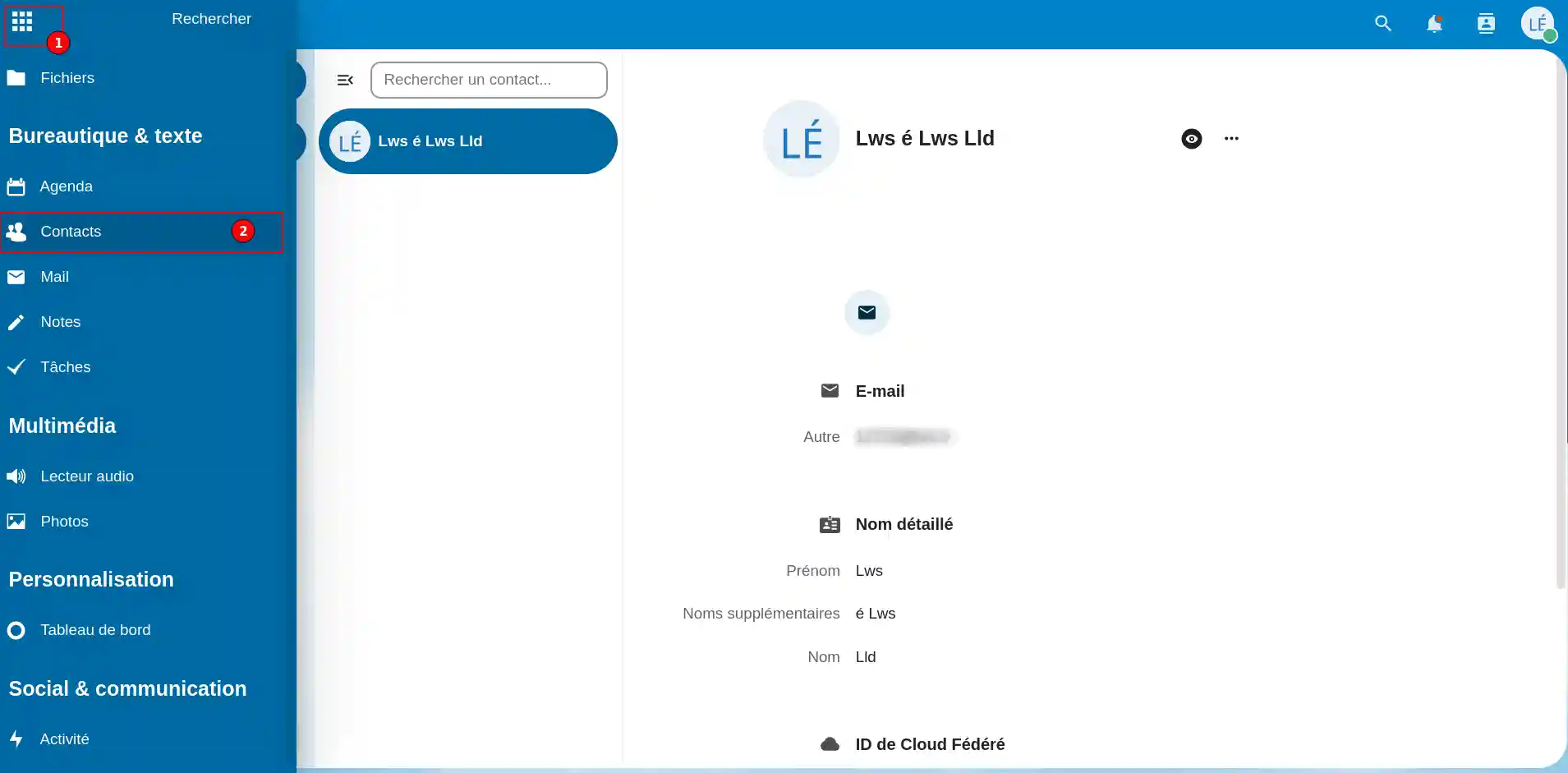
Met het item"Agenda" (2) in het menu (1) kunt u online een gezamenlijke agenda beheren. Je kunt je agenda ook delen met een van je contactpersonen of een andere persoon die een persoonlijke agenda heeft op een andere online opslagapplicatie.
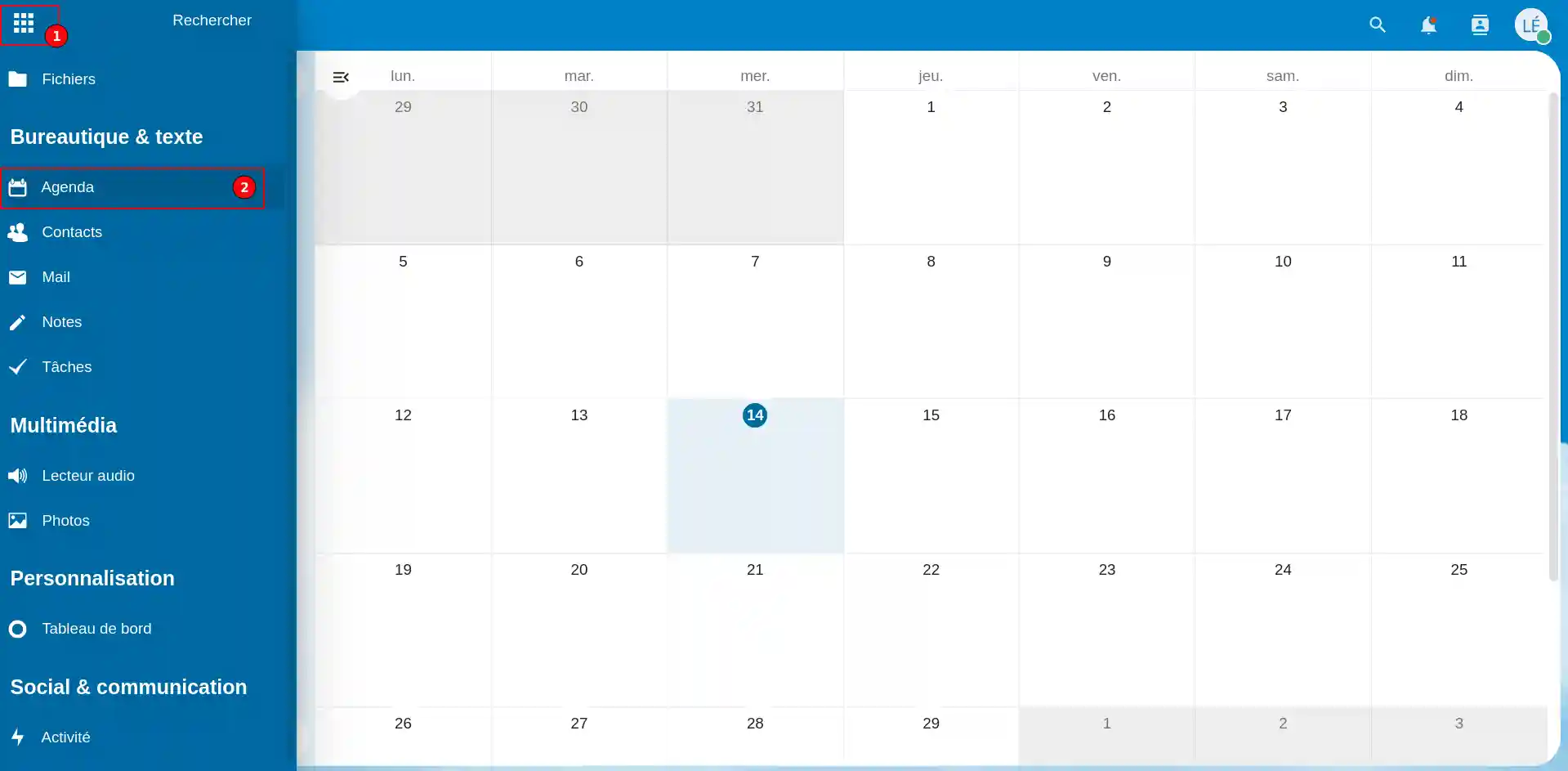
Met het item"Notities" (2) in het menu (1) kun je een notitie toevoegen zodat je bijvoorbeeld een taak die je moet doen niet vergeet. Klik op de knop"+ Nieuwe notitie" (3) om een notitie toe te voegen.
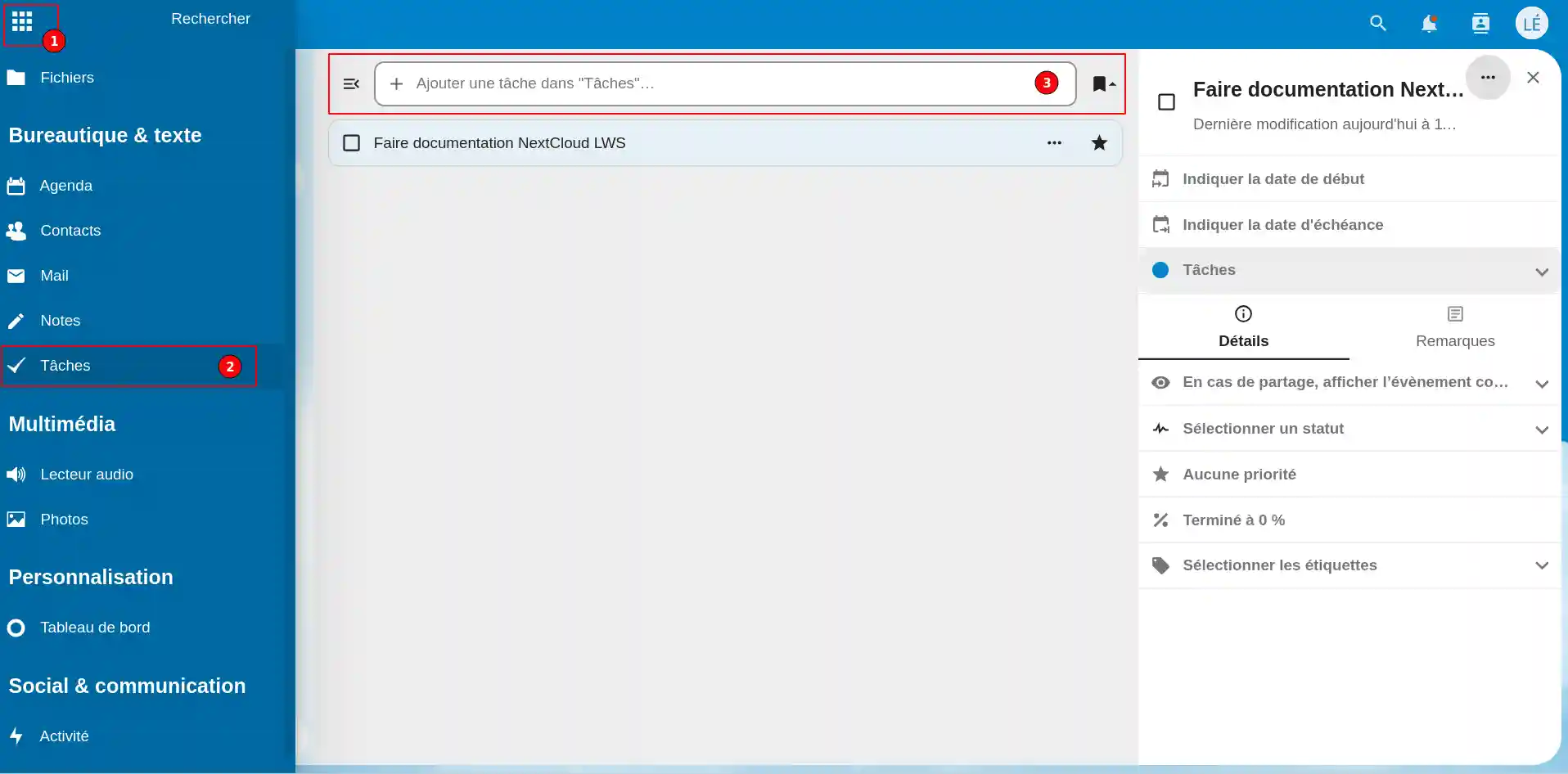
Met het item"Taken" (2) in het menu (1) kunt utaken (3)toevoegen die u wilt uitvoeren en voor elke taak een begin- en einddatum opgeven. U kunt voor elke taak een prioriteit instellen.
Als u nog geen online opslagpakket hebt of wilt upgraden naar een cloudopslagpakket met geavanceerde functies, raadpleegt u deze documentatie om uw bestelling te plaatsen en vindt u hier informatie over de pakketten Nextcloud en Nextcloud Pro.
Beoordeel dit artikel :
4,3/5 | 3 mening
Dit artikel was nuttig voor jou ?
Ja
Geen
9mn lezen
Aan de slag met Nextcloud
5mn lezen
Toegang tot uw Nextcloud-webtoepassing
3mn lezen
FAQ De mogelijkheden van de webapplicatie Nextcloud
0mn lezen
Authenticatie met twee factoren configureren op Nextcloud (2FA)
Bonjour,
Merci de votre retour.
Malheureusement, Nextcloud étant une plateforme commune à tous nos clients, les changements de menus et autres modifications ne peut-être, car cela reviendrait à changer l'interface de tous nos clients.
Je vous remercie pour votre attention et reste à votre disposition pour toute autre question ou complément d'information.
Nous vous invitons à contacter notre service support à travers votre espace client, afin de vous apporter une aide si vous rencontrez des difficultés quelconques. (https://aide.lws.fr/a/268)
Cordialement, L'équipe LWS
 Over LWS :
LWS is een 100% Frans webhostingbedrijf dat zich richt op kwaliteit en innovatie en een responsieve en competente technische service biedt tegen betaalbare prijzen.
Over LWS :
LWS is een 100% Frans webhostingbedrijf dat zich richt op kwaliteit en innovatie en een responsieve en competente technische service biedt tegen betaalbare prijzen. 