 Neem contact met ons op
 Klantenzone
 Bezoek LWS
Beoordeel dit artikel :
4,6/5 | 8 mening
Dit artikel was nuttig voor jou ?
 Ja
Ja
 Geen
Geen
 Artikel lezen
42294 eenmaal
Artikel lezen
42294 eenmaal Merci ! N'hésitez pas à
poser des questions sur nos documentations si vous souhaitez plus d'informations et nous aider à les
améliorer.
Merci ! N'hésitez pas à
poser des questions sur nos documentations si vous souhaitez plus d'informations et nous aider à les
améliorer.Vous avez noté 0 étoile(s)



Sommaire
Procédure
In deze documentatie wordt uitgelegd hoe u uw bestanden synchroniseert tussen uw apparaat en Nextcloud.
Met NextCloud kunt u een map op uw computer synchroniseren met een opslagruimte. NextCloud heeft toepassingen voor het synchroniseren van uw computer, tablet of smartphone.
Het synchroniseren van uw gegevens werkt als volgt:
Wanneer u de software op uw computer installeert, kunt u kiezen welke map u wilt synchroniseren met uw NextCloud-opslagruimte.
Om uw documenten met meerdere computers te synchroniseren, installeert u de toepassing gewoon op elk werkstation. Dit betekent dat u vanaf elke computer aan uw documenten kunt werken en de laatste versies van elk van uw documenten kunt vinden.
U logt in op uw account op elke computer met dezelfde inloggegevens (gebruikersnaam en wachtwoord).
De gebruiker heeft dus dezelfde toegangsrechten op alle werkstations die met de opslagruimte zijn gesynchroniseerd. Om conflicten en gegevensverlies te voorkomen, is het echter raadzaam om niet vanaf twee verschillende locaties aan hetzelfde document te werken.
De synchronisatie-interval met NextCloud is 10 minuten. Dit is het interval dat door de software wordt ingesteld wanneer deze wordt geïnstalleerd. Elke 10 minuten worden uw bestanden vergeleken met de bestanden in uw opslagruimte. Als een bestand wordt gewijzigd, wordt het vervangen door het meest recente bestand.
Ja, dat is mogelijk. Met de applicatie die op uw computer is geïnstalleerd, kunt u de submappen binnen de hoofdmap die u hebt gekozen om te synchroniseren wel of niet synchroniseren.
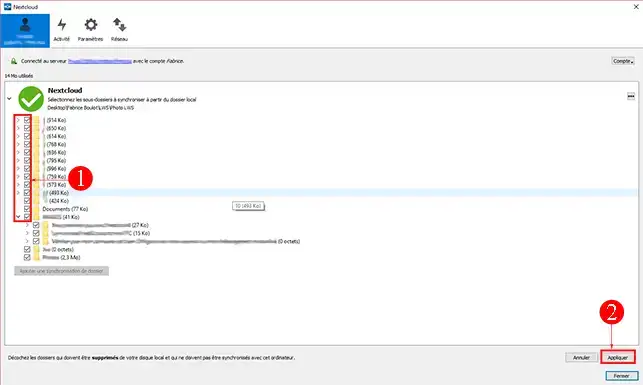
Om te bepalen welke mappen wel of niet gesynchroniseerd moeten worden, zonder ze uit uw opslagruimte te verwijderen, klikt u gewoon op uw gebruikersnaam linksboven in de toepassing en vinkt u vervolgens de mappen en submappen af die niet gesynchroniseerd moeten worden. Klik vervolgens op de knop"Toepassen" wanneer u uw keuze hebt gemaakt.
Nee, met NextCloud kunt u alleen een enkele map synchroniseren waarin u submappen vindt die op hun beurt weer andere mappen kunnen hebben.
Uw mappen zijn nog steeds toegankelijk als een'normale' map als u geen internetverbinding hebt. Het werkt ook zonder verbinding met je applicatie. Het pictogram met een groene"V" dat aangeeft of de map gesynchroniseerd is, wordt echter niet meer weergegeven. U kunt nog steeds uw mappen en bestanden openen, ze bewerken en nieuwe toevoegen.
Zodra u weer een internetverbinding hebt, worden uw mappen op uw opslagruimte onmiddellijk bijgewerkt.
Dit hangt voornamelijk af van de snelheid van uw internetverbinding.
NextCloud heeft geen versie waarmee u uw gegevens kunt herstellen nadat ze zijn verwijderd.
Zodra de bestanden zijn verwijderd, worden ze opgeslagen in de prullenbak van uw computer. Als uw computer geen prullenbak heeft, worden de bestanden verwijderd.
Deze documentatie heeft u voorzien van de informatie die u nodig hebt over synchronisatie. Als u nog vragen hebt of hulp nodig hebt, aarzel dan niet om contact op te nemen met ons ondersteuningsteam, dat u graag verder helpt. Als u nog geen online opslagpakket hebt of wilt upgraden naar een cloudopslagpakket met geavanceerde functies, raadpleeg dan deze documentatie om uw bestelling te plaatsen en vind hier informatie over de pakketten Nextcloud en Nextcloud Pro.
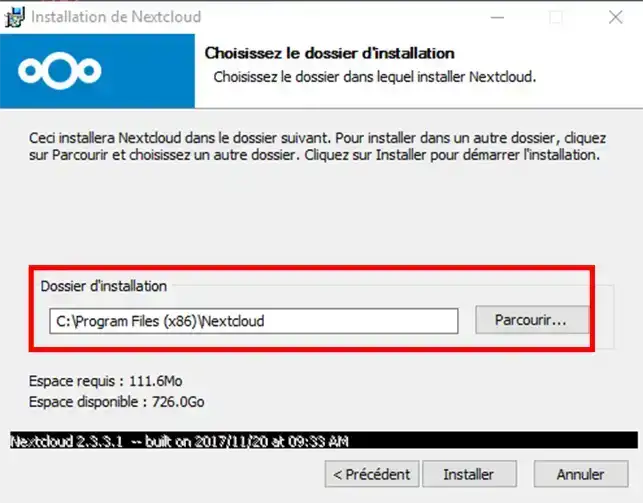
De desktopapplicatie is beschikbaar vanaf Windows versie 7 of Mac OS versie 10.9.
Als u Linux gebruikt, is het raadzaam om vooraf contact op te nemen met de verkoopafdeling om te controleren of uw systeem compatibel is met NextCloud. Er zijn zoveel versies dat het moeilijk is om ze allemaal op te noemen.
Klik met de linkermuisknop op het tabblad"Instellingen" van uw NextCloud-toepassing.
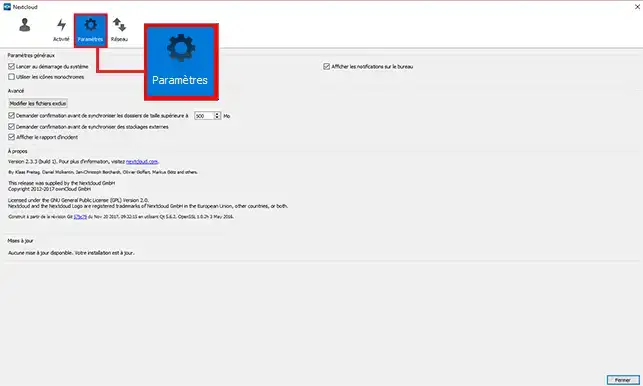
Met de instellingen kunt u bepaalde keuzes voor uw toepassing definiëren, zoals:
Het wordt niet aanbevolen om speciale tekens zoals " : / * ? " te gebruiken bij het maken van uw bestanden en/of mappen.
Er zijn drie soorten conflicten: naam, kopie en geval.
Deze conflicten zijn geen bugs of fouten in de werking van uw applicatie. NextCloud waarschuwt u wanneer er een bug of fout optreedt.
Sommige besturingssystemen die u gebruikt, verwerken gegevens op een andere manier. Daardoor kan de codering van hetzelfde bestand per versie verschillen.
Met het hulpprogramma voor bestandsnormalisatie kun je je bestand correct coderen en hernoemen. Deze handelingen, die vaak tijdrovend lijken, zijn noodzakelijk.
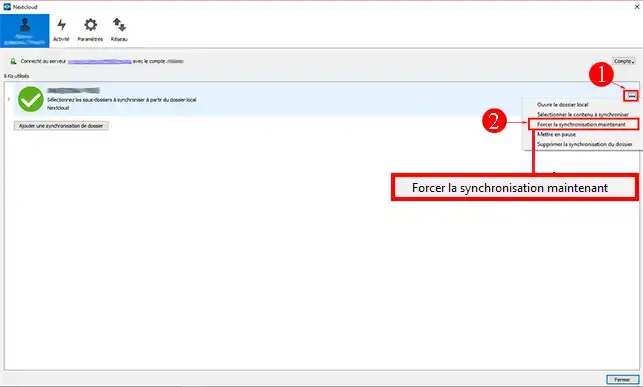
De naam van je bestand is waarschijnlijk te lang. Het kan ook speciale tekens bevatten. Verander de naam van je bestand, klik vervolgens op het tabblad"Instellingen" achter de map die je wilt synchroniseren en klik vervolgens op het tabblad"Nu synchroniseren forceren".
Klik op het pictogram"Activiteiten" in uw toepassing en vervolgens op"Synchronisatieactiviteit" om een eerste diagnose van uw toepassing uit te voeren.
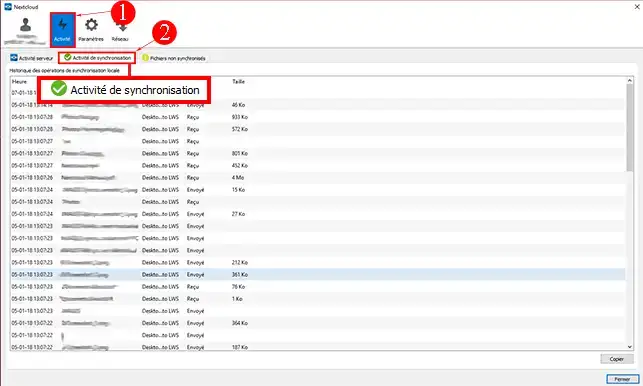
Wordt er geïndexeerd? Houd er rekening mee dat het indexeren van een bestand op uw opslagruimte enige tijd in beslag kan nemen, vooral bij grote bestanden.
Geen activiteit gemeld? U hebt waarschijnlijk een harde schijf of USB-stick gesynchroniseerd die niet op uw computer is aangesloten. Controleer of alles goed is aangesloten en klik op de knop"Forceer synchronisatie nu" om een nieuwe synchronisatie van uw toepassing met uw opslagruimte te starten.
Het pictogram van de NextCloud-toepassing in uw taakbalk staat voor een knop"Pauze"? Hebt u het opstarten van uw toepassing geaccepteerd wanneer u uw computer opstart? Zo niet, ga dan naar de instellingen van uw toepassing en vink de juiste knop aan.
U krijgt dezelfde knop als uw toepassing geen verbinding kan maken met internet en/of geen verbinding kan maken met uw NextCloud-opslagruimte.
Als de verbinding met internet wordt verbroken, blijven uw mappen en bestanden lokaal toegankelijk. Ze worden gesynchroniseerd wanneer u weer een internetverbinding hebt.
Uw toepassing gebruikt poort 443 (SSL-poort) om te communiceren met uw opslagruimte.
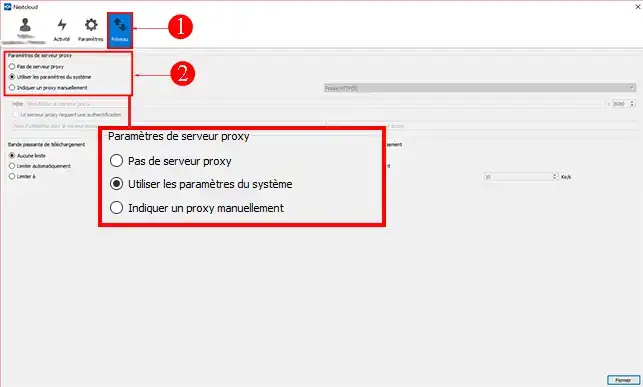
Ja, u kunt een proxyserver instellen door naar uw NextCloud-applicatie te gaan. Klik op het tabblad"netwerken" om uw eigen proxyserver in te stellen.
Standaard gebruikt de toepassing de standaardserver van uw computer.
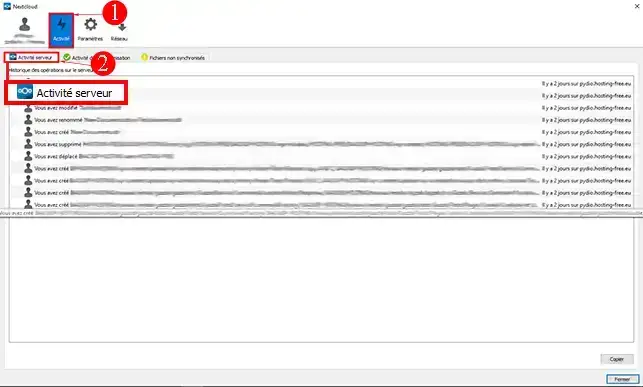
Dit is de geschiedenis van de acties die door het synchronisatieprogramma zijn uitgevoerd. Deze logboeken kunnen nodig zijn in geval van fouten. Ze kunnen ook worden opgevraagd door de technische afdeling om een storing op te lossen.
De logs geven geen toegang tot je gegevens, alleen de naam van het bestand en de fout die is opgetreden.
U kunt toegang krijgen tot uw logboeken door verbinding te maken met uw toepassing en te klikken op het tabblad"Activiteiten".
Beoordeel dit artikel :
4,6/5 | 8 mening
Dit artikel was nuttig voor jou ?
Ja
Geen
9mn lezen
Mijn gegevens delen met NextCloud
0mn lezen
Mappen synchroniseren met externe Cloud-opslag
2mn lezen
Hoe gebruik ik NextCloud in WebDav-modus op Cyberduck?
0mn lezen
Hoe maak ik een back-up van mijn Qnap NAS op de LWS Cloud met WebDav?
 Over LWS :
LWS is een 100% Frans webhostingbedrijf dat zich richt op kwaliteit en innovatie en een responsieve en competente technische service biedt tegen betaalbare prijzen.
Over LWS :
LWS is een 100% Frans webhostingbedrijf dat zich richt op kwaliteit en innovatie en een responsieve en competente technische service biedt tegen betaalbare prijzen. 