 Neem contact met ons op
 Klantenzone
 Bezoek LWS
Beoordeel dit artikel :
4/5 | 2 mening
Dit artikel was nuttig voor jou ?
 Ja
Ja
 Geen
Geen
 Artikel lezen
22692 eenmaal
Artikel lezen
22692 eenmaal Merci ! N'hésitez pas à
poser des questions sur nos documentations si vous souhaitez plus d'informations et nous aider à les
améliorer.
Merci ! N'hésitez pas à
poser des questions sur nos documentations si vous souhaitez plus d'informations et nous aider à les
améliorer.Vous avez noté 0 étoile(s)



Sommaire
Procédure
In deze documentatie wordt uitgelegd hoe u gegevens deelt op Nextcloud.
Gegevens delen met de NextCloud-applicatie stelt u in staat om toegang te geven tot alle of een deel van uw bestanden die zijn opgeslagen op uw opslagruimte aan mensen van uw keuze voor een door u bepaalde periode.
Wanneer u toestemming geeft om een document te delen, wordt er een koppeling in de vorm van een URL gegenereerd zodat de betreffende persoon het document kan bekijken/downloaden of wijzigen. Het is aan jou om de rechten te bepalen voor elk van de bestanden die je gaat delen.
U kunt een link delen via de applicatie NextCloud op uw smartphone. U kunt de link rechtstreeks naar uw sociale netwerk sturen (Facebook, Google+, Twitter), of u kunt de link per sms of e-mail versturen.
In de applicatie NextCloud kunt u de vervaldatum instellen voor uw link om te delen.
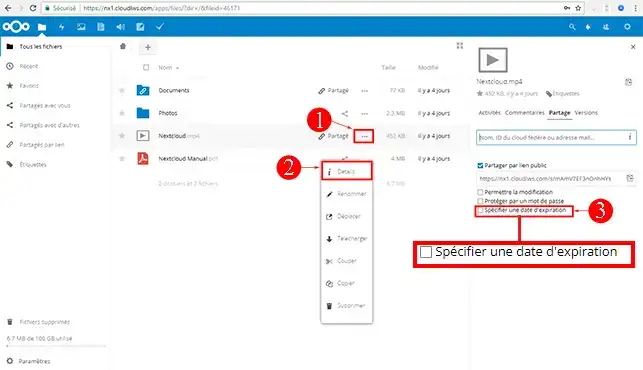
Ja, het enige wat u hoeft te doen is de link te geven waarmee u toegang krijgt tot de betreffende bestanden. Er is geen identificatie vereist om toegang te krijgen tot de documenten.
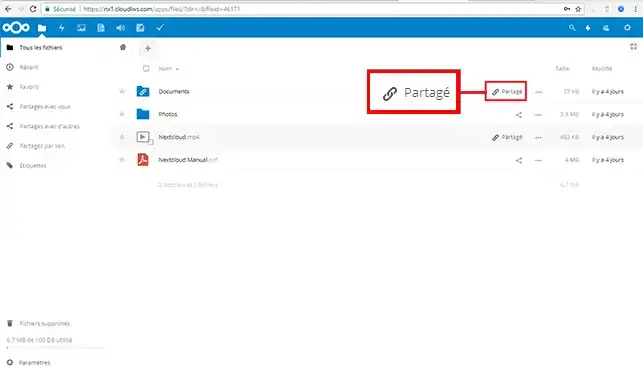
Zodra u bent ingelogd op uw NextCloud-webtoepassing, ziet u een pictogram dat een ketting voorstelt, wat aangeeft dat het document is gedeeld. Bovendien staat er"gedeeld" naast het document.
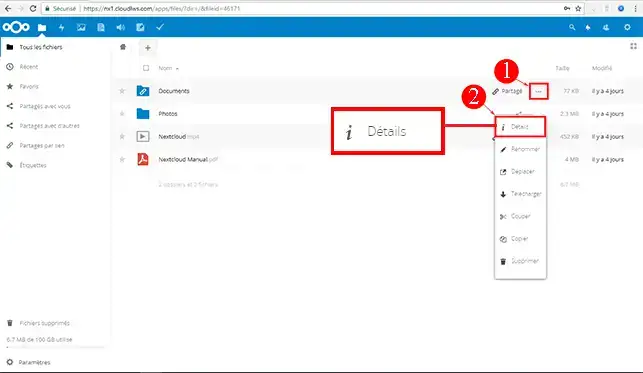
Zodra u verbonden bent met uw NextCloud-webtoepassing, klikt u op het pictogram"Instellingen", dat wordt weergegeven door drie kleine puntjes en zich achter uw bestand of map bevindt. Klik vervolgens op"Details" om alle details en de duur van de share te bekijken.
Het is niet mogelijk om verbinding te maken met uw NextCloud-account zonder gebruikersnaam en wachtwoord.
U kunt toegangs- en wijzigingsrechten definiëren voor specifieke mappen en bestanden. Wanneer u bepaalt dat iemand een bestand mag wijzigen, zal hij/zij dat kunnen doen. Ze kunnen echter geen bestand verwijderen dat u met hen hebt gedeeld.
Als u een bestand hebt gedeeld en u wijzigt hetzelfde bestand, dan ziet de persoon met wie u het bestand hebt gedeeld de wijzigingen die u hebt aangebracht.
Aan de andere kant, als u een bestand toevoegt aan een map die u hebt gedeeld, moet u toegangsrechten toevoegen aan het nieuwe bestand om het toegankelijk te maken voor de persoon met wie u de map hebt gedeeld.
Als je een bestand verplaatst of hernoemt, blijft de gedeelde link toegankelijk. Anderzijds zal het verwijderen van een bestand of map de gedeelde link verwijderen.
U kunt nu uw bestanden delen op Nextcloud. Als u problemen ondervindt bij het delen of als u nog vragen hebt, aarzel dan niet om contact op te nemen met ons ondersteuningsteam , dat u graag zal helpen. Als u nog geen online opslagpakket hebt of wilt upgraden naar een cloudopslagpakket met geavanceerde functies, raadpleeg dan deze documentatie om uw bestelling te plaatsen en vind hier informatie over de pakketten Nextcloud en Nextcloud Pro.
Ja, dat kan. Voeg alleen geen vervaldatum toe in het gedeelte"Details" van uw document.
Ja, dat is mogelijk. Je kunt een initiële vervaldatum voor de link instellen en deze indien nodig wijzigen.
Je kunt een wachtwoord toevoegen voor je document door naar het gedeelte"Details" van het betreffende document te gaan.
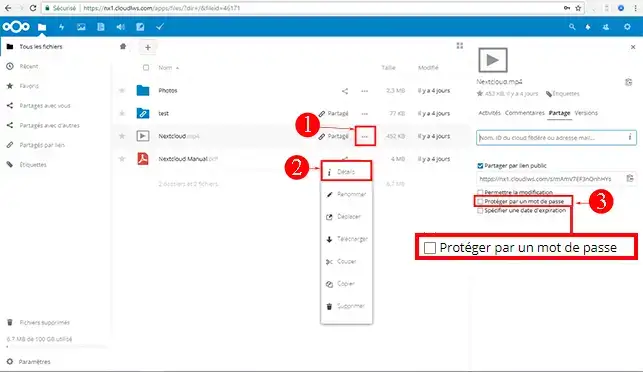
Nee, dit is nog niet beschikbaar in de NextCloud-applicatie.
Het is niet mogelijk dat een persoon met wie u documenten deelt, deze ook kan downloaden.
Nee, de NextCloud webapplicatie heeft geen limiet op de grootte van gedeelde bestanden.
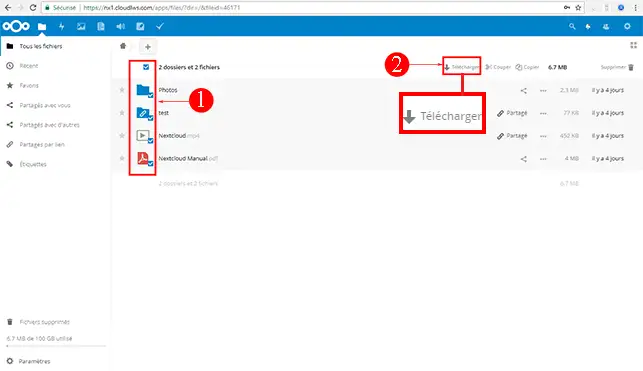
Selecteer de bestanden die u wilt downloaden met één muisklik en klik vervolgens op de knop"Downloaden" aan de rechterkant van uw webapplicatie. De geselecteerde bestanden worden in een gecomprimeerd bestand (ZIP) gedownload naar je computer.
Beoordeel dit artikel :
4/5 | 2 mening
Dit artikel was nuttig voor jou ?
Ja
Geen
11mn lezen
NextCloud synchroniseren met mijn computer
0mn lezen
Mappen synchroniseren met externe Cloud-opslag
2mn lezen
Hoe gebruik ik NextCloud in WebDav-modus op Cyberduck?
0mn lezen
Hoe maak ik een back-up van mijn Qnap NAS op de LWS Cloud met WebDav?
 Over LWS :
LWS is een 100% Frans webhostingbedrijf dat zich richt op kwaliteit en innovatie en een responsieve en competente technische service biedt tegen betaalbare prijzen.
Over LWS :
LWS is een 100% Frans webhostingbedrijf dat zich richt op kwaliteit en innovatie en een responsieve en competente technische service biedt tegen betaalbare prijzen. 