 Kontaktujte nás
 Oblast pro zákazníky
 Navštivte LWS
Ohodnotit tento článek :
5/5 | 1 názor
Tento článek byl pro vás užitečný ?
 Ano
Ano
 Ne
Ne
 Článek číst
13707 jednou
Článek číst
13707 jednou Merci ! N'hésitez pas à
poser des questions sur nos documentations si vous souhaitez plus d'informations et nous aider à les
améliorer.
Merci ! N'hésitez pas à
poser des questions sur nos documentations si vous souhaitez plus d'informations et nous aider à les
améliorer.Vous avez noté 0 étoile(s)



Sommaire
Procédure
LWS WordPress Manager je nástroj určený k usnadnění správy webů WordPress hostovaných na serverech LWS. Tato dokumentace představuje hlavní dostupné funkce, které uživatelům umožňují efektivně optimalizovat a zabezpečit jejich weby WordPress.
Nejprve se musíte připojit ke svému účtu LWS a získat přístup ke sdílenému hostingu, kde chcete spravovat nainstalované instance WordPressu.
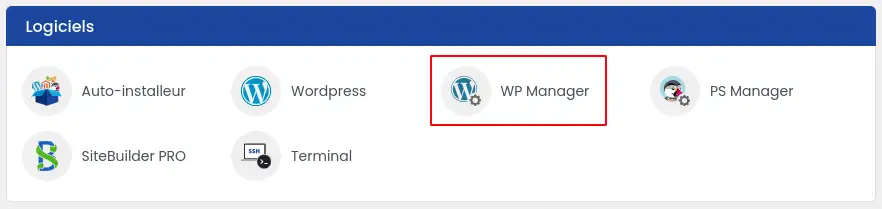
Jakmile tak učiníte, musíte vyhledat sekci "Software" a kliknout na tlačítko "WP Manager".
Poté byste se měli ocitnout v seznamu instancí WordPressu nainstalovaných na vašem hostingu.
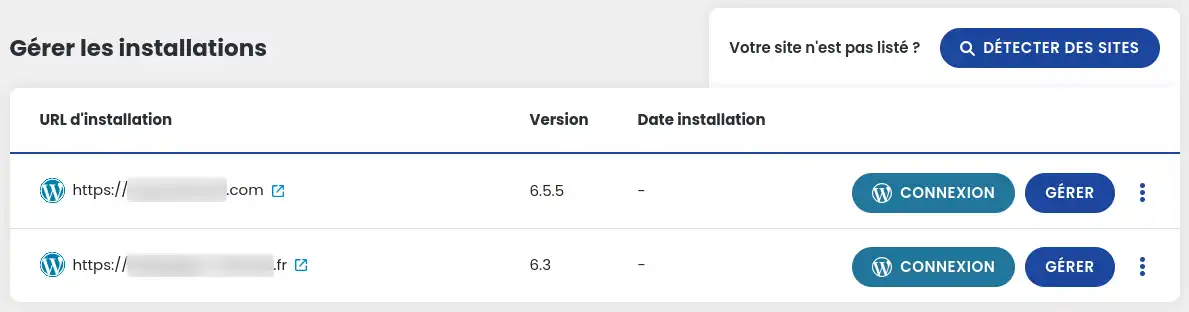
Správce WordPressu umožňuje prohledat váš hosting a zjistit všechny instalace WordPressu. To umožňuje uživatelům zobrazit a spravovat všechny své weby WordPress z jediného rozhraní.
Tato funkce umožňuje správcům automaticky se přihlásit do správy svých webů WordPress přímo ze Správce WordPressu, aniž by museli pokaždé zadávat přihlašovací údaje.
Uživatelé mohou odstranit jakoukoli instalaci WordPressu přímo ze Správce WordPressu. To zahrnuje možnost odstranit související soubory i databázi.
Klonování webu umožňuje vytvořit přesnou kopii webu WordPress na jiné doméně nebo subdoméně. To umožňuje duplikovat web za účelem zachování základu a úpravy obsahu, například pokud často vytváříte weby se společným úložištěm.
Uživatelé mohou vytvořit předprodukční verzi svého webu, aby mohli otestovat změny nebo aktualizace bez vlivu na online verzi. Tato verze je izolovaná a přístupná pouze vývojářům nebo správcům. Tato funkce je užitečná zejména pro testování změn před jejich použitím na produkčním webu.
Správce WordPressu nabízí centralizovanou správu uživatelů pro různé weby WordPressu a umožňuje správcům snadno přidávat, upravovat nebo odstraňovat uživatele.
Správci mohou z jediného rozhraní instalovat, aktivovat, deaktivovat nebo odstraňovat rozšíření na všech svých webech WordPress.
Podobně jako správa rozšíření umožňuje tato funkce spravovat témata nainstalovaná na webech WordPress. Uživatelé mohou motivy instalovat, aktivovat, deaktivovat nebo odstraňovat.
Správce WordPressu obsahuje nástroje zabezpečení, které chrání weby před běžnými hrozbami. Patří sem kontroly zabezpečení, úpravy konfigurace a vlastní doporučení.
Uživatelé mohou analyzovat rychlost načítání svých webů a získat doporučení pro zlepšení výkonu. To zahrnuje minimalizaci zdrojů, optimalizaci obrázků a správu mezipaměti.
Zálohy SnapShots lze použít k vytvoření kompletních bodů obnovy webu, které mohou uživatelé použít k obnovení svého webu do předchozího stavu v případě problému.
Aktualizace jádra, rozšíření a motivů WordPressu lze spravovat a aplikovat přímo ze Správce WordPressu. Uživatelé mohou aktualizace plánovat a provádět bezpečně.
Tato pokročilá funkce umožňuje hromadně upravovat prvky v databázi WordPressu, například adresy URL nebo konkrétní konfigurace, což je užitečné zejména při klonování nebo migraci webů.
Nyní již víte, jak :
🚀 Díky tomuto množství funkcí je Správce WordPressu nepostradatelným nástrojem pro zjednodušenou a efektivní správu vašich webů WordPress hostovaných u LWS. 🛠️
🙏 Děkujeme, že jste tento článek dočetli až do konce! Pokud máte nějaké dotazy nebo se chcete podělit o své zkušenosti se Správcem WordPressu LWS, neváhejte zanechat komentář níže. Vaše zpětná vazba je cenná a pomáhá nám neustále zlepšovat naše služby. 💬
Ohodnotit tento článek :
5/5 | 1 názor
Tento článek byl pro vás užitečný ?
Ano
Ne
1mn čtení
Jak mohu vyhledat instalace Wordpressu na svém hostingu?
1mn čtení
Jak mohu spravovat uživatele Wordpressu pomocí WP Manageru?
1mn čtení
Jak mohu spravovat aktualizace svého webu Wordpress pomocí Správce WP?
1mn čtení
Jak mohu spravovat rozšíření a pluginy pomocí Správce WP?
 O společnosti LWS :
LWS je 100% francouzská webhostingová společnost, která se zaměřuje na kvalitu a inovace a nabízí pohotové a kompetentní technické služby za přijatelné ceny.
O společnosti LWS :
LWS je 100% francouzská webhostingová společnost, která se zaměřuje na kvalitu a inovace a nabízí pohotové a kompetentní technické služby za přijatelné ceny. 