 Kontaktujte nás
 Oblast pro zákazníky
 Navštivte LWS
Ohodnotit tento článek :
3,5/5 | 2 názor
Tento článek byl pro vás užitečný ?
 Ano
Ano
 Ne
Ne
 Článek číst
117986 jednou
Článek číst
117986 jednou Merci ! N'hésitez pas à
poser des questions sur nos documentations si vous souhaitez plus d'informations et nous aider à les
améliorer.
Merci ! N'hésitez pas à
poser des questions sur nos documentations si vous souhaitez plus d'informations et nous aider à les
améliorer.Vous avez noté 0 étoile(s)



Sommaire
Procédure
Přihlášení k účtu LWS je nezbytné pro přístup k vašemu hostingu a doménovým službám. V tomto článku vás provedeme kroky k jednoduchému a bezpečnému přihlášení k účtu LWS. Ať už máte své přihlašovací údaje, nebo jste zapomněli heslo, poskytneme vám informace, které potřebujete k rychlému přístupu ke svému účtu.
Před přihlášením k účtu LWS se ujistěte, že splňujete následující požadavky:
Chcete-li přejít na přihlašovací stránku LWS, postupujte podle následujících kroků:

Po vstupu na přihlašovací stránku LWS postupujte následovně:
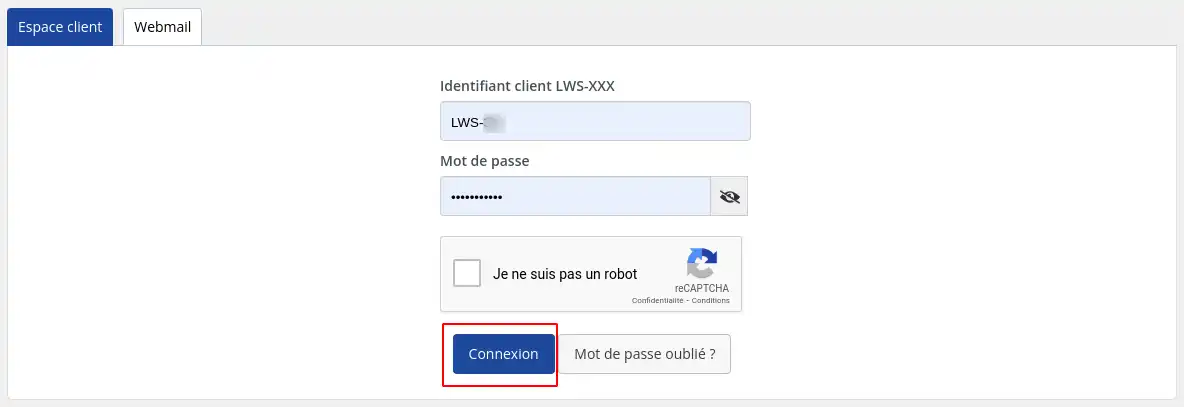
Poté byste měli být přesměrováni přímo do své zákaznické zóny LWS.
Pokud vaše IP adresa nebyla rozpoznána, musíte provést tento další krok
Pokud jste aktivovali funkci dvojitého ověření 2FA, musíte provést tento další krok
Pokud jste zapomněli své heslo, postupujte podle této dokumentace pro jeho obnovení.
Pokud jste aktivovali dvoufaktorové ověřování pro posílení bezpečnosti svého účtu LWS, budete po kliknutí na "login" (přihlášení) přesměrováni na tuto obrazovku:
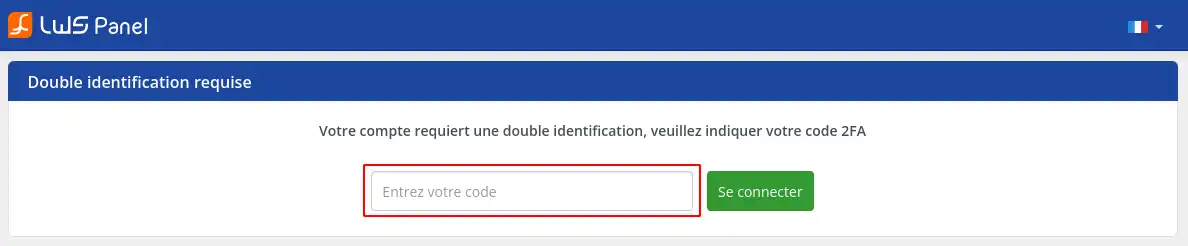
Pro přihlášení postupujte podle následujících kroků:
Pokud při připojování k účtu LWS Panel používá vámi používané zařízení (telefon, počítač, tablet atd.) IP adresu, která ještě není v našem systému uvedena jako oprávněná k připojení k vašemu zákaznickému účtu, je provedena žádost o ověřovací kód.
Vyzýváme vás, abyste postupovali podle této dokumentace a ověřili tuto novou IP.
Chcete-li se po ukončení relace odhlásit ze svého účtu LWS, postupujte podle následujících kroků:
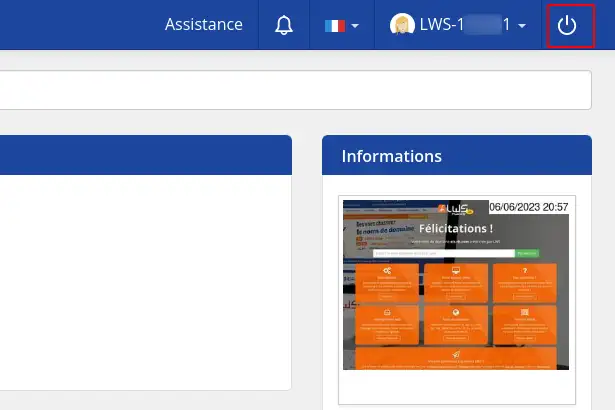
Poté budete automaticky přesměrováni na přihlašovací stránku účtu LWS.
V této části uvedeme hlavní problémy, které se mohou vyskytnout při přihlašování do vaší zákaznické zóny, a jejich řešení.
Pokud se zobrazí následující obrazovka, zadali jste neplatné heslo pro zadané ID účtu:
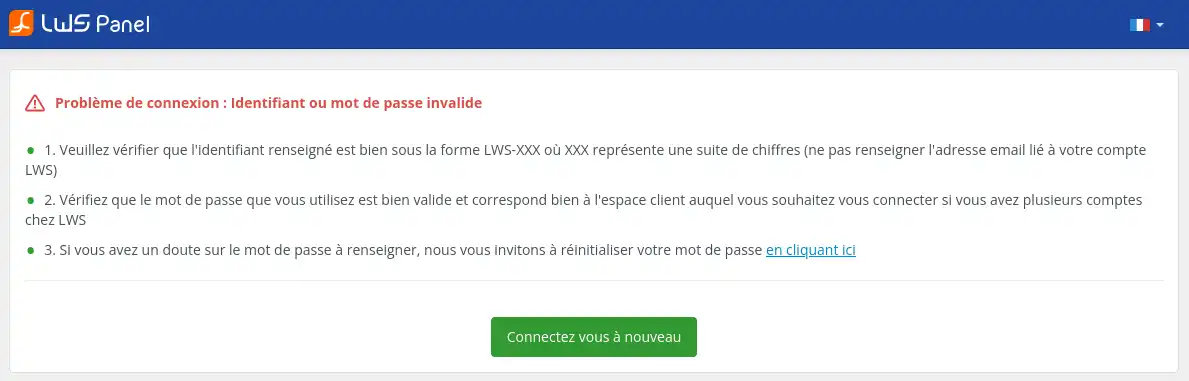
Pro vyřešení problému postupujte podle níže uvedených doporučení:
Pokud se vám zobrazí následující obrazovka, je to proto, že jste při přihlašování neověřili správně Captcha:
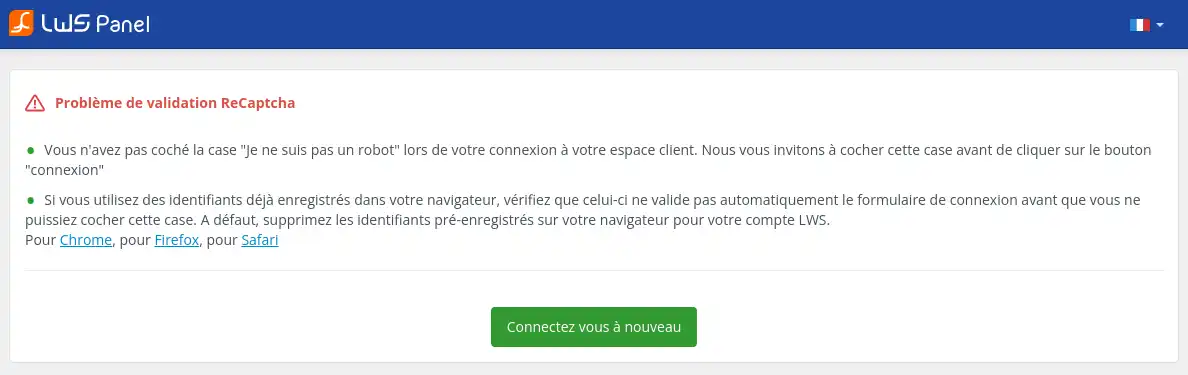
Captcha používaná systémem LWS se nachází v červeném rámečku na obrázku níže:
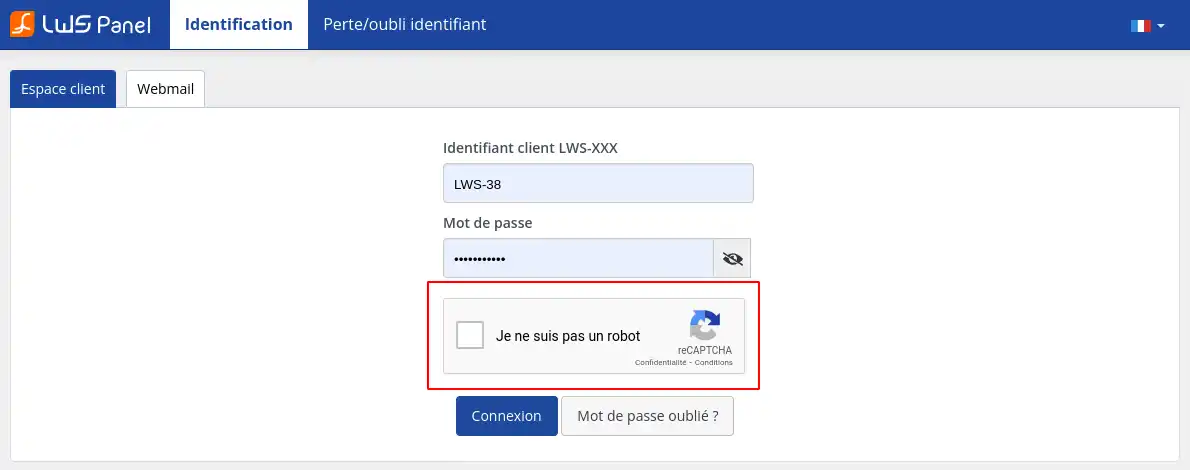
Při řešení tohoto problému postupujte podle níže uvedených doporučení:
Pokud se zobrazí následující obrazovka, došlo ke ztrátě relace prohlížení na vašem účtu:
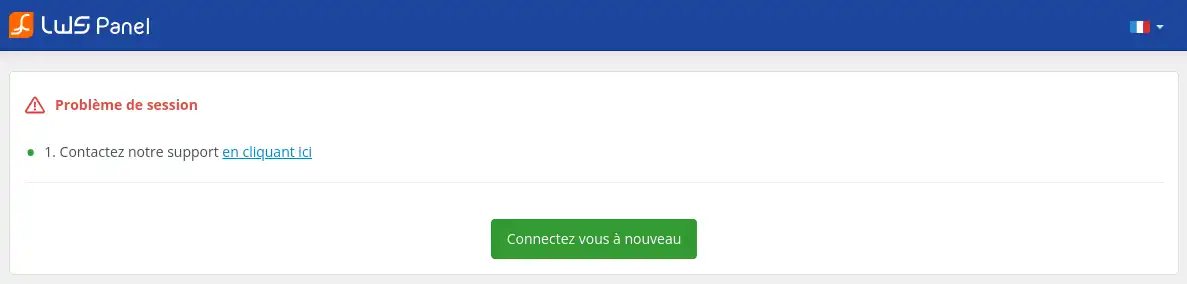
Tato zpráva se může zobrazit ihned po přihlášení nebo při prohlížení zákaznické zóny LWS.
Hlavními důvody ztráty relace prohlížeče jsou :
Pokud nemáte pevnou IP adresu připojení a mění se velmi rychle, doporučujeme použít řešení VPN. Pro některé internetové prohlížeče, jako je Mozilla Firefox nebo Opera, existují bezplatná řešení.
Pokud se zobrazí následující obrazovka, zadali jste po ověření IP neplatný kód:
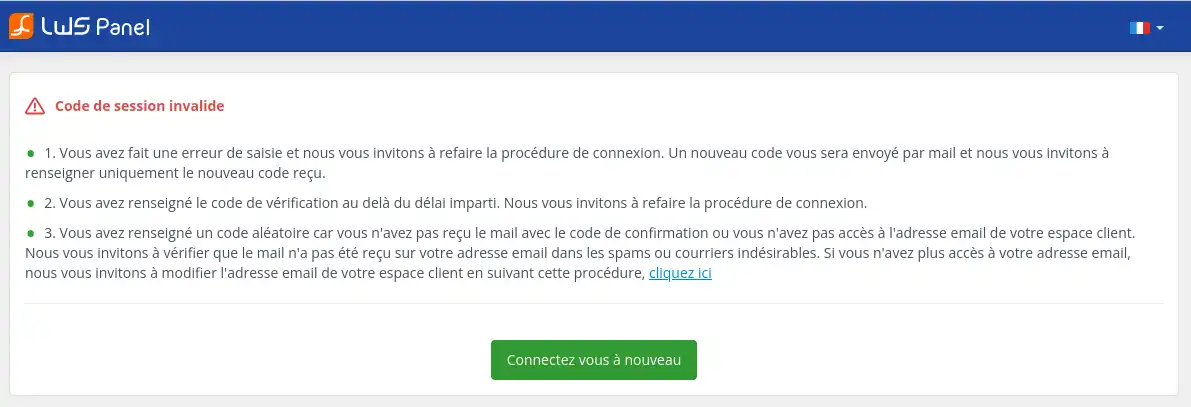
Pro vyřešení problému postupujte podle následujících doporučení:
Pokud se zobrazí následující obrazovka, zadali jste neplatný kód po dvojím ověření 2FA:
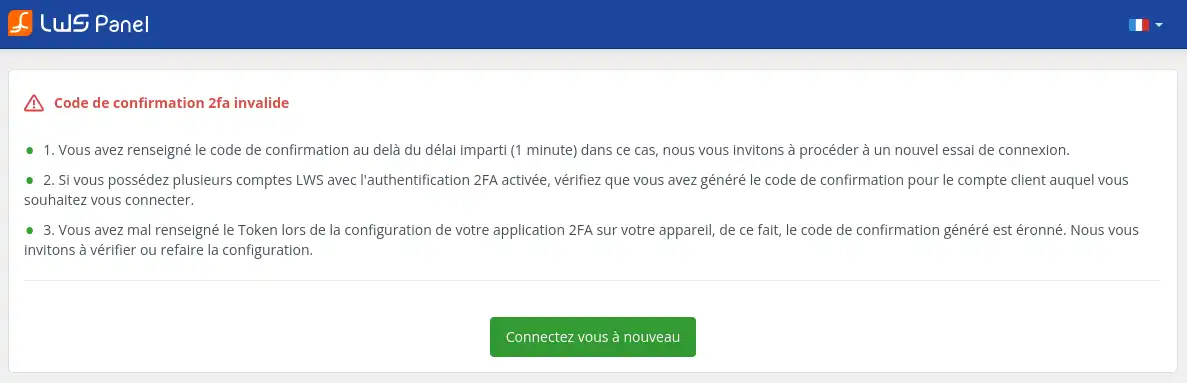
Pro vyřešení tohoto problému postupujte podle níže uvedených doporučení:
Pokud se zobrazí následující obrazovka, vaše IP adresa byla dočasně zakázána:
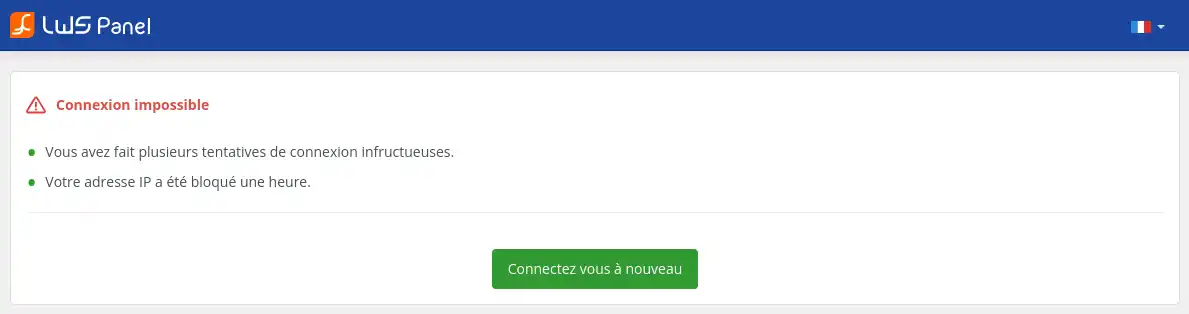
Hlavním důvodem dočasného zablokování IP adresy internetového připojení je série neúspěšných pokusů o připojení ve formuláři. Pokud se zobrazí tato obrazovka, počkejte hodinu, než se pokusíte o další připojení. Doporučujeme také zkontrolovat identifikátory připojení, abyste při dalším pokusu IP adresu znovu nezablokovali.
[
Chcete-li zachovat bezpečnost svého účtu LWS, dodržujte následující tipy:
Přihlášení k účtu LWS je jednoduchý, ale zásadní proces pro přístup k hostingovým službám a doméně. Dodržováním kroků uvedených v tomto článku se budete moci bezpečně přihlásit ke svému účtu LWS. Nezapomeňte dodržovat bezpečnostní tipy, aby byl váš účet chráněn. Pokud se setkáte s jakýmikoli potížemi, neváhejte se obrátit na technickou podporu LWS a požádat o další pomoc.
Ohodnotit tento článek :
3,5/5 | 2 názor
Tento článek byl pro vás užitečný ?
Ano
Ne
3mn čtení
Jak změním heslo do zákaznické oblasti?
2mn čtení
Jak se přihlásím do panelu LWS s dvojí identifikací?
1mn čtení
Požadavek na kód při přihlášení do zákaznické zóny LWS
1mn čtení
Jak mohu získat své přihlašovací údaje do zákaznické zóny LWS?
Bonjour,
Je vous remercie pour votre message.
Si vous parlez bien d'une signature sur votre adresse mail, alors cette fonctionnalité sera uniquement disponible sur une formule de type Mail Pro,
Afin de pouvoir créer votre signature, je vous inviterais à suivre cette documentation : https://aide.lws.fr/a/493
Je vous remercie pour votre attention et reste à votre disposition pour toute autre question ou complément d'information.
Cordialement, L'équipe LWS
Bonjour,
Je vous remercie pour votre message.
Pour ce type de demande, il est recommandé de contacter directement notre service de support technique. Ils seront plus à même de vérifier si un problème est constaté lors de la connexion à votre espace client.
De plus, si vous pensez que le mot de passe est erroné, n'hésitez pas à tenter une modification de votre mot de passe en suivant cette documentation : https://aide.lws.fr/a/1642
N'oubliez pas qu'un code de confirmation pour une nouvelle adresse IP sera envoyée sur votre adresse mail afin de pouvoir enregistrer cette adresse sur votre compte dans le but de le sécurisé. ( https://aide.lws.fr/a/1563 )
N'hésitez pas à ouvrir un ticket de support pour que nous puissions examiner la situation en détail, vous pouvez suivre cette documentation qui vous guidera sur les démarches à suivre concernant l'ouverture d'une demande : https://aide.lws.fr/a/434
Cordialement, L'équipe LWS
Bonjour,
Pour ce type de demande, je vous recommande de contacter directement notre service technique. Ils seront en mesure d’analyser votre situation précisément et de vous apporter une solution adaptée.
Je ne peux malheureusement pas vous donner de réponse générique sur ce sujet. Vous pouvez les joindre via la rubrique "Assistance" dans votre espace client.
Je vous remercie pour votre attention et reste à votre disposition pour toute autre question ou complément d'information.
Cordialement, L'équipe LWS
Bonjour,
Je vous remercie pour votre message
Pour associer un nom de domaine acheté chez LWS à un site ou service mail externe, vous devez configurer les enregistrements DNS de votre nom de domaine pour pointer vers le service externe. Pour cela, vous devez accéder à votre compte client LWS. Il vous faudra alors effectuer les réglages fournis par le service externe pour lier votre domaine au site internet réalisé sur leur plateforme ou leur service mail.
Pour cela, nous vous invitons à suivre la procédure décrite dans notre rubrique d'aide en fonction du service externe souscrit :
Si vous n'arrivez pas à effectuer la configuration de votre nom de domaine, nous vous invitons à ouvrir une infogérance afin qu'un technicien réalise l'opération à votre place.
Je vous invite à suivre les étapes suivantes :
1 - Connectez vous à votre espace client
2 - Cliquez sur le lien : https://panel.lws.fr/idlws_infogerance.php
4 - Choisissez le service concerné
5 - Choisissez l'infogérance qui correspond à votre besoin :
Infogérance prioritaire d'une durée de 1h au prix de 69€ Euros HT
Je vous remercie de votre attention et reste à votre disposition pour toute autre question ou complément d'information.
Cordialement, L'équipe LWS
Bonjour,
Excusez-moi de l'inconfort que vous rencontrez avec votre compte.
Afin de vous apporter une assistance rapide et adaptée, nous vous recommandons d’ouvrir une demande via notre formulaire de contact ou de contacter directement notre hotline téléphonique. Nos équipes pourront ainsi analyser votre situation et vous aider dans les meilleurs délais.
Je vous remercie de votre attention et reste à votre disposition pour toute autre question ou complément d'information.
Cordialement, L'équipe LWS
 O společnosti LWS :
LWS je 100% francouzská webhostingová společnost, která se zaměřuje na kvalitu a inovace a nabízí pohotové a kompetentní technické služby za přijatelné ceny.
O společnosti LWS :
LWS je 100% francouzská webhostingová společnost, která se zaměřuje na kvalitu a inovace a nabízí pohotové a kompetentní technické služby za přijatelné ceny. 