 Kontaktujte nás
 Oblast pro zákazníky
 Navštivte LWS
Ohodnotit tento článek :
Tento článek byl pro vás užitečný ?
 Ano
Ano
 Ne
Ne
 Článek číst
13943 jednou
Článek číst
13943 jednou Merci ! N'hésitez pas à
poser des questions sur nos documentations si vous souhaitez plus d'informations et nous aider à les
améliorer.
Merci ! N'hésitez pas à
poser des questions sur nos documentations si vous souhaitez plus d'informations et nous aider à les
améliorer.Vous avez noté 0 étoile(s)



Sommaire
Procédure
Při používání WordPressu pro vaše webové stránky je správa uživatelů zásadním aspektem správy. LWS WP Manager poskytuje pohodlné řešení pro snadnou správu uživatelů vašich instalací WordPressu. Ať už chcete vytvořit nové uživatele, změnit oprávnění nebo odstranit stávající účty, WP Manager vám poskytne jednoduché a intuitivní nástroje pro efektivní správu uživatelů vašeho webu WordPress. V tomto článku vás provedeme různými funkcemi WP Manageru souvisejícími se správou uživatelů, které vám umožní plně ovládat přístup a oprávnění na vašem webu WordPress.
Nejprve je třeba získat přístup k funkcím Správce WP na hostingu, kde chcete spravovat nainstalované instance systému WordPress.
[Tipy_info]Funkce WP Manager není dostupná pro následující balíčky: Doména, LWS Perso, Basic a Linux Beginner. Pokud chcete tuto funkci využívat a máte předplacený některý z těchto balíčků, vyzýváme vás, abyste změnili svůj balíček na další vyšší balíček ve stejné hostingové řadě[/tipy].
V seznamu instancí Wordpressu na vašem hostingu klikněte na 3 tečky vpravo od požadované instance (1). V zobrazené nabídce klikněte na možnost"Spravovat instalaci WordPressu":

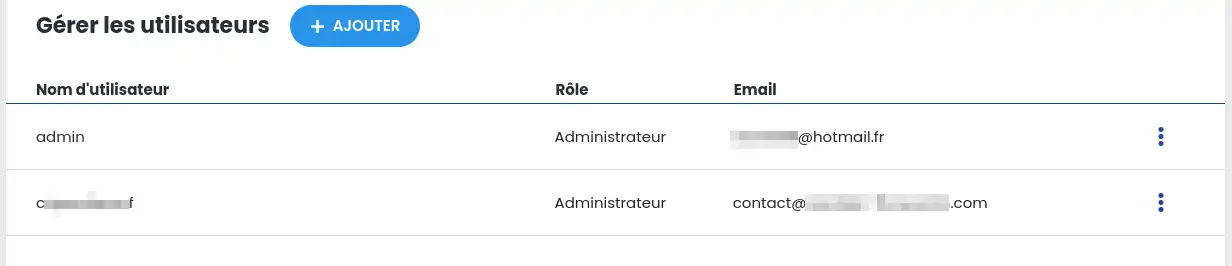
Po vstupu do správy instalace WordPressu se automaticky zobrazí záložka"Uživatelé" se seznamem uživatelů registrovaných na vašem webu WordPress:
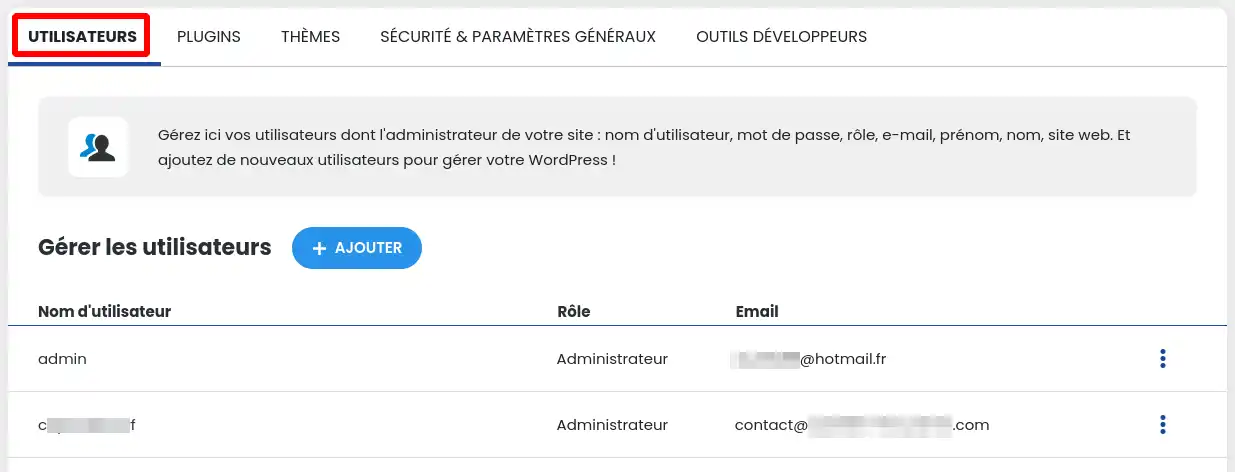
Chcete-li přidat uživatele do svého účtu WordPress, klikněte na tlačítko "+ Přidat", poté budete přesměrováni na formulář pro přidání uživatele v dolní části stránky :
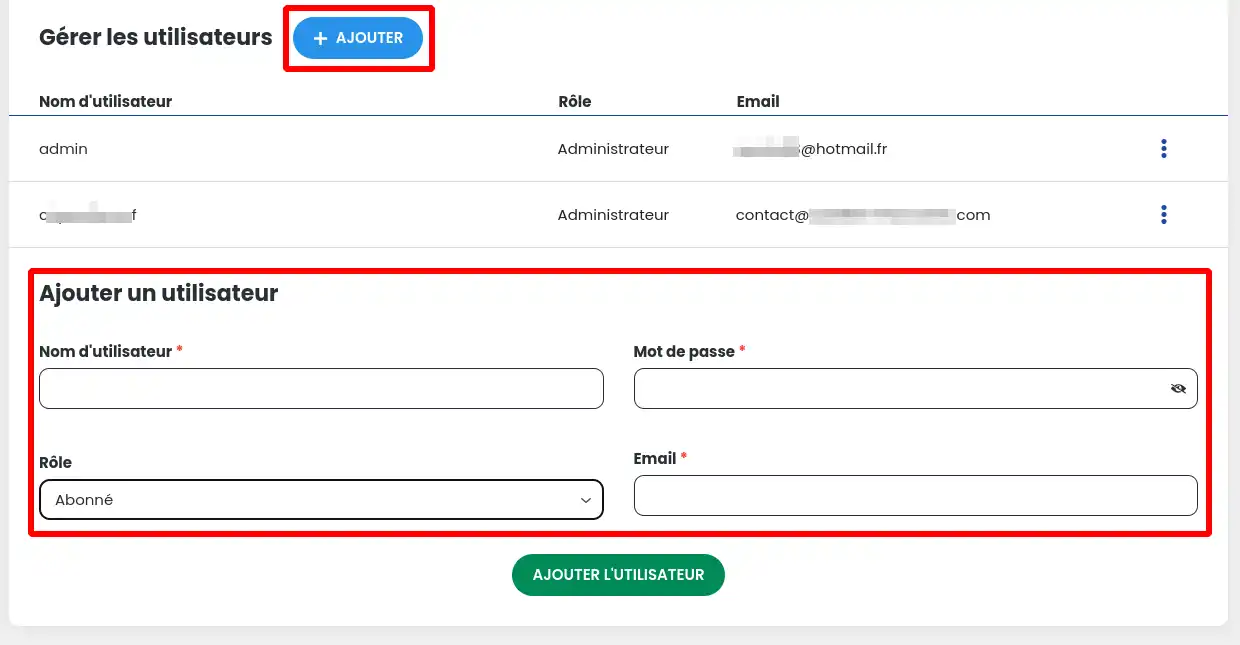
Vyplňte následující pole:
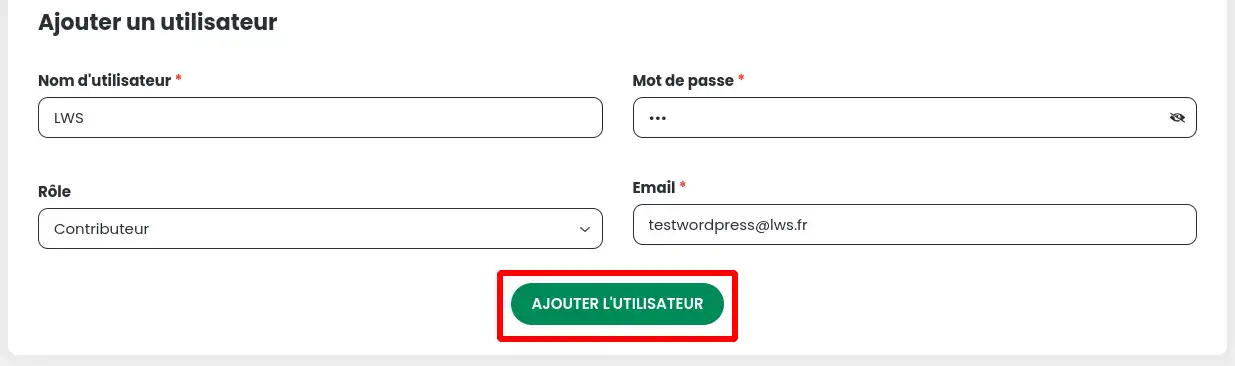
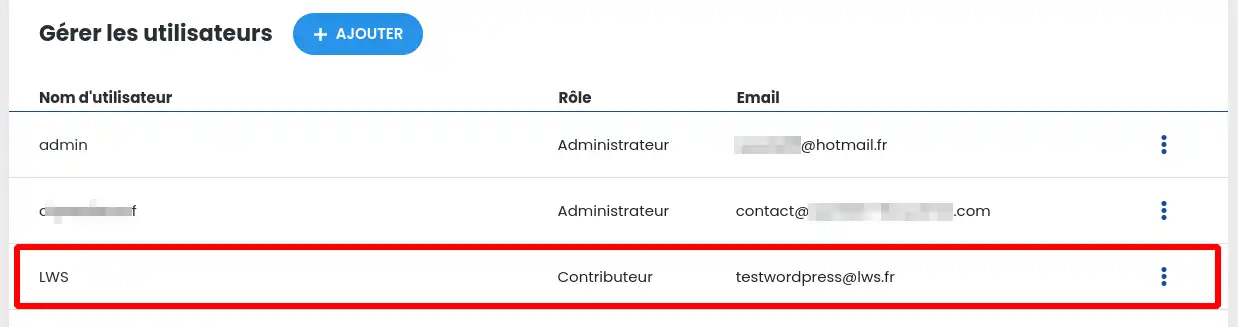
Poté kliknutím na tlačítko"Přidat uživatele" dokončete vytvoření nového uživatele. Nový uživatel se poté objeví v seznamu.
Chcete-li upravit existujícího uživatele, klikněte na 3 tečky (1) na konci řádku uživatele, kterého chcete upravit. Zobrazí se nabídka a vy kliknete na"Upravit uživatele".
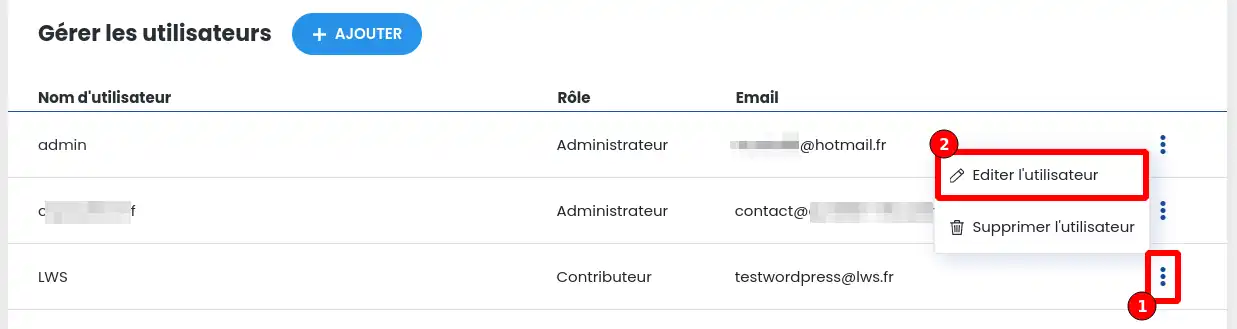
Zobrazí se okno s různými poli, která lze upravit, a aktuálními hodnotami. Tyto hodnoty můžete změnit, ale dbejte na to, abyste nezadávali uživatelské jméno a e-mailovou adresu existujícího uživatele.
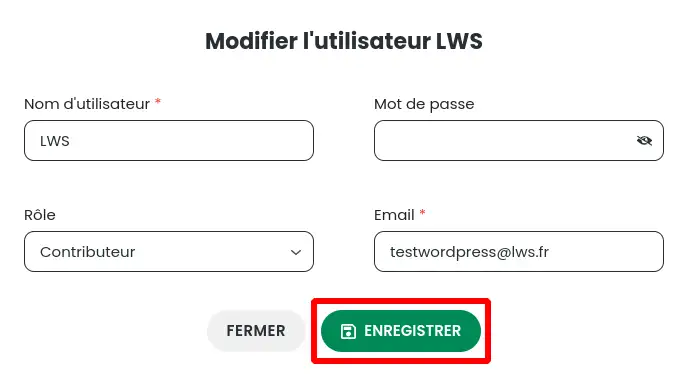
Jakmile provedete změny, jednoduše klikněte na tlačítko"Uložit".
Můžete také kliknout na tlačítko"Zavřít", pokud si přejete zrušit svůj požadavek na změnu.
Seznam uživatelů se poté aktualizuje o požadované změny.
Chcete-li odstranit stávajícího uživatele, klikněte na 3 tečky (1) na konci řádku uživatele, kterého chcete odstranit. Zobrazí se nabídka a vy kliknete na"Smazat uživatele".
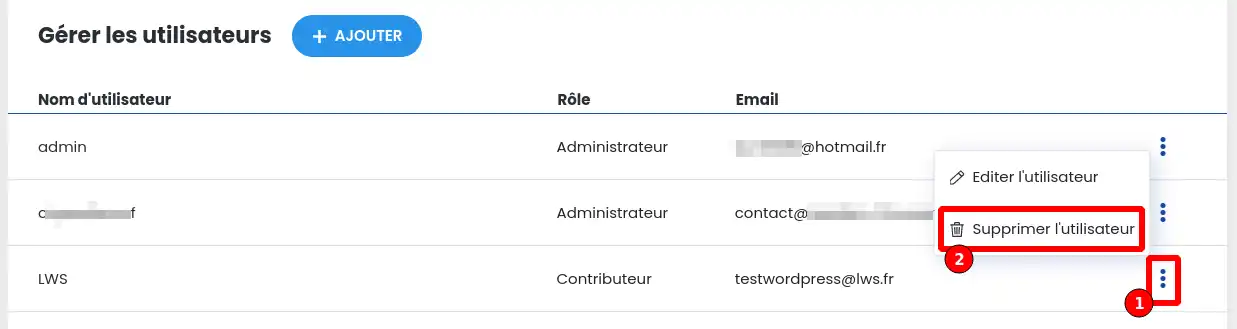
Poté se zobrazí okno s varovnou zprávou a možností potvrdit smazání uživatele.
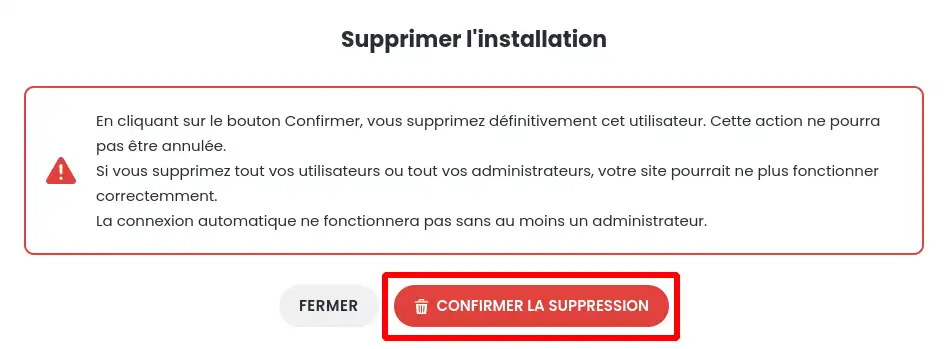
Chcete-li smazání uživatele potvrdit, stačí kliknout na tlačítko"Potvrdit smazání".
Pokud chcete požadavek na smazání zrušit, můžete také kliknout na tlačítko "Zavřít".
Seznam uživatelů se poté aktualizuje o aktivní uživatele.
Nyní již víte, jak :
S těmito znalostmi nyní zvládnete správu uživatelů na webu WordPress, což zajistí lepší zabezpečení a efektivní spolupráci v rámci vašeho týmu 🛠️🔐. Doufáme, že pro vás byl tento článek užitečný a že vám pomohl optimalizovat správu vašeho webu. Děkujeme vám za přečtení a vyzýváme vás, abyste se podělili o své zkušenosti nebo dotazy zanecháním komentáře níže. Vaše zpětná vazba je pro nás i pro komunitu WordPressu cenná! 💬👥
Ohodnotit tento článek :
Tento článek byl pro vás užitečný ?
Ano
Ne
1mn čtení
Jak mohu vyhledat instalace Wordpressu na svém hostingu?
1mn čtení
Jak mohu spravovat aktualizace svého webu Wordpress pomocí Správce WP?
1mn čtení
Jak mohu spravovat rozšíření a pluginy pomocí Správce WP?
2mn čtení
Ovládání témat WordPress pomocí WP Manageru na panelu LWS ?
 O společnosti LWS :
LWS je 100% francouzská webhostingová společnost, která se zaměřuje na kvalitu a inovace a nabízí pohotové a kompetentní technické služby za přijatelné ceny.
O společnosti LWS :
LWS je 100% francouzská webhostingová společnost, která se zaměřuje na kvalitu a inovace a nabízí pohotové a kompetentní technické služby za přijatelné ceny. 