 Kontaktujte nás
 Oblast pro zákazníky
 Navštivte LWS
Ohodnotit tento článek :
Tento článek byl pro vás užitečný ?
 Ano
Ano
 Ne
Ne
 Článek číst
12126 jednou
Článek číst
12126 jednou Merci ! N'hésitez pas à
poser des questions sur nos documentations si vous souhaitez plus d'informations et nous aider à les
améliorer.
Merci ! N'hésitez pas à
poser des questions sur nos documentations si vous souhaitez plus d'informations et nous aider à les
améliorer.Vous avez noté 0 étoile(s)



Procédure
Efektivní správa instalací WordPressu na hostingu je nezbytná pro zajištění bezpečnosti a výkonu vašich stránek. V tomto článku vám vysvětlíme, jak pomocí nástroje WP Manager vyhledávat a spravovat instalace WordPressu. Když budete vědět, které instalace máte, můžete provádět aktualizace, zálohování a specifická nastavení, abyste udrželi své weby v dobrém stavu.
WP Manager je výkonný nástroj pro správu, který vám umožní spravovat všechny vaše instalace WordPressu z jediného, snadno použitelného rozhraní. Je přístupný z vašeho hostingového účtu a nabízí řadu funkcí, které zjednodušují správu vašich webů WordPress.
Nejprve je třeba získat přístup k funkci WP Manager hostingu, na kterém chcete spravovat nainstalované instance WordPressu.
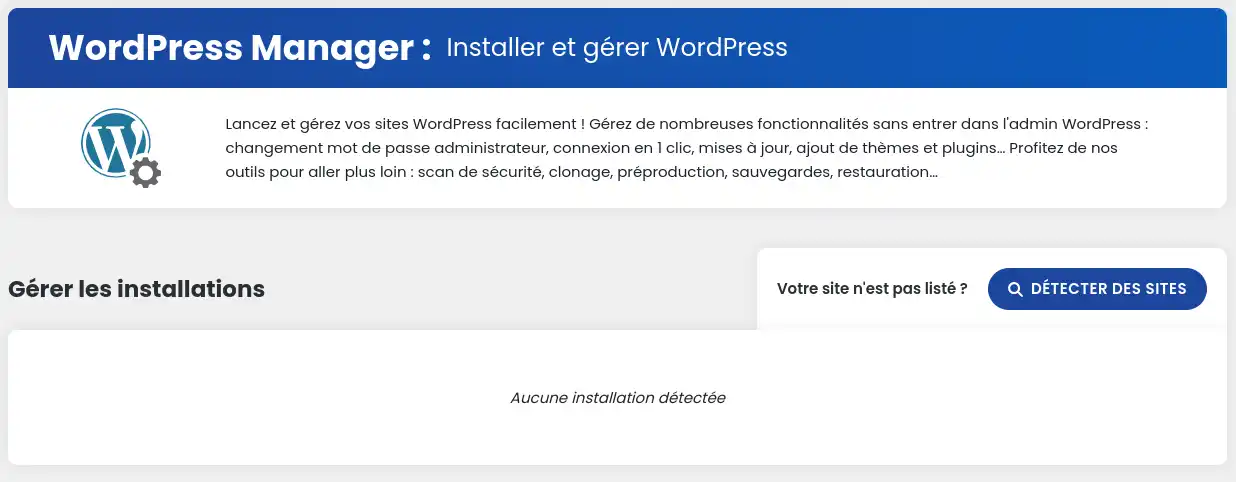
Pokud k této funkci přistupujete poprvé, měl by být seznam instancí WordPressu prázdný.
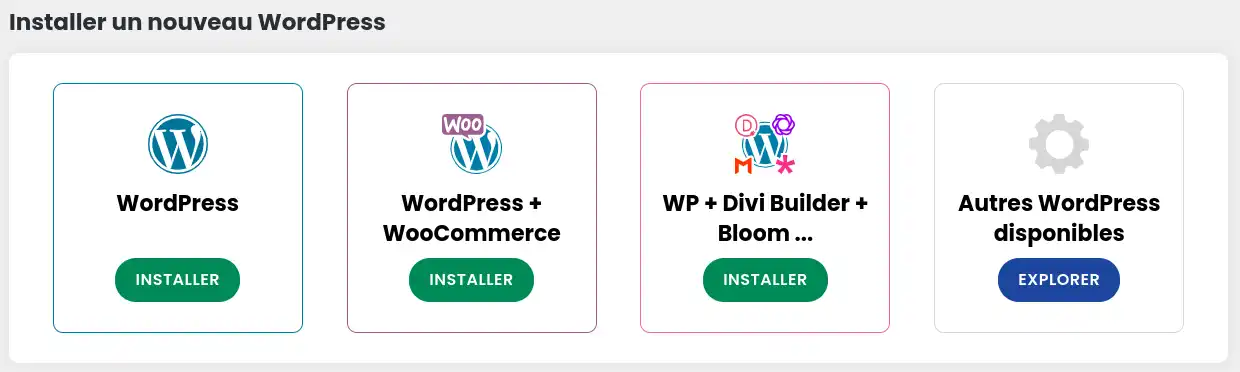
Pokud jste na svém hostingu ještě nenainstalovali instanci WordPressu, vyzýváme vás, abyste začali provedením počáteční instalace. Na téže stránce se vám nabídnou různé možnosti, které vás přesměrují na příslušnou instalaci pomocí automatické instalace LWS.
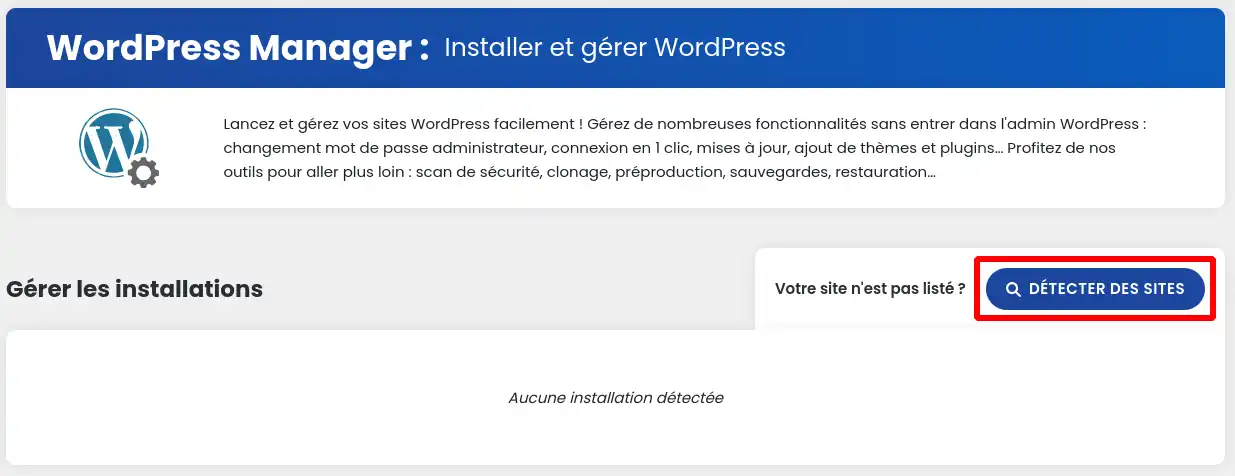
Chcete-li vyhledat instalaci Wordpressu, klikněte na tlačítko"Detect sites".
Po provedení detekce byste měli najít následující seznam nalezených instancí:
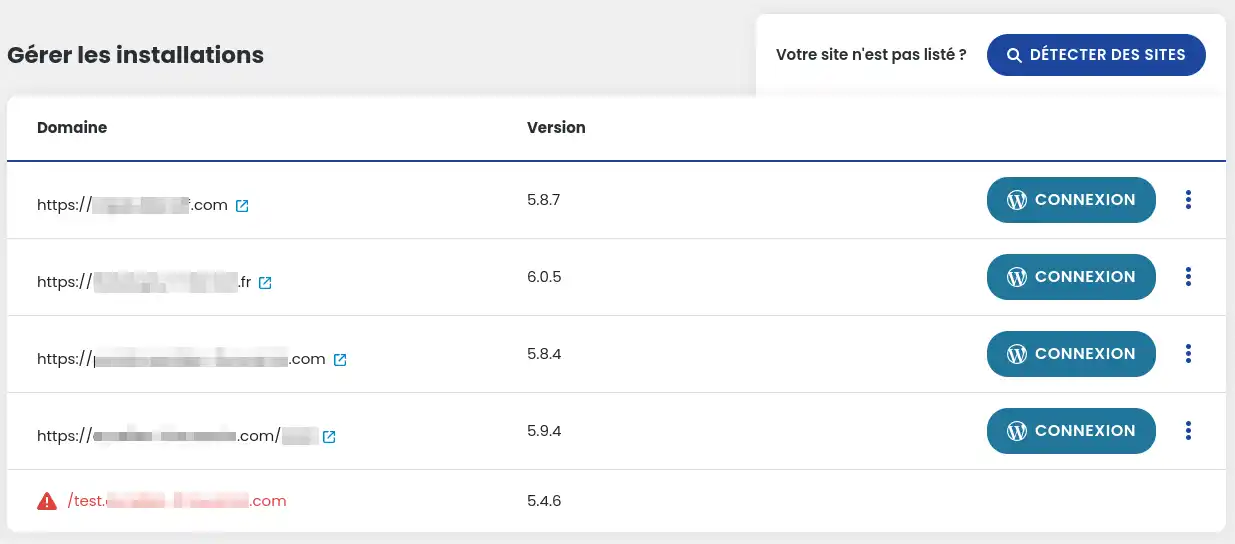
Funkční instance se zobrazují černě, instance, které systém nalezl, ale které se nezdají být správně funkční, se zobrazují červeně.
Nyní již víte, jak optimalizovat správu instalací WordPressu pomocí nástroje WP Manager. Objevili jste kroky, jak vyhledávat instance WordPressu na hostingu a jak vám tato platforma může usnadnit údržbu a aktualizaci vašich webů. 🚀
Pomocí informací v tomto článku můžete:
Dodržováním těchto tipů zajistíte dlouhou životnost a bezpečnost svých webových projektů a zároveň si užijete zjednodušené uživatelské prostředí. 😊
Doufáme, že pro vás byl tento článek užitečný, a děkujeme vám za přečtení. Pokud máte nějaké dotazy nebo se chcete podělit o své zkušenosti s WP Managerem, neváhejte nám zanechat komentář. Vaše zpětná vazba je pro nás i pro komunitu cenná! 💬👥
Děkujeme a brzy se uvidíme u dalších tipů pro WordPress!
Ohodnotit tento článek :
Tento článek byl pro vás užitečný ?
Ano
Ne
1mn čtení
Jak mohu spravovat uživatele Wordpressu pomocí WP Manageru?
1mn čtení
Jak mohu spravovat aktualizace svého webu Wordpress pomocí Správce WP?
1mn čtení
Jak mohu spravovat rozšíření a pluginy pomocí Správce WP?
2mn čtení
Ovládání témat WordPress pomocí WP Manageru na panelu LWS ?
 O společnosti LWS :
LWS je 100% francouzská webhostingová společnost, která se zaměřuje na kvalitu a inovace a nabízí pohotové a kompetentní technické služby za přijatelné ceny.
O společnosti LWS :
LWS je 100% francouzská webhostingová společnost, která se zaměřuje na kvalitu a inovace a nabízí pohotové a kompetentní technické služby za přijatelné ceny. 