 Kontaktujte nás
 Oblast pro zákazníky
 Navštivte LWS
Ohodnotit tento článek :
3,1/5 | 9 názor
Tento článek byl pro vás užitečný ?
 Ano
Ano
 Ne
Ne
 Článek číst
46414 jednou
Článek číst
46414 jednou Merci ! N'hésitez pas à
poser des questions sur nos documentations si vous souhaitez plus d'informations et nous aider à les
améliorer.
Merci ! N'hésitez pas à
poser des questions sur nos documentations si vous souhaitez plus d'informations et nous aider à les
améliorer.Vous avez noté 0 étoile(s)



Procédure
Při vytváření webových stránek je instalace systému pro správu obsahu (CMS) nezbytným krokem. S automatickým instalátorem LWS máte k dispozici praktický a snadno použitelný nástroj pro rychlou a efektivní instalaci oblíbeného systému CMS. V tomto článku vás provedeme kroky potřebnými k instalaci systému CMS pomocí nástroje LWS auto-installer, který vám umožní zprovoznit webové stránky během okamžiku.
Než začnete, je důležité vybrat si CMS, který nejlépe vyhovuje vašim potřebám. Automatický instalátor LWS nabízí výběr populárních CMS, jako jsou WordPress, Joomla a Drupal. Každý CMS má své vlastní funkce a výhody, proto je dobré porovnat jejich vlastnosti a najít ten, který nejlépe vyhovuje vašim cílům a dovednostem.
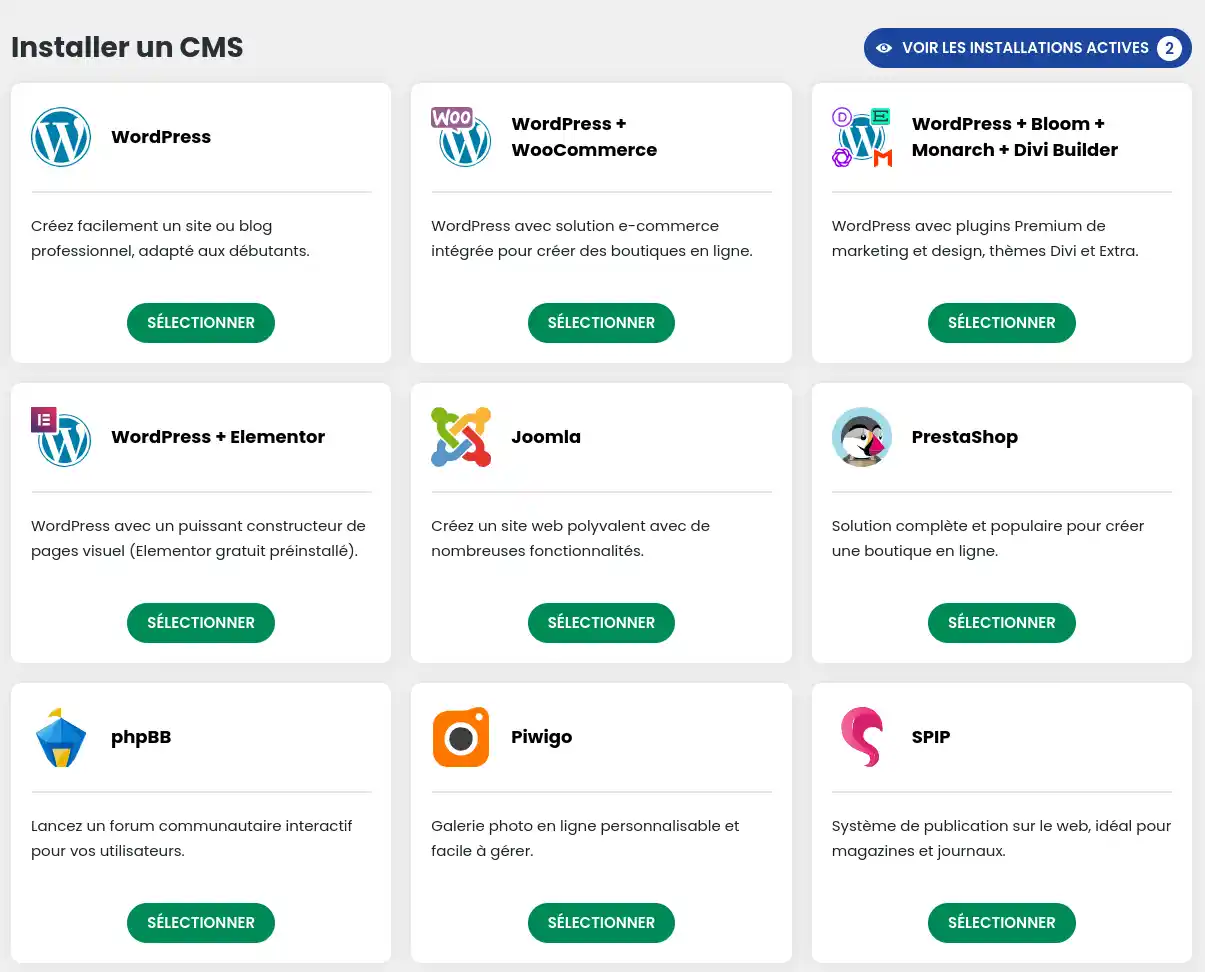
V dodaném samoinstalačním programu je k dispozici 15 CMS, které jsou rozděleny následovně:
Předváděcí stránky :
Kurzy a školení :
Internetové obchody :
Blog :
Parkování/údržba stránek :
Diskusní fórum :
Fotogalerie :
Wiki :
Každý CMS má své vlastní vlastnosti a výhody, proto je důležité vybrat si ten, který nejlépe vyhovuje vašim konkrétním potřebám.
Pomocí automatického instalátoru, který je k dispozici na panelu LWS, můžete také nainstalovat následující dva frameworky:
1. Nejprve se musíte připojit ke svému účtu LWS a získat přístup ke sdílenému hostingu, pro který chcete CMS nainstalovat.
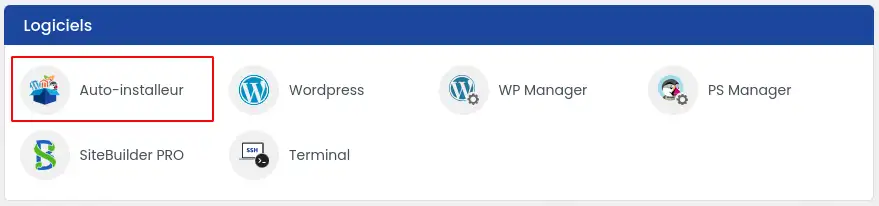
2. Klikněte na tlačítko"Auto-installer" v sekci"Software".
3. Poté vyberte systém CMS, který chcete nainstalovat.
4. Zadejte adresu, na které budou vaše webové stránky přístupné.
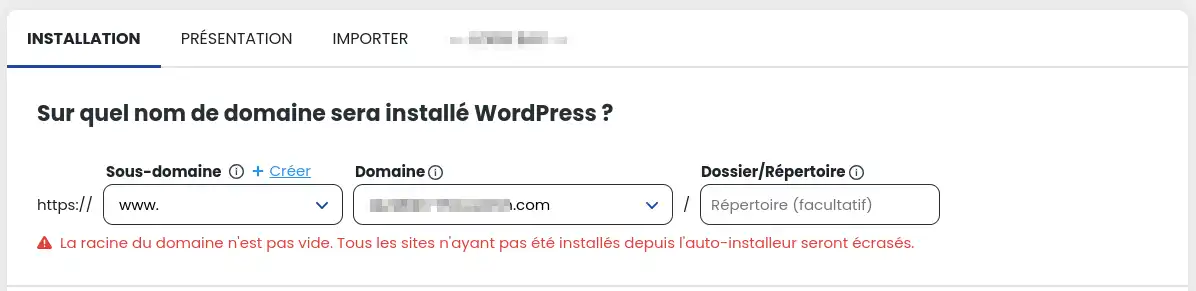
V tomto formuláři můžete vybrat, na které subdoméně bude aplikace nainstalována (např. https://boutique.mondomaine.com), a z které domény bude dostupná, pokud používáte funkci multidomény. Můžete také zadat konkrétní adresář, pokud chcete nainstalovat několik stránek na stejné doméně (např. https://mondomaine.com/boutique).
V závislosti na zvolené aplikaci můžete nastavit různé parametry, například účet správce nebo název webu. V případě systému CMS WordPress můžete také zvolit předinstalované zásuvné moduly nebo témata.
5. Poté zadejte e-mailovou adresu, na kterou budou zaslány parametry připojení, a klikněte na tlačítko "Instalovat".

6. Instalace proběhne...

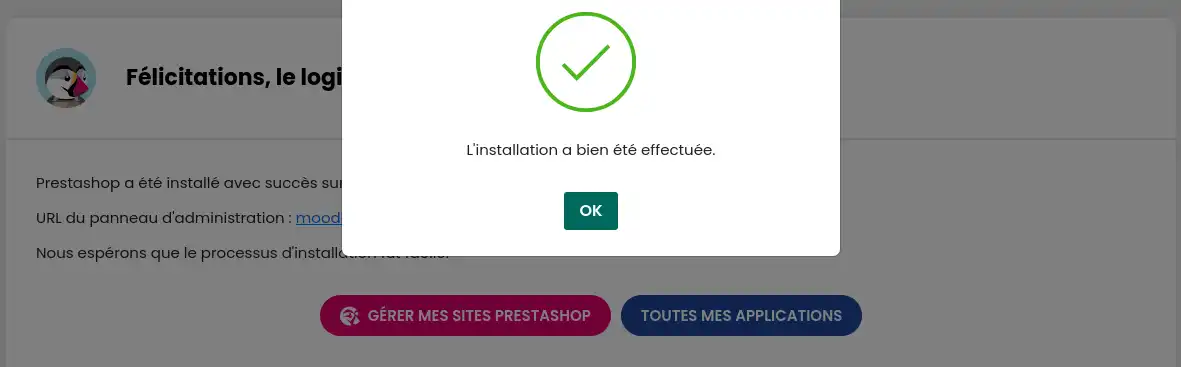
... a po dokončení instalace byste měli obdržet potvrzení.
Nyní již víte, jak :
Doufáme, že vám tento článek pomohl hladce a efektivně nastartovat váš webový projekt. Vaše online prezentace se díky samoinstalačnímu programu LWS a nekonečným možnostem, které CMS nabízí, brzy vydá novým směrem. Mnohokrát děkujeme za přečtení! 💡🙏
Neváhejte se podělit o své zkušenosti, dotazy nebo návrhy zanecháním komentáře níže. Vždy se rádi podělíme s naší komunitou a nabídneme pomoc. Šťastné tvoření! 🚀✨
Ohodnotit tento článek :
3,1/5 | 9 názor
Tento článek byl pro vás užitečný ?
Ano
Ne
Bonjour,
Je vous remercie pour votre message.
Nous veillons à ce que l'auto-installeur soit régulièrement mis à jour afin de vous permettre d'installer simplement un CMS en quelques clics et sans rencontrer de problèmes. Cependant, malgré nos efforts, il est possible qu'un problème survienne.
Dans ce cas, je vous invite à contacter notre support technique afin qu'un agent technique prenne en charge le problème, vous apporte une solution et le remonte à notre équipe de développement pour corriger définitivement le problème rencontré. Lors de votre demande, je vous invite à transmettre au technicien le message d'erreur que vous rencontrez lors de l'installation.
Cordialement, L'équipe LWS
Bonjour,
Effectivement, la version de MediaWiki actuellement proposée sur notre installeur est la version 1.39. Notre équipe en charge de l'auto-installeur va prochainement mettre à jour cet outil pour proposer la dernière version stable, la version 1.42.
Toutefois, MediaWiki permet une mise à jour directe de la version 1.39 vers la version 1.42 qui devrait pouvoir vous permettre de bénéficier de la dernière version du CMS facilement sans passer par des versions intermédiaires.
https://www.mediawiki.org/wiki/Manual:Upgrading/fr
Cordialement, L'équipe LWS
Bonjour,
Je vous remercie pour votre message.
Pour publier votre site créé avec Dreamweaver sur votre hébergement LWS, je vous invite à contacter notre service technique. Un technicien pourra vous guider dans les étapes nécessaires pour transférer vos fichiers et mettre votre site en ligne.
N'hésitez pas à nous solliciter !
Cordialement
Bonjour,
Je vous remercie pour votre message.
Effectivement, Dolibarr n’est pas disponible dans notre auto-installeur. Si vous souhaitez le déployer, il sera nécessaire d’effectuer une installation manuelle. Vous pouvez pour cela télécharger le CMS depuis le site officiel de Dolibarr, puis l’envoyer sur votre hébergement via FTP et procéder à la configuration.
N’hésitez pas à revenir vers nous si vous avez besoin d’assistance dans les étapes techniques générales (base de données, accès FTP, etc.).
Cordialement, L'équipe LWS
Bonjour Monsieur,
Je vous remercie pour votre message.
Malheureusement, les données présentes sur cette aide en ligne ne me permettent pas de vous identifier.
Les manipulations dépendent de la formule souscrite, et de votre nom de domaine (à savoir si LWS est votre registrar, etc).
Je vous invite à ouvrir un ticket technique auprès de notre support, un spécialiste vous aidera à réaliser les démarches demandées : https://aide.lws.fr/a/268
Vous pouvez également nous contacter depuis votre espace client ou sur cette page : https://www.lws.fr/contact.
Cordialement,
L'équipe LWS
 O společnosti LWS :
LWS je 100% francouzská webhostingová společnost, která se zaměřuje na kvalitu a inovace a nabízí pohotové a kompetentní technické služby za přijatelné ceny.
O společnosti LWS :
LWS je 100% francouzská webhostingová společnost, která se zaměřuje na kvalitu a inovace a nabízí pohotové a kompetentní technické služby za přijatelné ceny. 