 Kontaktujte nás
 Oblast pro zákazníky
 Navštivte LWS
Ohodnotit tento článek :
Tento článek byl pro vás užitečný ?
 Ano
Ano
 Ne
Ne
 Článek číst
13458 jednou
Článek číst
13458 jednou Merci ! N'hésitez pas à
poser des questions sur nos documentations si vous souhaitez plus d'informations et nous aider à les
améliorer.
Merci ! N'hésitez pas à
poser des questions sur nos documentations si vous souhaitez plus d'informations et nous aider à les
améliorer.Vous avez noté 0 étoile(s)



Procédure
Při práci na webových stránkách WordPress můžete narazit na problémy, jako je nahrazení nebo odstranění nežádoucích dat. Abyste se vyhnuli jakýmkoli problémům, umožňuje WP Manager vytvořit okamžitou zálohu (snímek) webu, kterou můžete v případě potřeby kdykoli obnovit.
V této části vysvětlíme, jak vytvořit snímek webu WordPress. Snímek je dočasná záloha, kterou můžete kdykoli vytvořit a v případě potřeby obnovit.
Nejprve se musíte připojit ke svému účtu LWS a získat přístup ke sdílenému hostingu, kde je váš web WordPress umístěn.
Poté klikněte na položku"WP Manager" v sekci"Software" na svém webovém hostingu.

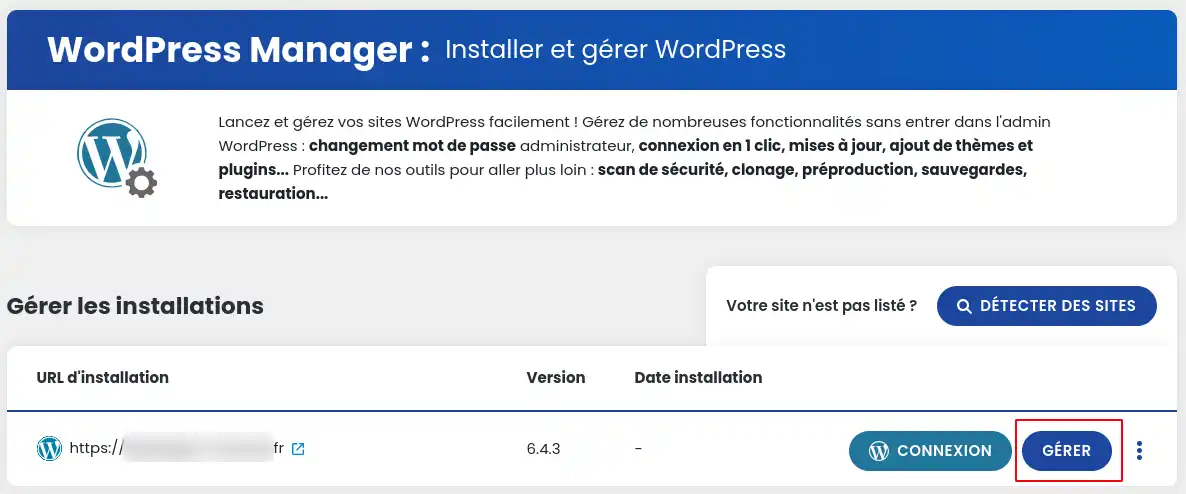
Poté klikněte na tlačítko"Spravovat" u webu, který chcete zálohovat.
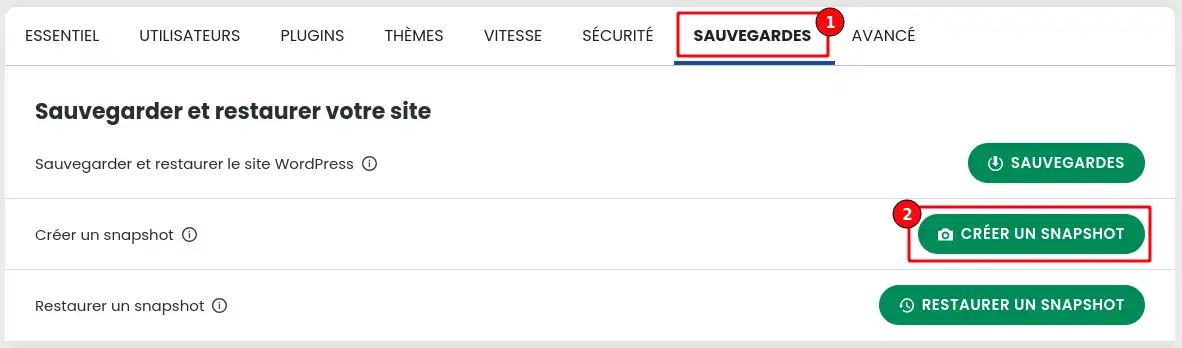
Po vstupu do Správce webu WordPress klikněte na adrese na kartu "Zálohování" a poté na tlačítko "Vytvořit snímek".
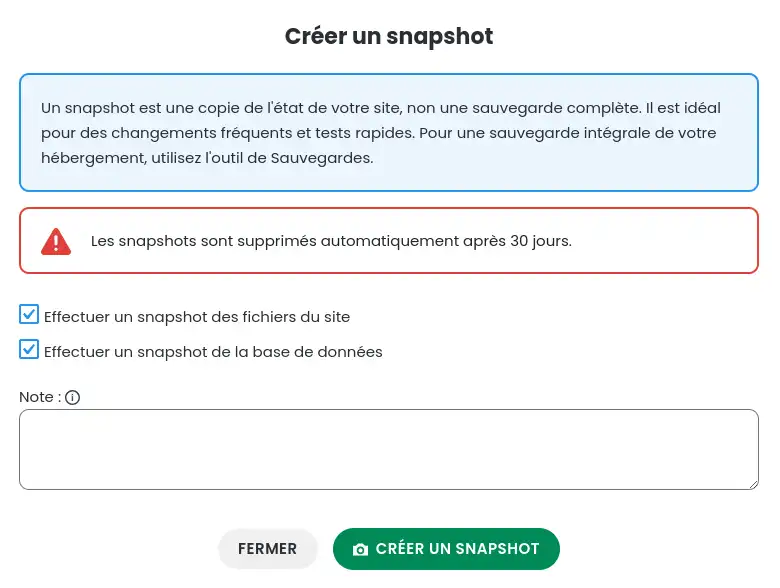
Otevře se okno, ve kterém můžete vytvořit zálohu pouze webových souborů, pouze databáze nebo obou. Můžete také zadat krátký popis, který vám v případě potřeby usnadní vyhledání snímku, který chcete obnovit.
Poté, co jsme vám ukázali, jak vytvořit snímek, vám nyní ukážeme, jak jej v případě potřeby obnovit.
Nejprve se musíte připojit ke svému účtu LWS a získat přístup ke sdílenému hostingu, kde je váš web WordPress umístěn.
Poté klikněte na položku"WP Manager" v sekci"Software" na svém webovém hostingu.
Poté klikněte na tlačítko"Spravovat" u webu, který chcete obnovit.
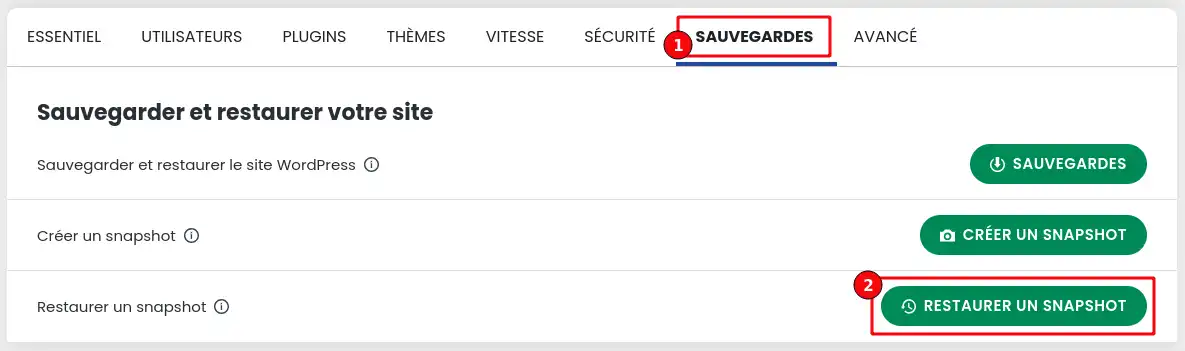
Po vstupu do Správce webu WordPress klikněte na adrese na záložku "Zálohy" a poté na tlačítko "Obnovit snímek".
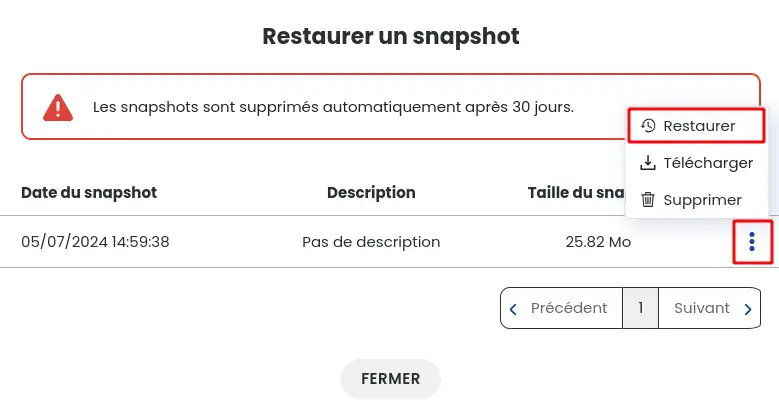
Otevře se okno umožňující obnovit dříve vytvořený snímek. Chcete-li to provést, klikněte nejprve na ikonu se třemi tečkami (1) snímku, který chcete obnovit, a poté vyberte možnost"Obnovit".
Nyní již víte, jak :
Ať už chcete zabránit ztrátě dat, nebo obnovit web po incidentu, tyto základní kroky vám zajistí klid a kontrolu nad vaším online obsahem. Nezapomeňte, že snímky jsou pomíjivé a je dobré je vytvářet pravidelně 👍.
Děkujeme, že jste tento článek dočetli až do konce! Pokud máte nějaké dotazy nebo se chcete podělit o své zkušenosti s WP Managerem, neváhejte zanechat komentář níže. Vaše zpětná vazba je cenná a může pomoci celé komunitě! 😊
Ohodnotit tento článek :
Tento článek byl pro vás užitečný ?
Ano
Ne
1mn čtení
Jak mohu vyhledat instalace Wordpressu na svém hostingu?
1mn čtení
Jak mohu spravovat uživatele Wordpressu pomocí WP Manageru?
1mn čtení
Jak mohu spravovat aktualizace svého webu Wordpress pomocí Správce WP?
1mn čtení
Jak mohu spravovat rozšíření a pluginy pomocí Správce WP?
 O společnosti LWS :
LWS je 100% francouzská webhostingová společnost, která se zaměřuje na kvalitu a inovace a nabízí pohotové a kompetentní technické služby za přijatelné ceny.
O společnosti LWS :
LWS je 100% francouzská webhostingová společnost, která se zaměřuje na kvalitu a inovace a nabízí pohotové a kompetentní technické služby za přijatelné ceny. 