 Kontaktujte nás
 Oblast pro zákazníky
 Navštivte LWS
Ohodnotit tento článek :
Tento článek byl pro vás užitečný ?
 Ano
Ano
 Ne
Ne
 Článek číst
13675 jednou
Článek číst
13675 jednou Merci ! N'hésitez pas à
poser des questions sur nos documentations si vous souhaitez plus d'informations et nous aider à les
améliorer.
Merci ! N'hésitez pas à
poser des questions sur nos documentations si vous souhaitez plus d'informations et nous aider à les
améliorer.Vous avez noté 0 étoile(s)



Sommaire
Procédure
Motivy WordPressu jsou základními prvky, které určují vzhled a atmosféru vašich webových stránek. Díky dobrému motivu mohou být vaše stránky atraktivní a snadno ovladatelné, což zvyšuje zapojení uživatelů a délku jejich návštěvy.
Správa motivů se však může zdát jako náročný úkol, pokud nevíte, kde začít. Naštěstí je tento úkol díky aplikaci WP Manager neuvěřitelně snadný a intuitivní. Tento nástroj byl navržen tak, aby vám pomohl instalovat, aktivovat, konfigurovat a spravovat témata WordPress bez problémů a efektivně.
Tento průvodce, určený jak pro začátečníky, tak pro pokročilejší uživatele, vás provede krok za krokem jednoduchým, jasným a přesným způsobem a umožní vám přizpůsobit vzhled vašich stránek podle vašich představ.
Nejprve je třeba získat přístup k funkci WP Manager na hostingu, kde chcete spravovat nainstalované instance WordPressu.
[Tipy_info]Funkce WP Manager není dostupná pro následující balíčky: Doména, LWS Perso, Basic a Linux Beginner. Pokud chcete tuto funkci využívat a máte předplacený některý z těchto balíčků, vyzýváme vás, abyste změnili svůj balíček na další vyšší balíček ve stejné hostingové řadě[/tipy].
V seznamu instancí Wordpressu na vašem hostingu klikněte na 3 tečky vpravo od požadované instance (1). V zobrazené nabídce klikněte na možnost"Spravovat instalaci WordPressu":

[tipy_info]Pokud v seznamu Správce WP není přítomna žádná instance WordPressu, musíte nejprve provést detekci webu[/tipy].
Po vstupu do správy instalace WordPressu klikněte na záložku"Motivy" a zobrazte seznam motivů nainstalovaných ve vaší instanci WordPressu:
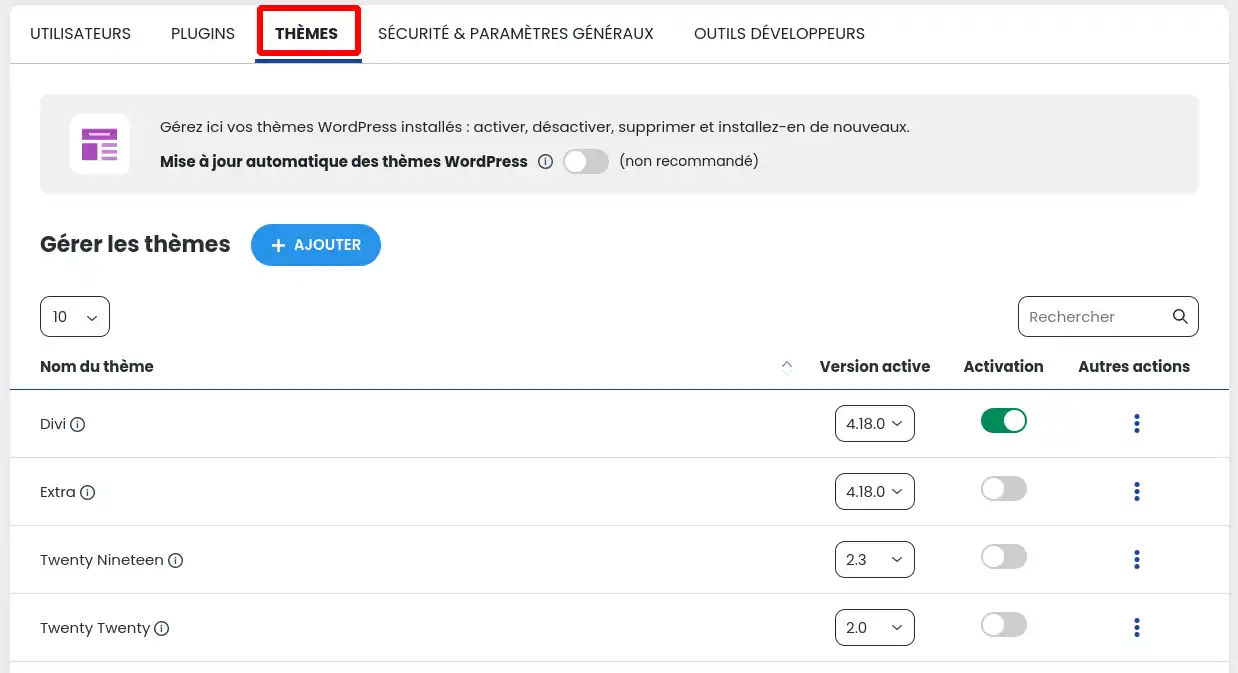
Po přístupu k seznamu motivů klikněte na posuvník na řádku motivu, který chcete aktivovat.
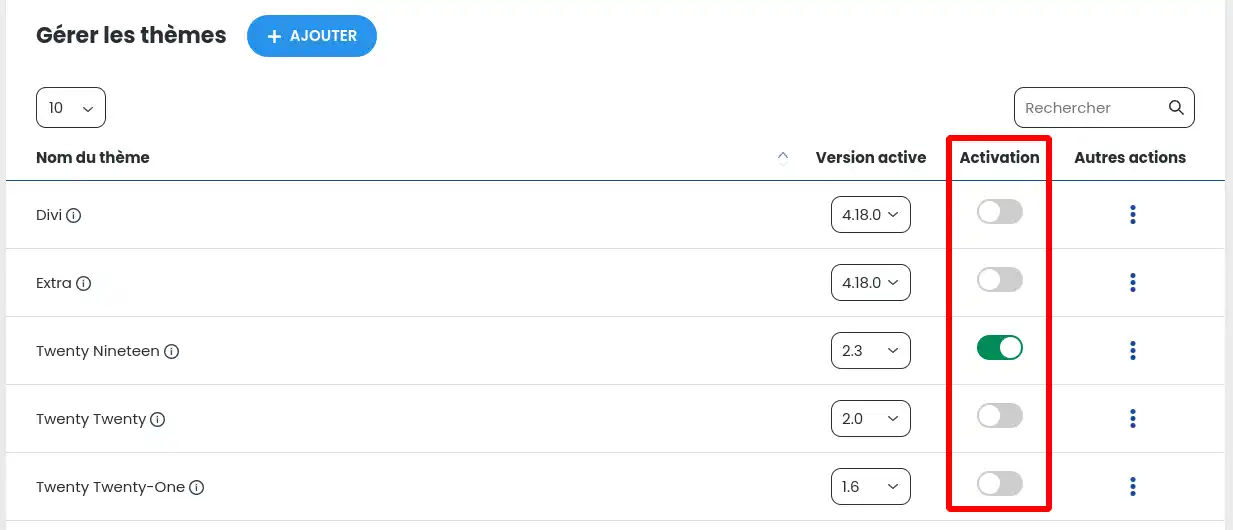
Pokud je posuvník šedý, je téma neaktivní. Naopak pokud je jezdec zelený, pak je téma v současné době aktivní.
Chcete-li přidat motiv na své stránky Wordpress, klikněte na tlačítko "+ Přidat ", které se nachází nad seznamem motivů.
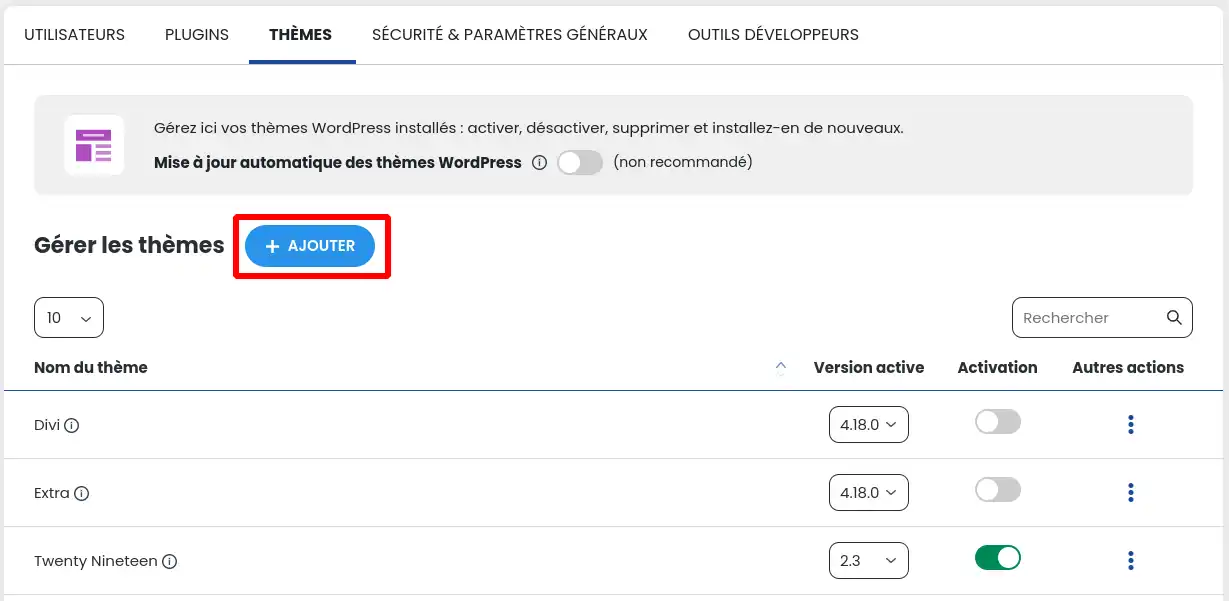
Poté budete přesměrováni na formulář pro přidání motivu v dolní části téže stránky.

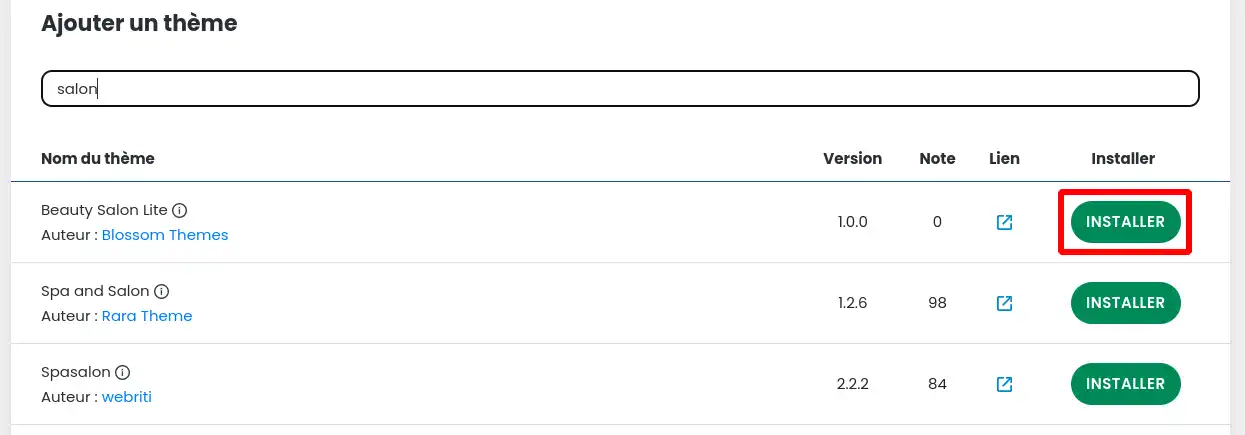
Motiv můžete vyhledat v katalogu WordPress zadáním pojmu do pole označeného červeným rámečkem na obrázku výše. Termín může být součástí názvu tématu, které konkrétně hledáte, nebo obecným termínem, jako je například "salon", abyste mohli vyhledat všechna témata související s tímto termínem.
Pro tento příklad budeme hledat témata kolem termínu "Salon".
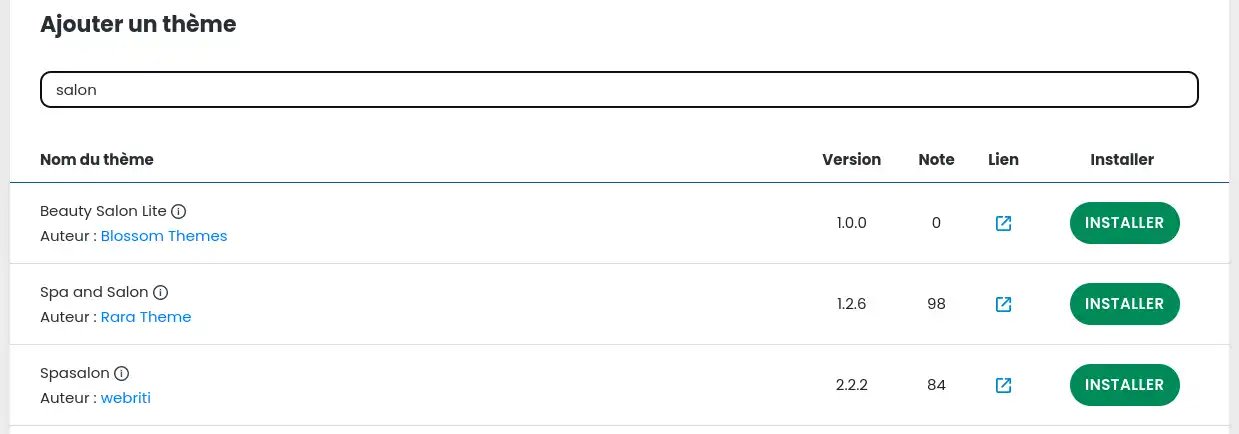
Na obrázku výše je zobrazen výsledek vyhledávání. Jakmile si vyberete, klikněte na tlačítko "Instalovat".
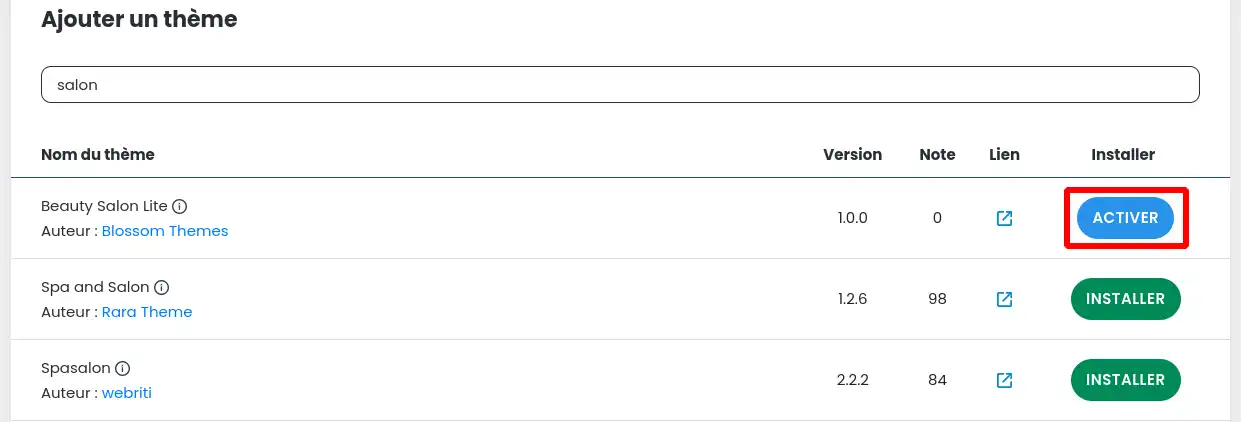
Jakmile bylo téma správně nainstalováno na váš web, je třeba jej aktivovat. To lze provést podle bodu II téže dokumentace nebo kliknutím na tlačítko "Aktivovat" ve výpisu vyhledávání.
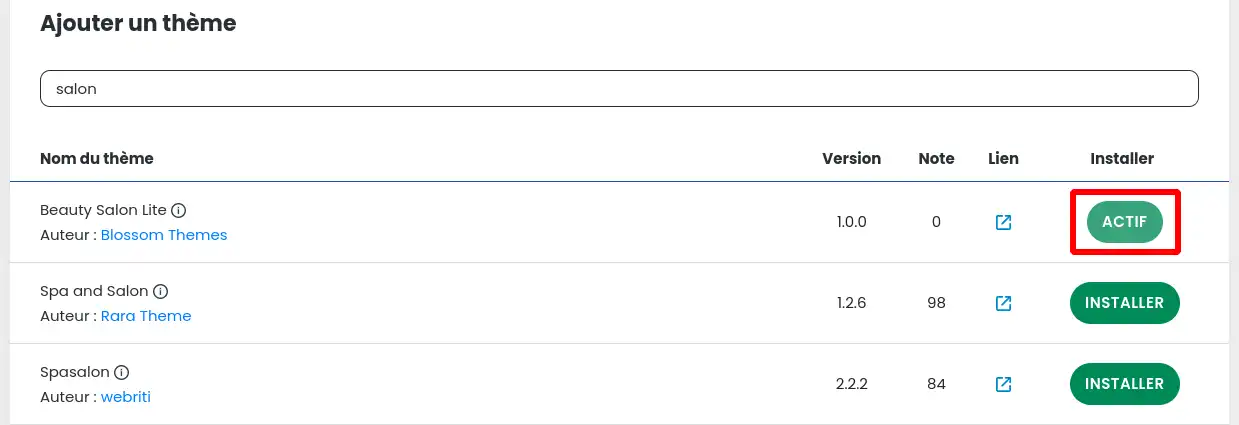
Po aktivaci přejde téma do aktivního stavu, jak je znázorněno na níže uvedeném snímku obrazovky, a můžete jej okamžitě nakonfigurovat na svém webu WordPress.
Motivy nelze konfigurovat pomocí nástroje Správce WP. Budete se proto muset připojit k ovládacímu panelu WordPressu.
[Tipy_upozornění]Před aktualizací motivu důrazně doporučujeme provést zálohu a ujistit se, že je aktualizace kompatibilní se systémem, zejména s verzí PHP, kterou váš web používá, a s nainstalovanými rozšířeními[/tipy].
Chcete-li téma aktualizovat, přejděte do seznamu témat na webu Wordpress a klikněte na 3 tečky vpravo od požadovaného tématu (1). V zobrazené nabídce klikněte na možnost"Aktualizovat":
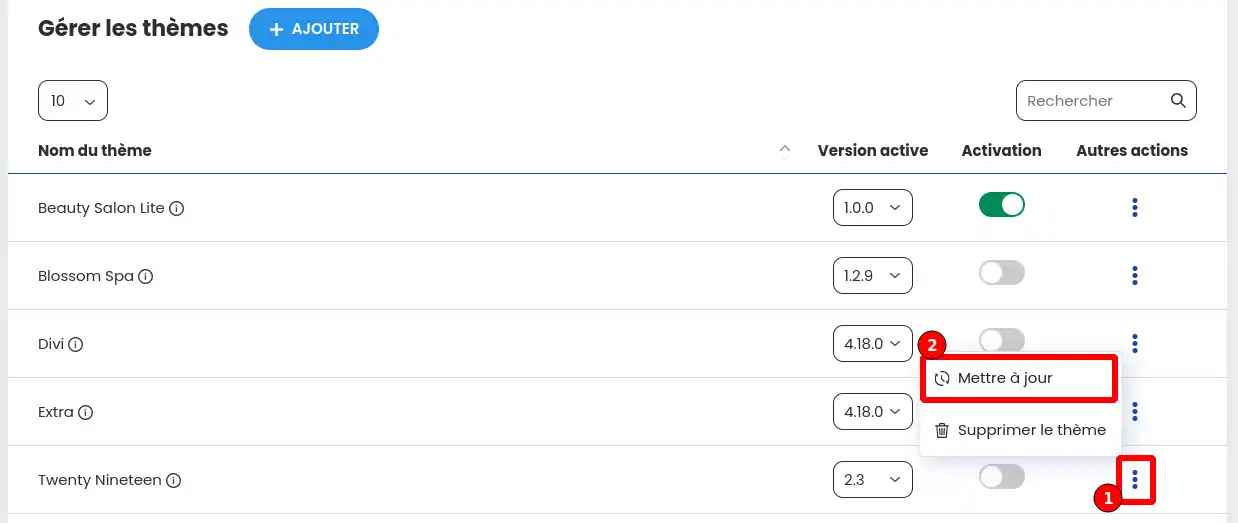
Aktualizace může trvat několik sekund až několik minut, proto počkejte do konce procesu a zkontrolujte, zda vše funguje správně.
Aktivace automatických aktualizací témat je velmi praktický způsob, jak udržet web aktuální, aniž byste jej museli pravidelně kontrolovat, ale je třeba jej používat s rozvahou. Aktualizace totiž může vést k nekompatibilitě s rozšířením nebo verzí systému WordPress a způsobit částečnou nebo úplnou nefunkčnost vašeho webu. Proto tuto funkci nedoporučujeme používat, i když ji informovaní uživatelé mohou aktivovat.
Chcete-li aktivovat automatickou aktualizaci témat, stačí aktivovat posuvník v horní části stránky pro správu témat "Automatická aktualizace témat WordPress".

Pokud je posuvník šedý, pak je funkce neaktivní. Naopak pokud je posuvník zelený, pak je funkce v současné době aktivní.
Je možné, že nejnovější verze nedávno aktualizovaného motivu není kompatibilní se všemi moduly vašeho webu WordPress nebo s parametry PHP vašeho hostingu.
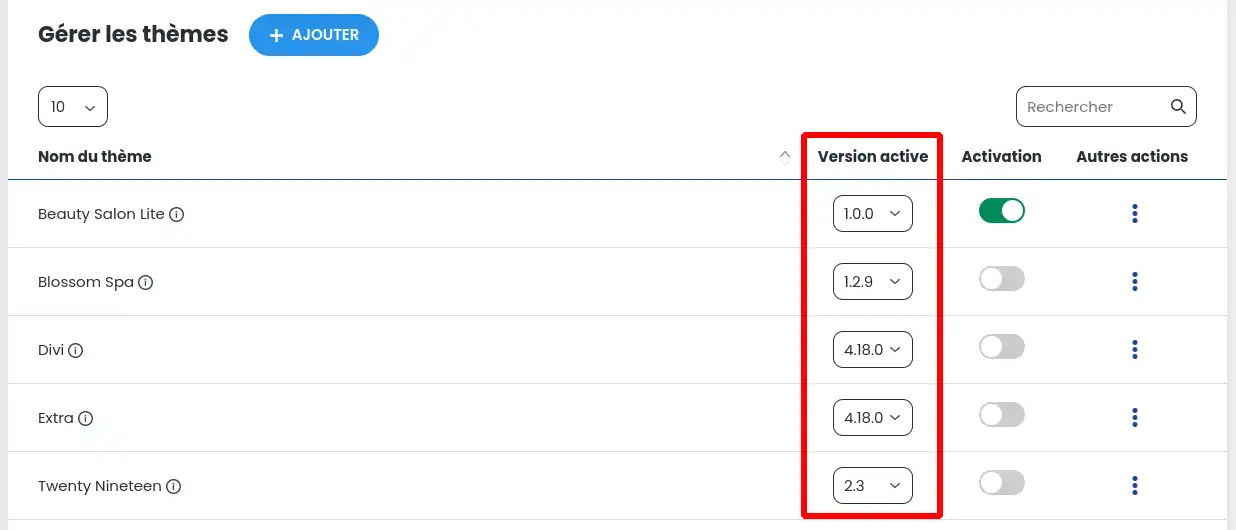
V takovém případě se můžete vrátit k předchozí verzi motivu.
Za tímto účelem můžete ze seznamu motivů vybrat verzi každého motivu, kterou chcete používat, a znovu nainstalovat předchozí verzi motivu, který způsobuje problém:
Chcete-li odstranit motiv, přejděte do seznamu motivů na webu Wordpress a klikněte na 3 tečky vpravo od požadovaného motivu (1). V zobrazené nabídce klikněte na možnost"Odstranit motiv":
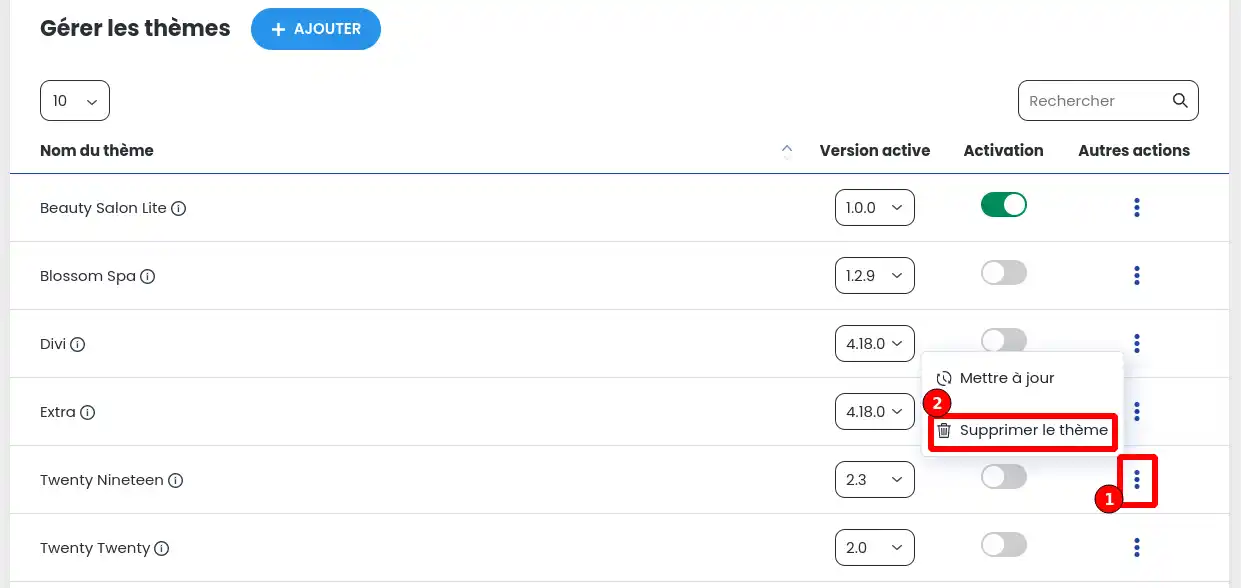
[tipy_upozornění] Upozornění, všechna odstranění témat jsou konečná[/tipy].
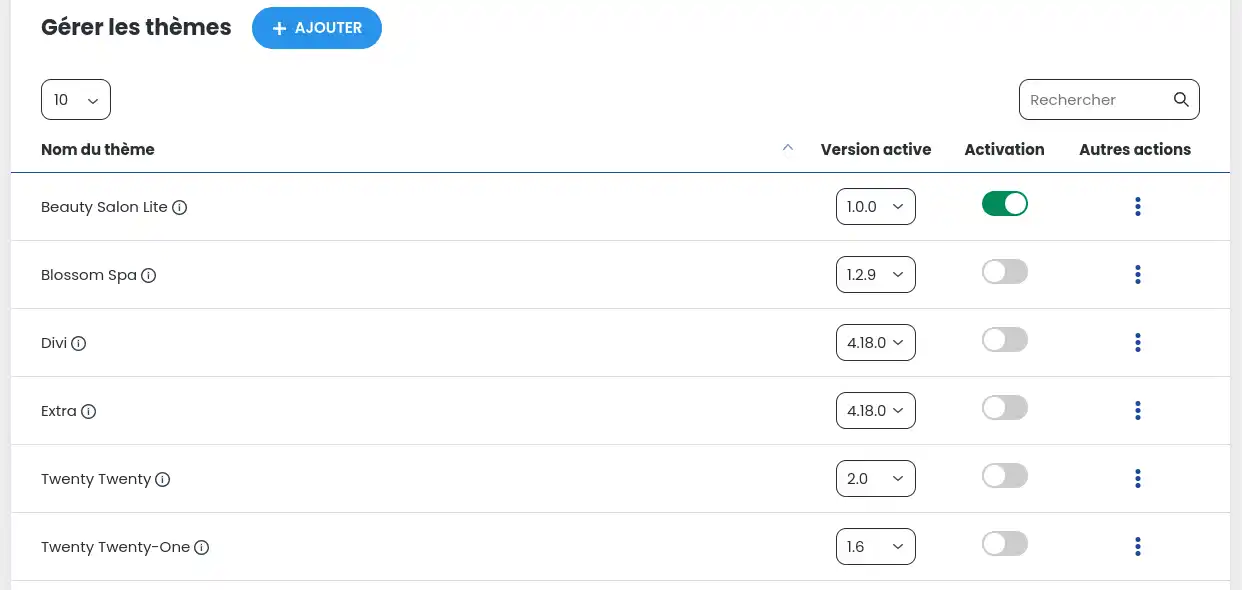
Výpis se poté aktualizuje bez právě odstraněného tématu.
Nyní již víte, jak :
🚀 Díky těmto klíčovým krokům jste nyní schopni ovládnout svět motivů WordPressu a nabídnout svým návštěvníkům lepší uživatelský zážitek a web, který odráží vaši image. 🌐
Doufáme, že pro vás byl tento průvodce užitečný, a děkujeme vám za důvěru. Pokud máte nějaké dotazy nebo připomínky, o které se chcete podělit, neváhejte nám zanechat komentář. Na vašem názoru nám záleží! 🤝
[tipy_související_čtení]Správa aktualizací mého webu Wordpress pomocí Správce WP[/tipů]
Ohodnotit tento článek :
Tento článek byl pro vás užitečný ?
Ano
Ne
1mn čtení
Jak mohu vyhledat instalace Wordpressu na svém hostingu?
1mn čtení
Jak mohu spravovat uživatele Wordpressu pomocí WP Manageru?
1mn čtení
Jak mohu spravovat aktualizace svého webu Wordpress pomocí Správce WP?
1mn čtení
Jak mohu spravovat rozšíření a pluginy pomocí Správce WP?
 O společnosti LWS :
LWS je 100% francouzská webhostingová společnost, která se zaměřuje na kvalitu a inovace a nabízí pohotové a kompetentní technické služby za přijatelné ceny.
O společnosti LWS :
LWS je 100% francouzská webhostingová společnost, která se zaměřuje na kvalitu a inovace a nabízí pohotové a kompetentní technické služby za přijatelné ceny. 