 Kontaktujte nás
 Oblast pro zákazníky
 Navštivte LWS
Ohodnotit tento článek :
5/5 | 1 názor
Tento článek byl pro vás užitečný ?
 Ano
Ano
 Ne
Ne
 Článek číst
14149 jednou
Článek číst
14149 jednou Merci ! N'hésitez pas à
poser des questions sur nos documentations si vous souhaitez plus d'informations et nous aider à les
améliorer.
Merci ! N'hésitez pas à
poser des questions sur nos documentations si vous souhaitez plus d'informations et nous aider à les
améliorer.Vous avez noté 0 étoile(s)



Sommaire
Procédure
Správce WP umožňuje spravovat řadu důležitých parametrů vašich webových stránek. Díky tomu je správa WordPressu mnohem pohodlnější, protože vše lze spravovat z tohoto nástroje. Správce WP na panelu LWS vyniká při provádění rozsáhlých změn, ale neposkytuje takovou úroveň kontroly jako přímé připojení k samotnému ovládacímu panelu WordPressu.
V této nápovědě se podíváme na "Jak spravovat aktualizace" ve Správci WP. To vám umožní automaticky aktualizovat pluginy, ale také téma WordPressu.
Nejprve se musíte připojit ke svému účtu LWS a získat přístup ke sdílenému hostingu, u kterého chcete zkontrolovat stav aktualizací webu WordPress.
Poté klikněte na položku"WP Manager" v sekci"Software" svého webhostingu.

Poté klikněte na tlačítko"Spravovat" u webu, který chcete aktualizovat.
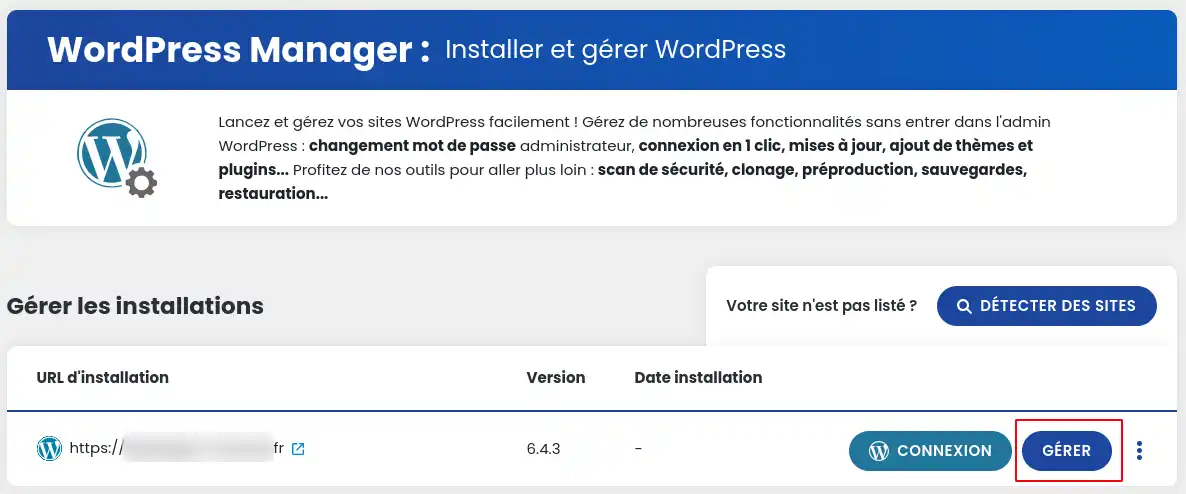
Na kartě "Základní informace" se zobrazí stav aktualizace jádra WordPressu, nainstalovaných rozšíření a nainstalovaných témat.
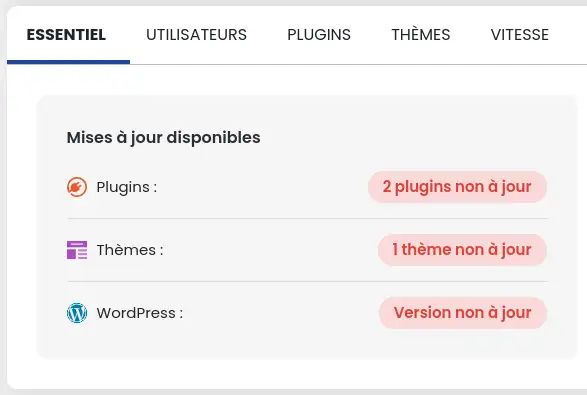
Jakmile budete spravovat svůj web v aplikaci WP Manager, horní banner vám ukáže stav aktualizace jádra WordPressu.

Pokud váš web není aktuální, můžete aktualizaci spustit ručně kliknutím na odkaz "Aktualizovat" (1).
Můžete také aktivovat automatickou aktualizaci WordPressu (2).
Máte na výběr ze 3 možností:
Hlavní verze umožňuje přidávat nové funkce. Menší verze umožňuje opravit stávající chyby a provést drobná vylepšení.
Na kartě "Zásuvné moduly" můžete aktualizovat rozšíření jednotlivě a ručně kliknutím na tlačítka"Aktualizovat dostupné" (1) nebo hromadně kliknutím na tlačítko"Aktualizovat vše" (2).
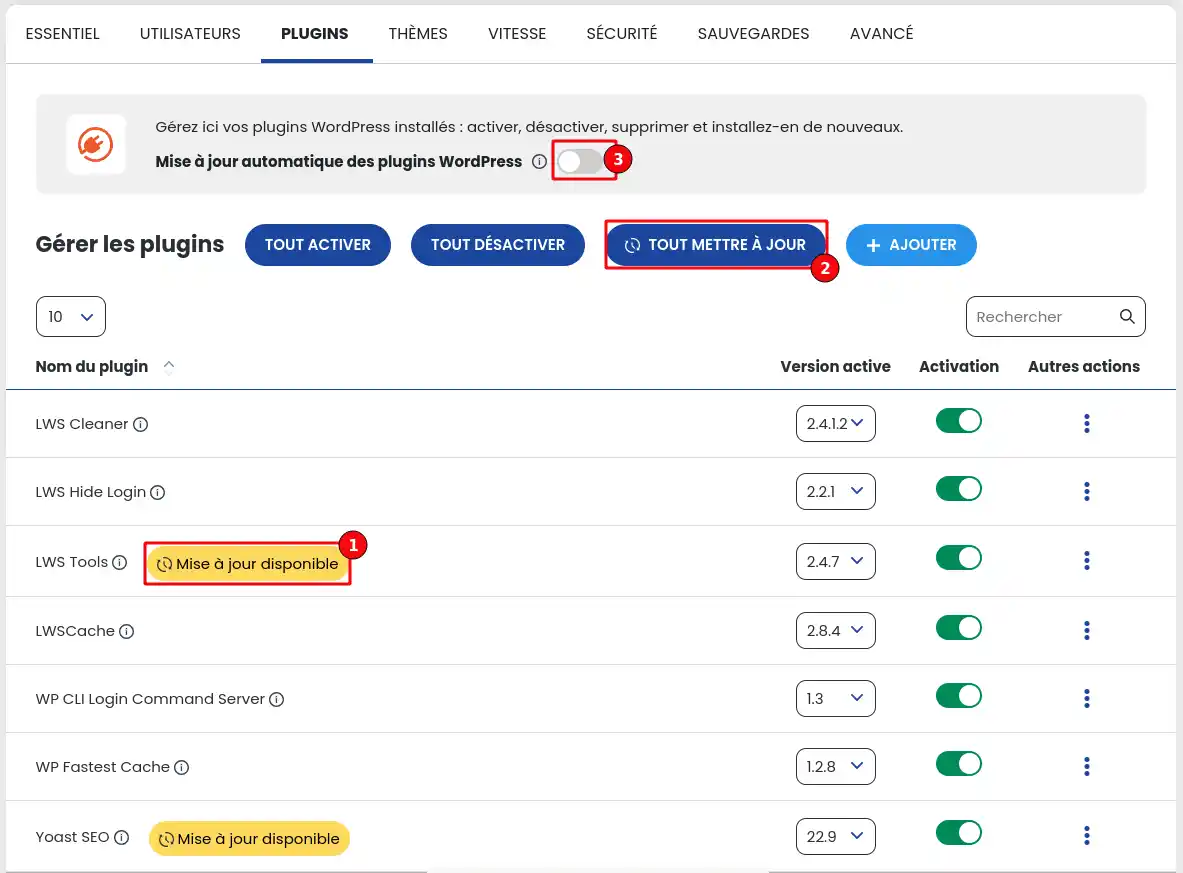
Stejně jako v případě jádra WordPressu máte také možnost říci správci WP Manager, aby automaticky aktualizoval vaše rozšíření, jakmile bude aktualizace k dispozici, aktivací této funkce (3).
Na kartě "Motivy" můžete aktualizovat rozšíření jednotlivě a ručně kliknutím na tlačítka"Aktualizovat dostupné" (1) nebo hromadně kliknutím na tlačítko"Aktualizovat vše"(2).
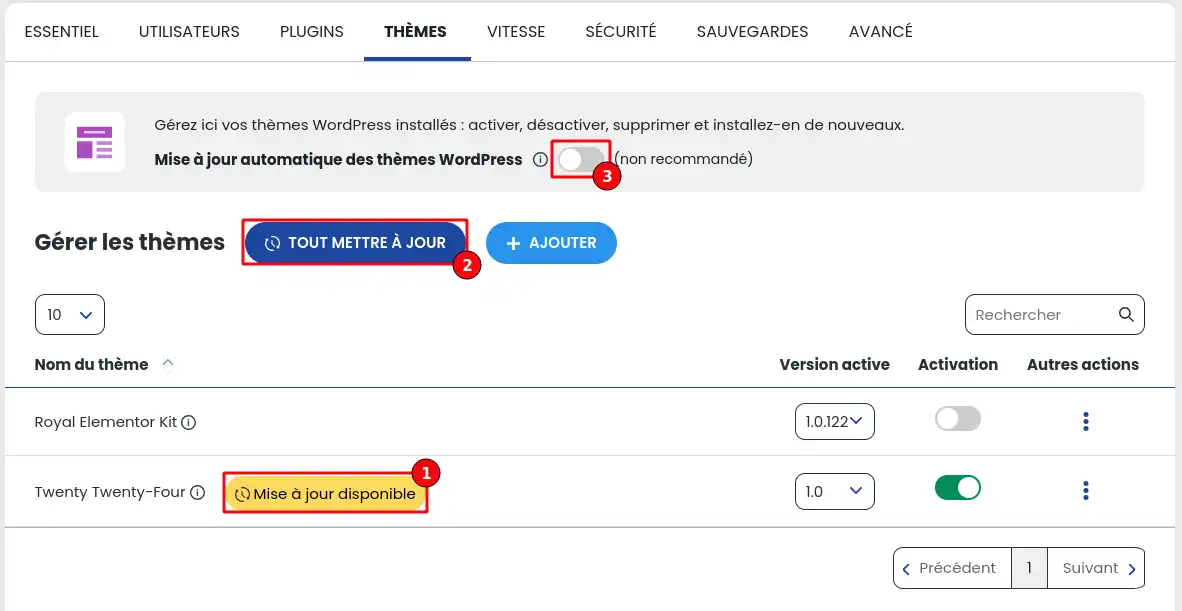
Stejně jako u jádra a rozšíření WordPressu máte také možnost aktivací funkce (3) sdělit správci WP Manager, aby témata automaticky aktualizoval, jakmile bude aktualizace k dispozici.
Nyní již víte, jak :
🔧 Díky těmto přehledným krokům se údržba a aktualizace vašeho webu WordPress stane jednoduchým a kontrolovaným úkolem. Nyní můžete zajistit, aby váš web zůstal bezpečný, vysoce výkonný a aktuální s nejnovějšími funkcemi. 🚀
Doufáme, že vám tyto informace pomohou vytěžit z vaší online prezentace maximum. 🌐 Pokud máte nějaké dotazy nebo se chcete podělit o své zkušenosti s WP Managerem, neváhejte nám zanechat komentář níže. Děkujeme, že jste si přečetli článek a že důvěřujete našim službám! 💬🙌
Ohodnotit tento článek :
5/5 | 1 názor
Tento článek byl pro vás užitečný ?
Ano
Ne
1mn čtení
Jak mohu vyhledat instalace Wordpressu na svém hostingu?
1mn čtení
Jak mohu spravovat uživatele Wordpressu pomocí WP Manageru?
1mn čtení
Jak mohu spravovat rozšíření a pluginy pomocí Správce WP?
2mn čtení
Ovládání témat WordPress pomocí WP Manageru na panelu LWS ?
 O společnosti LWS :
LWS je 100% francouzská webhostingová společnost, která se zaměřuje na kvalitu a inovace a nabízí pohotové a kompetentní technické služby za přijatelné ceny.
O společnosti LWS :
LWS je 100% francouzská webhostingová společnost, která se zaměřuje na kvalitu a inovace a nabízí pohotové a kompetentní technické služby za přijatelné ceny. 