 Kontaktujte nás
 Oblast pro zákazníky
 Navštivte LWS
Ohodnotit tento článek :
Tento článek byl pro vás užitečný ?
 Ano
Ano
 Ne
Ne
 Článek číst
7863 jednou
Článek číst
7863 jednou Merci ! N'hésitez pas à
poser des questions sur nos documentations si vous souhaitez plus d'informations et nous aider à les
améliorer.
Merci ! N'hésitez pas à
poser des questions sur nos documentations si vous souhaitez plus d'informations et nous aider à les
améliorer.Vous avez noté 0 étoile(s)



Sommaire
Procédure
Správce WordPress umožňuje provádět hromadné změny výrazů v databázi webu WordPress. Ačkoli se tato funkce nemusí zdát mnoha uživatelům systému CMS příliš užitečná, může být velmi užitečná pro změnu názvu domény webu WordPress nebo pro zajištění plné kompatibility s certifikátem SSL a protokolem HTTPS.
V této dokumentaci vám ukážeme, jak využít pokročilé funkce správce WP ve dvou výše uvedených případech.
Nejprve se musíte přihlásit ke svému účtu LWS a získat přístup ke sdílenému hostingu, u kterého chcete změnit název domény svého webu WordPress.
Poté klikněte na položku"WP Manager" v sekci"Software" vašeho webhostingu.

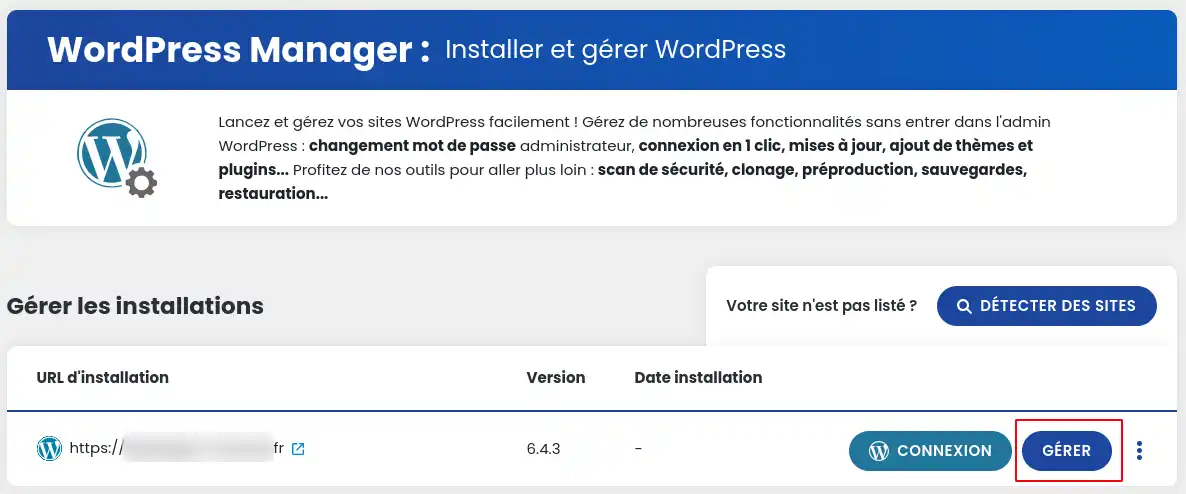
Poté klikněte na tlačítko"Spravovat" u webu, který chcete změnit.
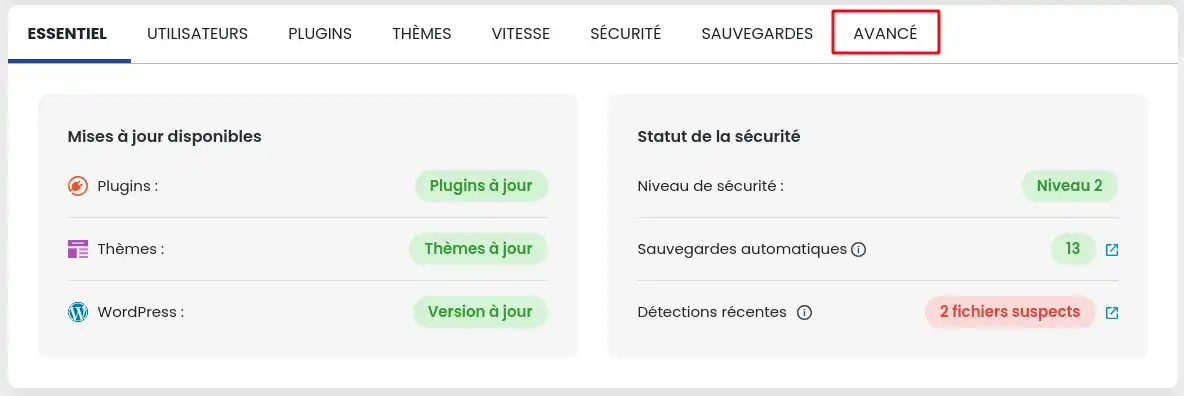
Na stránce, která se zobrazí, přejděte na kartu"Upřesnit".
Chcete-li změnit všechny výskyty v databázi odkazující na starý název domény a nahradit je novým názvem domény, jednoduše zadejte starý název domény s jeho příponou do pole"Text k vyhledání" a nový název domény s jeho příponou do pole"Nahradit text s".
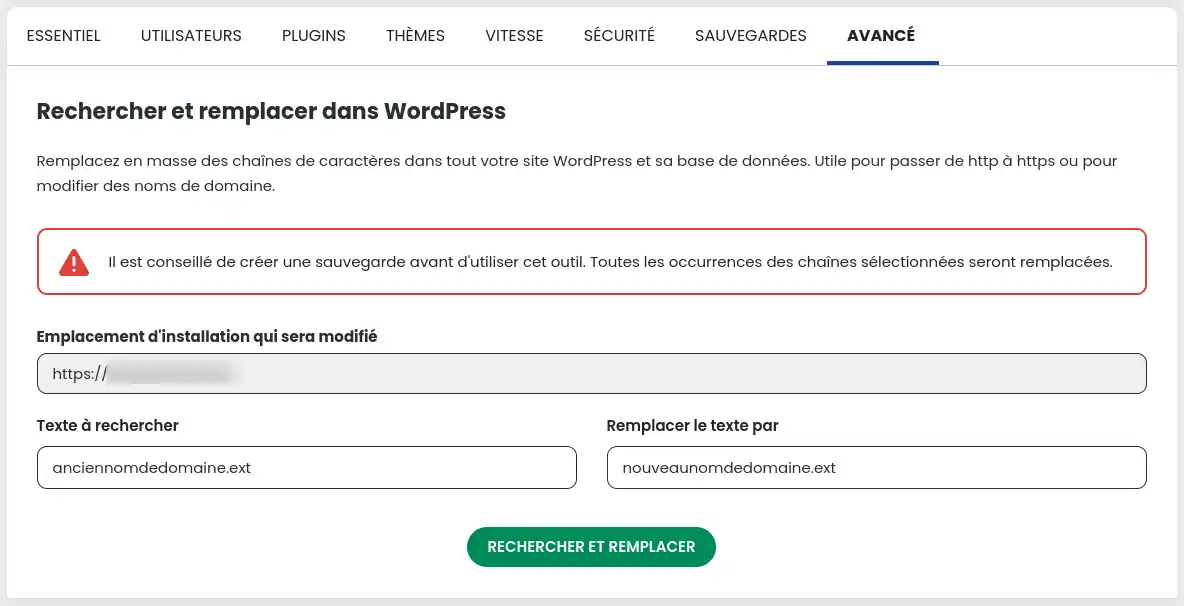
Zbývá jen kliknout na tlačítko"Najít a nahradit" a začít nahrazovat výskyty ve vašem webu WordPress.
[tips_warning]Aby byl váš web plně funkční, musí být přístupný z nového názvu domény, který jste zvolili. Zkontrolujte konfiguraci svého hostingu, zda tomu tak je[/tipy].
Nainstalovali jste si na hostingu certifikát SSL, ale nefunguje, protože váš web WordPress používá adresy URL s protokoly HTTP a HTTPS? Pak svůj problém vyřešte podle tohoto postupu.
Nejprve se musíte přihlásit ke svému účtu LWS a získat přístup ke sdílenému hostingu, u kterého chcete změnit adresy URL svého webu WordPress.
Poté klikněte na"WP Manager" v sekci"Software" vašeho webhostingu.
Poté klikněte na tlačítko"Spravovat" u webu, který chcete upravit.
Na stránce, která se zobrazí, přejděte na kartu"Upřesnit".
Chcete-li změnit všechny výskyty v databázi odkazující na protokol HTTP a nahradit je protokolem HTTPS, jednoduše zadejte do pole"Text k vyhledání" název vaší domény s příponou, před kterou je uveden protokol HTTP, a do pole"Nahradit text protokolem" název vaší domény s příponou, před kterou je uveden protokol HTTPS. Zde je příklad na snímku obrazovky níže:
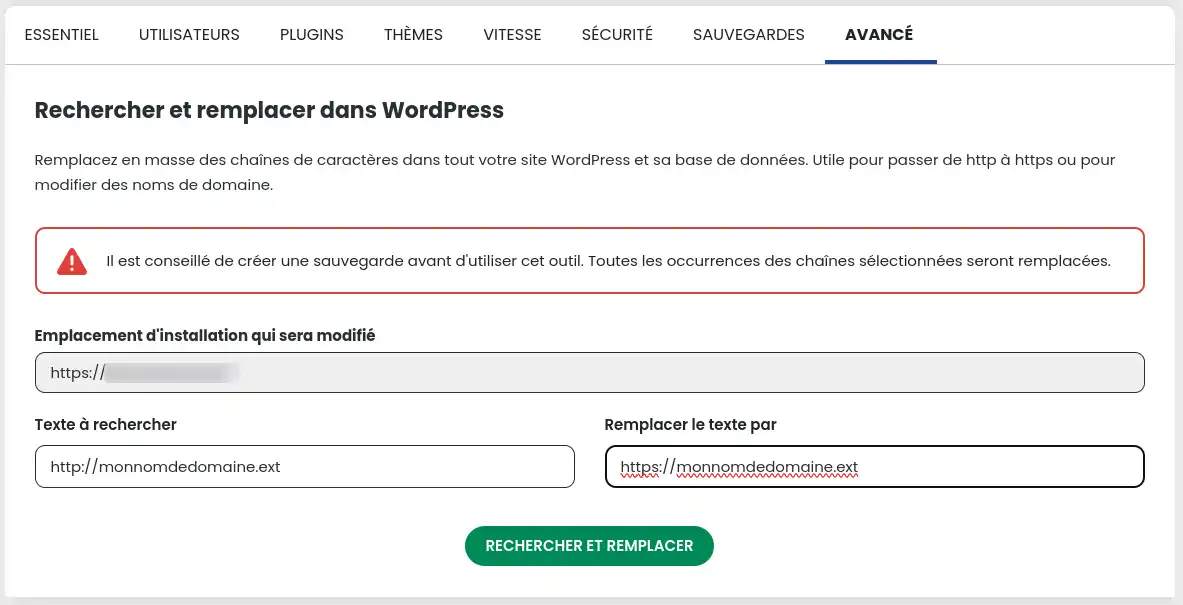
Nyní stačí kliknout na tlačítko"Najít a nahradit" a začít nahrazovat výskyty ve vašem webu WordPress.
Nyní již víte, jak :
Pomocí těchto jednoduchých, ale účinných kroků můžete zajistit, aby váš web zůstal bezpečný a snadno odrážel změny vaší značky nebo online strategie. 🌐✨ Mějte na paměti, že tyto manipulace jsou určeny pro uživatele, kteří dobře ovládají WordPress. Pokud si nejste jisti, neváhejte si zavolat profesionála. 🔒💡
Mnohokrát děkujeme za přečtení a doufáme, že vám tyto informace pomohou optimalizovat vaši online prezentaci. Pokud máte nějaké otázky nebo potřebujete další pomoc, zanechte nám komentář - rádi vám pomůžeme! 🙌📝
Ohodnotit tento článek :
Tento článek byl pro vás užitečný ?
Ano
Ne
1mn čtení
Jak mohu vyhledat instalace Wordpressu na svém hostingu?
1mn čtení
Jak mohu spravovat uživatele Wordpressu pomocí WP Manageru?
1mn čtení
Jak mohu spravovat aktualizace svého webu Wordpress pomocí Správce WP?
1mn čtení
Jak mohu spravovat rozšíření a pluginy pomocí Správce WP?
 O společnosti LWS :
LWS je 100% francouzská webhostingová společnost, která se zaměřuje na kvalitu a inovace a nabízí pohotové a kompetentní technické služby za přijatelné ceny.
O společnosti LWS :
LWS je 100% francouzská webhostingová společnost, která se zaměřuje na kvalitu a inovace a nabízí pohotové a kompetentní technické služby za přijatelné ceny. 