 Neem contact met ons op
 Klantenzone
 Bezoek LWS
Beoordeel dit artikel :
Dit artikel was nuttig voor jou ?
 Ja
Ja
 Geen
Geen
 Artikel lezen
10227 eenmaal
Artikel lezen
10227 eenmaal Merci ! N'hésitez pas à
poser des questions sur nos documentations si vous souhaitez plus d'informations et nous aider à les
améliorer.
Merci ! N'hésitez pas à
poser des questions sur nos documentations si vous souhaitez plus d'informations et nous aider à les
améliorer.Vous avez noté 0 étoile(s)



Sommaire
Procédure
Welkom bij deze documentatie over het beheer van Nextcloud-gebruikers op uw LWS online opslagplan. Deze bron is bedoeld om u door de essentiële stappen te leiden om uw opslag- en samenwerkingservaring te optimaliseren en biedt u duidelijke en beknopte instructies om het beheer van gebruikersaccounts onder de knie te krijgen.
Deze documentatie is bedoeld voor LWS-klanten die een Nextcloud-opslagpakket hebben besteld.
Om het aantal gebruikers te achterhalen dat momenteel is aangemaakt op uw plan, logt u in op uw LWS-klantenomgeving.
Stap 1: Log eerst in op uw LWS-account en ga naar online opslagbeheer voor de Nextcloud die u wilt beheren.
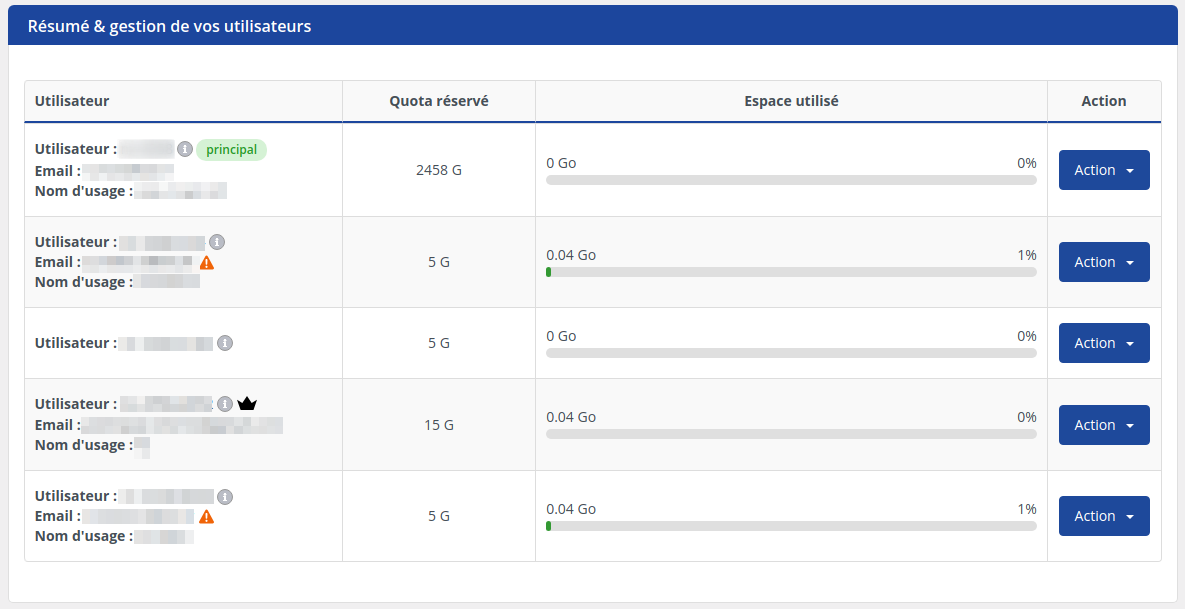
Stap 2 : Zoek het vakje "Overzicht & beheer van uw gebruikers". Hier vindt u een volledig overzicht van het aantal gebruikers, het percentage schijfruimte dat aan hen is toegewezen, enzovoort. Met deze stap kunt u uw huidige gebruik beoordelen en de nodige wijzigingen plannen.
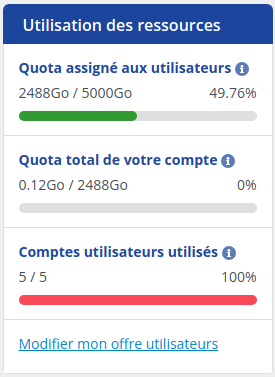
Een algemeen overzicht is ook te vinden in de rechterkolom van de beheerpagina in het vak "Gebruik van bronnen".
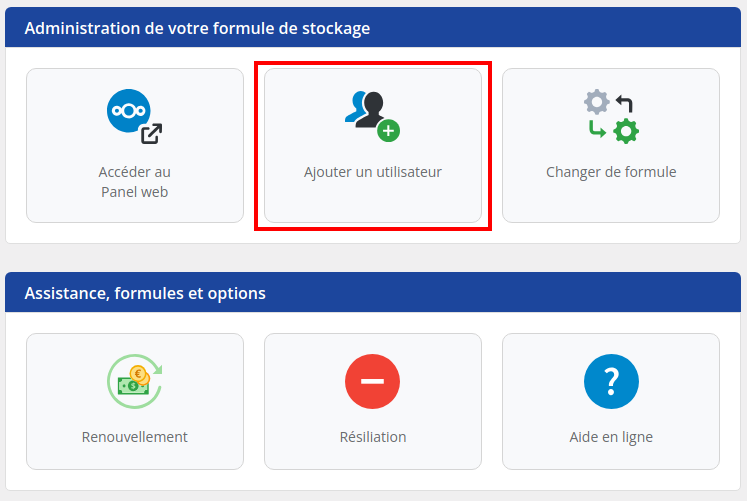
Een nieuwe gebruiker toevoegen is snel en eenvoudig.
Stap 1: Eerst moet u inloggen op uw LWS account en naar de online opslag gaan die u wilt beheren.
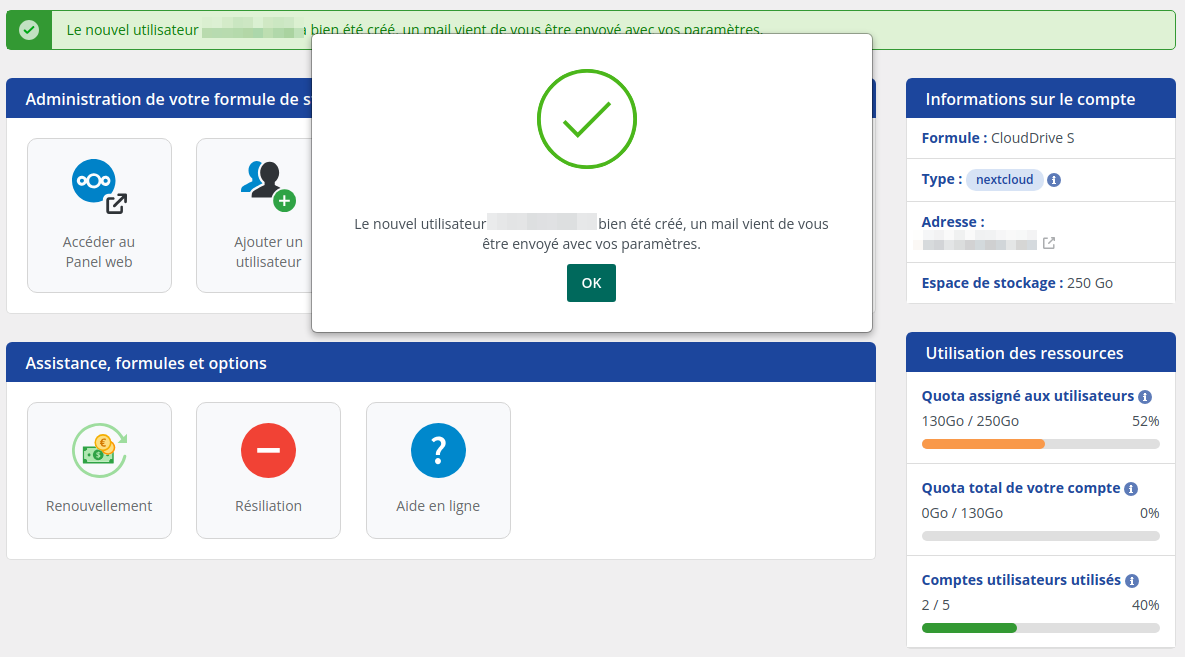
Stap 2: Zoek en klik op het pictogram "Een gebruiker toevoegen" in het vak "Uw opslagpakket beheren".
Stap 3: Vul de verplichte velden in met de gebruikersnaam van de gebruiker, het e-mailadres en het gewenste opslagquotum (de maximale grootte in GB die de gebruiker mag gebruiken op uw cloud).
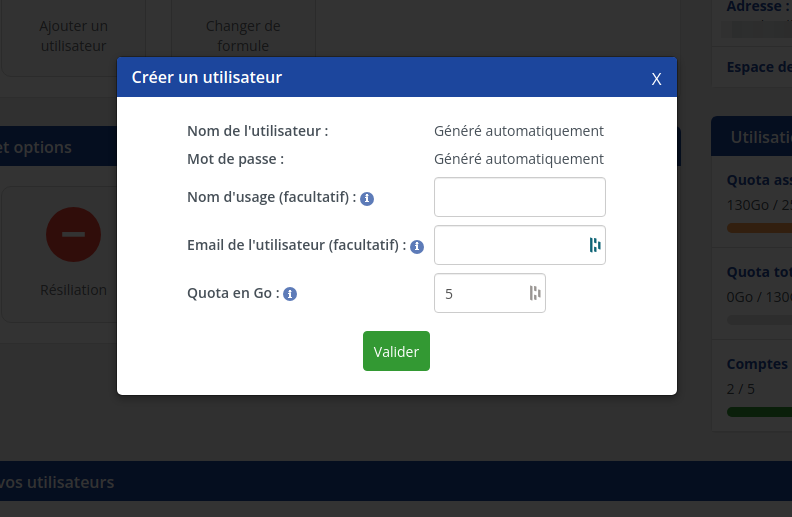
Controleer bij de globale quota of er minstens 5 GB vrij is voor de nieuwe gebruiker. Zo niet, dan moet u 5 GB vrijmaken door de quota's van bestaande gebruikers te wijzigen .
Stap 4: Zodra de informatie is ingevoerd, verschijnt er een bevestigingsvenster met de melding dat de gebruiker met succes is toegevoegd. De gebruiker ontvangt binnen het uur een e-mail.
Volg deze stappen als u een bestaande gebruiker wilt verwijderen:
Stap 1: Eerst moet u inloggen op uw LWS-account en naar Online Opslagbeheer gaan voor de Nextcloud die u wilt beheren.
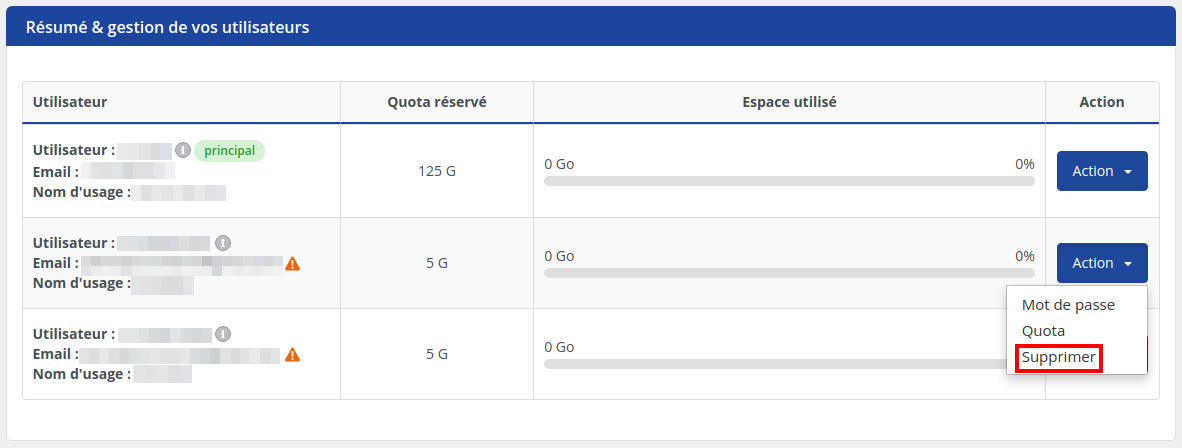
Stap 2: Zoek het vakje voor gebruikers. Zoek vervolgens de gebruiker die u wilt verwijderen en klik op het vervolgkeuzemenu "Actie" en vervolgens op "Verwijderen".
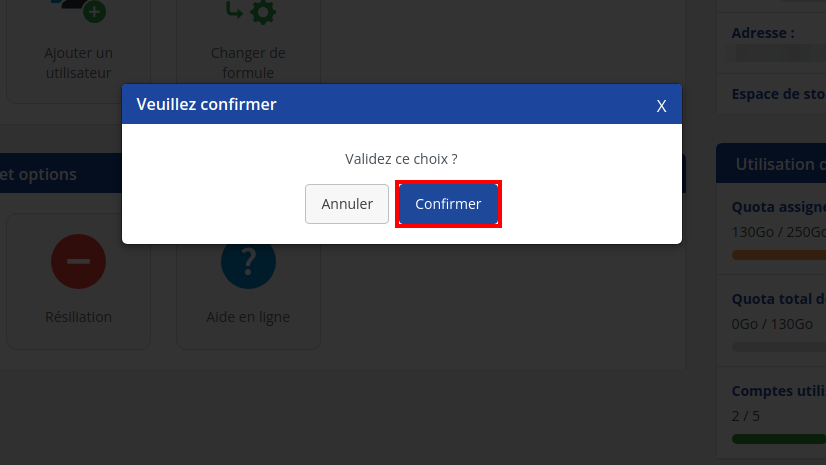
Stap 3: Er verschijnt een bevestigingsvenster waarin u wordt gevraagd de verwijdering van de gebruiker te bevestigen. Klik op "Confirm" om de verwijdering te bevestigen.
In het geval van een pro-pakket moet het gedrag van de gegevens worden gedefinieerd.
Of u nu Nextcloud Standard of Nextcloud Pro gebruikt, het aantal gebruikers verhogen is eenvoudig. Volg de instructies die specifiek zijn voor uw pakket om meer accounts toe te voegen. Zorg ervoor dat u de totale opslagquota controleert om de beschikbare ruimte voor elke gebruiker te optimaliseren.
Als je het maximale aantal gebruikers op je plan wilt verhogen tot boven de ingestelde limieten, moet je je plan upgraden naar een hoger plan waarmee je meer gebruikers kunt aanmaken.
Stap 1: Ga in uw klantengedeelte naar de sectie "Online opslagbeheer".
Zoek naar de link voor het toevoegen van een gebruiker in het vak "Gebruik van bronnen".
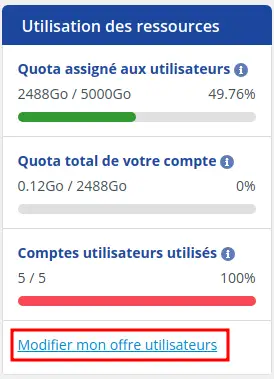
Stap 2: Wijzig het nieuwe aantal gebruikers met de knoppen "+" en "-" op de pagina en bevestig.
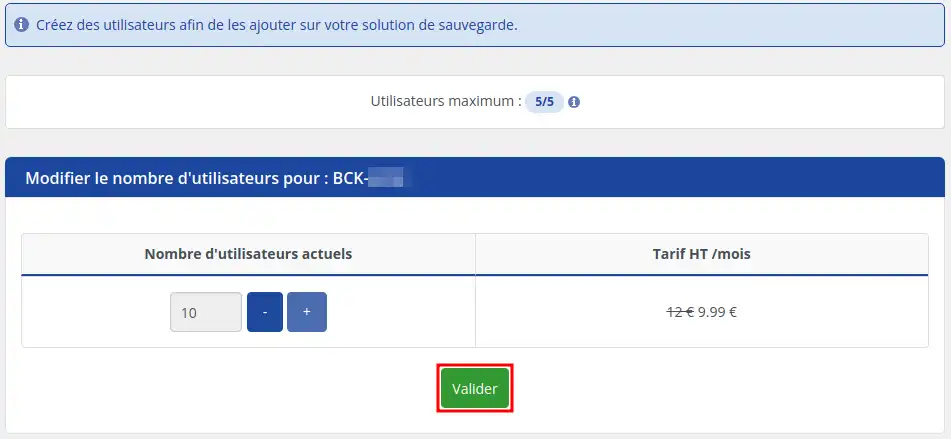
Stap 3: Je krijgt een overzicht te zien met de kosten voor het toevoegen van gebruikers gedurende de initiële vastleggingsperiode.
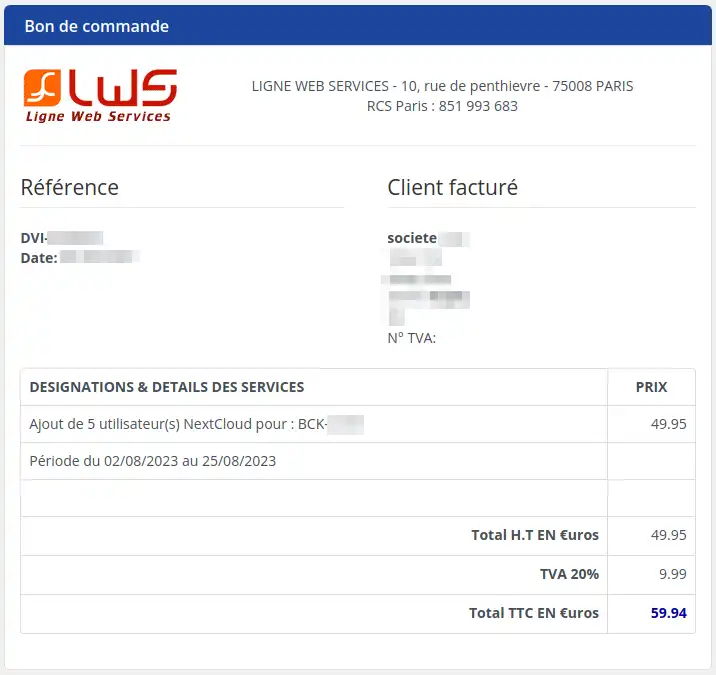
Stap 4: Als de kosten overeenkomen met de informatie die u hebt ingevoerd, scrollt u naar beneden op de pagina en kiest u de betalingsmethode die het beste bij u past.
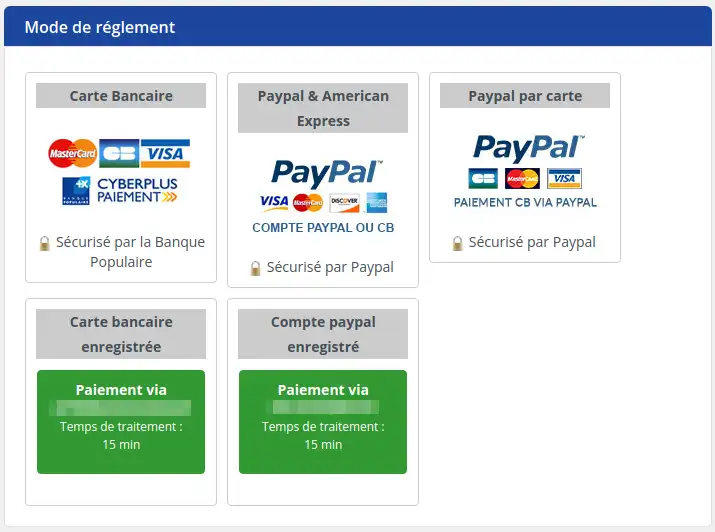
Zodra de betaling is gedaan en gevalideerd, zou u binnen een uur nieuwe gebruikers moeten kunnen aanmaken.
Vanuit uw LWS-klantenruimte kunt u gebruikersaccounts naar wens aanpassen, zodat u het wachtwoord van een gebruiker met een paar klikken kunt wijzigen.
De opslagruimte die aan elke gebruikersaccount wordt toegewezen kan worden aangepast aan uw behoeften, dus het wijzigen van de quota van een gebruiker is slechts een kwestie van een paar klikken.
U hebt nu de kunst van het beheren van Nextcloud-gebruikers op uw LWS online opslagpakket onder de knie. Deze documentatie is ontworpen om uw activiteiten te vereenvoudigen, de samenwerking te verbeteren en uw opslagervaring te optimaliseren. Voel u vrij om de geavanceerde functies te verkennen om het meeste uit uw LWS-plan te halen. Als u nog vragen hebt, staat ons supportteam klaar om u te helpen. Als u nog geen online opslagplan hebt of wilt upgraden naar een cloudopslagplan met geavanceerde functies, bekijk dan deze documentatie om uw bestelling te plaatsen en vind hier informatie over Nextcloud- en Nextcloud Pro-plannen.
Beoordeel dit artikel :
Dit artikel was nuttig voor jou ?
Ja
Geen
21mn lezen
Verschil tussen Nextcloud Pro-versie en Nextcloud Standard-versie
2mn lezen
Hoe uw Nextcloud online opslagpakket bestellen of wijzigen
9mn lezen
Hoe de gegevensversleuteling van Nextcloud Pro beheren
8mn lezen
Hoe de schijfruimtequota voor een Nextcloud-gebruiker wijzigen
 Over LWS :
LWS is een 100% Frans webhostingbedrijf dat zich richt op kwaliteit en innovatie en een responsieve en competente technische service biedt tegen betaalbare prijzen.
Over LWS :
LWS is een 100% Frans webhostingbedrijf dat zich richt op kwaliteit en innovatie en een responsieve en competente technische service biedt tegen betaalbare prijzen. 