 Neem contact met ons op
 Klantenzone
 Bezoek LWS
Beoordeel dit artikel :
Dit artikel was nuttig voor jou ?
 Ja
Ja
 Geen
Geen
 Artikel lezen
13384 eenmaal
Artikel lezen
13384 eenmaal Merci ! N'hésitez pas à
poser des questions sur nos documentations si vous souhaitez plus d'informations et nous aider à les
améliorer.
Merci ! N'hésitez pas à
poser des questions sur nos documentations si vous souhaitez plus d'informations et nous aider à les
améliorer.Vous avez noté 0 étoile(s)



Sommaire
Procédure
Welkom bij deze helpsectie over het beheren van je Cloud Drive gebruikersquota. Hier leggen we uit hoe je de grootte van de opslagruimte die aan elke gebruiker is toegewezen kunt vergroten of verkleinen, inclusief jezelf vanuit je LWS-klantruimte.
Om deze documentatie te kunnen volgen, moet u beschikken over
Stap 1: Eerst moet u inloggen op uw LWS-account en naar het online opslagbeheer gaan voor het Nextcloud-pakket dat u wilt beheren.
Stap 2: U vindt een algemeen overzicht in de rechterkolom van de beheerpagina in het vak "Bronnengebruik".
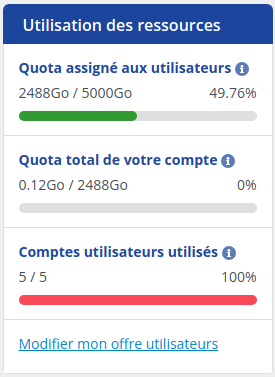
U ziet hoeveel van de quota is verdeeld over de gebruikers en kunt beoordelen of er aanpassingen nodig zijn in de verdeling van de quota.
Als u opslagruimte wilt toevoegen aan een gebruiker en u gebruikt 100% van de ruimte, dan moet u de schijfruimte die is toegewezen aan andere gebruikers verminderen om de ruimte vrij te maken die u opnieuw wilt toewijzen.
Stap 3 : Om de uitsplitsing per gebruiker te bekijken, zoekt u naar het vak "Overzicht & beheer van uw gebruikers". Hier vindt u een volledig overzicht van de schijfruimte die is toegewezen per gebruiker en het percentage dat wordt gebruikt. In deze stap kunt u uw huidige gebruik beoordelen en zien of er aanpassingen nodig zijn, zoals het verhogen van de quota van een gebruiker, of dat het mogelijk is om de quota van een gebruiker te verlagen en opnieuw toe te wijzen aan een andere gebruiker.
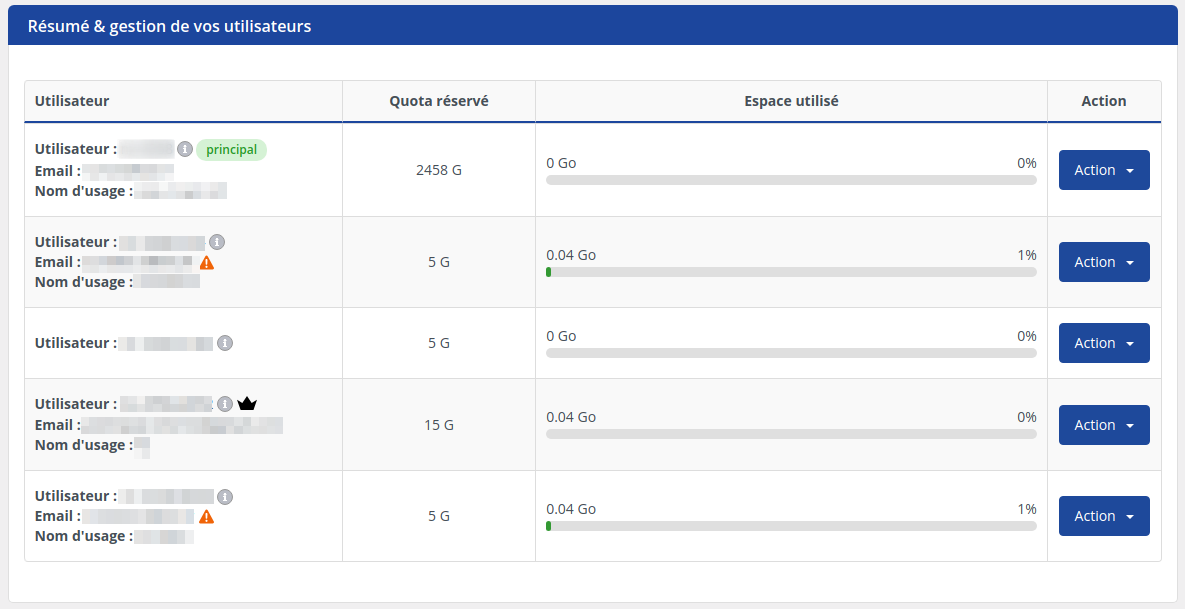
Volg deze eenvoudige stappen om de opslagquota van een gebruiker te wijzigen:
Stap 1: Eerst moet u inloggen op uw LWS-account en naar Online Opslagbeheer gaan voor de Nextcloud die u wilt beheren.
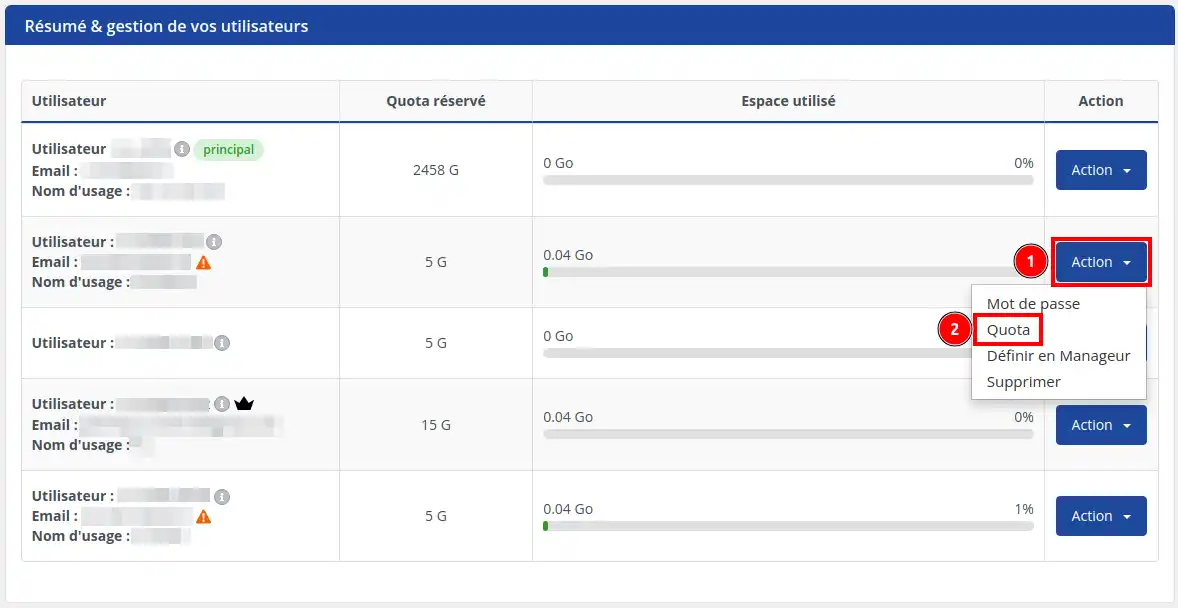
Stap 2: Zoek naar het vakje "Overzicht & beheer van uw gebruikers". Klik vervolgens op "Actie" (1) en selecteer "Quota" (2).
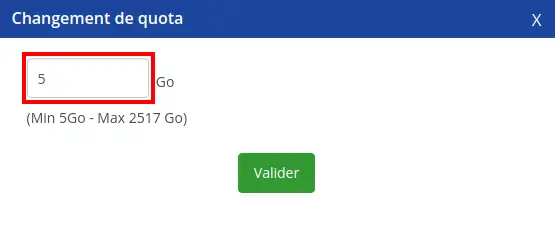
Stap 3: Geef de grootte van het quotum aan, dat tussen 5 GB en de aangegeven maximale beschikbare grootte moet liggen. Druk vervolgens op de knop "Valideren".
Door deze eenvoudige instructies te volgen, kunt u eenvoudig uw Cloud Drive-gebruikersquota beheren en uw opslagruimte aanpassen aan uw behoeften. Als je nog vragen hebt of hulp nodig hebt, aarzel dan niet om contact op te nemen met ons supportteam, dat je graag zal helpen. Als je nog geen online opslagpakket hebt of wilt upgraden naar een cloudopslagpakket met geavanceerde functies, raadpleeg dan deze documentatie om je bestelling te plaatsen en vind hier informatie over de pakketten Nextcloud en Nextcloud Pro.
Beoordeel dit artikel :
Dit artikel was nuttig voor jou ?
Ja
Geen
21mn lezen
Verschil tussen Nextcloud Pro-versie en Nextcloud Standard-versie
2mn lezen
Hoe uw Nextcloud online opslagpakket bestellen of wijzigen
16mn lezen
Hoe voeg ik een gebruiker toe aan of verwijder ik een gebruiker uit mijn Nextcloud-pakket?
9mn lezen
Hoe de gegevensversleuteling van Nextcloud Pro beheren
 Over LWS :
LWS is een 100% Frans webhostingbedrijf dat zich richt op kwaliteit en innovatie en een responsieve en competente technische service biedt tegen betaalbare prijzen.
Over LWS :
LWS is een 100% Frans webhostingbedrijf dat zich richt op kwaliteit en innovatie en een responsieve en competente technische service biedt tegen betaalbare prijzen. 