 Neem contact met ons op
 Klantenzone
 Bezoek LWS
Beoordeel dit artikel :
Dit artikel was nuttig voor jou ?
 Ja
Ja
 Geen
Geen
 Artikel lezen
11769 eenmaal
Artikel lezen
11769 eenmaal Merci ! N'hésitez pas à
poser des questions sur nos documentations si vous souhaitez plus d'informations et nous aider à les
améliorer.
Merci ! N'hésitez pas à
poser des questions sur nos documentations si vous souhaitez plus d'informations et nous aider à les
améliorer.Vous avez noté 0 étoile(s)



Sommaire
Procédure
Het doel van deze helpsectie is om je te begeleiden bij het beheren van de gebruikers van je Cloud Drive. U kunt gebruikerswachtwoorden eenvoudig wijzigen via de speciale beheerruimte in uw klantenzone.
Volg deze eenvoudige stappen om het wachtwoord van een gebruiker te wijzigen:
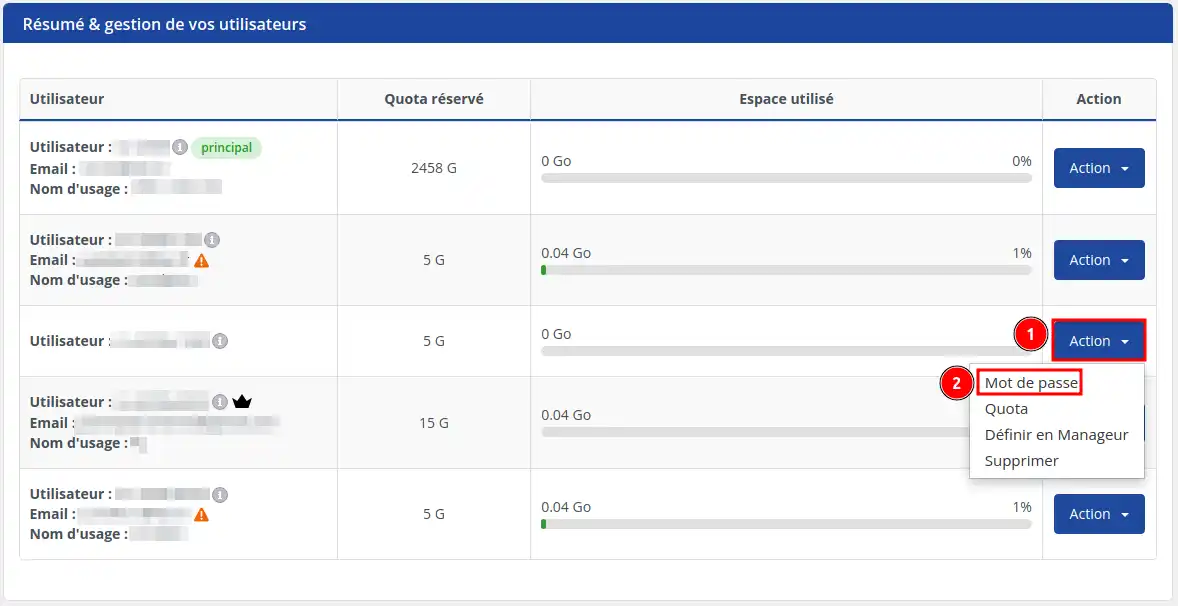
Stap 1: Eerst moet u inloggen op uw LWS-account en naar het online opslagbeheer gaan voor de Nextcloud die u wilt beheren. Scroll vervolgens naar beneden op de pagina tot u het vak "Samenvatting en beheer van uw gebruikers" ziet.
Stap 2 : Klik op de knop "Actie" (1) voor de gebruiker waarvan u het wachtwoord wilt wijzigen en selecteer "Wachtwoord" (2).
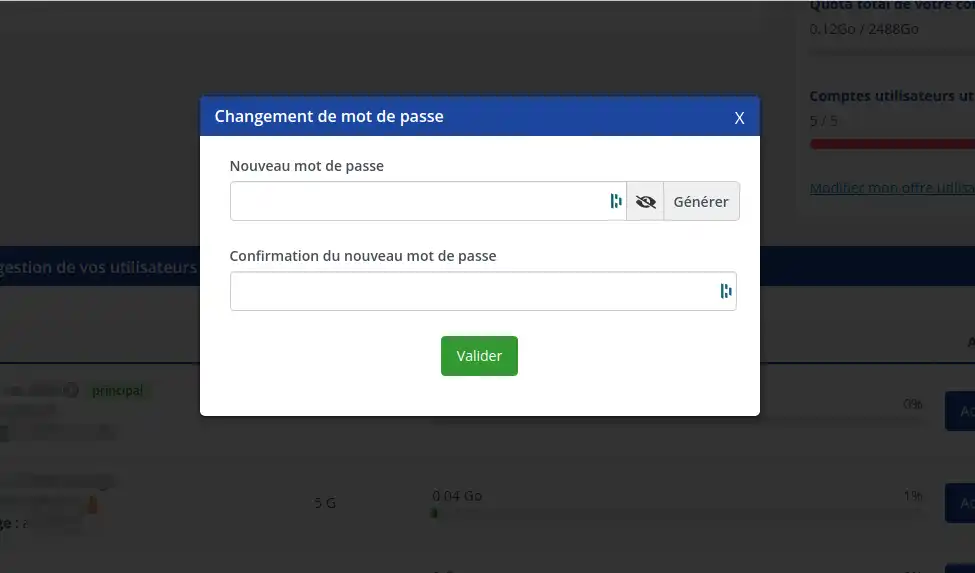
Stap 3 : Voer het nieuwe wachtwoord in en bevestig het door het nogmaals in het vakje te typen.
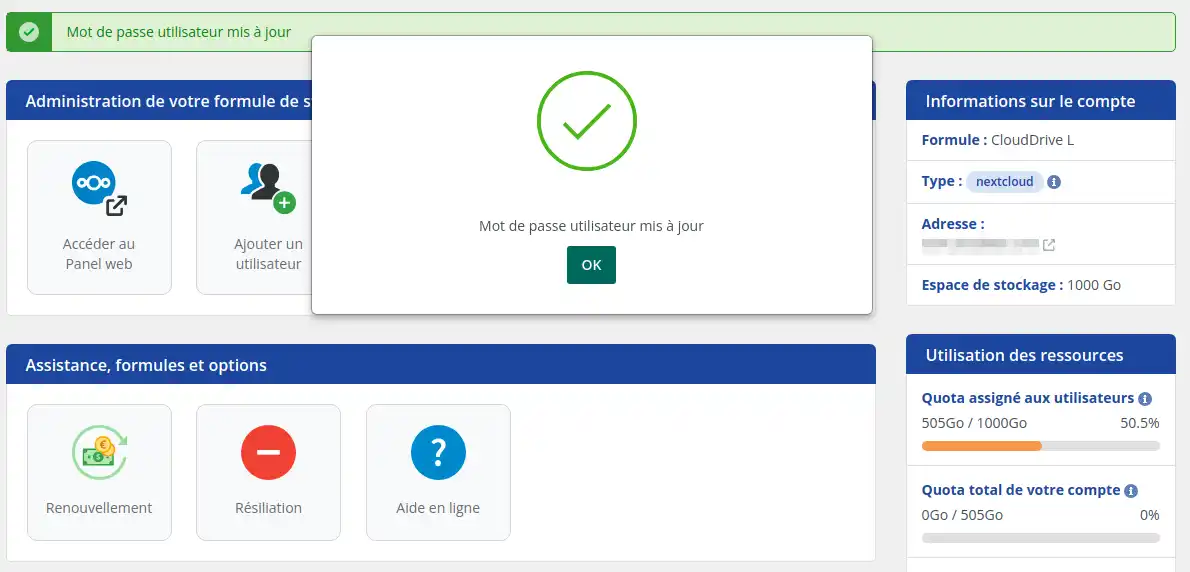
Stap 4 : Er verschijnt een bevestigingsscherm als het wachtwoord correct is: de wijziging is succesvol doorgevoerd.
U kunt uw wachtwoord ook wijzigen vanuit uw Nextcloud-interface.
Stap 1: Maak verbinding met de webapplicatie Nextcloud.
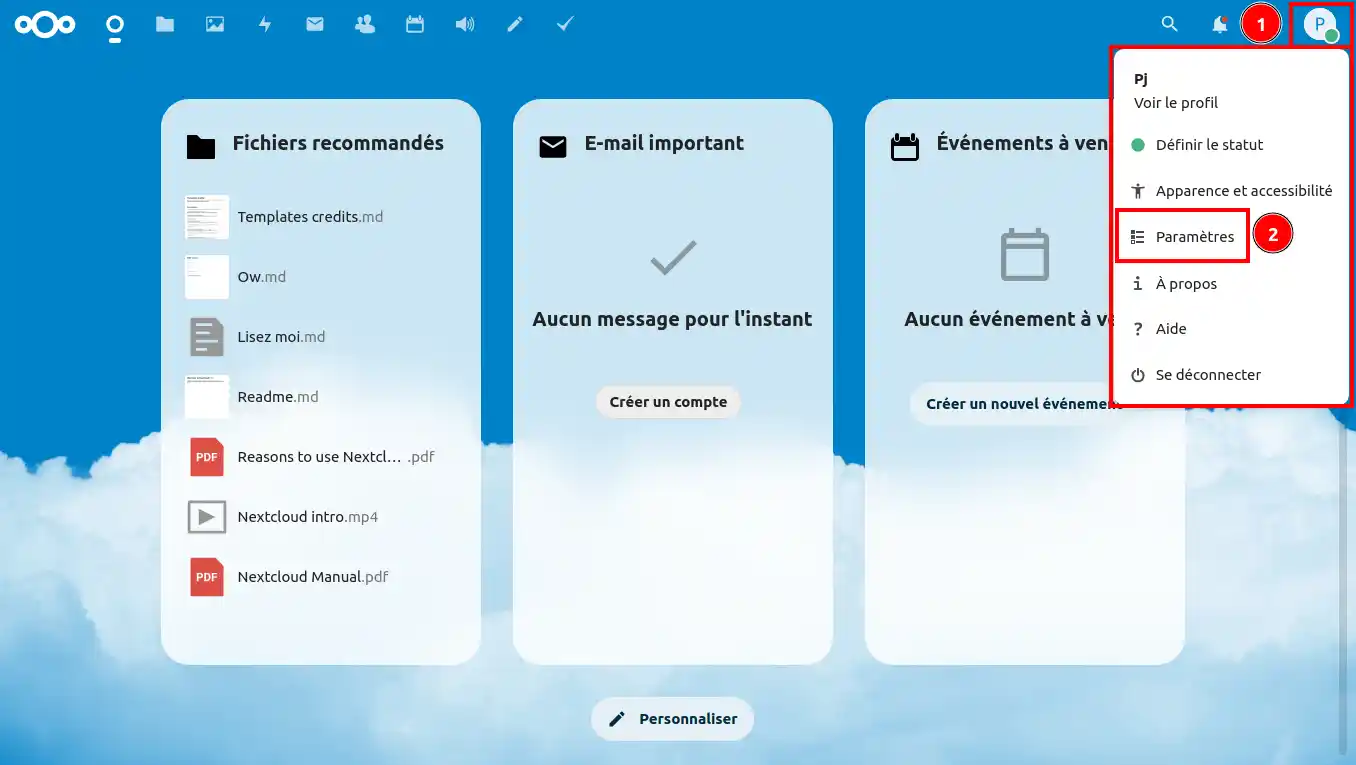
Stap 2: Klik rechtsboven op uw profiel (1). Selecteer vervolgens "Instellingen" (2).
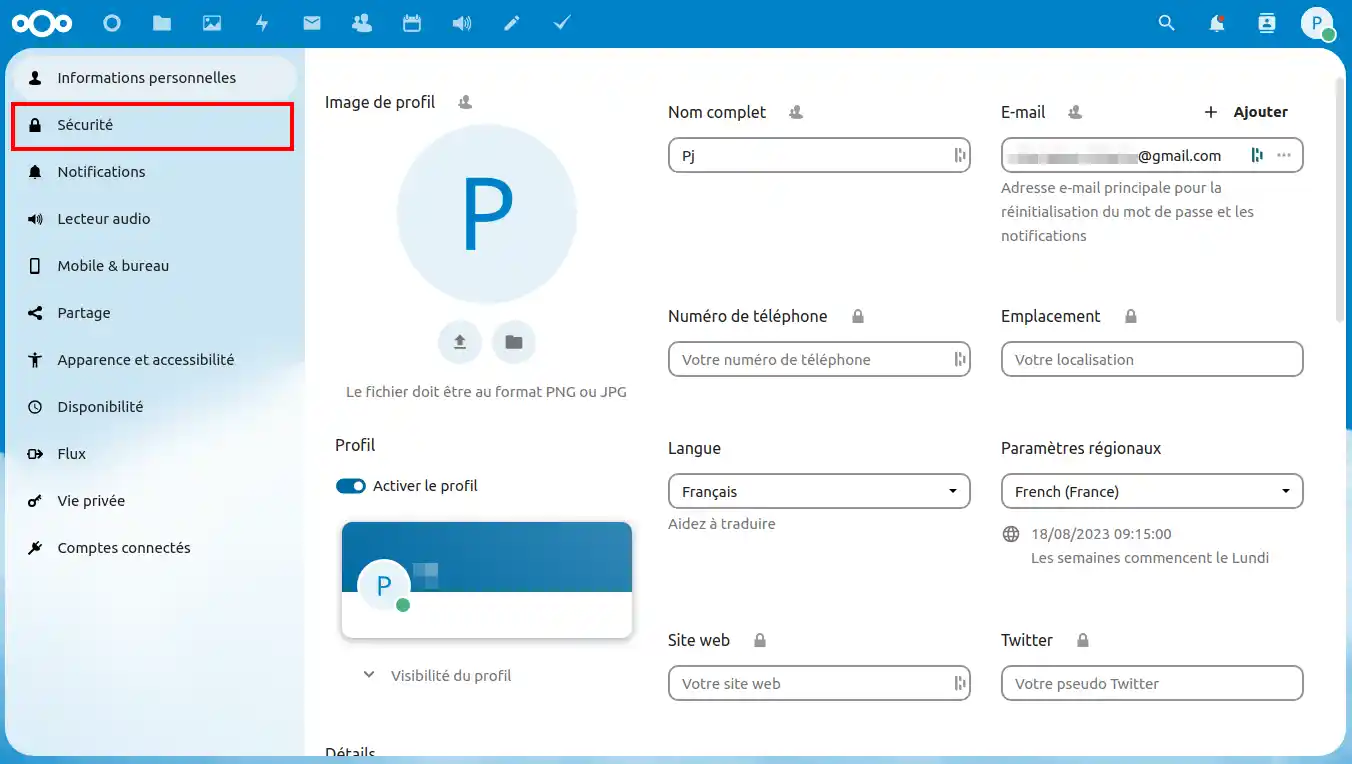
Stap 3: Klik vervolgens op "Beveiliging" in het menu aan de linkerkant.
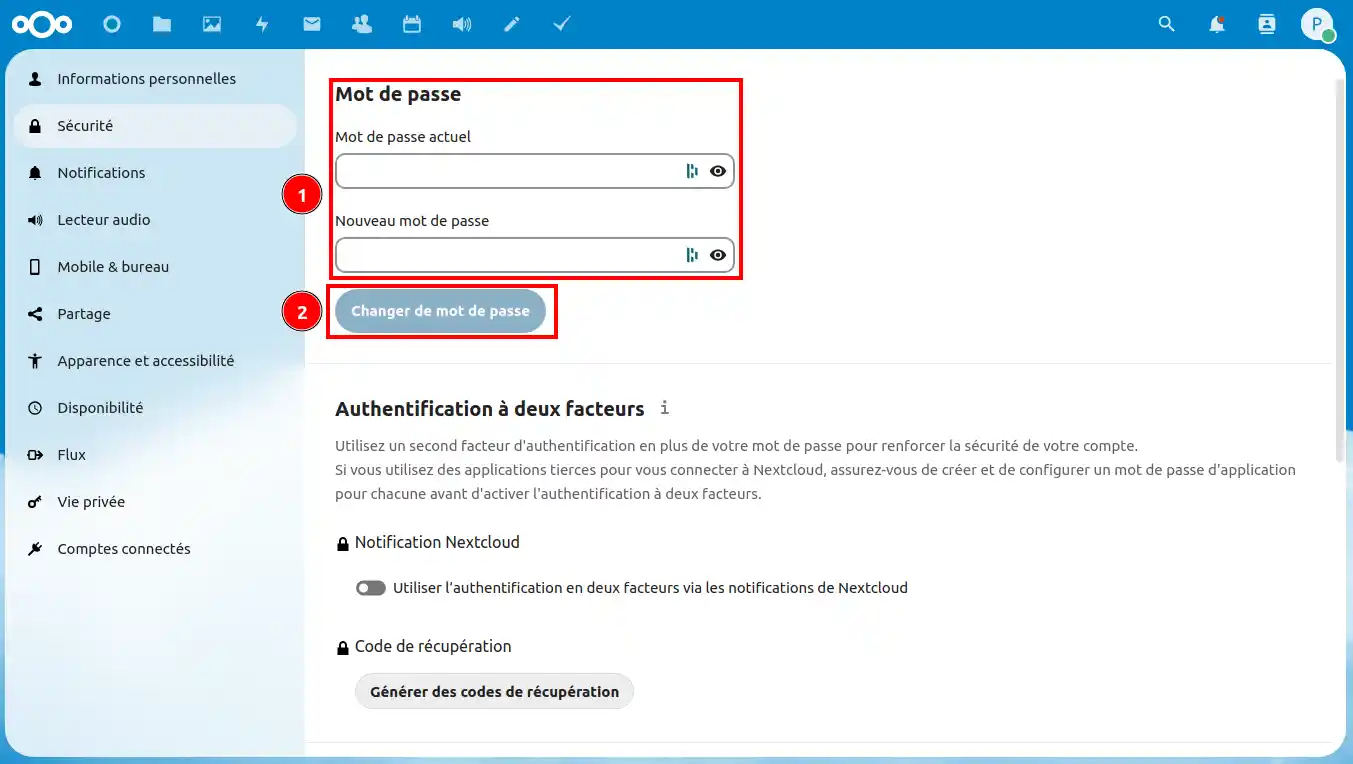
Stap 4: Voer het gewenste nieuwe wachtwoord in de daarvoor bestemde vakken in (1) en druk vervolgens op de knop "Wachtwoord wijzigen" (2).
Door deze instructies te volgen, kunt u eenvoudig de wachtwoorden van Nextcloud-gebruikers wijzigen als dat nodig is. Als u nog vragen hebt of hulp nodig hebt, aarzel dan niet om contact op te nemen met ons ondersteuningsteam , dat u graag verder helpt. Als u nog geen pakket voor online opslag hebt of wilt upgraden naar een pakket voor cloudopslag met geavanceerde functies, raadpleeg dan deze documentatie om uw bestelling te plaatsen en vind hier informatie over de pakketten Nextcloud en Nextcloud Pro.
Beoordeel dit artikel :
Dit artikel was nuttig voor jou ?
Ja
Geen
21mn lezen
Verschil tussen Nextcloud Pro-versie en Nextcloud Standard-versie
2mn lezen
Hoe uw Nextcloud online opslagpakket bestellen of wijzigen
16mn lezen
Hoe voeg ik een gebruiker toe aan of verwijder ik een gebruiker uit mijn Nextcloud-pakket?
9mn lezen
Hoe de gegevensversleuteling van Nextcloud Pro beheren
 Over LWS :
LWS is een 100% Frans webhostingbedrijf dat zich richt op kwaliteit en innovatie en een responsieve en competente technische service biedt tegen betaalbare prijzen.
Over LWS :
LWS is een 100% Frans webhostingbedrijf dat zich richt op kwaliteit en innovatie en een responsieve en competente technische service biedt tegen betaalbare prijzen. 