 Kontaktieren Sie uns
 Kundenbereich
 Besucher LWS
Diesen Artikel bewerten :
Dieser Artikel war hilfreich für Sie ?
 Ja
Ja
 Nicht
Nicht
 Gelesener Artikel
30744 mal
Gelesener Artikel
30744 mal Merci ! N'hésitez pas à
poser des questions sur nos documentations si vous souhaitez plus d'informations et nous aider à les
améliorer.
Merci ! N'hésitez pas à
poser des questions sur nos documentations si vous souhaitez plus d'informations et nous aider à les
améliorer.Vous avez noté 0 étoile(s)



Sommaire
Procédure
Diese Dokumentation erklärt Ihnen, wie Sie eine Sicherungskopie Ihrer MySQL-Datenbank vom LWS-Panel herunterladen oder wiederherstellen können.
Dies kann nützlich sein, wenn Sie eine alte Version Ihrer Website nach einem Fehler, dem Löschen von Inhalten, einer Fehlbedienung oder einer neu aufgetretenen Fehlfunktion wiederherstellen möchten.
Dieses Verfahren richtet sich an Kunden, die über ein LWS Linux Shared Hosting verfügen, das vom LWS Panel aus verwaltet wird.
Das Hosting muss die Verwaltung von MySQL-Datenbanken ermöglichen, was Domain-Pakete ausschließt.
Stellen Sie sicher, dass Sie über die folgenden Elemente verfügen:
Es ist auch wichtig zu verstehen, dass eine MySQL-Datenbank wesentliche Elemente Ihrer Website enthalten kann, wie z. B. Inhalte, Einstellungen, Benutzerkonten, Bestellungen oder Formulare, je nachdem, welches Tool Sie verwenden. Die Wiederherstellung dieser Datenbank kann daher das Verhalten der Website erheblich verändern.
Die Wiederherstellung einer Datenbank allein versetzt eine komplette Website nicht immer in den erwarteten Zustand.
Eine Website beruht nämlich häufig auf zwei verschiedenen Elementen:
Wenn Sie nur die Datenbank wiederherstellen, die Dateien der Website aber aktueller bleiben, erhalten Sie unter Umständen eine teilweise inkohärente Website. Sie sollten auch daran denken, die Webdateien zum selben Zeitpunkt wiederherzustellen.
Das LWS-Panel bietet eine Ein-Klick-Wiederherstellungsfunktion für verschiedene Dienste, darunter Web-, MySQL- und Mail-Daten. Die Speicherdauer hängt vom jeweiligen Paket ab: Bei einigen Angeboten können Sie auf die Sicherungen der letzten 30 Tage zugreifen, bei anderen auf die der letzten 90 Tage.
Bevor Sie also weitergehen, sollten Sie sich vergewissern, dass Ihr Hostingpaket die von Ihnen benötigte Sicherungsstufe enthält.
Schritt 1 : Loggen Sie sich zunächst mit Ihren üblichen Zugangsdaten in Ihr LWS-Konto ein.
Schritt 2: Sobald Sie eingeloggt sind, gehen Sie zu dem Shared Hosting, auf dem sich die Datenbank befindet, die Sie ansehen, herunterladen oder wiederherstellen möchten.
Schritt 3: Suchen Sie im LWS-Panel die Rubrik Dateien und klicken Sie dann auf Backups / Wiederherstellungen.

Schritt 4: Klicken Sie auf der Sicherungsseite auf den Reiter MySQL-Sicherungen.
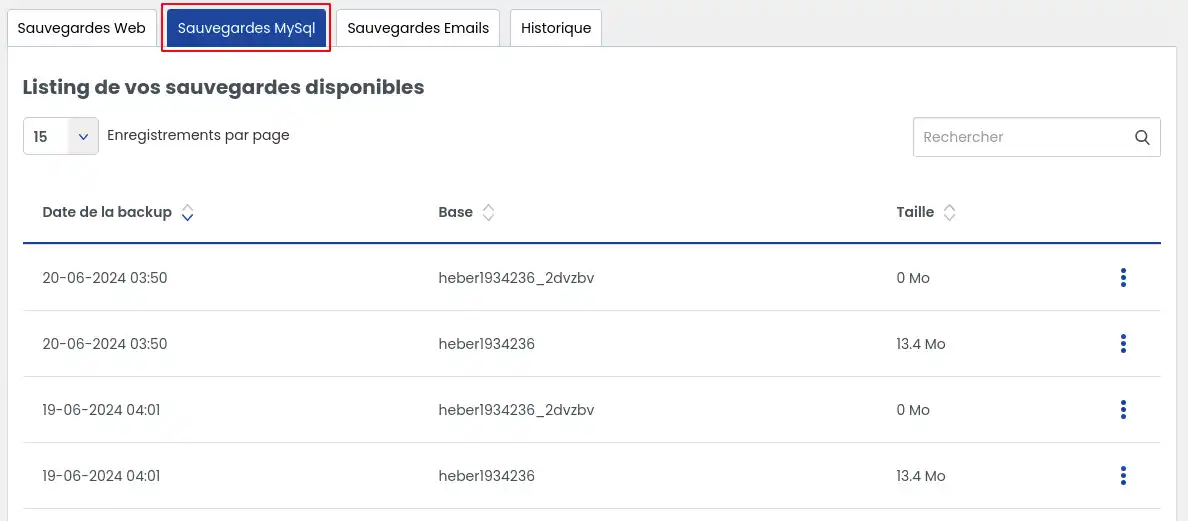
Daraufhin wird Ihnen eine Liste der für Ihr Hostingpaket verfügbaren Sicherungen angezeigt.
Das Herunterladen einer Sicherung empfiehlt sich, wenn Sie eine Kopie aufbewahren möchten, bevor Sie eine sensible Manipulation vornehmen, oder einfach eine Datenbankdatei zu einem bestimmten Zeitpunkt abrufen möchten.
Schritt 1: Suchen Sie auf der Registerkarte MySQL-Sicherungen nach dem Sicherungsdatum, das Sie interessiert.
Schritt 2: Klicken Sie in der Zeile mit dem gewählten Sicherungsdatum auf die Schaltfläche Aktionen rechts (1).
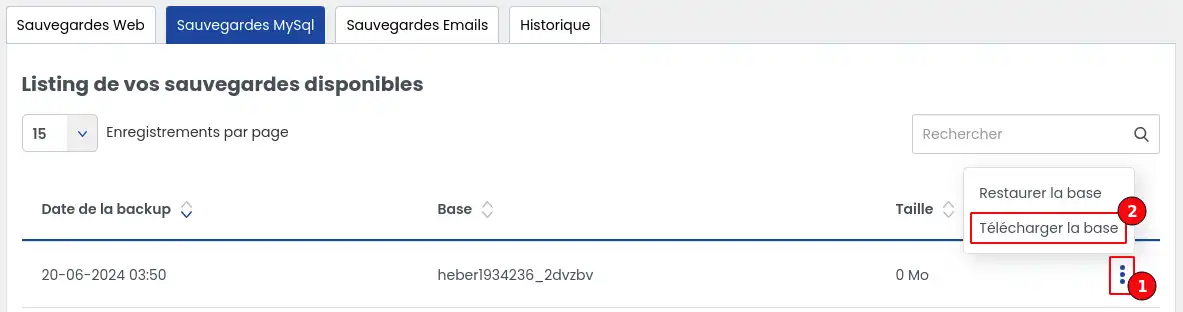
Schritt 3: Klicken Sie unter den angebotenen Aktionen auf Datenbank herunterladen (2).
Schritt 4 : Der Download startet automatisch über Ihren Internetbrowser.
Die Datei wird in dem Download-Ordner gespeichert, den Ihr Browser normalerweise verwendet.
Erwartetes Ergebnis
Am Ende dieses Vorgangs haben Sie eine lokale Kopie Ihrer MySQL-Sicherung auf Ihrem Computer.
Sie können sie zu Sicherheitszwecken aufbewahren oder im Rahmen eines technischen Eingriffs verwenden.
Durch das Wiederherstellen wird der frühere Zustand Ihrer Datenbank zu einem bestimmten Zeitpunkt wiederhergestellt.
Vorsicht, bevor Sie fortfahren!
Bei der Wiederherstellung werden die derzeit in der Datenbank vorhandenen Daten durch die in der ausgewählten Sicherung enthaltenen Daten ersetzt.
Mit anderen Worten: Änderungen, die nach diesem Datum gespeichert wurden, können verloren gehen.
Bevor Sie die Wiederherstellung bestätigen, sollten Sie sich ein paar Sekunden Zeit nehmen, um zu überprüfen, ob Sie das richtige Datum gewählt haben.
Schritt 1 : Suchen Sie auf der Registerkarte MySQL-Sicherungen nach der Sicherung, die dem gewünschten Datum entspricht.
Schritt 2 : Klicken Sie auf die Schaltfläche rechts (1) von der entsprechenden Sicherung, um die verfügbaren Aktionen anzuzeigen.
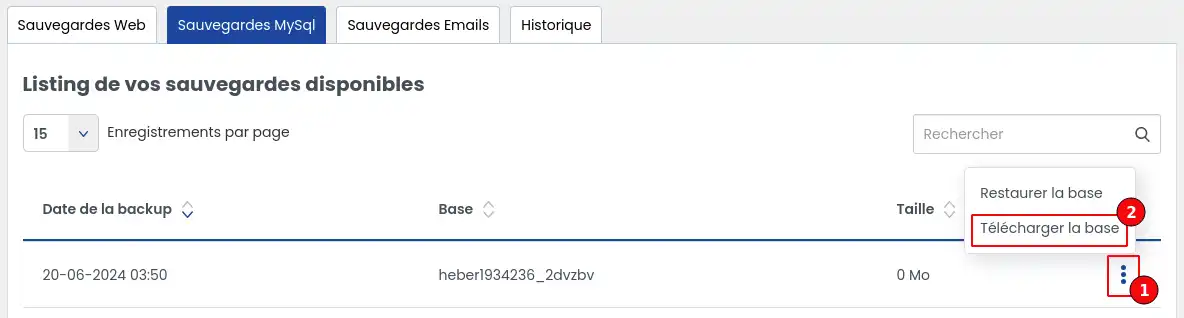
Schritt 3: Klicken Sie auf Datenbank wiederherstellen (2).
Schritt 4 : Es öffnet sich ein Bestätigungsfenster.
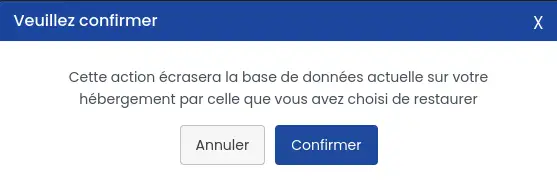
Lesen Sie die angezeigte Meldung aufmerksam durch und bestätigen Sie sie nur, wenn Sie sicher sind, dass Sie die Wiederherstellung starten wollen.
Sobald Sie die Aktion bestätigt haben, ist es nicht mehr möglich, die Wiederherstellung vor ihrem Ende abzubrechen.
[/bcolor]
Schritt 5 : Öffnen Sie nach der Bestätigung den Reiter Verlauf, um den Fortschritt der Aktion zu verfolgen.
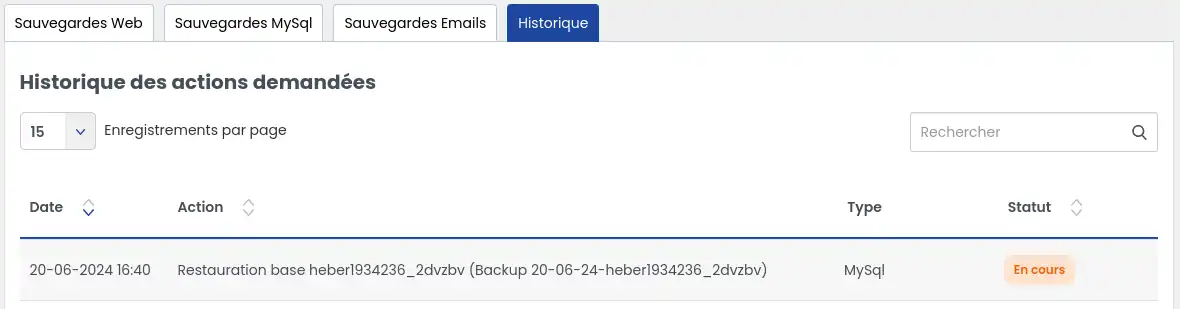
Hier können Sie den Fortschritt einsehen und den Status der Wiederherstellung abfragen.
Sie können die Seite regelmäßig aktualisieren, um zu sehen, ob sich der Status ändert.
Schritt 6 : Die Wiederherstellung kann mehrere Minuten dauern.
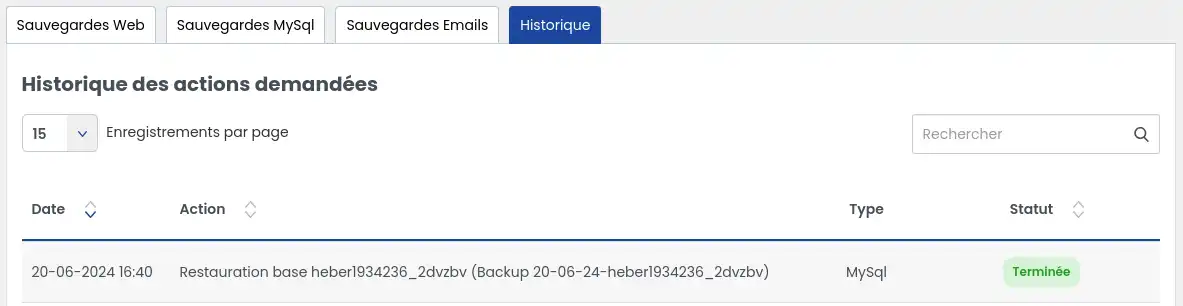
Die Dauer hängt hauptsächlich von der Größe der wiederherzustellenden Datenbank ab.
Wenn der Wiederherstellungsstatus im Register " Verlauf" abgeschlossen ist, führen Sie die folgenden Überprüfungen durch:
Überprüfen Sie zunächst, dass der Vorgang nicht mehr als "laufend" angezeigt wird.
Öffnen Sie dann Ihre Website oder das betreffende Tool in Ihrem Browser, wie Sie es normalerweise tun.
Es empfiehlt sich, den Cache zu leeren oder die Seite zu aktualisieren, wenn das erwartete Ergebnis nicht sofort angezeigt wird.
Überprüfen Sie dann konkret das Element, das das Problem verursacht hat. Zum Beispiel:
Erwartetes Ergebnis
Wenn die Wiederherstellung erfolgreich war, ist Ihre Datenbank wieder in dem Zustand, in dem sie sich zum ausgewählten Datum befand.
Wichtiger Punkt
Wenn die Site nach der Wiederherstellung inkonsistent bleibt, kann dies bedeuten, dass nur die Inhalte der Datenbank, nicht aber die Dateien der Site wiederhergestellt wurden. In diesem Fall kann es notwendig sein, auch die Webdateien am selben Datum wiederherzustellen, um wieder einen konsistenten Zustand der Website zu erreichen.
Wenn das von Ihnen gesuchte Backup nicht in der Liste sichtbar ist, gibt es mehrere mögliche Fälle.
Fall 1: Das gesuchte Datum ist länger als der in Ihrem Paket enthaltene Zeitraum: Sie können über 30-Tage- oder 90-Tage-Backups verfügen. Wenn das gesuchte Datum älter ist als der in Ihrem Paket enthaltene Zeitraum, wird es nicht angezeigt.
Fall 2: Ihr Abonnement bietet keinen Zugang zu einer ausreichenden Aufbewahrungsdauer: Wenn Sie dieOption Business Support abonnieren, können Sie bis zu 90 Tage statt 30 Tage auf Backups zugreifen.
Fall 3: Sie benötigen eine spezielle Suche oder Intervention: Wenn das Hosting seit dem Datum des Backups auf ein anderes Abonnement umgestellt wurde, ist eine Suche nach dem Backup durch einen Techniker erforderlich, um das Backup wiederherzustellen.
Fall 4: Das Datum ist zu alt: Nach 90 Tagen werden die Backups gelöscht. In diesem Fall können sie nicht mehr wiederhergestellt werden.
Prüfen Sie zunächst, ob Ihr Abonnement Zugang zu 30 Tagen oder 90 Tagen Aufbewahrung bietet.
Wenn das gewünschte Datum älter als die enthaltene Dauer ist, kann es nicht angezeigt werden.
Die vorgeschlagenen Backups entsprechen den letzten 7 täglichen Backups und dann einem wöchentlichen Backup über einen Zeitraum von bis zu 3 Monaten.
Dies kann normal sein. Der Vorgang kann je nach Datenmenge mehrere Minuten dauern. Sehen Sie sich den Reiter Verlauf an und aktualisieren Sie die Seite, bevor Sie auf eine Fehlfunktion schließen.
Leeren Sie den Cache Ihres Browsers und laden Sie die Seite neu.
Überprüfen Sie dann ein bestimmtes Element der Seite.
Wenn die Seite weiterhin inkonsistent ist, ziehen Sie auch eine Wiederherstellung der Webdateien zum gleichen Zeitpunkt wie die Wiederherstellung der Datenbank in Betracht.
I m Falle eines Fehlers sollten Sie sich an den technischen Support wenden, damit ein Techniker das Problem analysieren und eingreifen kann, wenn Maßnahmen möglich sind.
Wenn Sie den Support kontaktieren, halten Sie nach Möglichkeit folgende Informationen bereit:
Sie wissen nun, wie Sie :
Diesen Artikel bewerten :
Dieser Artikel war hilfreich für Sie ?
Ja
Nicht
0mn von Lesen
Wie können Sie eine Sicherungskopie Ihrer Webdateien herunterladen oder wiederherstellen?
0mn von Lesen
Wie können Sie Ihre E-Mails sichern oder wiederherstellen?
0mn von Lesen
Welche Sicherungsstufe sollte ich für mein Webhosting wählen?
 Über LWS :
LWS ist ein 100% französischer Webhoster, der ganz auf Qualität und Innovation setzt und einen reaktionsschnellen und kompetenten technischen Service zu erschwinglichen Preisen bietet.
Über LWS :
LWS ist ein 100% französischer Webhoster, der ganz auf Qualität und Innovation setzt und einen reaktionsschnellen und kompetenten technischen Service zu erschwinglichen Preisen bietet. 