 Kontaktieren Sie uns
 Kundenbereich
 Besucher LWS
Diesen Artikel bewerten :
5/5 | 2 Hinweis
Dieser Artikel war hilfreich für Sie ?
 Ja
Ja
 Nicht
Nicht
 Gelesener Artikel
56006 mal
Gelesener Artikel
56006 mal Merci ! N'hésitez pas à
poser des questions sur nos documentations si vous souhaitez plus d'informations et nous aider à les
améliorer.
Merci ! N'hésitez pas à
poser des questions sur nos documentations si vous souhaitez plus d'informations et nous aider à les
améliorer.Vous avez noté 0 étoile(s)



Sommaire
Procédure
Diese Dokumentation erklärt Ihnen, wie Sie ein Backup Ihrer Webdateien wiederherstellen oder eine frühere Version Ihrer Website aus dem LWS-Panel wiederherstellen können.
Verwenden Sie dieses Verfahren, wenn Dateien auf Ihrer Website gelöscht oder versehentlich geändert wurden oder wenn Sie zu einem früheren Zustand Ihres Hostings zurückkehren möchten.
Diese Dokumentation richtet sich an Kunden mit einem :
Shared Hosting LWS Linux (Außerhalb des Domain-Pakets).
Die Verwaltung erfolgt über das LWS Panel.
Voraussetzungen
Bevor Sie eine Sicherung oder Wiederherstellung durchführen, stellen Sie sicher, dass :
Was Sie wissen sollten, bevor Sie eine Aktion auswählen.
Es ist wichtig, zwischen den beiden verfügbaren Aktionen zu unterscheiden:
Mit dieser Aktion können Sie eine Kopie Ihrer Webdateien abrufen.
Sie ändert nichts an Ihrem Hosting.
Mit dieser Aktion können Sie die gesicherten Dateien wieder in Ihr Hosting einspielen.
Die vorhandenen Dateien werden ersetzt.
Webdateien stellen nicht immer die Gesamtheit Ihrer Website dar.
Wenn Ihre Website auch eine MySQL-Datenbank verwendet, kann es sein, dass die Wiederherstellung der Dateien allein nicht ausreicht, um die Website exakt in den gewünschten Zustand zu versetzen. In diesem Fall müssen Sie auch die Datenbank zu einem konsistenten Zeitpunkt wiederherstellen.
Sie können dieses Verfahren anwenden, wenn :
Das LWS Panel bietet eine Backup- und Wiederherstellungsfunktion für Webdienste.
Je nach gebuchtem Paket kann die Aufbewahrungsdauer der Backups zwischen 30 oder 90 Tagen variieren.
Bevor Sie weitergehen, prüfen Sie daher, ob :
Wenn Sie nicht wissen, welche Sicherungsstufe in Ihrem Angebot enthalten ist, konsultieren Sie die LWS-Dokumentation, die der Sicherungsstufe Ihres Hostings gewidmet ist.
1. Loggen Sie sich in Ihr LWS-Konto ein.
2. Öffnen Sie das betreffende Hosting.
3. Klicken Sie in der Rubrik Dateien auf die Schaltfläche: Backups / Wiederherstellungen.

4. Klicken Sie dann auf den Reiter: Web-Backups.
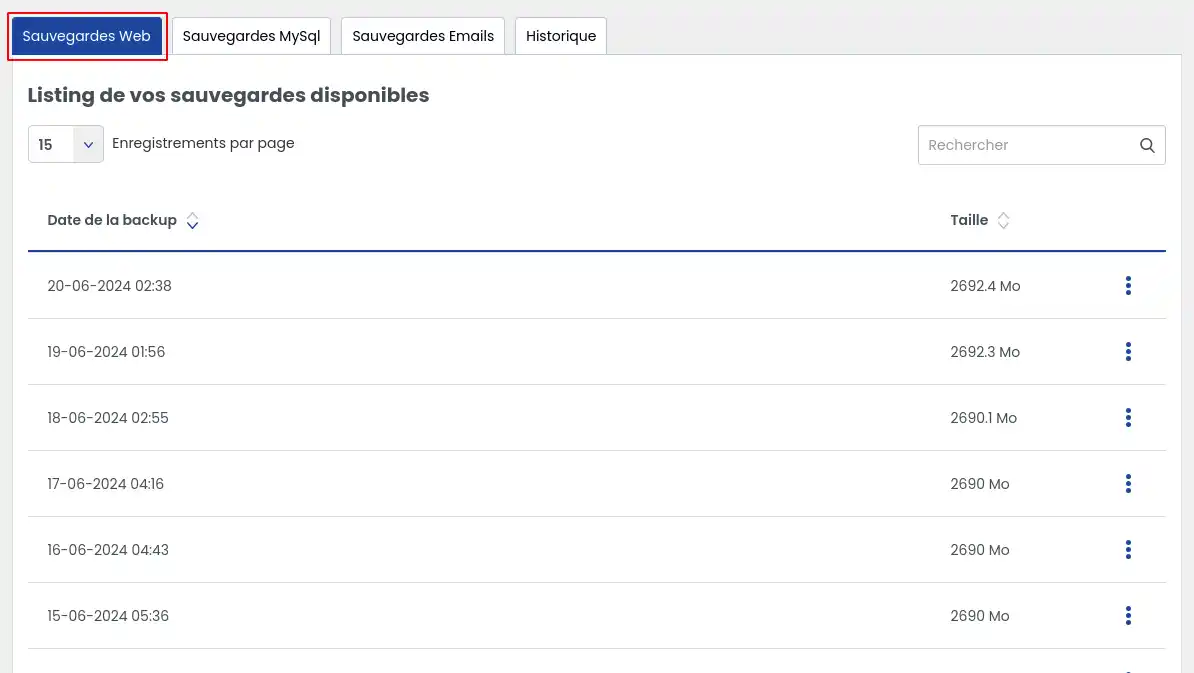
Sie gelangen nun zu einer Liste der für Ihr Hosting verfügbaren Backups.
Wann sollten Sie diese Option nutzen?
Wählen Sie diese Aktion, wenn Sie :
Detaillierte Schritte
1. Suchen Sie auf dem Reiter Web-Backups das Datum des Backups, das Sie wiederherstellen möchten.
2. Klicken Sie in der Zeile mit dem gewählten Backup auf die Aktionsschaltfläche rechts daneben (3 vertikale Punkte).
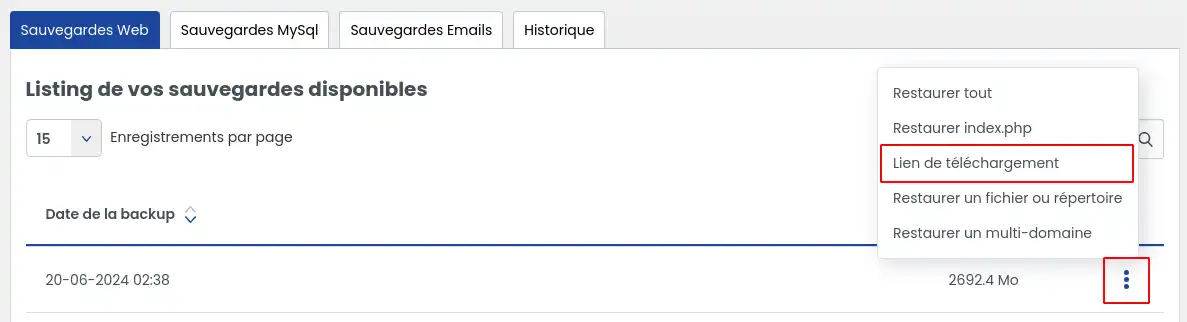
3. Wählen Sie die Option: Download-Link.
4. Ein Fenster wird geöffnet. Klicken Sie auf Link generieren.
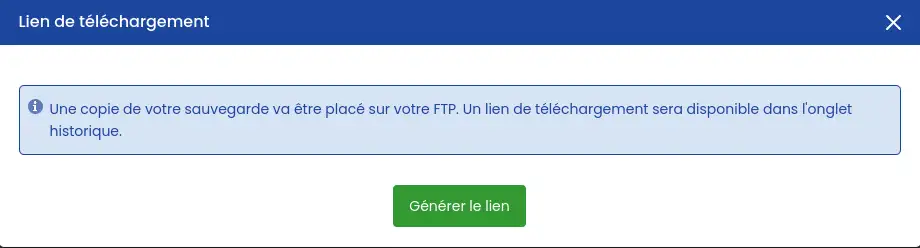
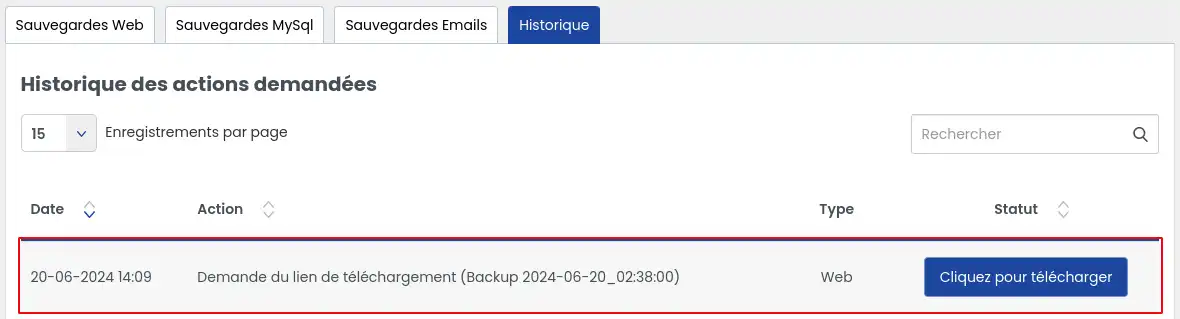
5. Öffnen Sie anschließend die Registerkarte Verlauf.
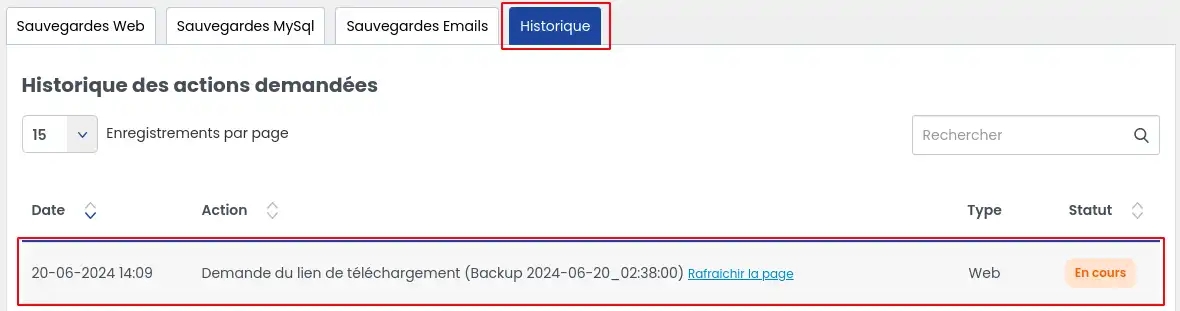
Dort können Sie den Fortschritt der Linkgenerierung einsehen. Dieser Vorgang kann mehrere Minuten dauern, je nachdem, um welche Datenmenge es sich handelt.
Aktualisieren Sie die Seite regelmäßig, um zu überprüfen, ob sich der Status geändert hat.
7. Sobald der Link fertig ist, erscheint eine Download-Schaltfläche"Zum Herunterladen klicken". Klicken Sie darauf, um Ihr Backup wiederherzustellen.
Andere Methode zur Wiederherstellung
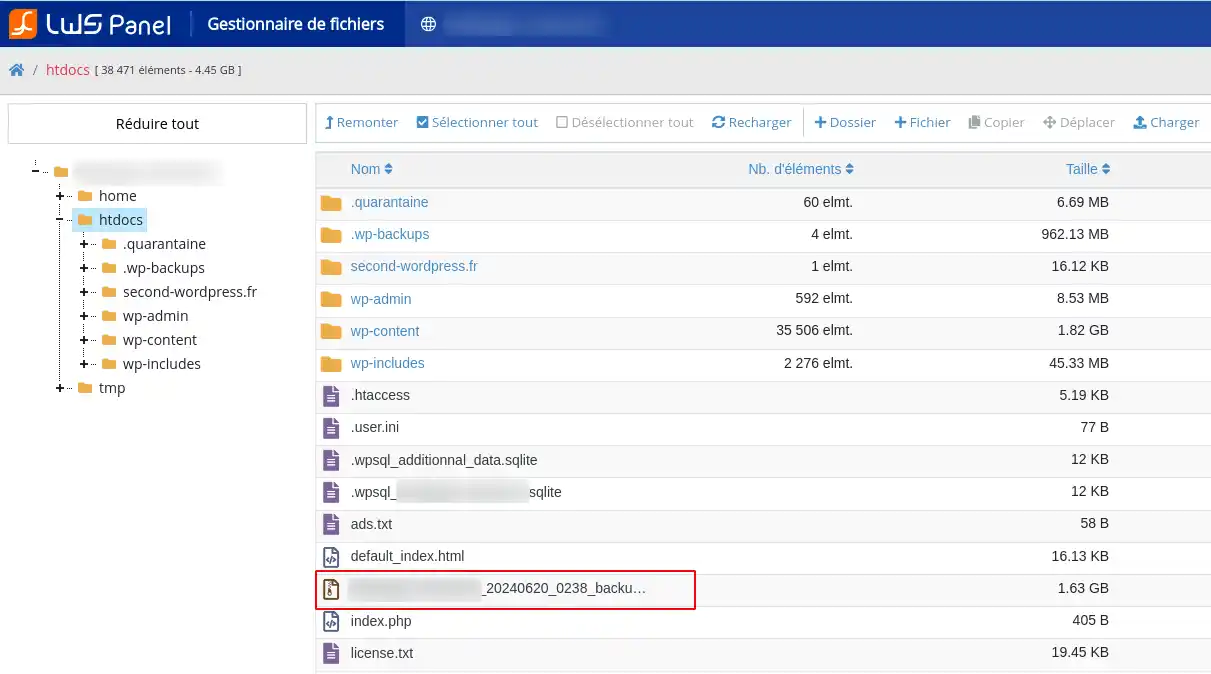
Das erstellte Backup kann auch im Stammordner Ihres Hostings gefunden werden. Sie können es dann herunterladen :
Wenn Sie diese Methode verwenden, vergewissern Sie sich, dass Sie die richtige Sicherungsdatei herunterladen.
Einschränkungen, die Sie kennen sollten
Wichtige Einschränkungen:
Diese Punkte sollten berücksichtigt werden, bevor Sie ein Backup auf dem Hosting erstellen oder aufbewahren.
Bevor Sie eine Wiederherstellung starten, sollten Sie sich einen Moment Zeit nehmen, um zu ermitteln, was Sie wirklich zurücksetzen müssen.
Sie können wiederherstellen :
1. Rufen Sie vom LWS-Panel aus die Liste der verfügbaren Backups auf.
2. Wählen Sie das Datum, das dem Status Ihrer Website entspricht, die Sie wiederherstellen möchten.
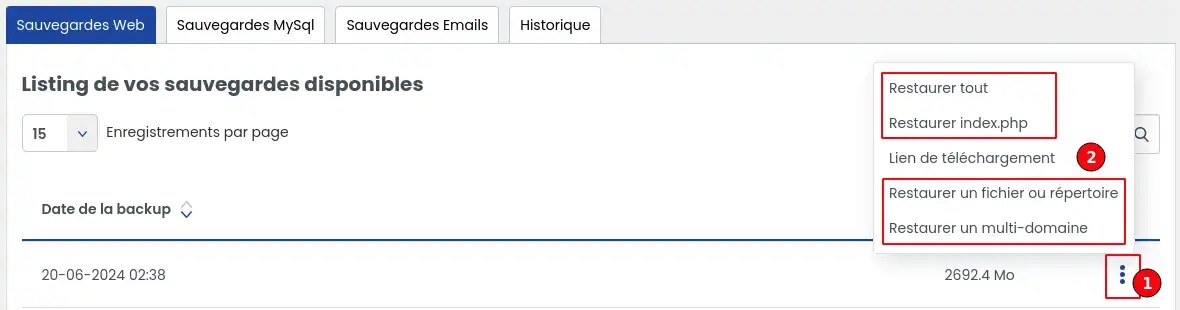
3. Klicken Sie auf die Schaltfläche rechts neben dem gewählten Backup (1).
4. Wählen Sie die Wiederherstellungsoption, die Ihrem Bedarf entspricht. (2)
In welchem Fall verwenden Sie diese Option?
Wählen Sie diese Option, wenn Sie alle Webdateien Ihres Hostings zurücksetzen möchten.
Was diese Wiederherstellung bewirkt
Diegesamten Dateien des Hostings werden gelöscht und anschließend werden die Dateien aus dem Backup auf dem Webspace wiederhergestellt. Dies ist daher die radikalste Option.
Schritte
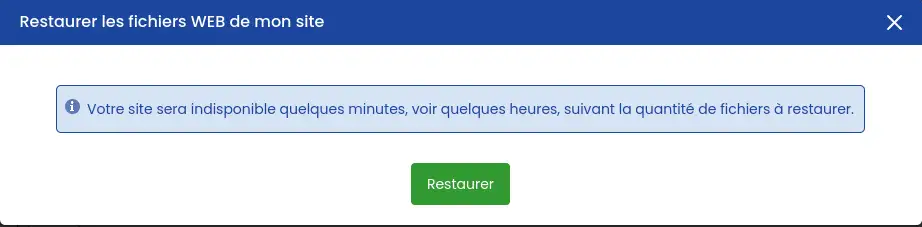
Diese Aktion ersetzt den aktuellen Status Ihres Hostings durch den des ausgewählten Backups.
Verwenden Sie ihn nicht, wenn Sie nur eine bestimmte Datei oder einen bestimmten Ordner wiederherstellen möchten.
Worauf bezieht sich index.php?
Die Datei index.php ist normalerweise die Hauptstartdatei der Website, die im Stammverzeichnis des Hostings abgelegt ist.
In welchen Fällen verwenden Sie diese Option?
Verwenden Sie diese Wiederherstellung, wenn :
Schritte
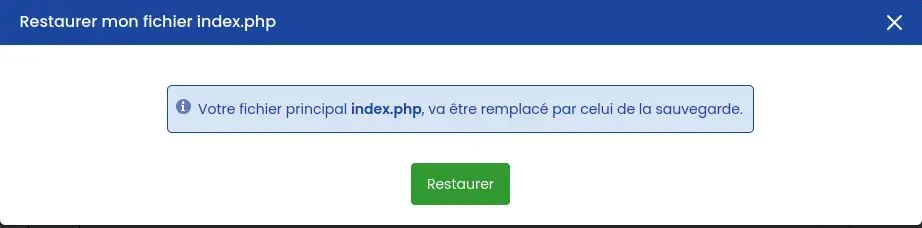
Diese Option betrifft nur die Startdatei der Hauptdomain.
Sie erlaubt es nicht, einen kompletten Ordner oder andere Elemente der Website wiederherzustellen. Dieser Umfang ist der im Quellartikel beschriebene.
In welchen Fällen verwenden Sie diese Option?
Diese Option ist am besten geeignet, wenn Sie nur einen Teil der Seite wiederherstellen wollen, z. B. :
Schritte
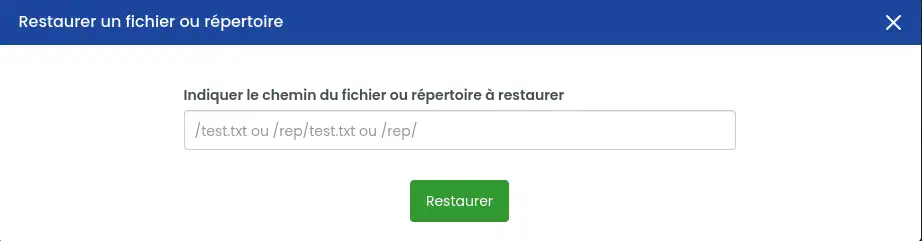
Beispiele für auszufüllende Pfade
text.html
Stellt die Datei text.html wieder her, die sich im Stammverzeichnis des Backups befindet .
/ordner/text.html
stellt die Datei text.html wieder her, die sich im Ordner meinOrdner befindet .
/mondordner/
stellt den Inhalt des Ordners meinordner wieder her.
/mondordner/unterordner/
stellt den Inhalt des in meinordner vorhandenen Unterordners monsousdossier wieder her.
Was diese Option tatsächlich bewirkt
Diese Wiederherstellung :
Wenn Sie den Inhalt des Ordners genau so wiederherstellen möchten, wie er zum Zeitpunkt der Sicherung war, müssen Sie die überschüssigen Dateien zunächst manuell löschen, bevor Sie die Wiederherstellung starten. Dieses Verhalten wird in dem Artikel explizit beschrieben.
Was ist eine Multi-Domain?
Eine Multidomain ist eine zusätzliche Domain, die zu Ihrem Hosting hinzugefügt wird.
Eine Subdomain entspricht zum Beispiel einer Adresse wie blog.ihredomain.ext.
In welchem Fall sollten Sie diese Option verwenden?
Wählen Sie diese Wiederherstellung, wenn das Problem nur :
Schritte
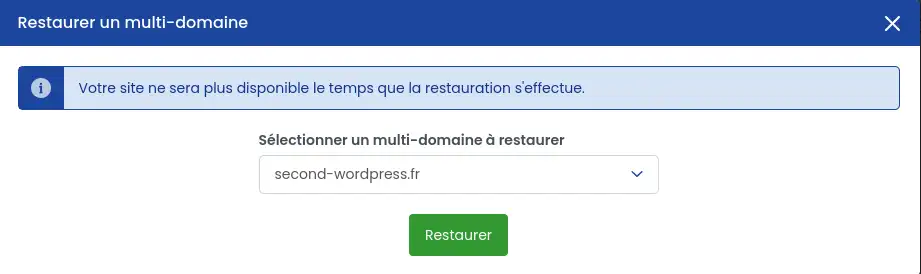
Was diese Wiederherstellung bewirkt
Wie bei der Wiederherstellung eines Ordners :
Wenn Sie genau den Zustand dieser Domain oder Subdomain zum Zeitpunkt der Sicherung wiederherstellen wollen, müssen Sie zuvor die Dateien entfernen, die nicht mehr vorhanden sein sollten. Auch darauf wird im aktuellen Artikel hingewiesen.
Unabhängig davon, welche Option Sie wählen, ist es nach Bestätigung der Aktion nicht mehr möglich, die Wiederherstellung vor ihrem Abschluss abzubrechen.
Nachdem Sie eine Wiederherstellung gestartet haben :
öffnen Sie die Registerkarte Verlauf.
sehen Sie sich den Status des Vorgangs an
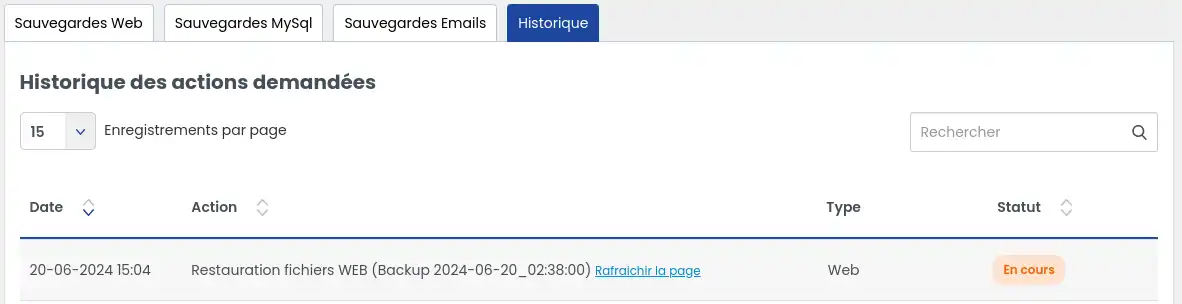
aktualisieren Sie die Seite ggf., die Wiederherstellung ist abgeschlossen, wenn der Status "Abgeschlossen" erscheint.
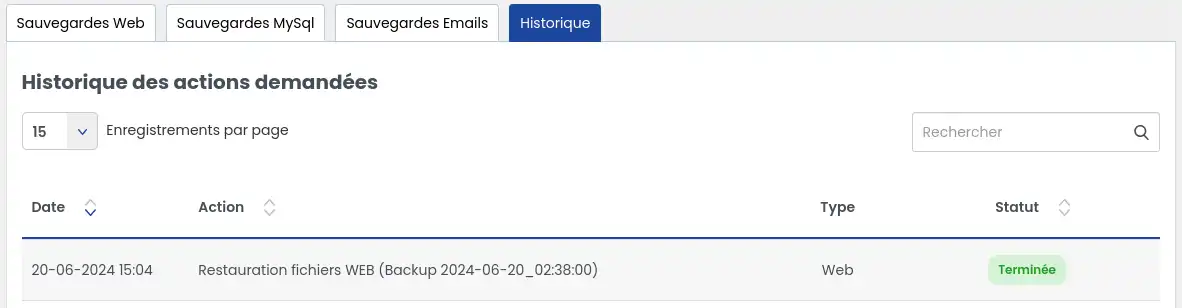
Überprüfen Sie nach Abschluss der Wiederherstellung Folgendes:
Wenn das von Ihnen gesuchte Backup nicht angezeigt wird, kann dies mehrere Gründe haben.
Das gewünschte Datum übersteigt mit Sicherheit die in Ihrem Paket enthaltene Speicherung: Einige Angebote bieten Zugang zu 30 Tagen Datensicherung, andere zu 90 Tagen. Wenn das gesuchte Datum zu alt ist, ist es möglicherweise nicht mehr verfügbar.
Wenn Sie ein älteres Backup benötigen, als Ihr Paket erlaubt (+ 30 Tage ohne Businness-Support-Option innerhalb von 90 Tagen), oder eine besondere Intervention benötigen, können Sie :
Diese Lösungen fallen unter eine zusätzliche Bearbeitung durch die LWS-Dienste.
Die Generierung des Links kann mehrere Minuten (in manchen Fällen sogar mehrere Stunden) dauern, insbesondere wenn es sich um ein großes Backup handelt.
Was können Sie tun?
Das gewünschte Datum liegt möglicherweise außerhalb des für Ihr Angebot verfügbaren Aufbewahrungszeitraums.
Was ist zu tun?
Oft handelt es sich um ein Problem mit der Anzeige oder der Konsistenz zwischen den Dateien und der Datenbank.
Was können Sie tun?
Wenn Sie eine partielle Wiederherstellung gestartet haben, obwohl eine vollständige Wiederherstellung erforderlich war, oder umgekehrt, kann das Ergebnis unvollständig sein.
Was können Sie tun?
Es ist nicht möglich, eine Wiederherstellungsaktion abzubrechen, nachdem sie einmal gestartet wurde.
Wenn bei der Wiederherstellung ein Fehler auftritt, sollten Sie sich zur Analyse und Unterstützung an den technischen Support von LWS wenden, falls die Aktion noch möglich ist.
Bevor Sie den Support kontaktieren
Halten Sie die folgenden Informationen bereit:
Dies wird die Bearbeitung Ihrer Anfrage erleichtern.
Einige Operationen sind eingeschränkt, wenn die Sicherung 20 GB übersteigt und Dateien, die größer als 500 MB sind und auf dem FTP-Speicherplatz abgelegt wurden, automatisch gelöscht werden können.
Was ist zu tun?
Sie wissen nun, wie Sie im LWS-Panel auf den Web-Backup-Service zugreifen, ein vorhandenes Backup herunterladen und Ihre Dateien in verschiedenen Fällen wiederherstellen können: vollständige Wiederherstellung, Wiederherstellung der Homepage, einer Datei, eines Ordners, einer Multidomain oder einer Subdomain.
Wenn Ihre Website auch eine Datenbank verwendet, denken Sie daran, auch diese zu einem konsistenten Zeitpunkt wiederherzustellen, um wieder normal zu funktionieren.
Diesen Artikel bewerten :
5/5 | 2 Hinweis
Dieser Artikel war hilfreich für Sie ?
Ja
Nicht
0mn von Lesen
Wie können Sie Ihre E-Mails sichern oder wiederherstellen?
0mn von Lesen
Wie kann ich ein Backup einer Mysql-Datenbank herunterladen oder wiederherstellen?
0mn von Lesen
Welche Sicherungsstufe sollte ich für mein Webhosting wählen?
Bonjour,
Je vous remercie pour votre message.
Je vous rassure l'intégralitée des fichiers présent sur votre hébergement est sauvegardée (coeur WordPress et fichiers annexes, tel que les extensions, images...).
Je vous remercie de votre attention et reste à votre disposition pour toute autre question ou complément d'information.
Vous pouvez nous contacter depuis votre espace client ou sur cette page : https://www.lws.fr/contact
Cordialement, L'équipe LWS
 Über LWS :
LWS ist ein 100% französischer Webhoster, der ganz auf Qualität und Innovation setzt und einen reaktionsschnellen und kompetenten technischen Service zu erschwinglichen Preisen bietet.
Über LWS :
LWS ist ein 100% französischer Webhoster, der ganz auf Qualität und Innovation setzt und einen reaktionsschnellen und kompetenten technischen Service zu erschwinglichen Preisen bietet. 