 Kontaktujte nás
 Oblast pro zákazníky
 Navštivte LWS
Ohodnotit tento článek :
5/5 | 2 názor
Tento článek byl pro vás užitečný ?
 Ano
Ano
 Ne
Ne
 Článek číst
55994 jednou
Článek číst
55994 jednou Merci ! N'hésitez pas à
poser des questions sur nos documentations si vous souhaitez plus d'informations et nous aider à les
améliorer.
Merci ! N'hésitez pas à
poser des questions sur nos documentations si vous souhaitez plus d'informations et nous aider à les
améliorer.Vous avez noté 0 étoile(s)



Sommaire
Procédure
Tato dokumentace vysvětluje, jak obnovit zálohu webových souborů nebo obnovit předchozí verzi webu z panelu LWS.
Tento postup použijte, pokud byly soubory na vašem webu smazány, omylem upraveny nebo pokud se chcete vrátit k předchozímu stavu hostingu.
Tato dokumentace je určena pro zákazníky s :
LWS Linux sdílený hosting (kromě balíčku s doménou).
Správa se provádí z panelu LWS.
Předpoklady
Před provedením zálohování nebo obnovy se ujistěte, že jste :
Co potřebujete vědět před výběrem akce
Je důležité rozlišovat mezi dvěma dostupnými akcemi:
Tato akce obnoví kopii vašich webových souborů.
Neupravuje váš hosting.
Tato akce znovu vloží zálohované soubory do vašeho hostingu.
Stávající soubory budou nahrazeny.
Webové soubory nepředstavují vždy celý váš web.
Pokud váš web používá také databázi MySQL, nemusí samotné obnovení souborů stačit k obnovení webu přesně do požadovaného stavu. V takovém případě bude nutné obnovit také databázi ke shodnému datu.
Tento postup můžete použít, pokud :
Panel LWS nabízí funkci zálohování a obnovení webových služeb.
V závislosti na balíčku, který si předplácíte, se doba uchovávání záloh může pohybovat od 30 do 90 dnů.
Než budete pokračovat, zkontrolujte, zda :
Pokud neznáte úroveň zálohování obsaženou ve vašem balíčku, nahlédněte do dokumentace LWS věnované úrovni zálohování vašeho hostingu.
1. Přihlaste se ke svému účtu LWS
3. V sekci Soubory klikněte na tlačítko: Zálohování / Obnovení

4. Poté klikněte na záložku: Webové zálohy
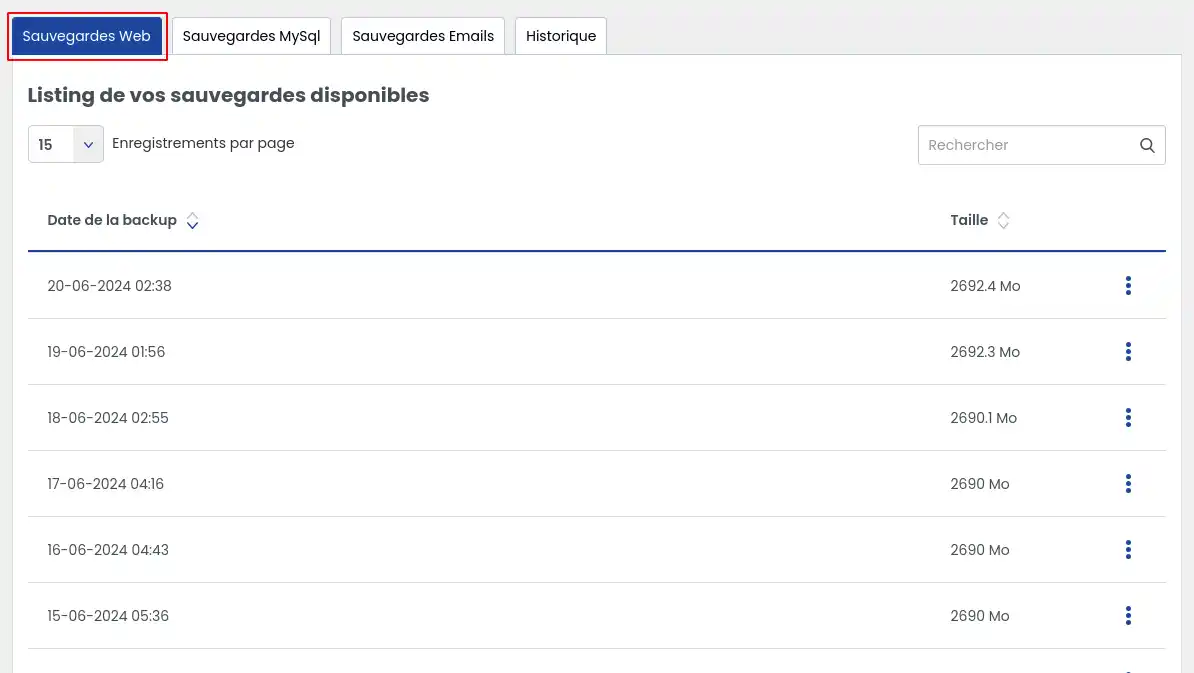
Tím se dostanete do seznamu záloh, které jsou pro váš hosting k dispozici.
Kdy mám tuto možnost použít?
Tuto akci zvolte, pokud chcete :
Podrobné kroky
1. Na kartě Zálohy webu vyhledejte datum zálohy, kterou chcete obnovit.
2. Na řádku odpovídajícím vybrané záloze klikněte na tlačítko akce vpravo (3 svislé tečky).
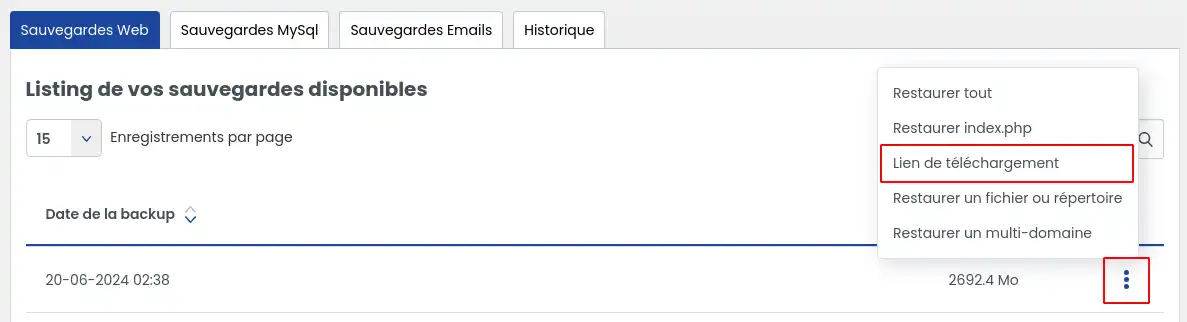
3. Vyberte možnost: Stáhnout odkaz
4. Otevře se okno. Klikněte na tlačítko Generovat odkaz
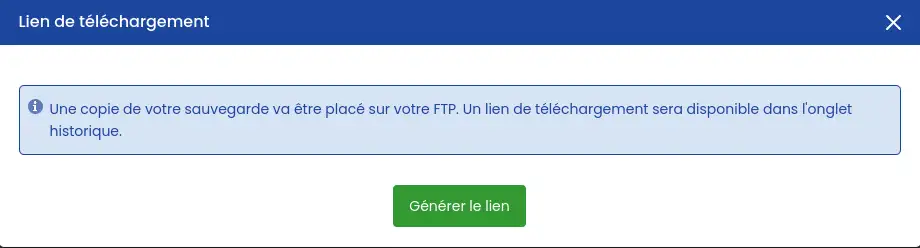
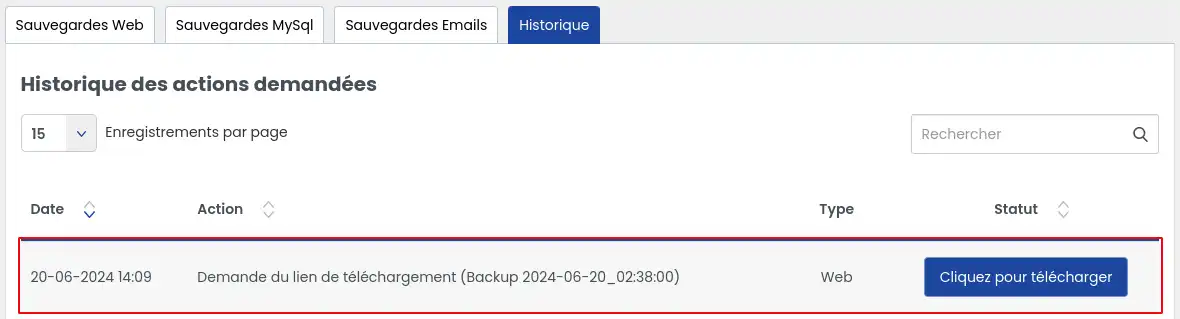
5. Poté otevřete kartu Historie
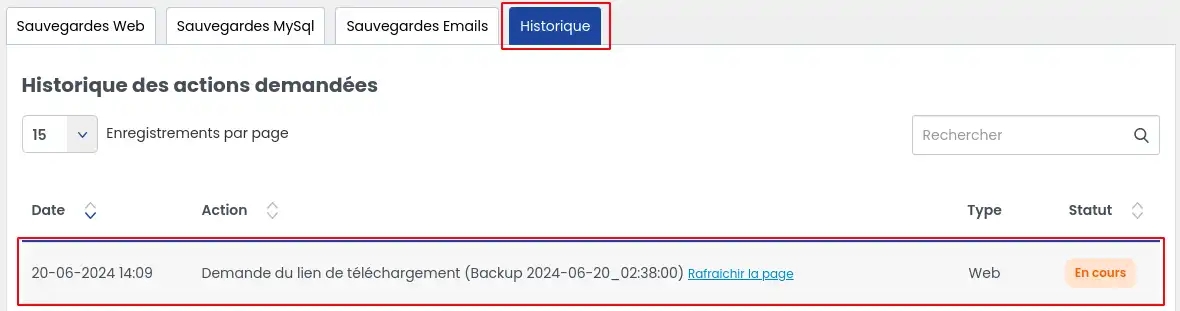
Zde můžete zkontrolovat průběh generování odkazu. Tato operace může trvat několik minut v závislosti na objemu dat.
Pravidelně obnovujte stránku a kontrolujte, zda se stav nezměnil.
7. Jakmile je odkaz připraven, zobrazí se tlačítko"Klikněte pro stažení". Kliknutím na něj obnovíte zálohu.
Další metody obnovy
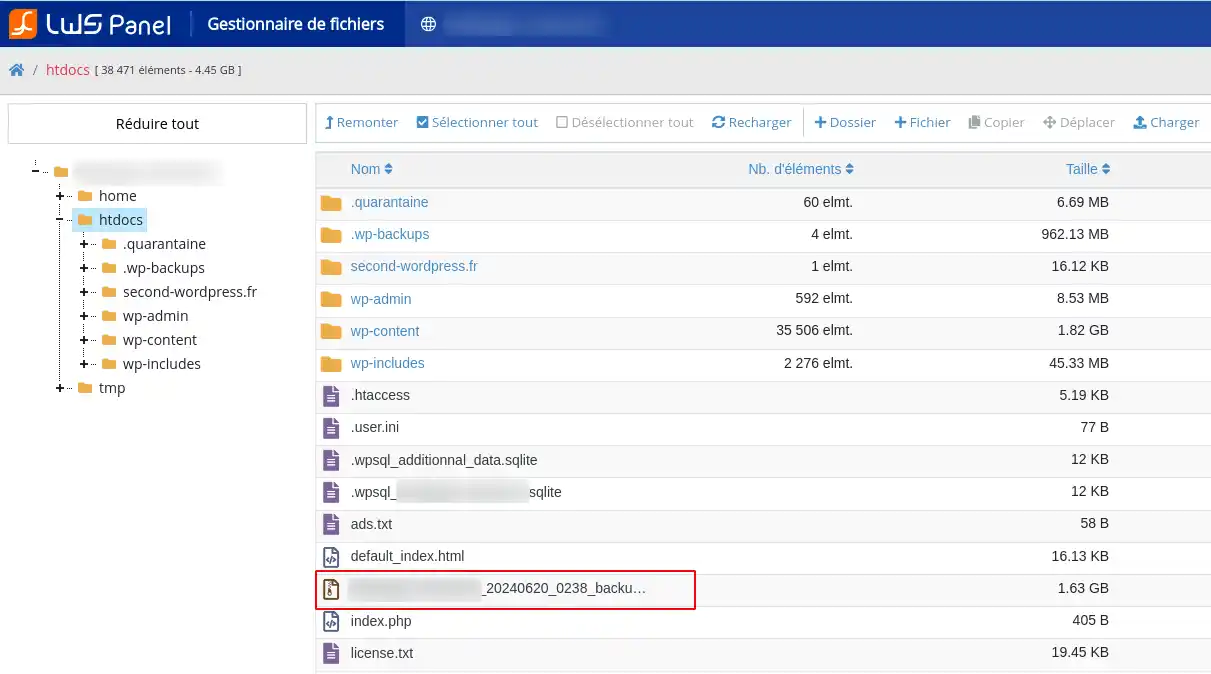
Vygenerovanou zálohu naleznete také v kořenové složce hostingu. Můžete si ji pak stáhnout :
Pokud použijete tuto metodu, zkontrolujte, zda stahujete správný soubor zálohy.
Omezení, na která je třeba dávat pozor
Důležitá omezení:
Tyto body je třeba vzít v úvahu před vytvořením nebo uchováváním zálohy na hostingu.
Před spuštěním obnovy věnujte několik okamžiků identifikaci toho, co skutečně potřebujete vrátit zpět.
Můžete obnovit :
1. V panelu LWS přejděte do seznamu dostupných záloh.
2. Vyberte datum odpovídající stavu webu, který chcete obnovit.
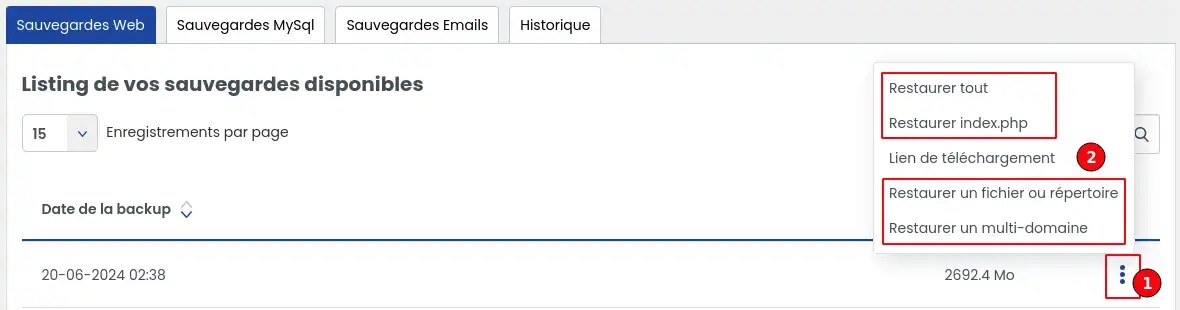
3. Klikněte na tlačítko vpravo od vybrané zálohy (1).
4. Vyberte možnost obnovy odpovídající vašim potřebám. (2)
Kdy mám tuto možnost použít?
Tuto možnost vyberte, pokud chcete obnovit všechny webové soubory na svém hostingu.
Co tato obnova dělá
Všechny soubory na hostingu se odstraní a poté se do webového prostoru obnoví záložní soubory. Jedná se tedy o nejradikálnější možnost.
Kroky
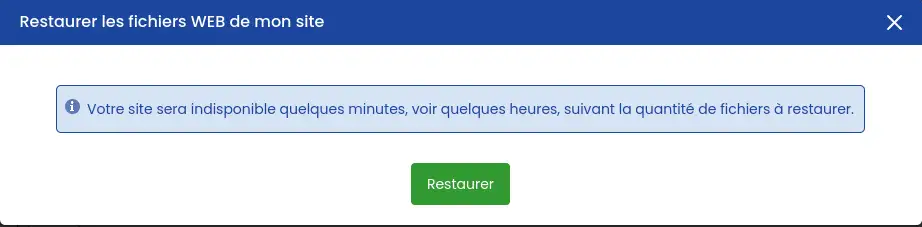
Tato operace nahradí aktuální stav hostingu stavem vybrané zálohy. [bcolor] Co je to soubor index.php? Soubor index.php je obvykle hlavní domovský soubor webu, který se nachází v kořenovém adresáři hostingu. Kdy byste měli tuto možnost použít? Tuto možnost obnovení použijte, pokud : Kroky Tato možnost se týká pouze domovského souboru hlavní domény.
Nepoužívejte ji, pokud chcete obnovit pouze konkrétní soubor nebo složku.2. Obnovte pouze soubor index.php
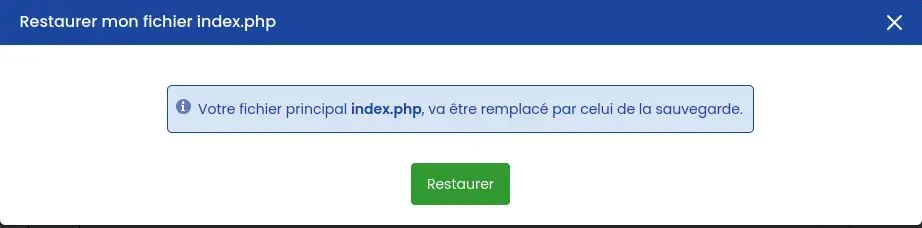
Nelze ji použít k obnovení celé složky nebo jiných prvků webu. Tento rozsah je popsán ve zdrojovém článku.
Kdy mám tuto možnost použít?
Tato možnost je nejvhodnější, pokud chcete obnovit pouze část webu, například :
Kroky
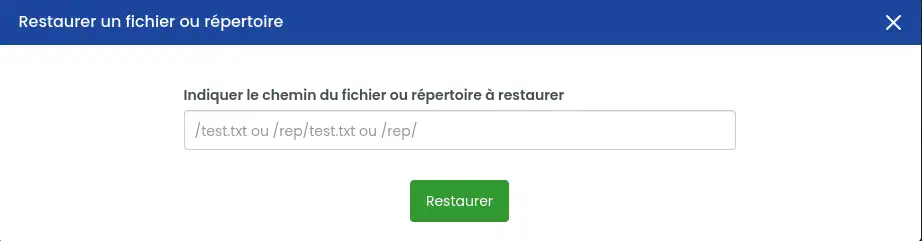
Příklady cest, které lze zadat
text.html
obnoví soubor text.html umístěný v kořenovém adresáři zálohy.
/mondossier/text.html
obnoví soubor text.html umístěný ve složce myfolder
/myfolder/
obnoví obsah složky myfolder
/myfolder/subfolder/
obnoví obsah podsložky myfolder ve složce myfolder
Co tato možnost vlastně dělá
Toto obnovení :
Pokud chcete obnovit přesný obsah složky, jaký byl v den vytvoření zálohy, musíte před spuštěním obnovy nejprve ručně odstranit přebytečné soubory. Toto chování je výslovně popsáno v článku.
Co je to multidoména?
Multidoména je další doména přidaná k vašemu hostingu.
Subdoména odpovídá například adrese, jako je blog.yourdomain.ext.
Kdy bych měl tuto možnost použít?
Tuto možnost zvolte, pokud se problém týká pouze :
Kroky
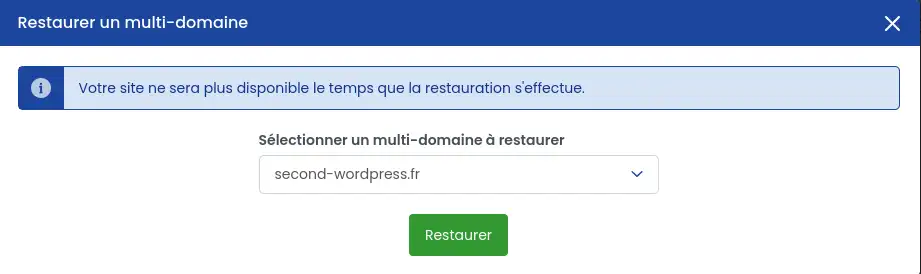
Co tato obnova dělá
Stejně jako u obnovení složky :
Pokud chcete obnovit přesně stav této domény nebo subdomény k datu zálohy, musíte nejprve odstranit soubory, které by již neměly být přítomny. Tento bod je opět uveden v aktuálním článku.
Ať už zvolíte jakoukoli možnost, po potvrzení akce již není možné obnovu přerušit před jejím dokončením.
Po spuštění obnovení :
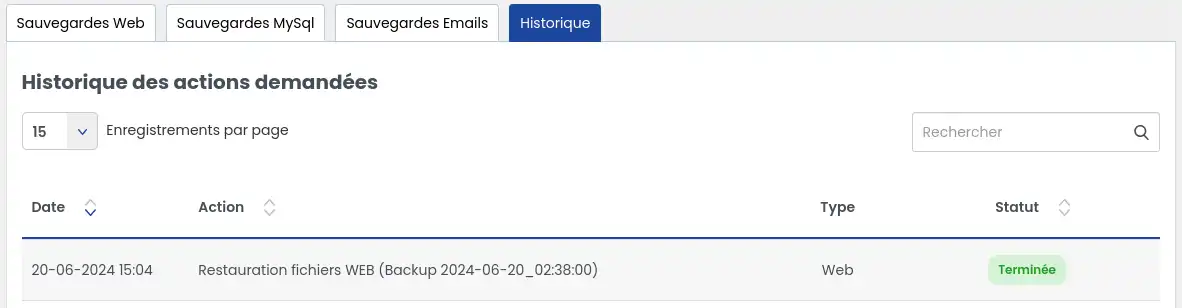
otevřete kartu Historie
zkontrolujte stav operace
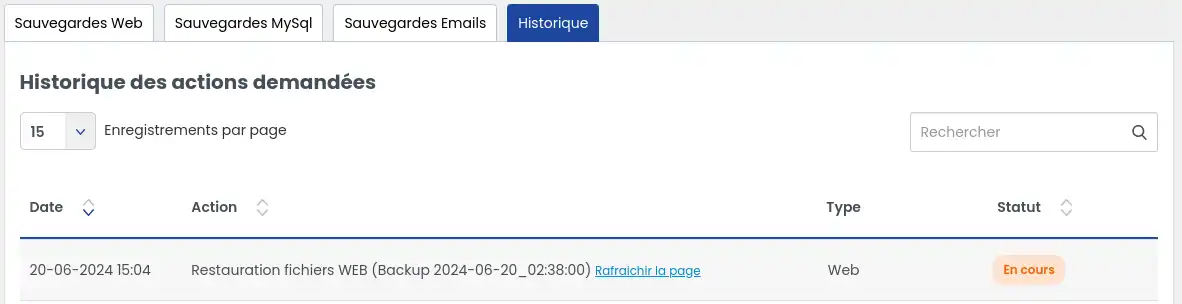
v případě potřeby aktualizujte stránku; obnova je dokončena, když se zobrazí stav "Dokončeno".
Po dokončení obnovy zkontrolujte následující body:
Pokud se hledaná záloha nezobrazí, existuje několik možných důvodů.
Hledané datum určitě přesahuje dobu uchovávání obsaženou ve vašem balíčku: některé nabídky umožňují přístup k 30denním zálohám, jiné k 90denním. Pokud je hledané datum příliš staré, je možné, že již není k dispozici.
Pokud potřebujete zálohu starší, než umožňuje váš balíček (více než 30 dní bez možnosti podpory businessu, až do limitu 90 dní), nebo konkrétní zásah, můžete si předplatit :
Tato řešení jsou řešena dodatečně službami LWS.
Generování odkazu může trvat několik minut (v některých případech i několik hodin), zejména pokud je záloha velká.
Co byste měli udělat?
Požadované datum může být mimo dobu uchovávání dostupnou pro vaši nabídku.
Co byste měli udělat?
Často se jedná o problém se zobrazením nebo konzistencí mezi soubory a databází.
Co byste měli udělat?
Pokud jste spustili částečnou obnovu, zatímco byla požadována úplná obnova, nebo naopak, výsledek může být neúplný.
Co byste měli udělat?
Po zahájení akce obnovení není možné ji zrušit.
V případě, že se během obnovy zobrazí chyba, obraťte se na technickou podporu společnosti LWS, která provede analýzu a pomůže vám, zda je akce ještě možná.
Před kontaktováním podpory
Připravte si následující informace
To usnadní zpracování vašeho požadavku.
Některé operace jsou omezeny, pokud záloha přesáhne 20 GB, a soubory větší než 500 MB uložené na FTP mohou být automaticky odstraněny.
Co mám dělat?
Nyní víte, jak přistupovat ke službě zálohování webu v panelu LWS, stáhnout existující zálohu a obnovit soubory několika způsoby: úplné obnovení, obnovení domovské stránky, souboru, složky, multidomény nebo subdomény.
Pokud váš web používá také databázi, nezapomeňte ji obnovit ke shodnému datu, aby mohla opět normálně fungovat.
Ohodnotit tento článek :
5/5 | 2 názor
Tento článek byl pro vás užitečný ?
Ano
Ne
0mn čtení
Jak zálohujete nebo obnovujete e-maily?
0mn čtení
Jak stáhnu nebo obnovím zálohu databáze Mysql?
0mn čtení
Jakou úroveň zálohování bych měl zvolit pro svůj webhosting?
Bonjour,
Je vous remercie pour votre message.
Je vous rassure l'intégralitée des fichiers présent sur votre hébergement est sauvegardée (coeur WordPress et fichiers annexes, tel que les extensions, images...).
Je vous remercie de votre attention et reste à votre disposition pour toute autre question ou complément d'information.
Vous pouvez nous contacter depuis votre espace client ou sur cette page : https://www.lws.fr/contact
Cordialement, L'équipe LWS
 O společnosti LWS :
LWS je 100% francouzská webhostingová společnost, která se zaměřuje na kvalitu a inovace a nabízí pohotové a kompetentní technické služby za přijatelné ceny.
O společnosti LWS :
LWS je 100% francouzská webhostingová společnost, která se zaměřuje na kvalitu a inovace a nabízí pohotové a kompetentní technické služby za přijatelné ceny. 