Jak používat správce souborů panelu LWS?

Procédure

Cíl

Tato dokumentace vysvětluje, jak používat správce souborů panelu LWS k prohlížení, vytváření, organizaci a úpravám souborů hostingu.
Dozvíte se také, do které složky umístit soubory vašeho webu, jak zkontrolovat, zda vše funguje správně, a co dělat v případě problému.

Služby, kterých se to týká

Tato dokumentace je určena pro zákazníky se sdíleným hostingem LWS Linux přístupným z panelu LWS.

Tato dokumentace se nevztahuje na balíčky domény, cPanel, Cloud cPanel, ASP Windows a VPS.

Předpoklady

Než začnete, ujistěte se, že máte následující informace:

  • aktivní zákaznický účet LWS ;
  • přístup k vašemu hostingu z panelu LWS;
  • soubory, které chcete nahrát nebo případně upravit;
  • jasnou představu o složce, ve které potřebujete pracovat.

K čemu slouží správce souborů?

Správce souborů je nástroj integrovaný do panelu LWS, který vám umožňuje spravovat soubory hostingu přímo z prohlížeče, aniž byste museli instalovat další software. Umožňuje vám :

  • procházet složky hostingu
  • vytvořit nový soubor
  • vytvořit novou složku ;
  • odesílat soubory z vašeho počítače
  • odesílat soubory;
  • přejmenovat, přesunout, kopírovat nebo odstranit položky;
  • upravovat některé soubory přímo online;
  • komprimovat nebo dekomprimovat archivy;
  • zobrazit nebo upravit přístupová práva k souborům a složkám.

Jak používat správce souborů panelu LWS?

Důležité informace před zahájením

Všechny soubory na vašem webu nesmí být umístěny jen tak někde.

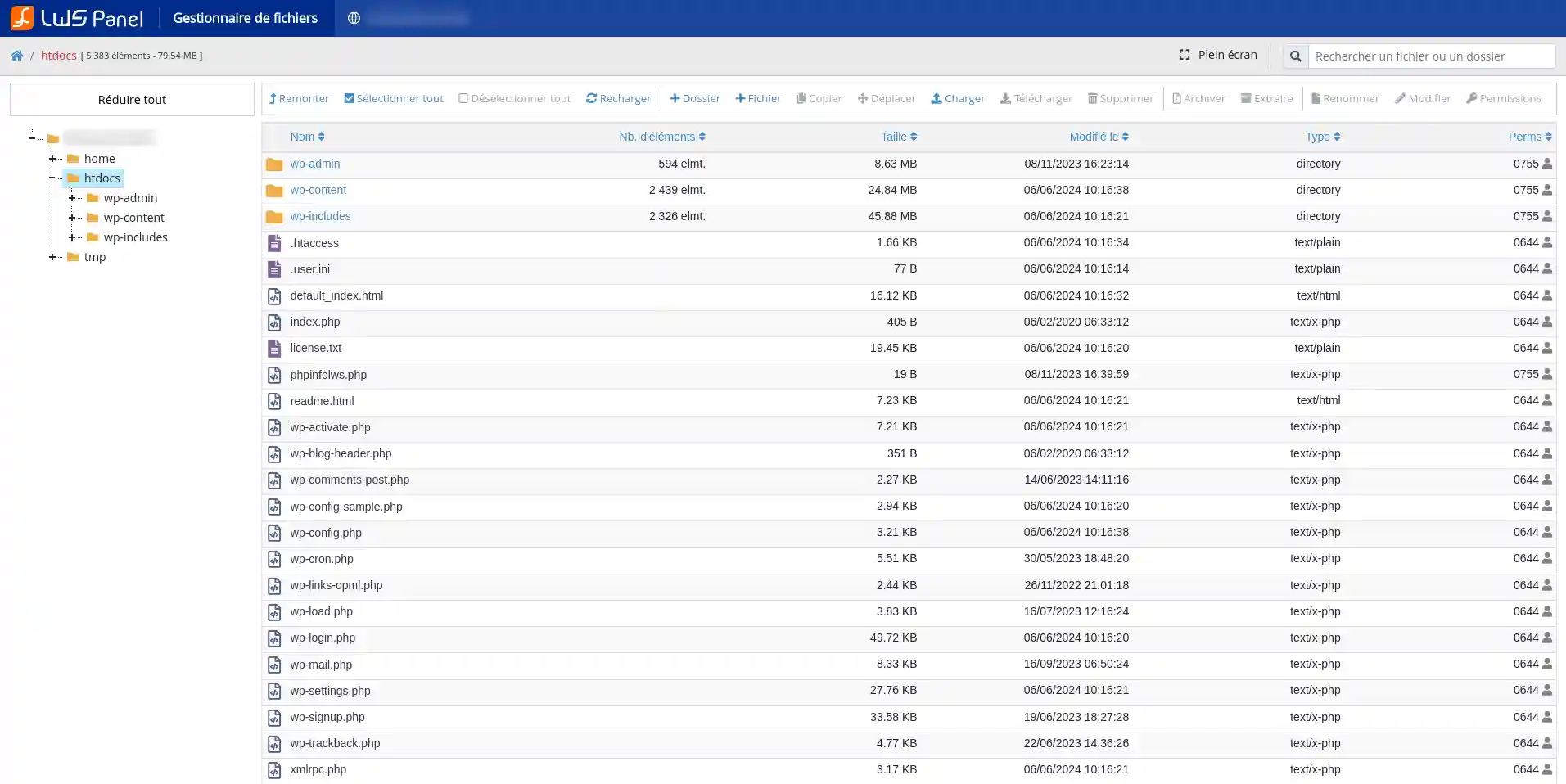
V prohlížeči lze na vašem webu zobrazit pouze obsah umístěný ve složce htdocs nebo v některé z jejích podsložek.
Položky umístěné ve složkách home nebo tmp nebudou na vašem webu viditelné.

V praxi :

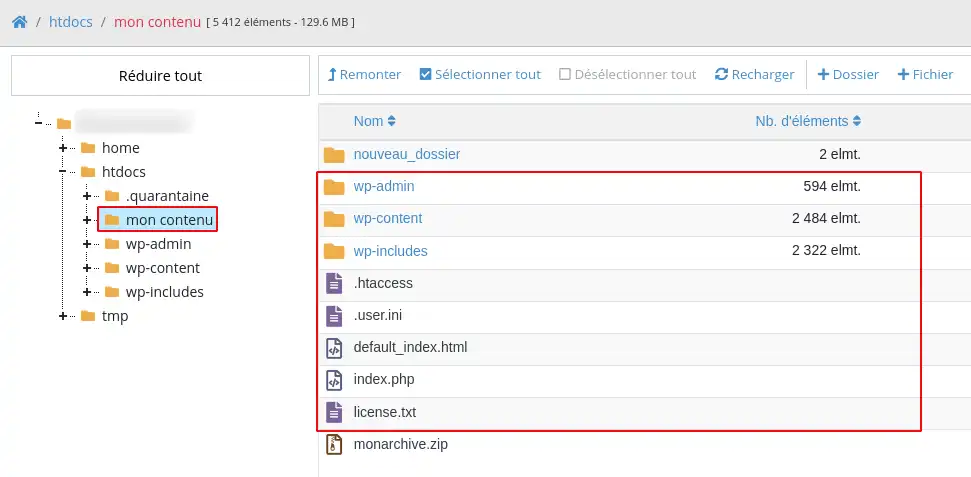
  • Pokud chcete publikovat webové stránky, musí být vaše soubory umístěny ve složce htdocs;
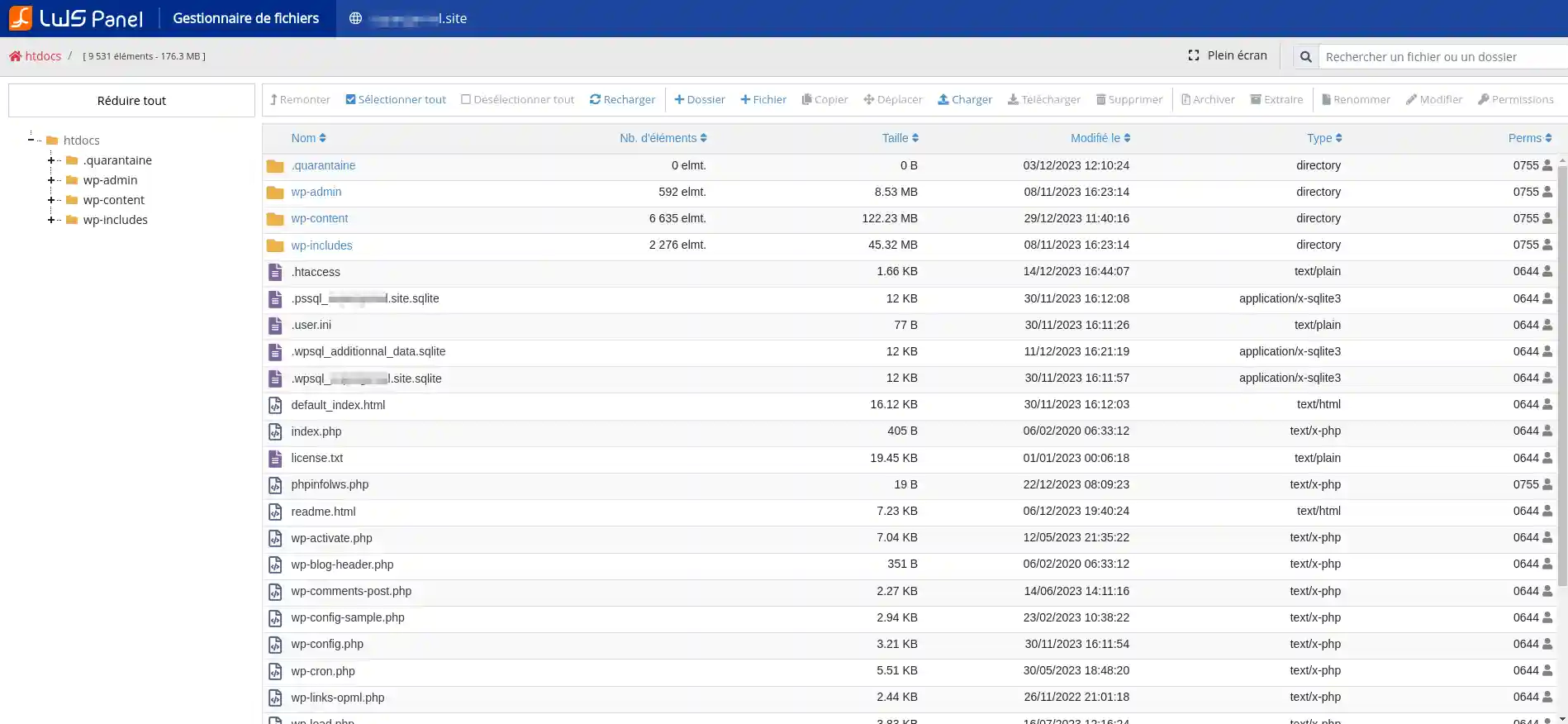
  • pokud vytvoříte složku s názvem public_html, může to způsobit nefunkčnost vašeho webu, protože v tomto prostředí je očekávanou složkou htdocs.

1. Přístup ke správci souborů

  1. Přihlastese ke svému účtu LWS.
  2. Přejděte na příslušný hosting z panelu LWS.
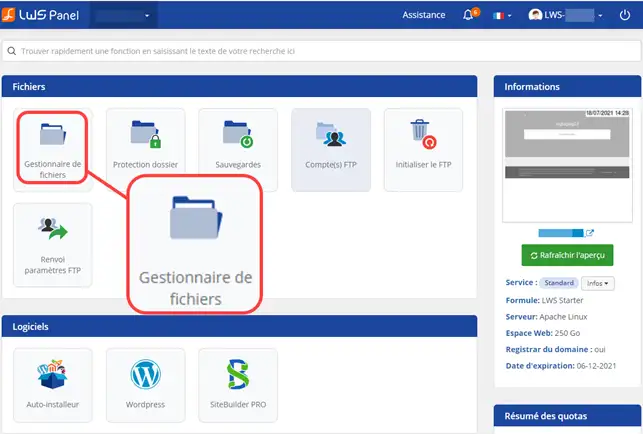
  3. Vyhledejte sekci Soubory.
    Jak používat správce souborů panelu LWS?
  4. Klikněte na tlačítko Správce souborů.

Očekávaný výsledek

Otevře se Správce souborů a zobrazí se strom složek a obsah vybrané složky.

Jak používat správce souborů panelu LWS?

Pokud se tlačítko nezobrazí

Pokud se tlačítko Správce souborů nezobrazí :

2. Porozumění rozhraní

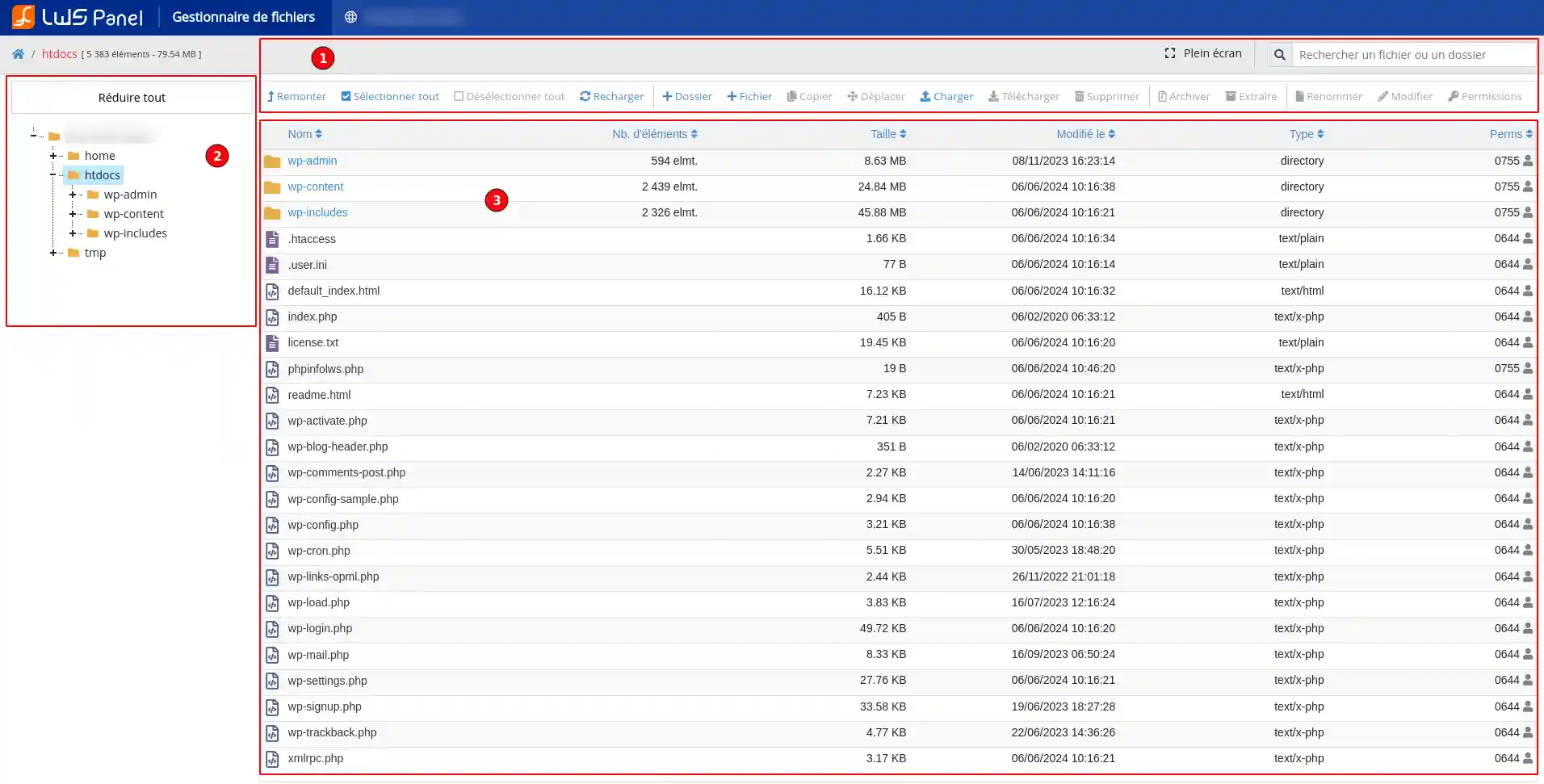
Po otevření nástroje uvidíte zpravidla tři hlavní oblasti:

Jak používat správce souborů panelu LWS?

1. Akční panel v horní části

Obsahuje hlavní tlačítka, která potřebujete k činnosti se soubory, například :

  • vytvořit soubor ;
  • vytvořit složku ;
  • odeslat soubor ;
  • odstranit ;
  • vyhledávání ;
  • přejít o úroveň výš ;
  • návrat na domovskou stránku.

2. Seznam složek na levé straně

Tato oblast umožňuje procházet jednotlivé složky v ubytovacím zařízení.

3. Hlavní panel vpravo

Na tomto panelu se zobrazuje obsah aktuálně vybrané složky s užitečnými informacemi, jako je např:

  • název ;
  • typ ;
  • velikost ;
  • datum změny ;
  • přístupová práva.

3. Navigace ve složkách

Pohyb po správci souborů :

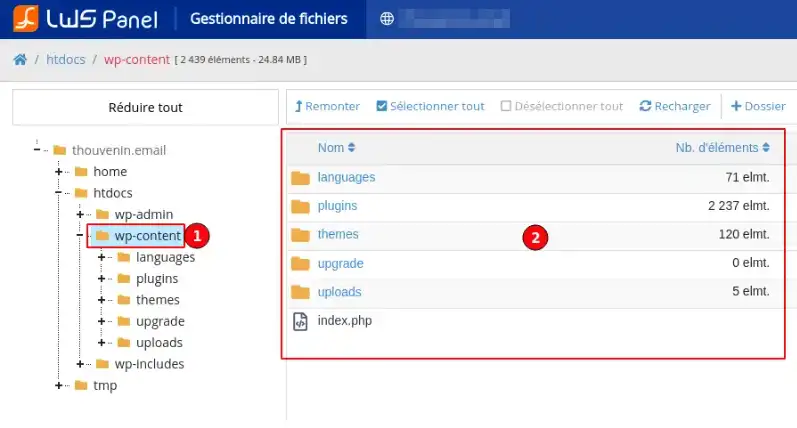
  1. Klepnutím na složku v levém sloupci ji otevřete. (1)
    Jak používat správce souborů panelu LWS?
  2. Její obsah se zobrazí v hlavní oblasti. (2)
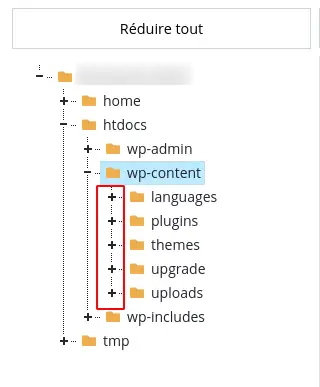
  3. Pomocí malého "+" vedle složek můžete zobrazit nebo skrýt jejich podsložky.
    Jak používat správce souborů panelu LWS?
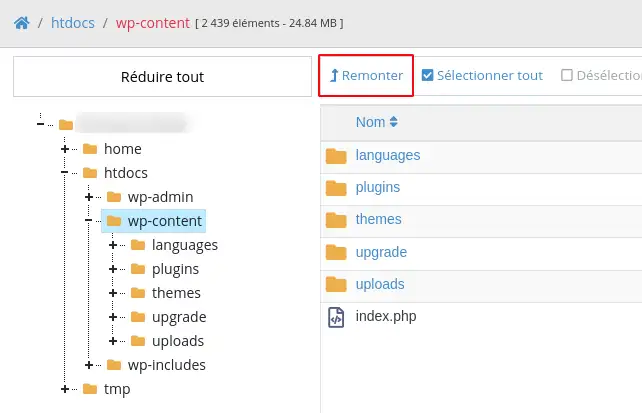
  4. Tlačítkem Zpět se vrátíte na horní úroveň.
    Jak používat správce souborů panelu LWS?
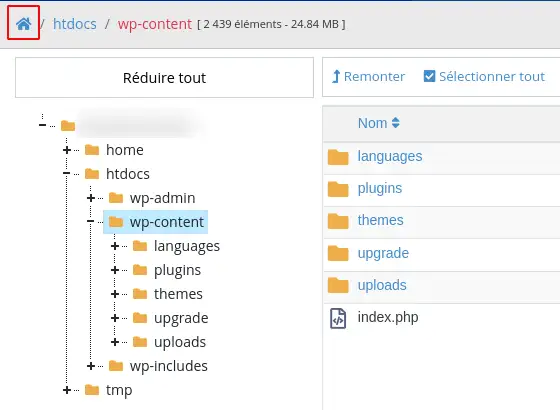
  5. Pomocí ikony Domů ( 2) se vrátíte do hlavní složky.
    Jak používat správce souborů panelu LWS?
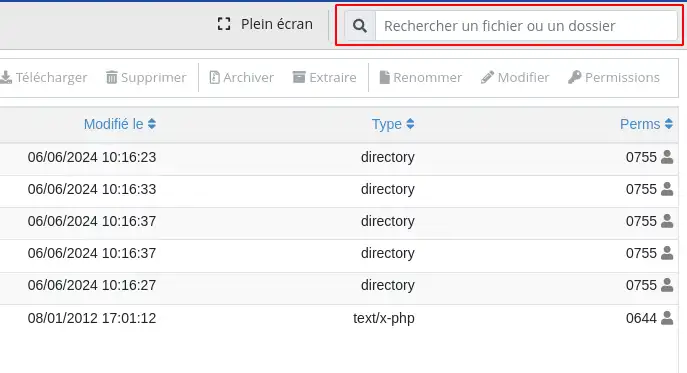
  6. Chcete-li rychle najít soubor nebo složku podle názvu, použijte vyhledávací pole.
    Jak používat správce souborů panelu LWS?
  7. Pomocí šipek vedle názvů jednotlivých sloupců můžete data seřadit vzestupně nebo sestupně.
    Jak používat správce souborů panelu LWS?

Tip pro začátečníky

Před vytvořením, odesláním nebo úpravou souboru vždy zkontrolujte, zda se nacházíte ve správné složce.
Pokud pracujete na svých webových stránkách, budete obvykle ve složce htdocs.

4. Vytvoření nového souboru

  1. Otevřete složku, ve které chcete soubor vytvořit.
    Jak používat správce souborů panelu LWS?
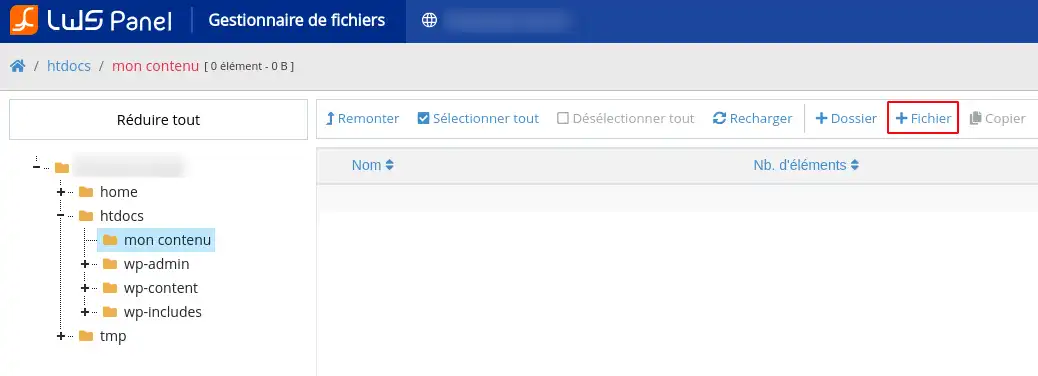
  2. Klepněte na tlačítko +Soubor.
    Jak používat správce souborů panelu LWS?
  3. Otevře se okno.
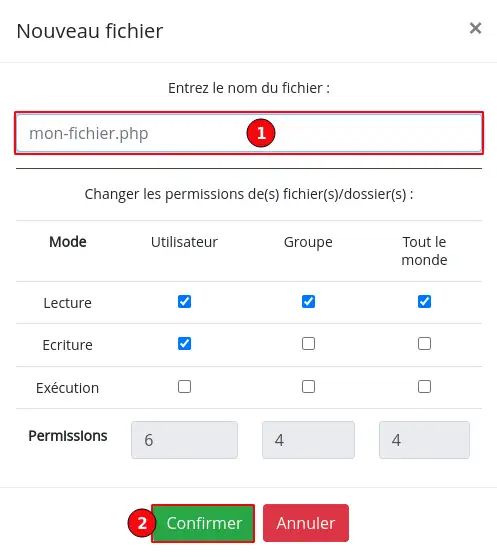
  4. Zadejte název souboru (1).
    Jak používat správce souborů panelu LWS?
  5. Přidejte konec názvu souboru, například :
    .txt pro textový soubor ;
    .html pro webovou stránku ;
    .php pro soubor PHP.
  6. Pokud nevíte, co zadat do oprávnění, viz část 17 nebo ponechte výchozí hodnotu.
  7. Klepněte na tlačítko Potvrdit (2).

Očekávaný výsledek

Nový soubor se nyní objeví na hlavním panelu vybrané složky.

5. Vytvoření nové složky

  1. Otevřete umístění, ve kterém chcete složku vytvořit.
    Jak používat správce souborů panelu LWS?
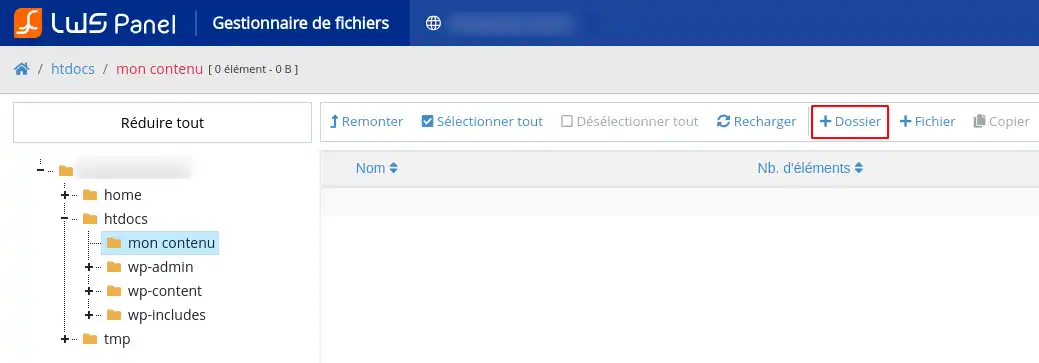
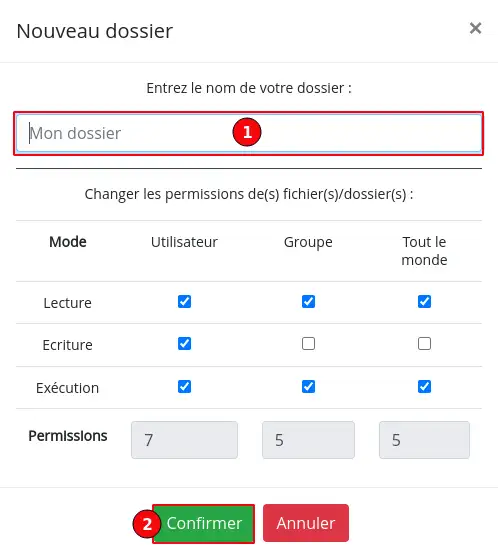
  2. Klepněte na tlačítko +Složka.
    Jak používat správce souborů panelu LWS?
  3. Otevře se okno.
    Jak používat správce souborů panelu LWS?
  4. Zadejte název složky (1).
  5. Pokud nevíte, co zadat do oprávnění, viz část 17, nebo ponechte výchozí hodnotu.
  6. Klepněte na tlačítko Potvrdit. (2)

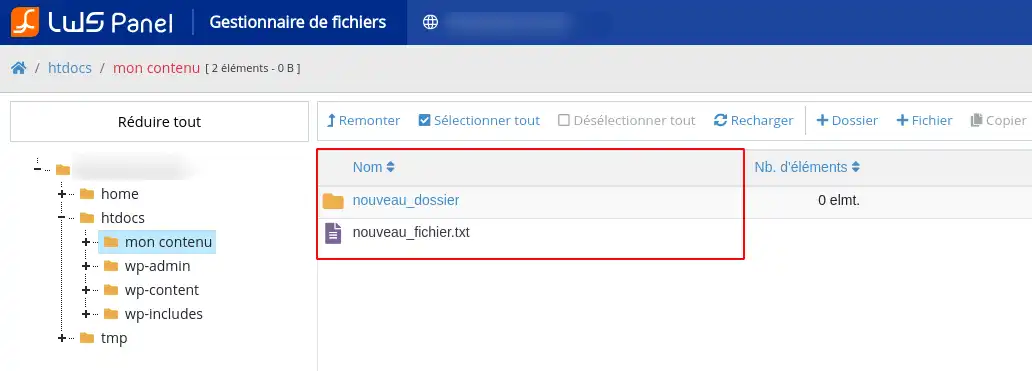
Očekávaný výsledek

Nová složka se okamžitě objeví v seznamu aktuální složky.

Jak používat správce souborů panelu LWS?

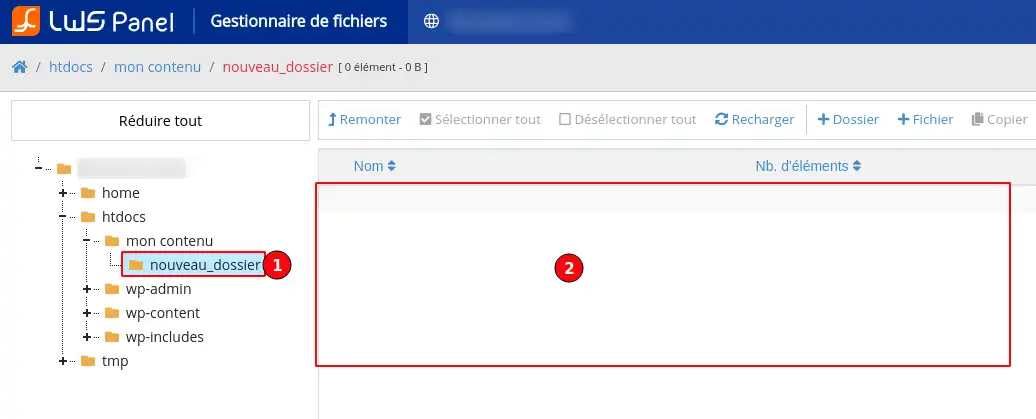
Zkontrolujte

  • ujistěte se, že se složka zobrazí;
  • klikněte na ni a zkontrolujte, zda se správně otevře.

Jak používat správce souborů panelu LWS?

6. Odeslání souboru z počítače na hosting

Správce souborů také umožňuje odeslat soubor z počítače na hosting.

Tato funkce je užitečná zejména pro :

  • publikování souborů na vašem webu ;
  • odeslání obrázku ;
  • přidání dokumentu;
  • přenosu záložního souboru nebo archivu.

Postup

  1. Otevřete složku, do které chcete soubor odeslat (1)
    Jak používat správce souborů panelu LWS?
  2. Před odesláním zkontrolujte, zda se nacházíte ve správném umístění.
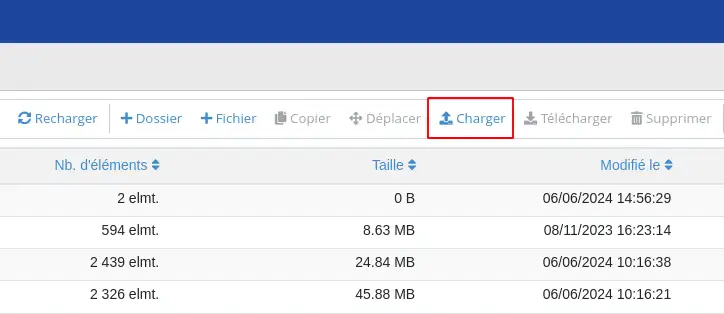
  3. Klepněte na tlačítko"Odeslat".
    Jak používat správce souborů panelu LWS?
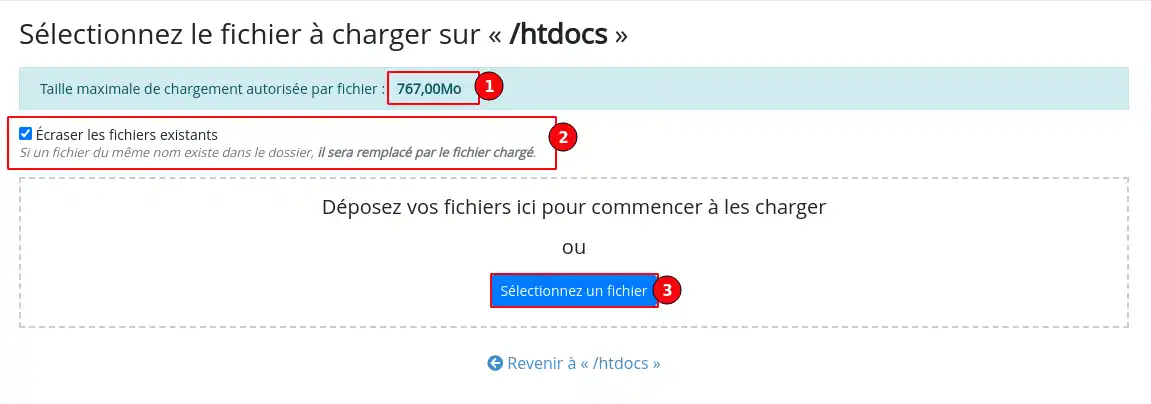
  4. Klikněte na tlačítko"Vybrat soubor".
    Jak používat správce souborů panelu LWS?
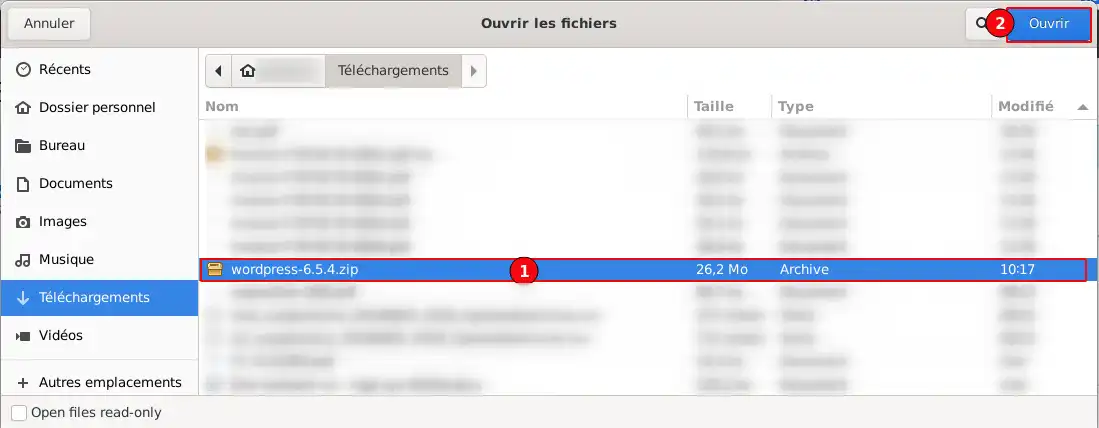
  5. Otevře se okno umožňující procházet soubory v počítači.
    Jak používat správce souborů panelu LWS?
  6. Vyberte soubor, který chcete odeslat. (1)
  7. Potvrďte svůj výběr. (2)
  8. Počkejte, než se soubor přenese.

Důležité upozornění

Pokud má být soubor použit na vašich webových stránkách, musí být odeslán do složky htdocs nebo do jedné z jejích podsložek.

Nebudete moci odesílat soubory větší, než je uvedená velikost(1). Ve všech případech budou soubory větší než 500 MB pravidelně mazány v souladu s našimi Všeobecnými obchodními podmínkami. Jejich přítomnost na vašem hostingu proto může být pouze dočasná.

Očekávaný výsledek

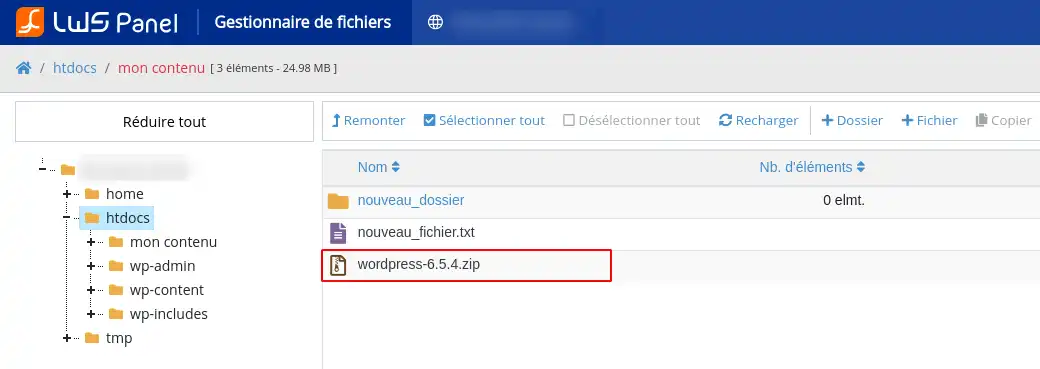
Soubor se po dokončení přenosu objeví ve zvolené složce.

Jak používat správce souborů panelu LWS?

Zkontrolujte

Po nahrání :

  • Zkontrolujte, zda se soubor objevil ve složce ;
  • zkontrolujte, zda je název správný;
  • pokud se jedná o soubor webové stránky, vyzkoušejte zobrazení příslušné stránky nebo zdroje.

7. Stažení souboru do počítače

Pomocí správce souborů můžete stáhnout soubor z hostitelské stránky do svého počítače.

Tato funkce může být užitečná pro :

  • uchovávat zálohu ;
  • úpravě místního souboru
  • načtení dokumentu umístěného na vašem prostoru.

Postup

  1. Otevřete složku obsahující soubor, který chcete obnovit.
    Jak používat správce souborů panelu LWS?
  2. Vyhledejte příslušný soubor.
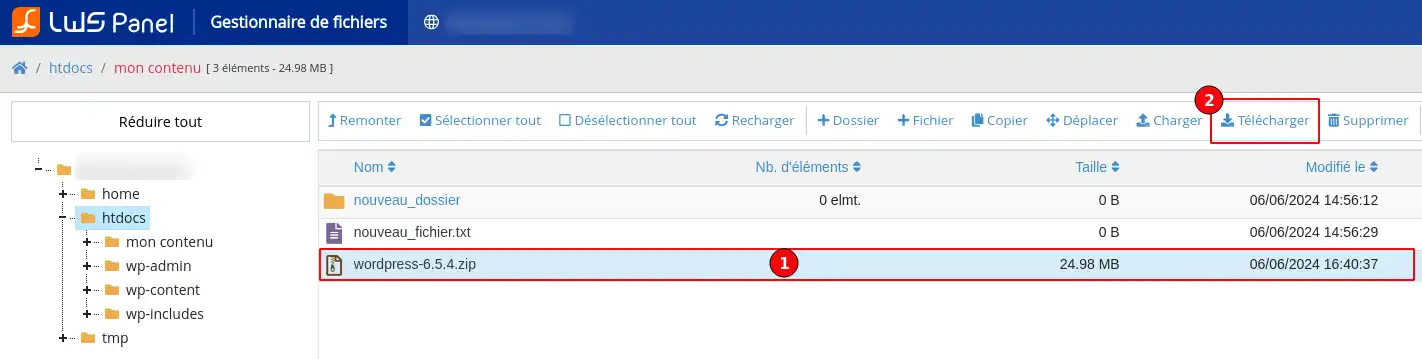
  3. Vyberte jej (1)
    Jak používat správce souborů panelu LWS?
  4. Klepněte na tlačítko Stáhnout. (2)
  5. V závislosti na prohlížeči se může otevřít okno s dotazem, kam soubor uložit.
  6. Zvolte umístění v počítači.
  7. Potvrďte uložení.

Očekávaný výsledek

Soubor se stáhne z hostingu do počítače.

Zkontrolujte stránku .

Po stažení souboru :

  • otevřete cílovou složku v počítači;
  • zkontrolujte, zda je soubor přítomen;
  • v případě potřeby jej otevřete a zkontrolujte, zda se jedná o správný soubor.

8. Přejmenování souboru nebo složky

Soubor nebo složku můžete přejmenovat přímo ze Správce souborů.

To je užitečné, pokud chcete např:

  • opravit chybu v názvu ;
  • nahradit dočasný název trvalým názvem;
  • lépe uspořádat své soubory;
  • přizpůsobit název souboru jeho účelu.

Postup

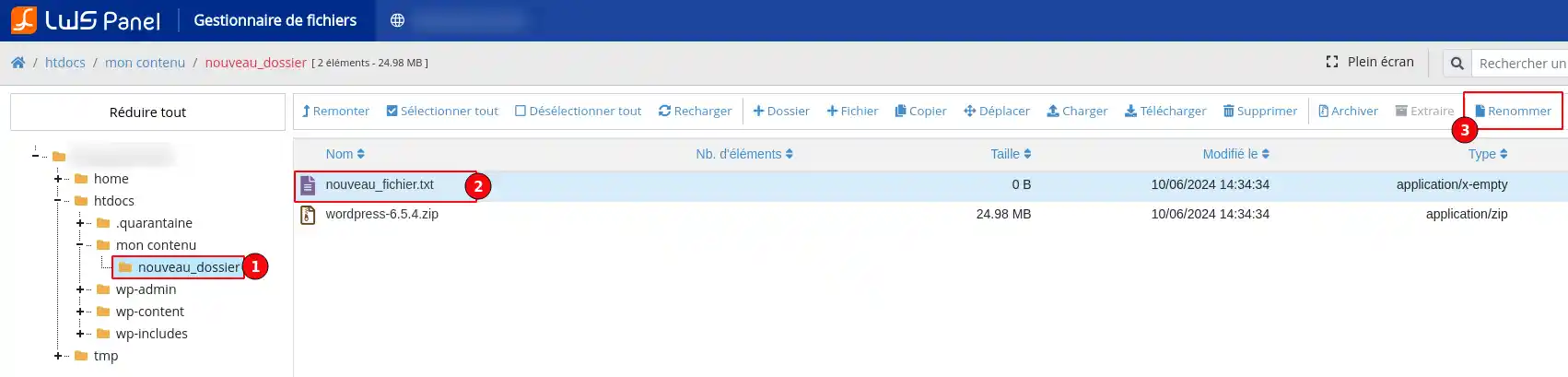
  1. Otevřete složku obsahující soubor nebo složku, kterou chcete přejmenovat. (1)
    Jak používat správce souborů panelu LWS?
  2. Vyhledejte příslušnou položku v seznamu.
  3. Vyberte soubor nebo složku. (2)
  4. Klikněte na tlačítko Přejmenovat. (3)
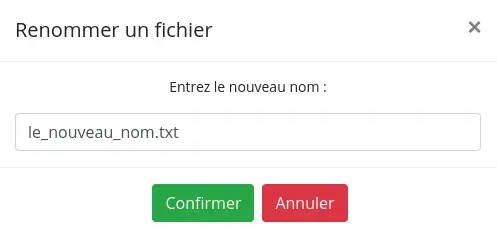
  5. Otevře se okno pro úpravy.
    Jak používat správce souborů panelu LWS?
  6. Zadejte nový název.
  7. Před potvrzením název pečlivě zkontrolujte.
  8. Klikněte na potvrzovací tlačítko.

Důležité upozornění

Pokud přejmenováváte soubor webové stránky, neměňte omylem konec názvu.

Například :

  • index.html musí zůstat soubor .html;
  • config.php musí zůstat souborem s koncovkou .php.

Konec názvu souboru, nazývaný také přípona, označuje jeho typ.
Pokud ji neúmyslně změníte, soubor již nemusí správně fungovat.

Očekávaný výsledek

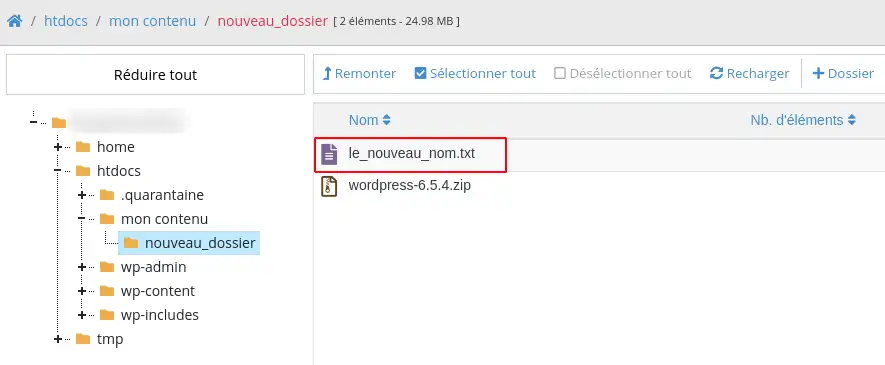
Soubor nebo složka se v seznamu okamžitě objeví s novým názvem.

Jak používat správce souborů panelu LWS?

Zkontrolujte adresu .

Po přejmenování :

  • Zkontrolujte, zda se zobrazuje nový název ;
  • zkontrolujte, zda je položka stále ve správné složce;
  • pokud jste přejmenovali soubor používaný vaším webem, otestujte příslušnou stránku, abyste se ujistili, že vše stále funguje správně.

9. Odstranění souboru nebo složky

Správce souborů lze použít také k odstranění souboru nebo složky, které již nejsou potřeba.

Před odstraněním položky

Před potvrzením odstranění se ujistěte, že daná položka již není potřeba.

Například neodstraňujte soubor, pokud nevíte, k čemu slouží.
Některé soubory jsou nezbytné pro správné fungování webu nebo některých aplikací nainstalovaných na hostingu.

V případě pochybností :

  • Stáhněte si záložní kopii ;
  • nebo soubor dočasně přejmenujte, místo abyste jej rovnou odstranili.

Postup

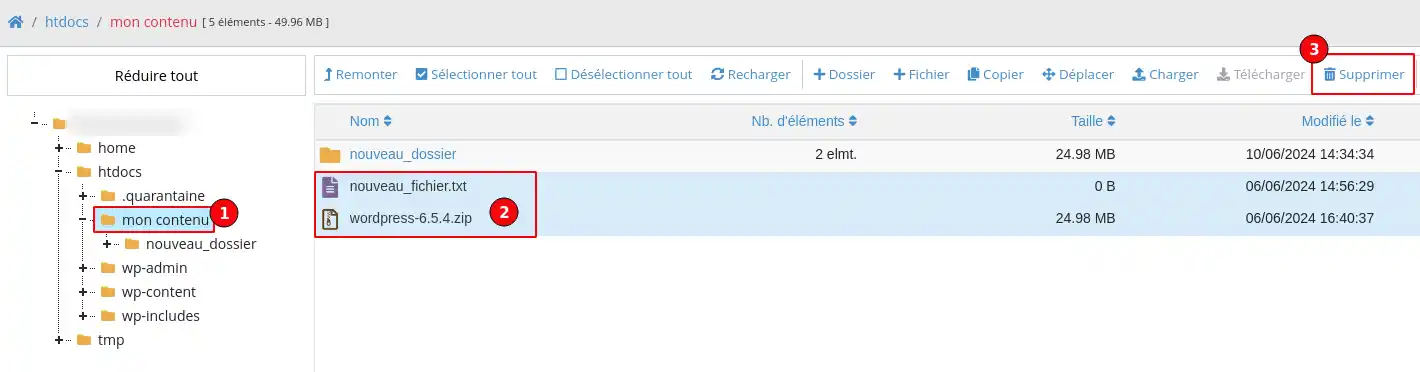
  1. Otevřete složku obsahující soubor nebo složku, kterou chcete odstranit. (1)
    Jak používat správce souborů panelu LWS?
  2. Vyhledejte příslušnou položku.
  3. Vyberte ji (2)
  4. Klepněte na tlačítko Odstranit. (3)
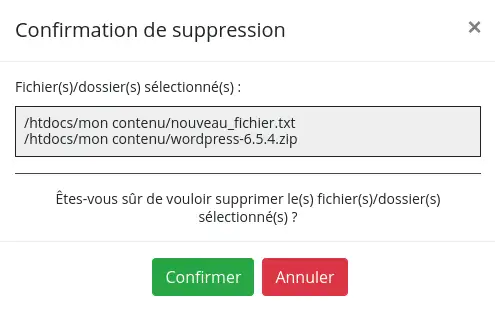
  5. Zobrazí se výzva k potvrzení
    Jak používat správce souborů panelu LWS?
  6. Pozorně si přečtěte zprávu.
  7. Odstranění potvrďte pouze v případě, že jste si jisti svou volbou.

Očekávaný výsledek

Soubor nebo složka se již nezobrazí v seznamu aktuální složky.

Zkontrolujte

Po vymazání :

  • Zkontrolujte, zda se položka již neobjevuje ve složce ;
  • pokud jste odstranili soubor propojený s vaším webem, otevřete web a zkontrolujte, zda se na důležitých stránkách nevyskytují chyby.

10. Kopírování souboru nebo složky

Funkce kopírování umožňuje vytvořit duplikát souboru nebo složky, aniž by došlo k odstranění originálu.

Tato funkce je užitečná, pokud chcete :

  • uchovávat záložní verzi ;
  • duplikovat existující strukturu
  • vytvořit podobný soubor a poté jej upravit.

Postup

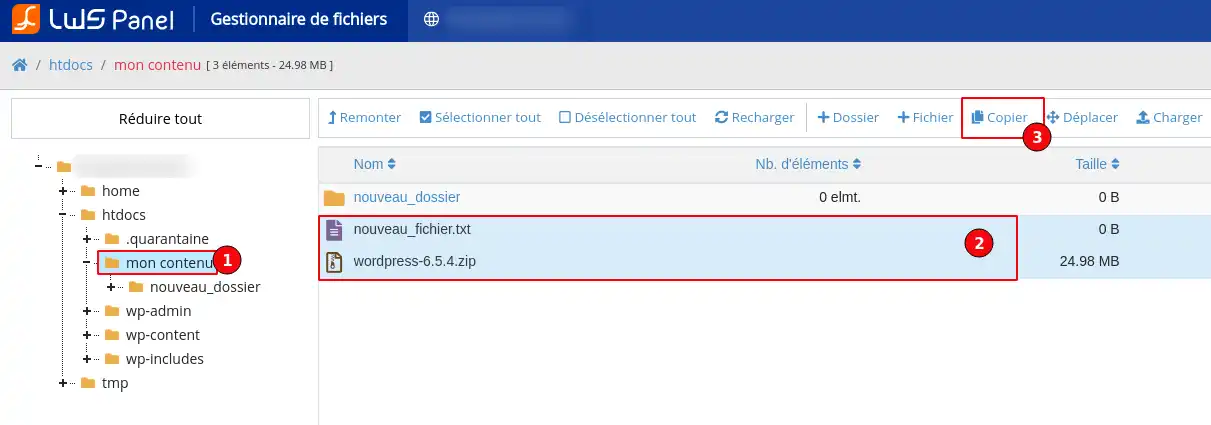
  1. Otevřete složku obsahující soubor nebo složku, kterou chcete zkopírovat (1)
    Jak používat správce souborů panelu LWS?
  2. Vyberte příslušnou položku. (2)
  3. Klikněte na tlačítko Kopírovat(3)
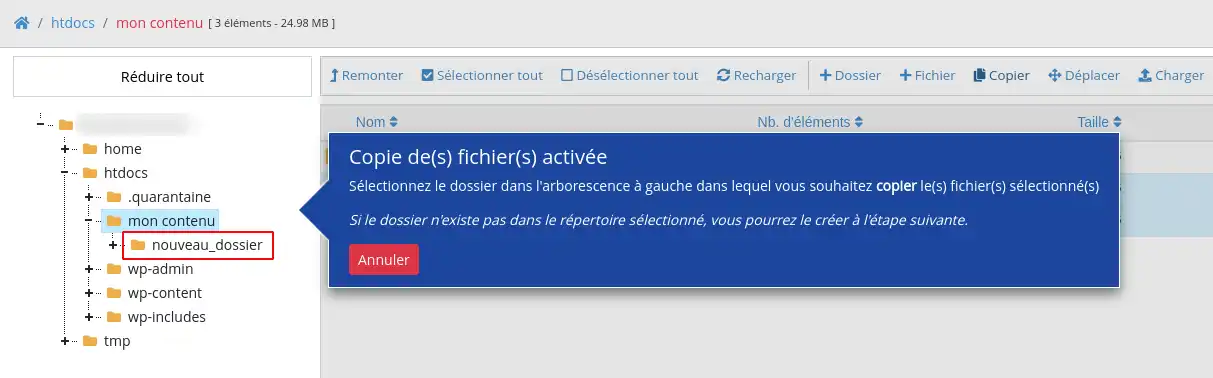
  4. Vyberte cílovou složku.
    Jak používat správce souborů panelu LWS?
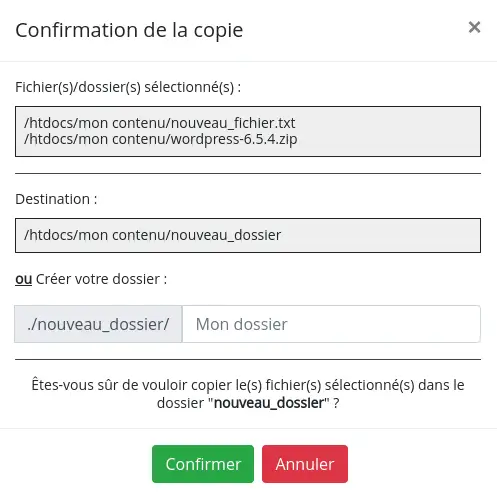
  5. Zkontrolujte zvolené umístění.
    Jak používat správce souborů panelu LWS?
  6. Potvrďte operaci.

Očekávaný výsledek

V cílové složce se objeví kopie položky.

Zkontrolujte

Po zkopírování :

  • Zkontrolujte, zda je původní položka stále přítomna ;
  • zkontrolujte, zda byla v cílové složce vytvořena druhá položka;
  • otevřete cílovou složku, abyste se ujistili, že kopie je přítomna.

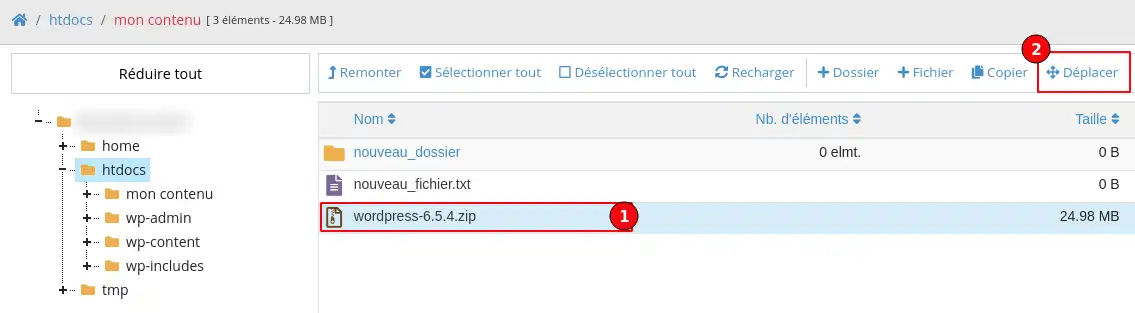
11. Přesunutí souboru nebo složky

Funkce přesunu umožňuje změnit umístění souboru nebo složky.

Je užitečná pro :

  • lepší organizaci souborů ;
  • přesunout soubor do správné složky
  • opravit chybu v umístění.

Postup

  1. Otevřete složku obsahující položku, kterou chcete přesunout.
    Jak používat správce souborů panelu LWS?
  2. Vyberte příslušný soubor nebo složku. (1)
    Jak používat správce souborů panelu LWS?
  3. Klikněte na tlačítko Přesunout. (2)
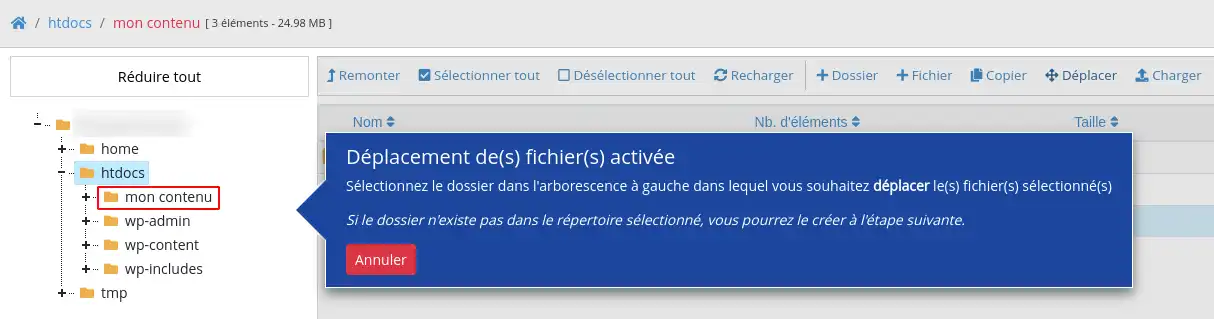
  4. Vyberte novou cílovou složku.
    Jak používat správce souborů panelu LWS?
  5. Vybranou složku pečlivě zkontrolujte.
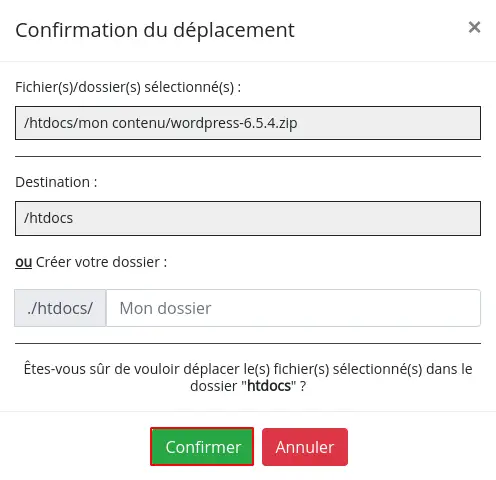
    Jak používat správce souborů panelu LWS?
  6. Potvrďte přesun.

Důležité upozornění

Pokud přesouváte soubory, které se mají zobrazovat na webu, ujistěte se, že je umístíte do složky htdocs nebo do některé z jejích podsložek.

Pokud tyto soubory přesunete do složky home nebo tmp, nebudou již z webu přístupné.

Očekávaný výsledek

Položka se již nezobrazuje ve své původní složce a objeví se v cílové složce.

Podívejte se na adresu .

Po přesunutí :

  • Otevřete původní složku a zkontrolujte, zda se v ní položka již neobjevuje;
  • otevřete cílovou složku a zkontrolujte, zda se v ní položka stále nachází;
  • pokud se soubor týkal vašeho webu, vyzkoušejte jeho zobrazení.

12. Úprava souboru přímo online

Správce souborů umožňuje upravovat některé soubory přímo z prohlížeče, bez použití externího softwaru.

Tato funkce je užitečná pro :

  • rychlou opravu textového souboru ;
  • upravit stránku HTML
  • úpravu souboru PHP
  • provést drobnou opravu souboru CSS nebo TXT.

Před úpravou souboru

Před provedením jakýchkoli změn je vhodné si ponechat kopii souboru, zejména pokud je pro vaše stránky důležitý.

Můžete např.

  • Soubor stáhnout do svého počítače ;
  • nebo si před jeho úpravou vytvořit kopii, pokud je to možné.

Postup

  1. Otevřete složku obsahující soubor, který chcete upravit.
  2. Vyberte příslušný soubor.
    Jak používat správce souborů panelu LWS?
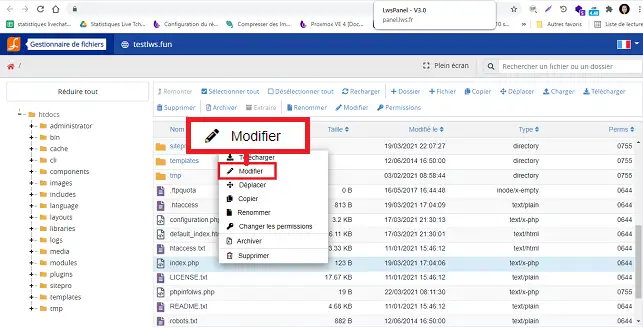
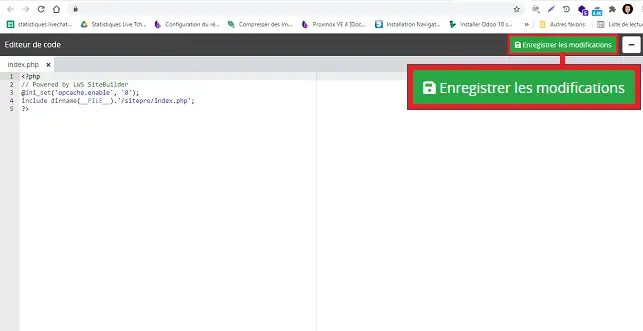
  3. Klepněte na tlačítko upravit v nabídce nebo klepněte na soubor pravým tlačítkem myši.
  4. Otevře se vestavěný editor.
    Jak používat správce souborů panelu LWS?
  5. Proveďte potřebné změny.
  6. Před uložením si pečlivě zkontrolujte obsah.
  7. Klikněte na tlačítko "Uložit změny".

Očekávaný výsledek

Změny se uloží do souboru.

Zkontrolujte stránku .

Po provedení změn :

  • Znovu otevřete soubor a zkontrolujte, zda byly změny zohledněny;
  • pokud má tento soubor dopad na váš web, obnovte příslušnou stránku v prohlížeči a zkontrolujte výsledek.

[bcolor_orange] Pokud používáte systém cache, nezapomeňte jej vyčistit, abyste mohli zobrazit své změny[/bcolor].

13. Komprimace souborů nebo složek

Komprese umožňuje spojit několik souborů nebo složek do jednoho archivu, obvykle ve formátu ZIP.

Tato funkce může být užitečná pro :

  • přípravě zálohy ;
  • seskupení několika souborů dohromady
  • usnadnění stahování nebo ukládání.

Postup

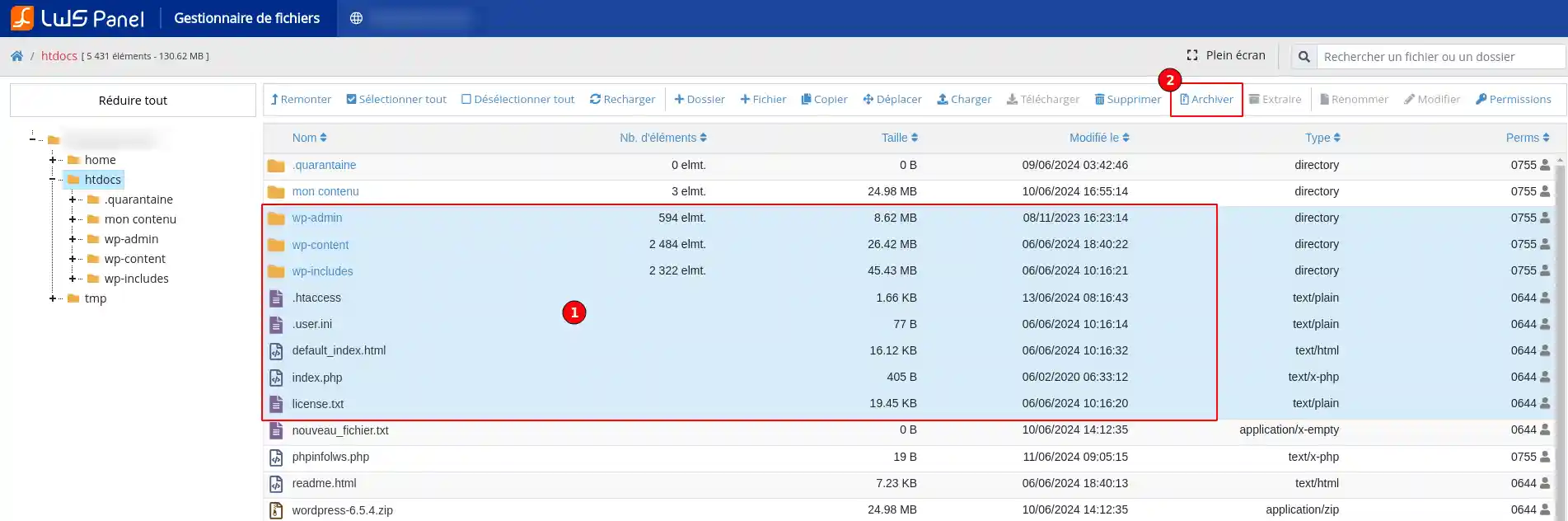
  1. Otevřete složku obsahující soubory nebo složky, které mají být komprimovány.
  2. Vyberte příslušnou položku (položky). (1)
    Jak používat správce souborů panelu LWS?
  3. Klikněte na tlačítko"Archivovat" (2)
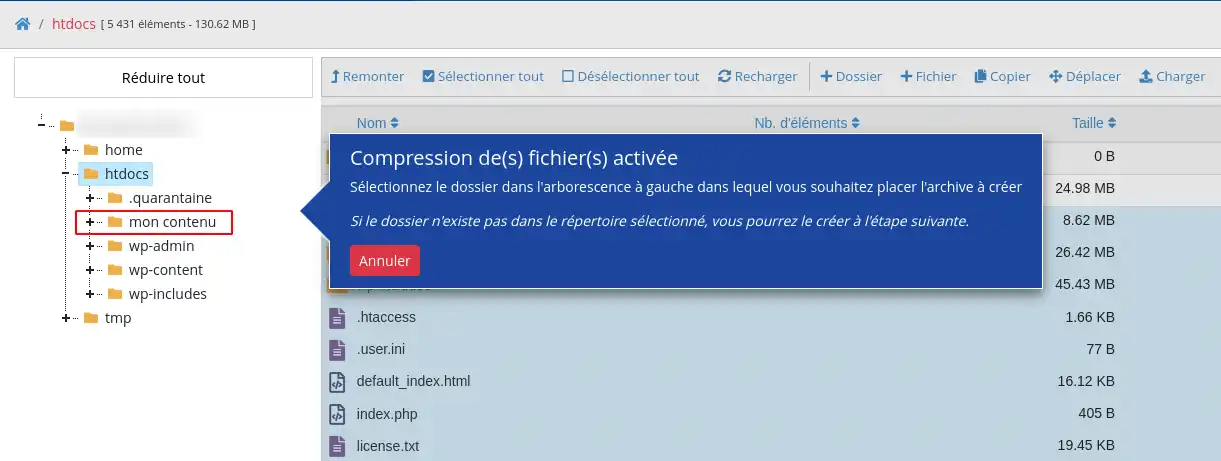
  4. Zvolte cílovou složku archivu
    Jak používat správce souborů panelu LWS?
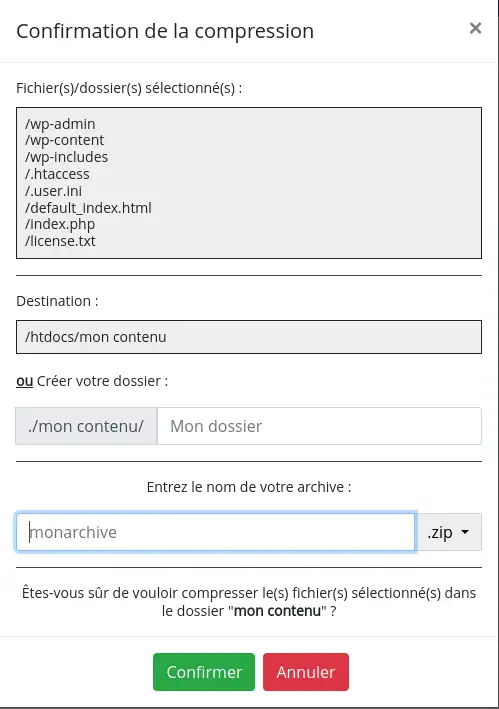
  5. (3) Zvolte název archivu.
    Jak používat správce souborů panelu LWS?
  6. Potvrďte operaci.

Očekávaný výsledek

V aktuální složce se objeví komprimovaný archiv.

Jak používat správce souborů panelu LWS?

Zkontrolujte

Po kompresi :

  • Zkontrolujte, zda je přítomen nový archivní soubor;
  • zkontrolujte, zda jeho název odpovídá očekávanému;
  • v případě potřeby si tento archiv ponechte jako zálohu.

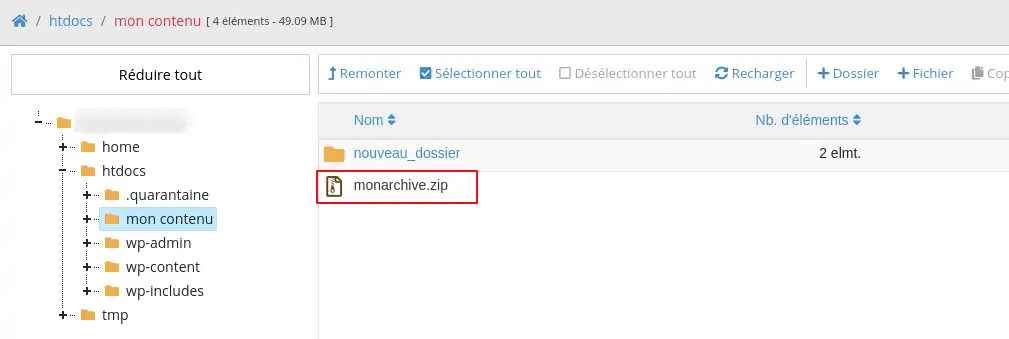
14. Zrušení komprese archivu

Dekomprimace umožňuje extrahovat obsah archivu přímo z hostingu.

Tato funkce je užitečná, pokud jste odeslali soubor ZIP obsahující několik souborů webu nebo úloh.

Postup:

  1. Otevřete složku obsahující archiv, který má být rozbalen.
  2. Vyhledejte příslušný archivní soubor.
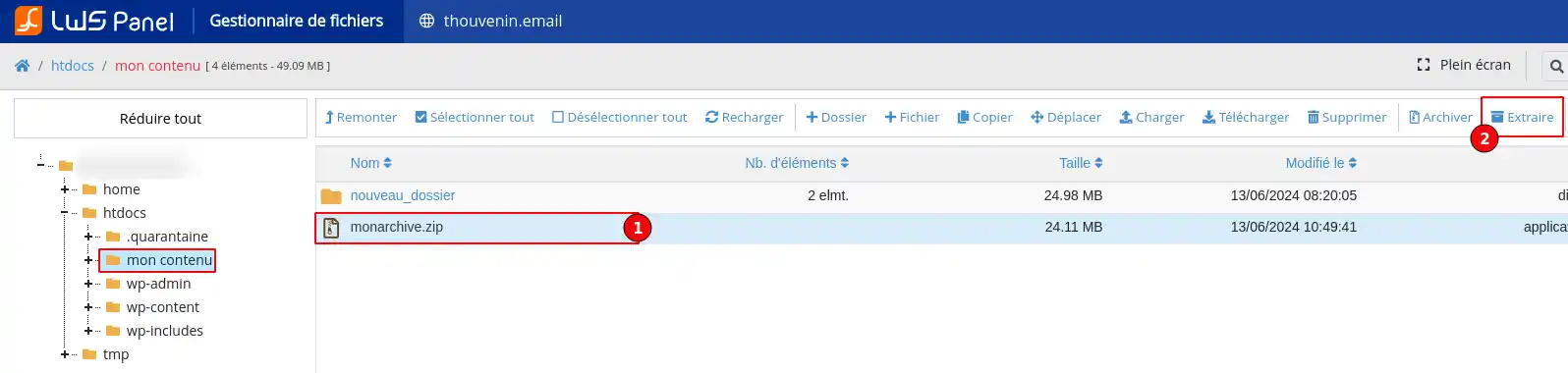
  3. Vyberte jej (1)
    Jak používat správce souborů panelu LWS?
  4. Klikněte na tlačítko Extrahovat. (2)
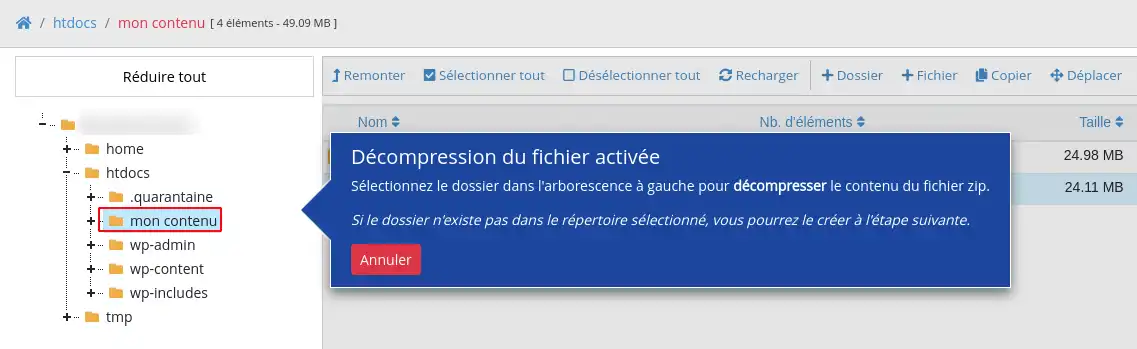
  5. Zvolte cílovou složku, pokud je tato možnost k dispozici.
    Jak používat správce souborů panelu LWS?
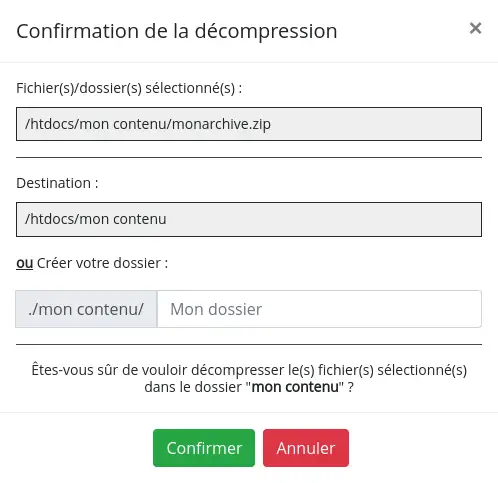
  6. Potvrďte extrakci.
    Jak používat správce souborů panelu LWS?

Důležitá poznámka

Před extrakcí archivu zkontrolujte, zda se nacházíte ve správné složce.
Pokud archiv obsahuje soubory z vašeho webu, extrakce by měla být obecně provedena ve složce htdocs nebo v příslušné podsložce.(aide.lws.fr)

Očekávaný výsledek

Soubory obsažené v archivu se objeví ve zvolené složce.

Jak používat správce souborů panelu LWS?

Zkontrolujte

Po dekompresi :

  • Zkontrolujte, zda jsou rozbalené soubory přítomny;
  • otevřete vytvořenou složku, pokud archiv vygeneroval nový adresář;
  • pokud se soubory týkají vašeho webu, otestujte jeho následné zobrazení.

15. Zobrazení nebo změna přístupových práv k souboru nebo složce

Správce souborů umožňuje také zobrazit přístupová práva, známá také jako oprávnění, k souboru nebo složce.

Přístupová práva určují oprávnění, která se na danou položku vztahují, například zda ji lze číst, upravovat nebo spouštět.

Důležité

Tato funkce je více technická než ostatní.
Pokud s ní teprve začínáte a nevíte přesně, jakou hodnotu použít, raději oprávnění zbytečně neupravujte.

Nesprávná konfigurace může zabránit správnému fungování webu nebo zablokovat přístup k některým souborům.

Obecný postup

  1. Otevřete složku obsahující příslušný soubor nebo složku.
  2. Vyberte požadovanou položku.
    Jak používat správce souborů panelu LWS?
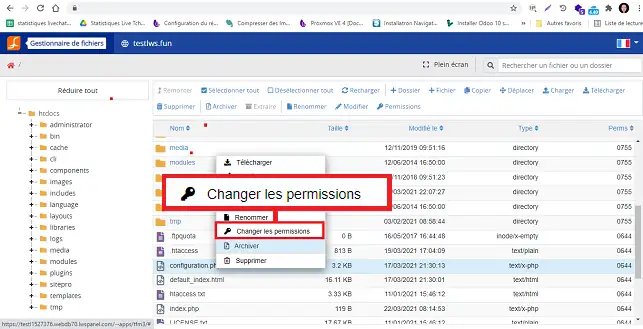
  3. Klikněte na tlačítko Oprávnění v nabídce nebo klikněte pravým tlačítkem myši na soubor nebo složku.
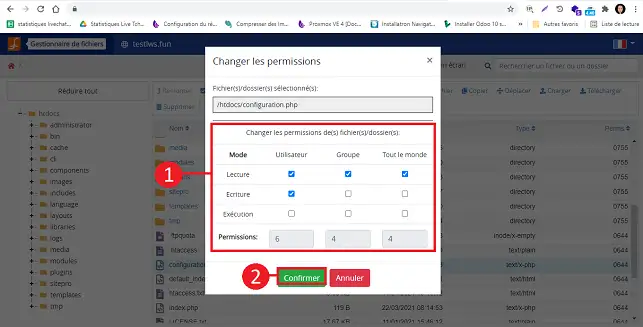
  4. Zkontrolujte navrhované hodnoty.
    Jak používat správce souborů panelu LWS?
  5. Změňte je pouze v případě, že přesně víte, co potřebujete udělat.
  6. Potvrďte operaci.

Očekávaný výsledek

Nová přístupová práva se uloží k příslušné položce.

Zkontrolujte

Po úpravě :

  • Zkontrolujte, zda prvek zůstává přístupný;
  • pokud je prvek používán na vašem webu, otestujte příslušnou stránku nebo funkci;
  • v případě problému obnovte předchozí konfiguraci, pokud ji znáte.

Standardně jsou výchozí práva pro složku "755" a pro soubor "644"
.

[bcolor_orange]Pokud nejste obeznámeni se správou práv k souborům v hostitelském systému, doporučujeme požádat někoho s potřebnými znalostmi, aby vás doprovodil a předešel tak případným problémům s provozem vašeho webu nebo aplikace. bcolor]

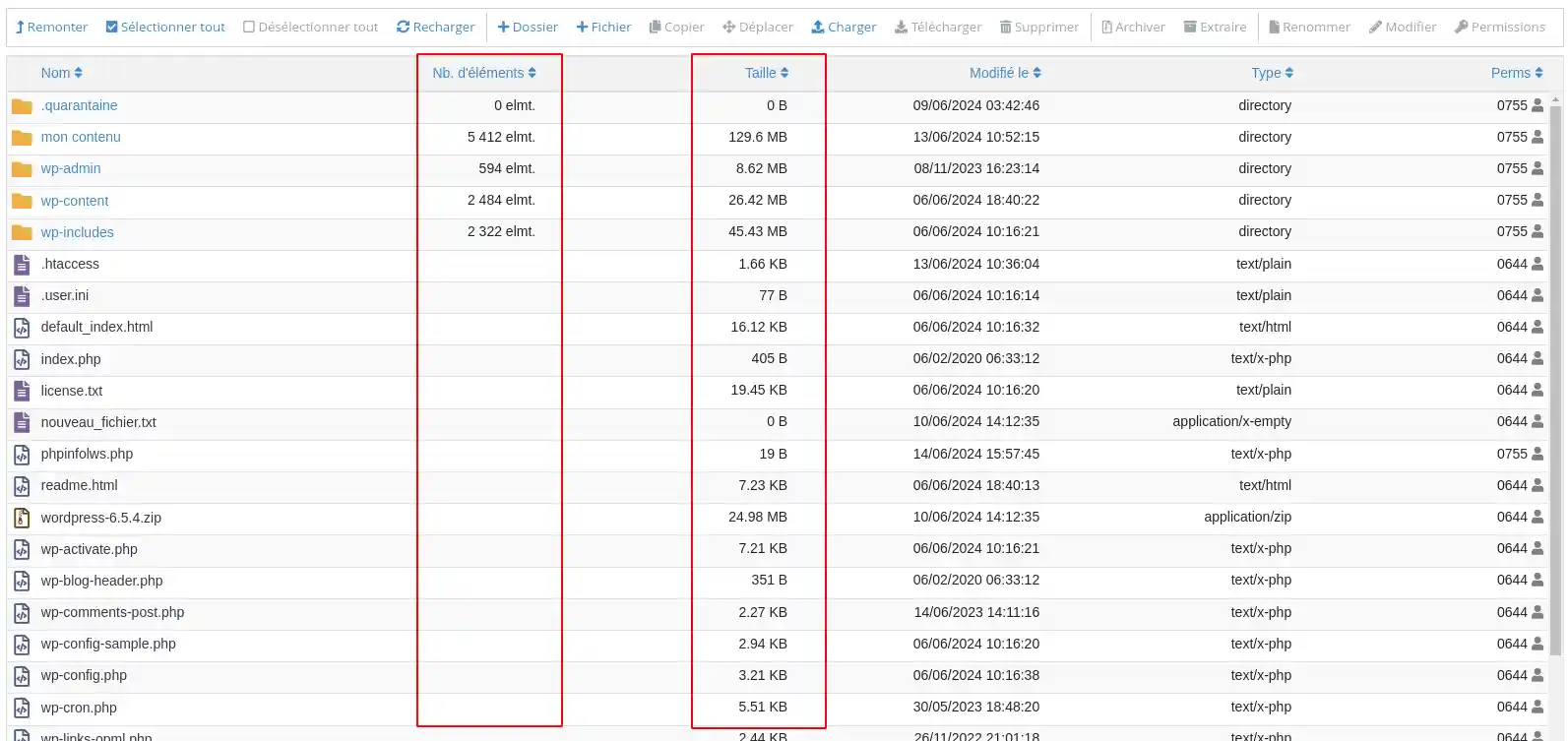
16. Zobrazení velikosti souborů a složek

Pomocí správce souborů můžete také zobrazit různé informace o položkách na hostingu.

Konkrétně si můžete zobrazit :

  • názvy souborů a složek ;
  • počet položek obsažených ve složce ;
  • velikost souborů a složek ;
  • datum změny ;
  • typ ;
  • oprávnění.

Postup

  1. Vstupte do Správce souborů.
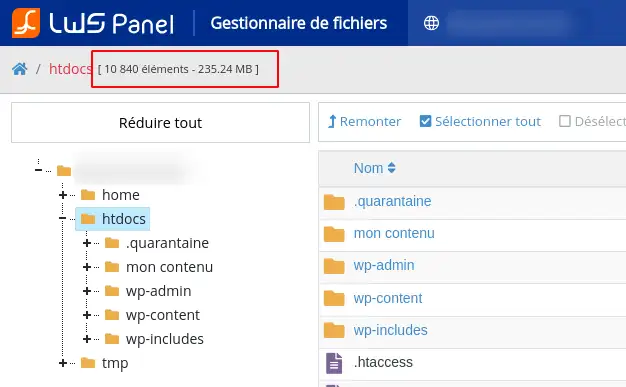
  2. Otevřete složku, jejíž obsah chcete zobrazit. Zobrazí se přehled počtu položek a velikosti vybrané složky.
    Jak používat správce souborů panelu LWS?
  3. Podívejte se na hlavní panel v pravé části rozhraní.
  4. Vyhledejte řádek odpovídající souboru nebo složce, která vás zajímá.
    Jak používat správce souborů panelu LWS?
  5. Podívejte se do různých sloupců a zjistěte, jaké informace jsou k dispozici, včetně těchto:
  • počet položek;
  • velikost;

Běžné problémy a jejich řešení

Tlačítko "Správce souborů" se nezobrazuje

Možná příčina

Váš balíček tento nástroj nenabízí (doménový balíček) nebo nejste ve správné službě ve vaší zákaznické oblasti.

Řešení

Odeslal jsem své soubory, ale můj web se nezobrazuje správně

Pravděpodobná příčina

Soubory nebyly umístěny do správné složky.

Řešení

Zkontrolujte, zda byly soubory webu nahrány do složky htdocs.
Složky home a tmp neslouží k přímému publikování obsahu webu.

Můj web zobrazuje chybu "Zakázáno".

Pravděpodobná příčina

Byla použita nesprávná struktura složek, například vytvoření složky public_html místo použití složky htdocs.

Řešení

  • Nevytvářejte složku public_html, pokud váš hosting očekává složku htdocs;
  • umístěte soubory webu přímo do složky htdocs;
  • po opravě znovu otestujte zobrazení webu.

Při otevření správce se zobrazí bezpečnostní zpráva

Pravděpodobná příčina

Doména používaná pro přístup ke správci ještě nemá platný certifikát SSL.

Řešení

Můžete :

  • akceptovat bezpečnostní výjimku, pokud jste si jisti, že používáte správný přístupový odkaz ;
  • nebo nainstalovat certifikát SSL, abyste toto varování v budoucnu odstranili.

Nevím, co mám dělat s domovskou složkou

Vysvětlení:

Složka Home může být používána některými projekty nebo nástroji, jako je například systém Moodle CMS, ale neodpovídá hlavní složce pro publikování na webu.
Pro zobrazení webové stránky použijte složku htdocs.

Upravil jsem soubor a můj web přestal fungovat

Pravděpodobná příčina

Do souboru mohla být při úpravách vložena chyba.

Řešení

Závěr

Nyní víte, jak používat správce souborů LWS Panel.

V případě pochybností si zapamatujte zejména tyto dva body:

  • vždy pracujte ve správné složce;
  • pro webové stránky by soubory měly být umístěny v htdocs, aby byly přístupné z názvu vaší domény.

[tips_related_readings]

Jak používat FileZillu, když není k dispozici správce souborů?

Jak obnovím starou verzi souboru webu?

[/tipy]

Ohodnotit tento článek :

3,5/5 | 4 názor

Tento článek byl pro vás užitečný ?

Article utileAno

Article non utileNe

MerciMerci ! N'hésitez pas à poser des questions sur nos documentations si vous souhaitez plus d'informations et nous aider à les améliorer.


Vous avez noté 0 étoile(s)

Podobné články


Questions sur l'article
Kodesh Il y a 1265 dny
Bonjour j'ai un problème avec l'hébergement de mon site, dans ma rubrique fichier le gestionnaire de fichiers n'apparait pas, comment faire ? par ce que je dois pusher mon site. SVP urgence
Viz
1 odpovědi
fabrice-LWS - Il y a 1264 dny
Bonsoir, vous avez la possibilité de publier votre site en utilisant un logiciel tel que FileZilla. Pour cela, vous pouvez vous aider de la procédure suivante: https://aide.lws.fr/a/79 . Si vous disposez d'une formule Domaine, l'accès au gestionnaire de fichiers n'est pas possible. Il vous faudra dans ce cas, utiliser FileZilla.
Utile ?
cdramb78 Il y a 747 dny
dans l'arborescence il y a un dossier Home ? A quoi sert-il ?
Viz
1 odpovědi
Jordan-LWS - Il y a 743 dny

Bonjour,


Je vous remercie pour votre message.

Nous avons ajouté récemment l'accès à ce répertoire, car il est possible que pour l'installation de certains projets, il soit nécessaire et certains fichiers correspondant à des CMS, ERP ou autre peuvent également se loger dedans.

Étant donné que ce répertoire est compatibilité dans votre quota disque, nous l'avons tout naturellement rajouté au gestionnaire de fichier. 

Je vous remercie pour votre attention et reste à votre disposition pour toute autre question ou complément d'information.

Cordialement, L'équipe LWS

Utile ?
israel Il y a 294 dny
Bonjour. j'ai chargé les fichiers dans le gestionnaire mais lorsque je lance le nom de domaine, j'ai un message forbiden qui s'affiche
Viz
1 odpovědi
Maxence-LWS - Il y a 292 dny

Bonjour,

Je constate que vous avez créée un dossier "public_html", il ne faut pas faire cela, mais déposer vos fichiers directement dans "htdocs", c'est l'équivalent de "public_html" je vous rassure.

Nous sommes là pour vous aider et vous accompagner au besoin.

Vous pouvez contacter gratuitement notre support technique pour obtenir de l'aide via cette page : https://www.lws.fr/contact.

Cordialement, L'équipe LWS

Utile ?
annaramata Il y a 93 dny
Bonjour, j'essaie de deployer mon projet laravel oriente admin sur un sous-domaine et mon web app oriente user mais si je charge mon projet laravel dans le sous dossier cree pour le sous-domaine cela ne marche pas. Comment regler ce soucis svp?
Viz
1 odpovědi
Maxence-LWS - Il y a 93 dny

Bonjour,

Ce type de configuration (déploiement de plusieurs projets Laravel sur des sous-domaines, gestion des chemins, du serveur web, des vhosts, etc.) nécessite souvent l’analyse de paramètres serveur et d’informations sensibles (arborescence, configuration de votre formule, .env, permissions, etc.).

Nous vous invitons donc à ouvrir un ticket auprès du support technique via votre PANEL LWS afin que l’équipe puisse :

  • analyser précisément votre configuration,

  • accéder aux informations nécessaires en toute sécurité,

  • vous guider pas à pas ou effectuer les corrections requises.

Rassurez vous ce support est sans frais et inclus.

Vous pouvez créer un ticket directement depuis votre espace client, rubrique Assistance / Support technique.

Je vous remercie de votre attention et reste à votre disposition pour toute autre question ou complément d'information.

Vous pouvez également contacter notre support technique pour obtenir de l'aide. Vous pouvez nous contacter depuis votre espace client ou sur cette page : https://www.lws.fr/contact

Cordialement, L'équipe LWS 

Utile ?
CST44 Il y a 77 dny
Bonjour, Y a-t-il un moyen pour conserver le tri dans le gestionnaire de fichiers ? En effet, je travaille fréquemment sur les derniers fichiers modifiés.En cliquant l'entête Modifié le, le tri se fait bien et vite mais il faut le refaire tout le temps
Viz
1 odpovědi
Jordan-LWS - Il y a 75 dny

Bonjour,

Je vous remercie de votre attention et reste à votre disposition pour toute autre question ou complément d'information.

Cependant, le système de tri est actualisé et mis par défaut à chaque nouvelle utilisation.

Si vous souhaitez un gestionnaire de fichiers ayant la capacité de mémoriser ce genre de filtre, n'hésitez pas à utiliser des gestionnaires de fichiers par le biais du protocole FTP, par exemple.

Cela vous permettra de pouvoir travailler plus "sereinement"

Je vous remercie de votre attention et reste à votre disposition pour toute autre question ou complément d'information.

Cordialement, L'équipe LWS 

Utile ?

Položte týmu LWS a jeho komunitě otázku