 Kontaktujte nás
 Oblast pro zákazníky
 Navštivte LWS
Ohodnotit tento článek :
4/5 | 25 názor
Tento článek byl pro vás užitečný ?
 Ano
Ano
 Ne
Ne
 Článek číst
144874 jednou
Článek číst
144874 jednou Merci ! N'hésitez pas à
poser des questions sur nos documentations si vous souhaitez plus d'informations et nous aider à les
améliorer.
Merci ! N'hésitez pas à
poser des questions sur nos documentations si vous souhaitez plus d'informations et nous aider à les
améliorer.Vous avez noté 0 étoile(s)



Sommaire
Procédure
Tato dokumentace vysvětluje, jak umístit soubory vašich webových stránek online na webhosting LWS pomocí softwaru FTP.
Dozvíte se, jak načíst identifikátory FTP, nakonfigurovat software pro připojení, přenést soubory webu na hosting a zkontrolovat, zda se váš web správně zobrazuje online.
Tato dokumentace je určena všem, kteří mají webhosting a chtějí ručně publikovat soubory svých webových stránek pomocí FTP.
Platí bez ohledu na to, jaký máte ovládací panel, pokud máte nastavení FTP.
Postup publikování je pak v zásadě stejný, ať už používáte jakýkoli ovládací panel. V závislosti na rozhraní se mění pouze způsob načítání identifikátorů a nastavení FTP.
Než své stránky umístíte na internet, ujistěte se, že máte k dispozici následující údaje:
Doporučený software
Software doporučený v této dokumentaci je FileZilla, protože je široce používaný a snadno se učí.
Oblíbené alternativy
FTP je metoda přenosu souborů mezi vaším počítačem a webovým hostingem.
Můžete například :
V praxi to vypadá tak, že web připravíte na svém počítači a pomocí softwaru FTP jej odešlete na hosting.
Než budete moci svůj web publikovat, musíte načíst informace o připojení k vašemu prostoru FTP.
Tyto parametry jsou následující
Způsob zjištění těchto parametrů závisí na vašem ovládacím panelu.
Dokumentace přizpůsobená vašemu panelu
Pokud název vaší domény ještě neukazuje na váš hosting, může být nutné pro připojení FTP použít IP adresu serveru místo názvu domény.
Před spuštěním online zkontrolujte, zda máte v počítači připravené soubory webu.
V závislosti na vašem webu to může být :
index.html a související složky ;index.php Důležitá kontrola
Vaše domovská stránka by se obecně měla jmenovat index.html nebo index.php (viz výchozí.aspx pro weby ASP).
Pokud má domovská stránka jiný název, nemusí se váš web zobrazit správně, i když byly soubory přeneseny správně.
Tip
Před zahájením umístěte všechny soubory webu do přehledné složky v počítači.
Zabráníte tak tomu, abyste omylem odeslali nepotřebné nebo neúplné soubory.
Nainstalujte si do počítače vybraný software FTP:
Po dokončení instalace otevřete software.
FileZilla je známá freewarová aplikace pro umisťování webových stránek na internet pomocí protokolu FTP.
Umožňuje rychlé připojení k hostingové službě a snadný přenos souborů mezi vaším počítačem a serverem.
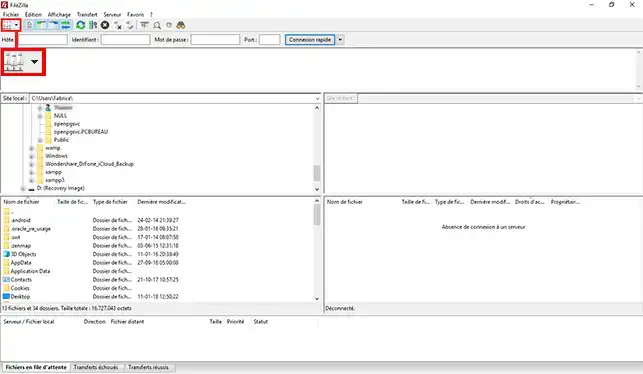
1. V aplikaci FileZilla otevřete vlevo nahoře Správce stránek.
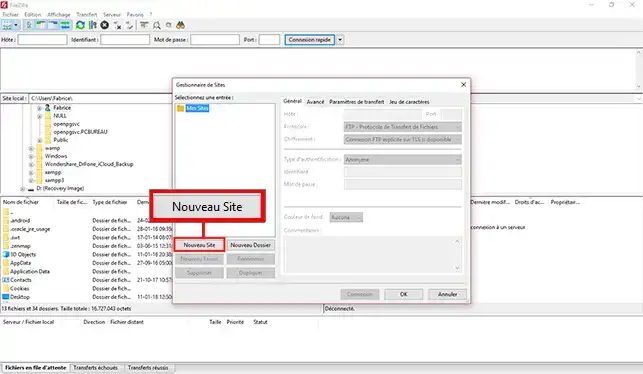
2. Klepněte na tlačítko New Site (Nový web).
Dejte mu jednoduchý název, například :
3. Poté vyplňte pole informacemi získanými z ovládacího panelu.
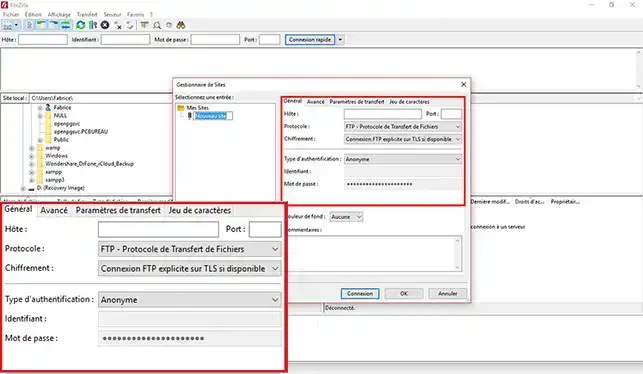
ftp.yourdomain.tld nebo IP adresa serveru.[
4. Klikněte na Připojení podle požadovaného chování.
5. Při prvním připojení se může zobrazit okno týkající se bezpečnostního certifikátu.
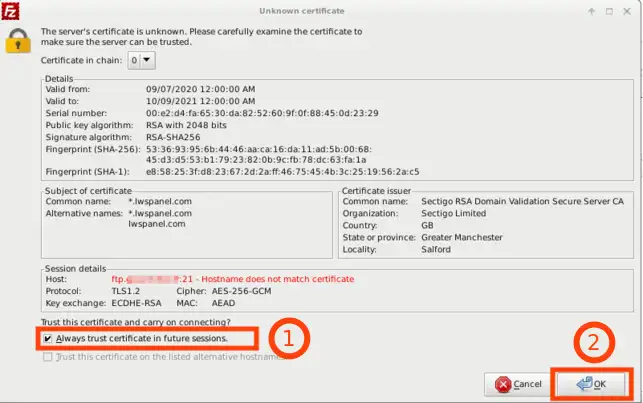
V takovém případě potvrďte připojení, pokud informace odpovídají vašemu serveru.
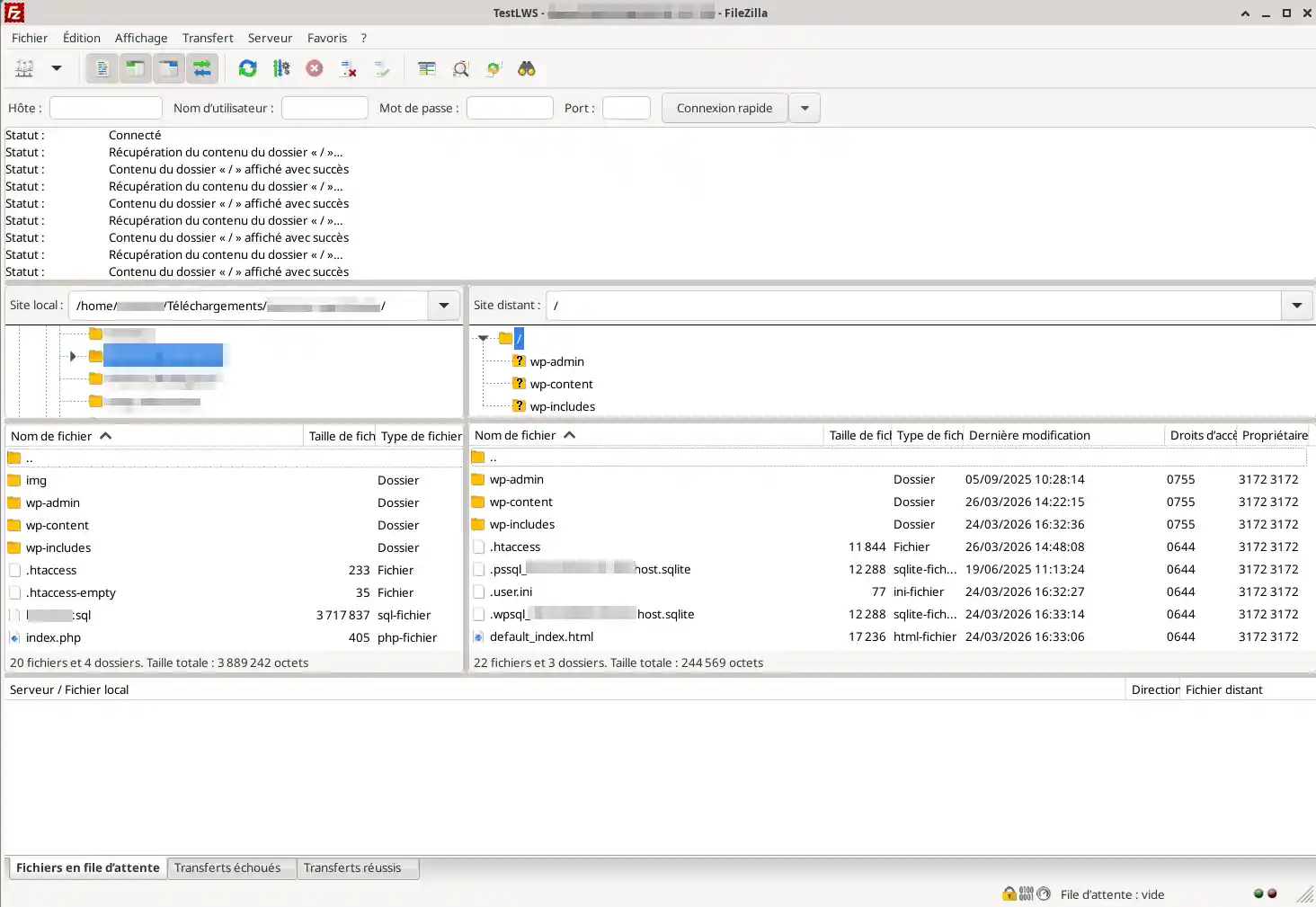
Po připojení FileZilla zpravidla zobrazí dvě hlavní oblasti:
Chcete-li své stránky uvést do provozu, musíte soubory z levé části poslat do pravé.
1. V levé části aplikace FileZilla otevřete složku obsahující soubory vašeho webu.
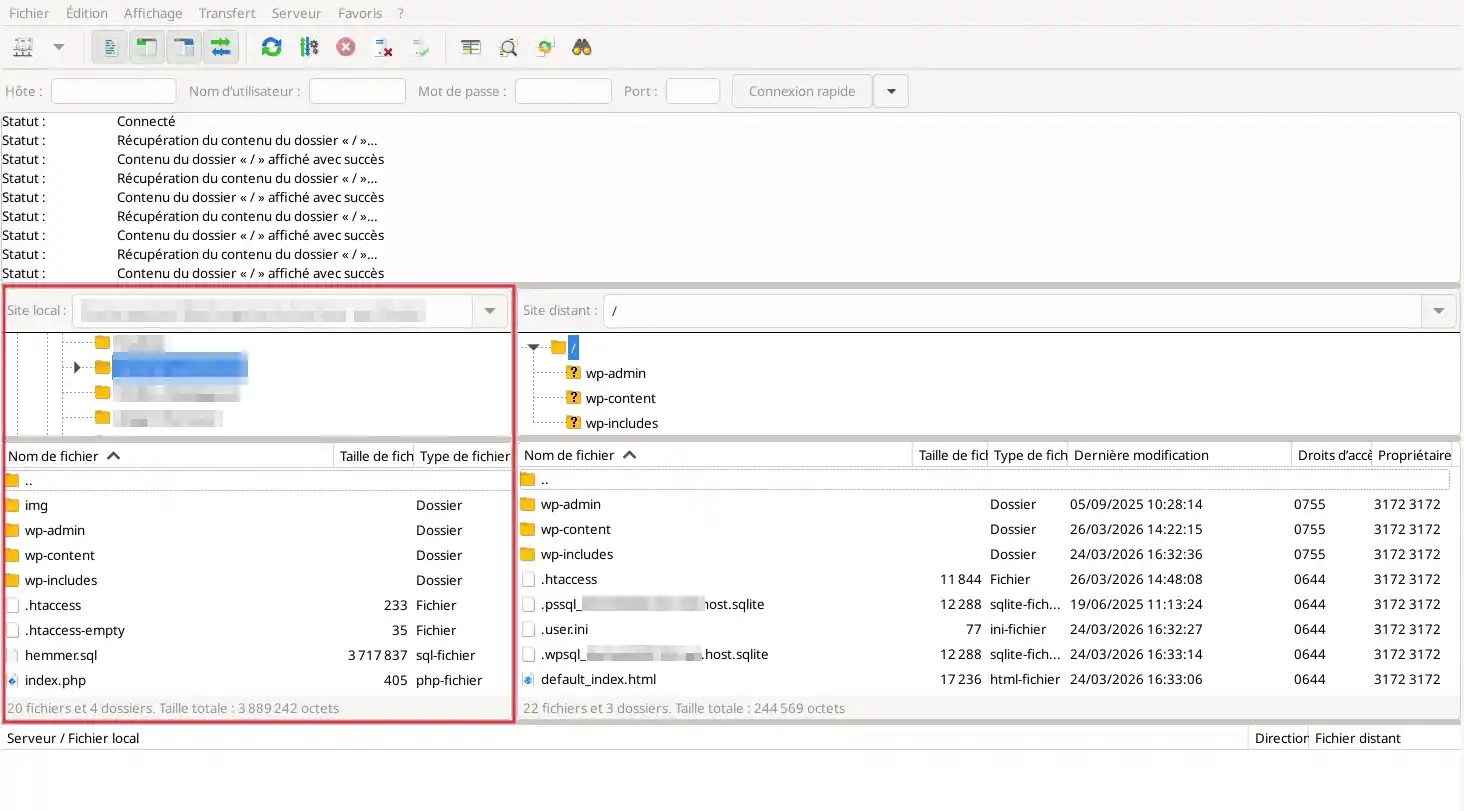
2. Na pravé straně otevřete cílovou složku pro vaše stránky na hostingu.
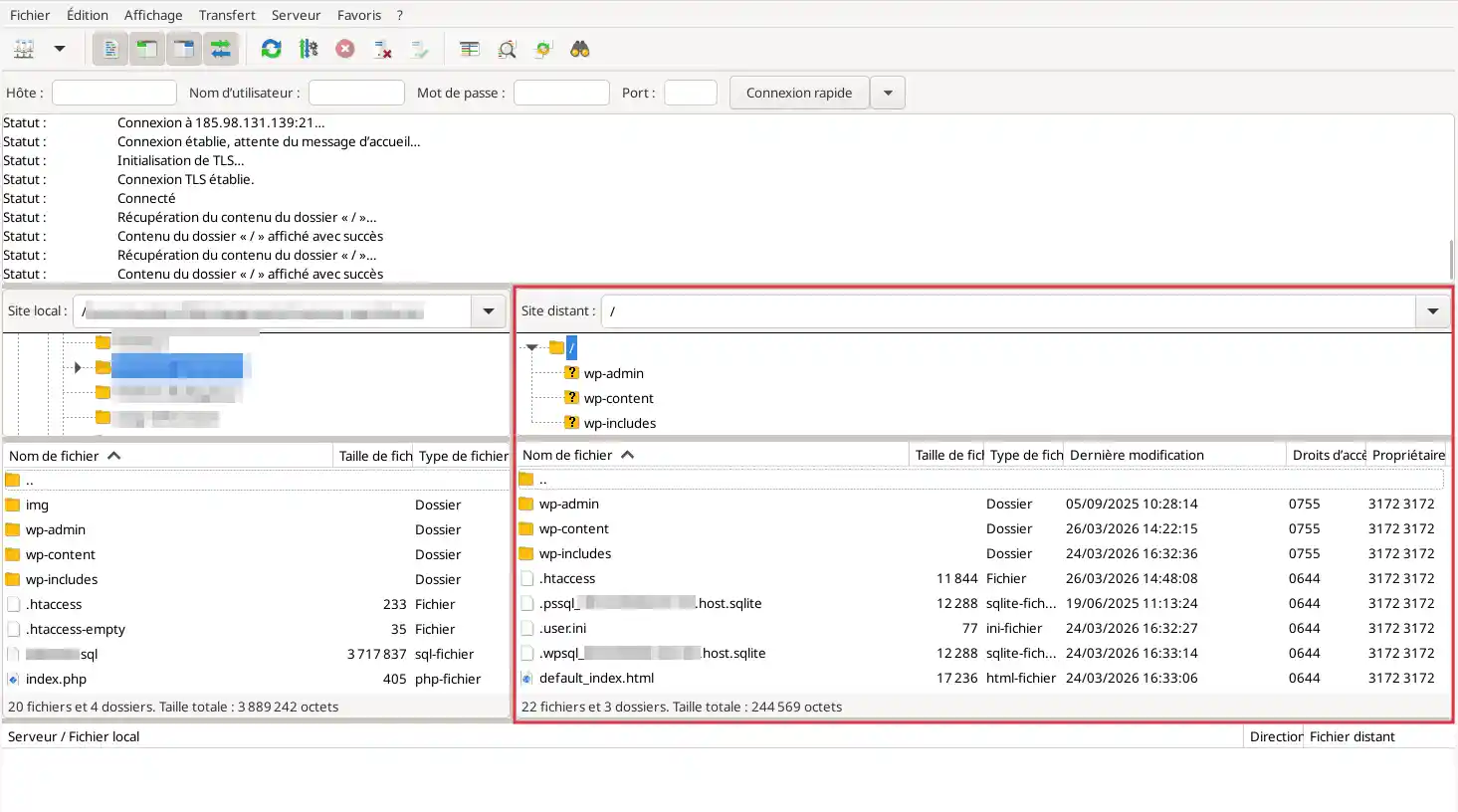
Soubory musíte publikovat ve složce webu určené pro zobrazení webu.
Přesný název této složky se může lišit v závislosti na hostingu nebo ovládacím panelu. Právě z tohoto důvodu je třeba obnovení parametrů a určení správného umístění zkontrolovat v dokumentaci k vašemu prostředí.
3. Vlevo vyberte soubory webu a poté :
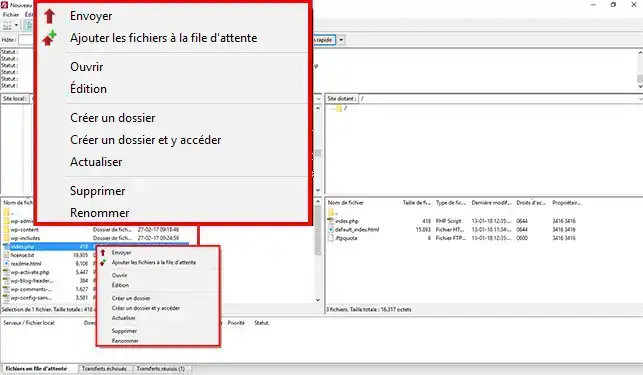
4. Počkejte na přenos
Počkejte, až se přenesou všechny soubory.
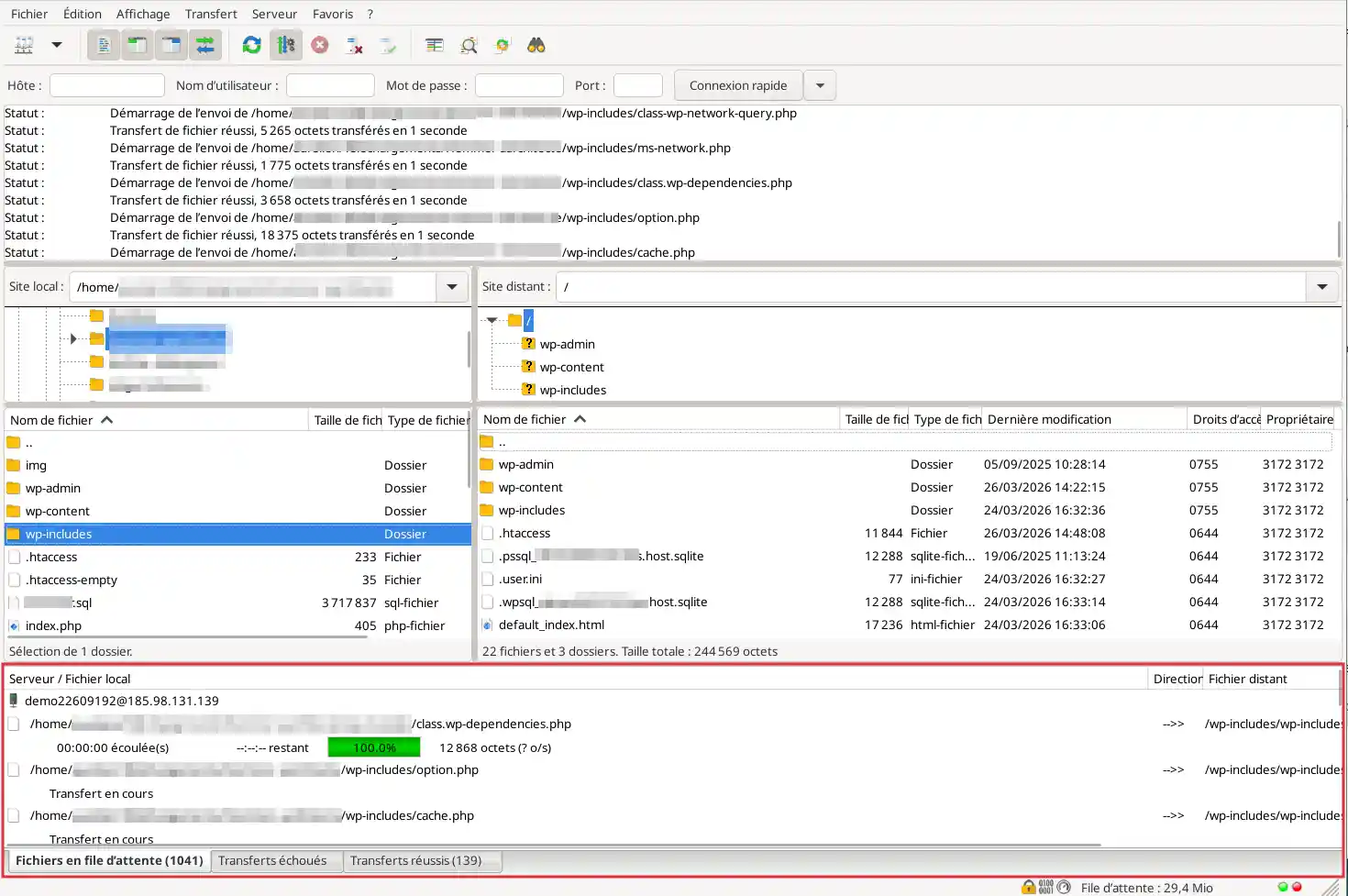
Potřebná doba závisí na :
5. Zkontrolujte, zda nedošlo k žádným chybám
Po dokončení přenosu zkontrolujte, zda se soubory zobrazují na pravé straně a zda se ve frontě přenosu nezobrazují žádné blokační chyby.
Pokud váš hosting již obsahuje výchozí web nebo stránku, může být nutné nahradit soubory, které tam již jsou.
Před nahrazením souborů
Důrazně doporučujeme, abyste :
V systému LWS je k dispozici také dokumentace věnovaná zálohování webových souborů, což je vhodný krok, který je třeba učinit před provedením jakýchkoli větších změn.
Pokud FileZilla požádá o potvrzení
Když FileZilla zjistí, že soubor již existuje, může se vás zeptat, zda chcete :
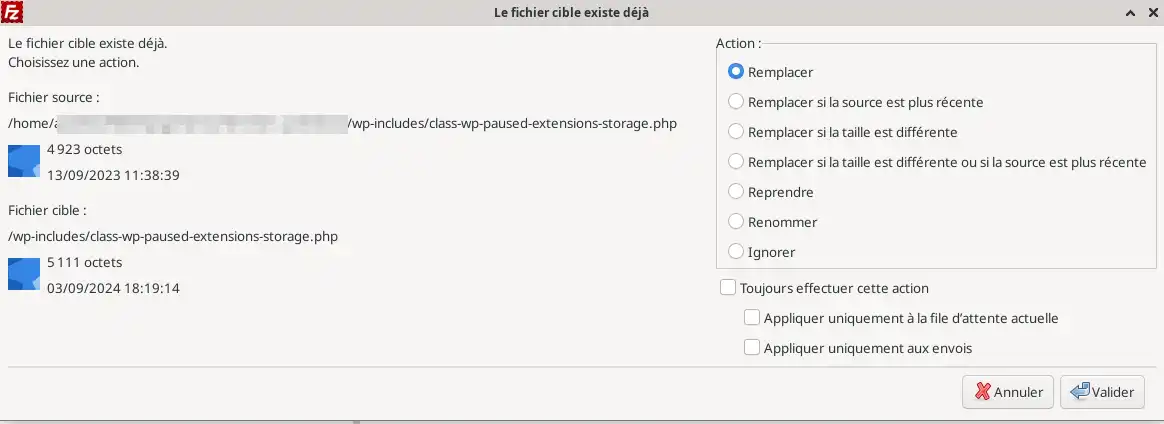
Před potvrzením si pozorně přečtěte okno.
Cyberduck je oblíbenou alternativou k FileZille.
Jeho rozhraní je často vnímáno jako jednodušší, zejména pro uživatele, kteří chtějí přejít přímo k věci.
1. Spusťte software.
2. Klepnutím na tlačítko otevřete nové připojení.
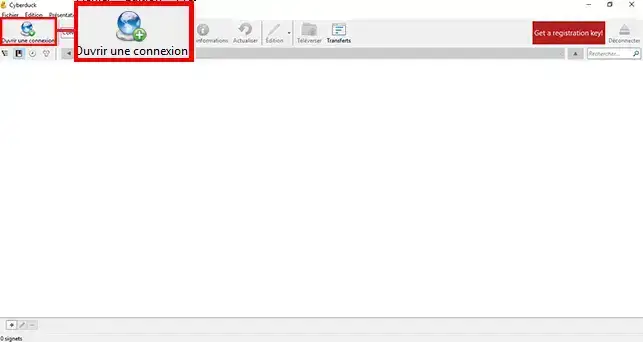
3. Vyplňte parametry FTP (1)
Zadejte :
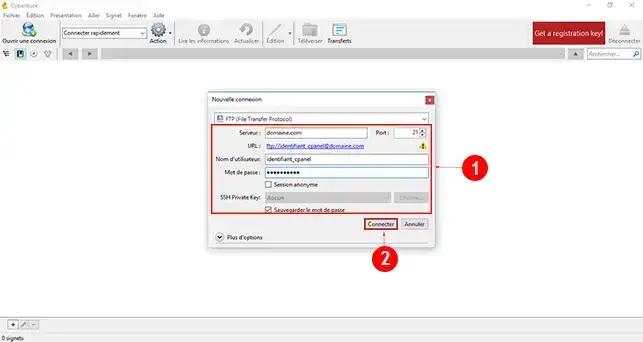
4. Připojte se k serveru kliknutím na tlačítko"Připojit"(2).
5. Pokud se zobrazí nové okno s informací, že připojení není bezpečné, klikněte na záložku"Pokračovat".
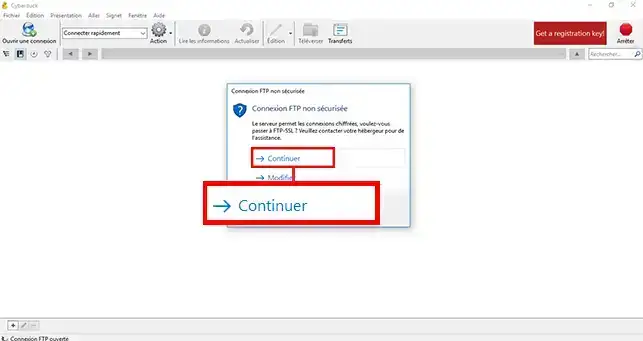
5. Po připojení přejděte do složky, která by měla obsahovat soubory webu. (1)
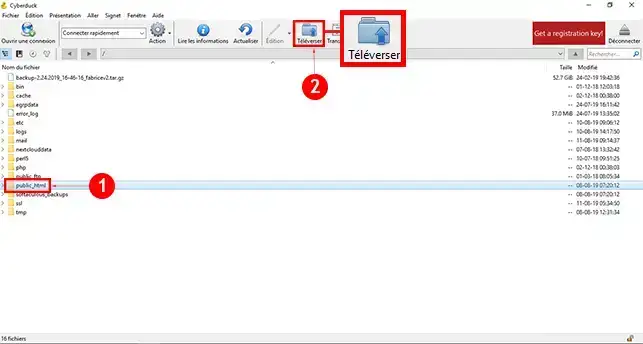
6. Přetáhněte soubory z webu do okna Cyberduck nebo klikněte na tlačítko"Upload"(2) a vyberte soubory ve svém počítači.
7. Před zavřením programu zkontrolujte, zda byly všechny soubory nahrány.
WinSCP je další velmi oblíbenou alternativou, zejména pro systém Windows.
Lze jej také použít k připojení přes FTP a ke správě souborů na vašem webhostingu.
1. Spusťte software.
2. Na domovské obrazovce vytvořte nové připojení.
3. Zadejte parametry
Zadejte :
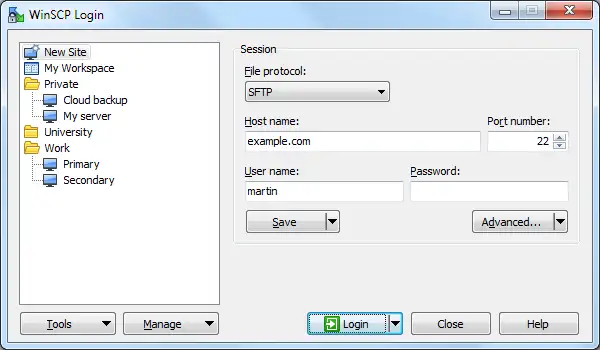
4. Potvrďte připojení.
5. Porozumění rozhraní
Stejně jako v aplikaci FileZilla :
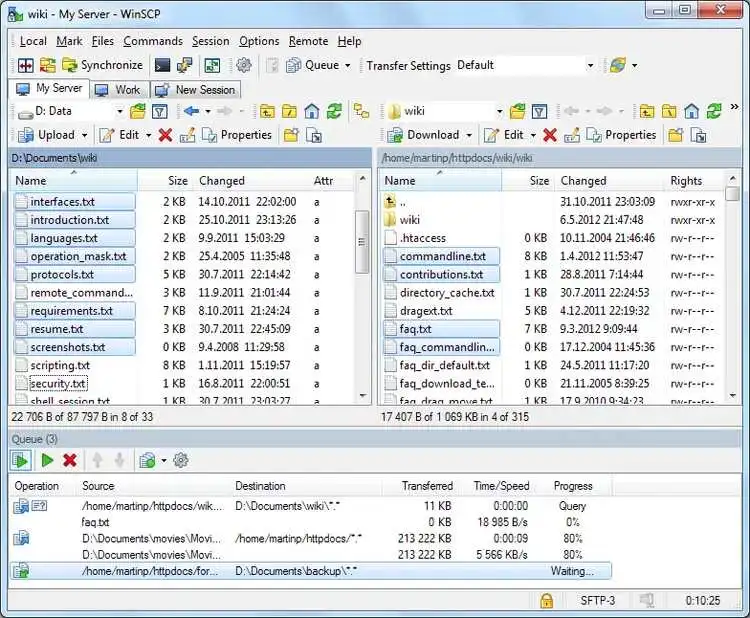
6. Přenášejte soubory z webu do cílové webové složky na serveru přetahováním položek zleva doprava.
7. Před zavřením programu WinSCP vyčkejte na dokončení přenosu.
Po odeslání souborů je třeba zkontrolovat, zda je váš web přístupný online.
1. Otevřete prohlížeč
Zadejte název své domény do internetového prohlížeče.
2. Zkontrolujte výsledek
Nyní by se měla zobrazit vaše stránka.
Očekávaný výsledek je následující:
3. Pokud se vaše stránka stále nezobrazuje
Zkontrolujte následující body:
index.html nebo index.php;4. Pokud byla doména právě nakonfigurována
Pokud jste právě změnili konfiguraci DNS nebo přílohu domény, nemusí být zobrazení okamžité. Před kontrolou, zda vše funguje, je třeba dodržet několikahodinové zpoždění propagace.
Nejprve zkontrolujte :
Jednoduchá chyba při zadávání může zabránit jakémukoli připojení.
Pokud vaše doména stále neukazuje na správný server
Zkuste se připojit pomocí IP adresy serveru namísto názvu domény.
Při prvním připojení může software zobrazit varování týkající se bezpečnostního certifikátu.
Pokud informace odpovídají vašemu hostingu, můžete připojení ověřit.
V tomto případě :
Tento problém je často způsoben jednou z následujících příčin:
Co byste měli udělat?
To může být způsobeno :
Co je třeba udělat
V tomto případě se vraťte k dokumentaci k vašemu panelu:
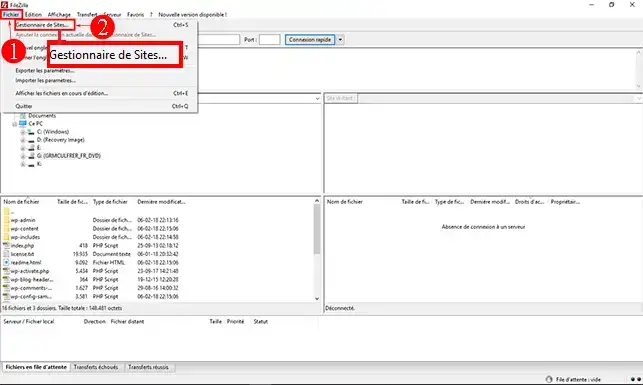
1. Otevřete software FileZilla, klikněte na kartu"Soubor" a poté na"Správce stránek".
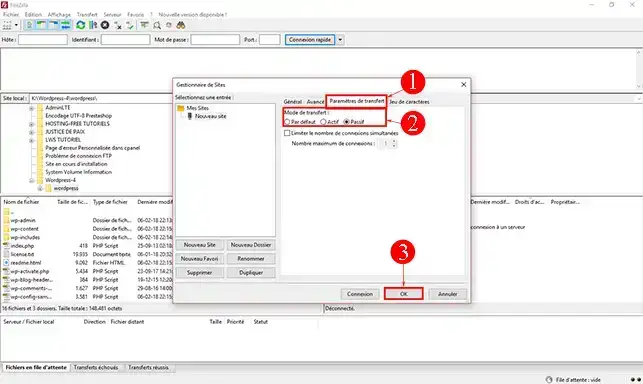
2. Klikněte na kartu"Parametry přenosu", zaškrtněte políčko"Pasivní" a poté kliknutím na"Ok" uložte svou volbu.
V některých případech se může objevit následující chyba:
Příkaz: MLSD Chyba:
Chyba: Nepodařilo se načíst výpis adresářů.
Připojení TLS bylo nesprávně ukončeno
V takovém případě je třeba v softwaru FileZilla FTP vypnout protokol TLS.
Před spuštěním online
Po přechodu na internet
Nyní již víte, jak publikovat webové stránky prostřednictvím protokolu FTP pomocí specializovaného softwaru.
Doporučenou metodou je použití programu FileZilla, ale pokud chcete, můžete použít také Cyberduck nebo WinSCP.
Ve všech případech zůstává princip stejný:
Pokud se vaše stránky nezobrazí okamžitě, zkontrolujte nejprve složku pro publikaci, název hostitelského souboru a připojení vaší domény k hostingu.
Zjištění nastavení připojení pro můj vzorec spravovaný panelem LWS
Zjistěte nastavení připojení pro můj balíček spravovaný panelem cPanel
Vyhledání parametrů připojení pro můj balíček ASP Windows Plesk
[/tipy]
Ohodnotit tento článek :
4/5 | 25 názor
Tento článek byl pro vás užitečný ?
Ano
Ne
1mn čtení
Jak chráníte přístup k adresáři na webovém hostingu?
0mn čtení
Jak stáhnete nebo obnovíte zálohu webových souborů?
0mn čtení
Jak zálohujete nebo obnovujete e-maily?
0mn čtení
Jak stáhnu nebo obnovím zálohu databáze Mysql?
Bonjour,
Merci de nous avoir contactés concernant votre problème de formulaire de contact sur votre site web. Il semblerait que vous rencontriez une erreur 403, qui est généralement liée à des problèmes d'autorisation sur votre serveur.
Voici quelques étapes que vous pouvez suivre pour résoudre ce problème :
Si vous avez besoin d'aide supplémentaire pour résoudre ce problème, n'hésitez pas à nous contacter via notre service de support disponible depuis votre espace client. Nous serons heureux de vous aider à résoudre ce problème et à mettre en ligne votre site. (https://aide.lws.fr/a/268)
Bonjour,
Je vous remercie pour votre message.
Ce type de problème nécessite l'ouverture d'une demande d'assistance technique auprès de notre équipe dédiée, pour ce faire, je vous invite à suivre cette documentation afin que nous puissions éventuellement trouver une solution à votre problème.
Dans l'attente, je vous remercie pour votre attention et reste à votre disposition pour toute autre question ou complément d'information.
Cordialement, L'équipe LWS.
Bonjour,
Je vous remercie pour votre message.
Je comprends que vous souhaitiez connaitre les différences entre le gestionnaire de fichier et l'utilisation de FileZilla avec votre serveur FTP.
Il faut savoir que vous pouvez effectuer les mêmes opérations, sauf que le gestionnaire de fichier en PHP dispose de limitation par rapport à FileZilla, notamment sur la taille des fichiers, idéal pour la gestion de masse de fichiers ou le transfert rapide de gros fichiers.
Je vous remercie pour votre attention et reste à votre disposition pour toute autre question ou complément d'information.
Cordialement, L'équipe LWS
Bonjour Monsieur,
Si vous avez perdu les paramètres de connexion pour FileZilla, vous pouvez facilement modifier le mot de passe de votre compte FTP à tout moment via votre espace client. Nous vous invitons à consulter la documentation suivante pour vous guider dans cette procédure : https://aide.lws.fr/a/571
Je vous remercie pour votre attention et reste à votre disposition pour toute autre question ou complément d'information.
Cordialement, L'équipe LWS
 O společnosti LWS :
LWS je 100% francouzská webhostingová společnost, která se zaměřuje na kvalitu a inovace a nabízí pohotové a kompetentní technické služby za přijatelné ceny.
O společnosti LWS :
LWS je 100% francouzská webhostingová společnost, která se zaměřuje na kvalitu a inovace a nabízí pohotové a kompetentní technické služby za přijatelné ceny. 