 Kontaktujte nás
 Oblast pro zákazníky
 Navštivte LWS
Ohodnotit tento článek :
Tento článek byl pro vás užitečný ?
 Ano
Ano
 Ne
Ne
 Článek číst
30736 jednou
Článek číst
30736 jednou Merci ! N'hésitez pas à
poser des questions sur nos documentations si vous souhaitez plus d'informations et nous aider à les
améliorer.
Merci ! N'hésitez pas à
poser des questions sur nos documentations si vous souhaitez plus d'informations et nous aider à les
améliorer.Vous avez noté 0 étoile(s)



Sommaire
Procédure
Tato dokumentace vysvětluje, jak stáhnout nebo obnovit zálohu databáze MySQL z panelu LWS.
Tato operace může být užitečná, pokud chcete obnovit starou verzi svých stránek po chybě, smazání obsahu, nesprávné manipulaci nebo nedávné poruše.
Tento postup je určen pro zákazníky se sdíleným hostingem LWS Linux, spravovaným z Panelu LWS.
Hosting musí umožňovat správu databází MySQL, což nezahrnuje doménové vzorce.
Ujistěte se, že máte k dispozici následující
Je také důležité si uvědomit, že databáze MySQL může v závislosti na použitém nástroji obsahovat základní prvky vašeho webu, jako je obsah, nastavení, uživatelské účty, objednávky nebo formuláře. Obnovení této databáze proto může výrazně změnit chování vašeho webu.
Samotná obnova databáze nemusí vždy obnovit celý web do očekávaného stavu.
Je to proto, že web je často založen na dvou různých prvcích:
Pokud obnovíte pouze databázi, ale soubory webu zůstanou novější, můžete skončit s částečně nekonzistentním webem. Neměli byste také zapomenout obnovit webové soubory ke stejnému datu.
Panel LWS nabízí funkci obnovení na jedno kliknutí pro různé služby, včetně webu, MySQL a poštovních dat. Doba uchovávání závisí na balíčku: některé balíčky nabízejí přístup k zálohám za posledních 30 dní, jiné k zálohám za posledních 90 dní.
Než se tedy pustíte do dalších kroků, ověřte si, zda váš hostingový balíček obsahuje zálohování na úrovni, kterou potřebujete.
Krok 1 : Začněte přihlášením k účtu LWS pomocí obvyklých přihlašovacích údajů.
Krok 2: Po přihlášení přistupte ke sdílenému hostingu, na kterém se nachází databáze, kterou chcete zobrazit, stáhnout nebo obnovit.
Krok 3: V panelu LWS vyhledejte sekci Soubory a klikněte na možnost Zálohovat/obnovit.

Krok 4: Na stránce Zálohování klikněte na kartu Zálohy MySQL.
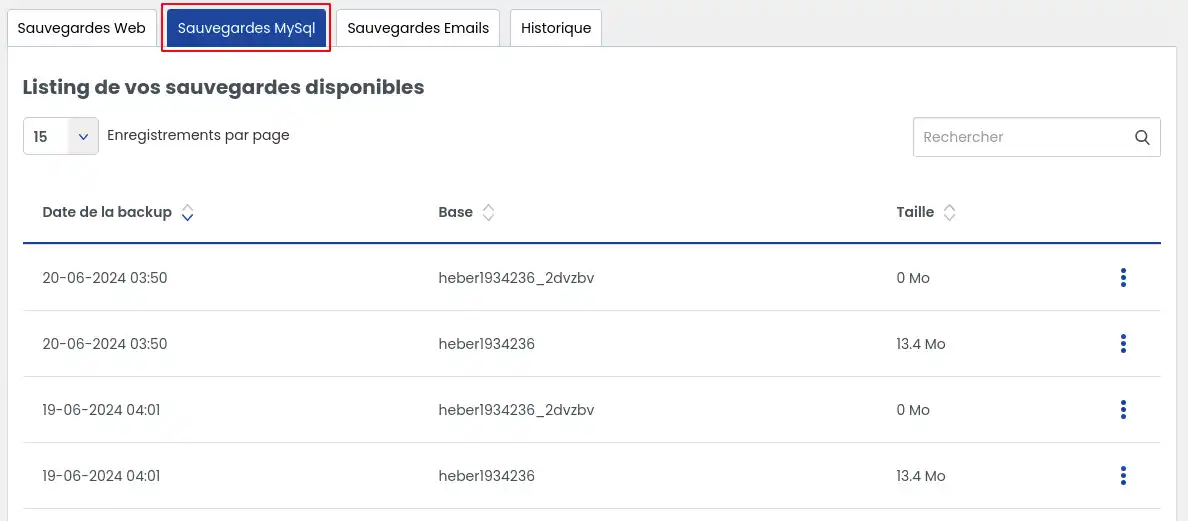
Poté se zobrazí seznam záloh dostupných pro váš hostingový balíček.
Stažení zálohy se doporučuje, pokud si chcete uchovat kopii před prováděním citlivých manipulací nebo jednoduše obnovit databázový soubor k určitému datu.
Krok 1: Na kartě Zálohy MySQL vyhledejte datum zálohy, které vás zajímá.
Krok 2: Na řádku odpovídajícím zvolené záloze klikněte na tlačítko akce vpravo (1).
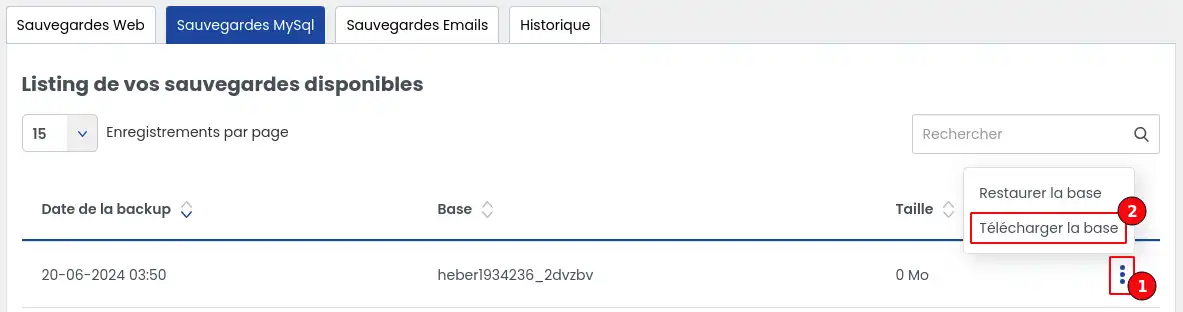
Krok 3: V seznamu akcí klikněte na možnost Stáhnout databázi (2).
Krok 4 : Stahování se spustí automaticky prostřednictvím internetového prohlížeče.
Soubor se uloží do složky pro stahování, kterou prohlížeč běžně používá.
Očekávaný výsledek
Na konci této operace budete mít v počítači místní kopii zálohy MySQL.
Můžete si ji ponechat z bezpečnostních důvodů nebo ji použít jako součást technického zásahu.
Obnovení databáze MySQL vám umožní vrátit se k předchozímu stavu databáze ke zvolenému datu.
Upozornění před pokračováním
Obnovení nahradí data, která jsou aktuálně v databázi, daty obsaženými ve zvolené záloze.
Jinými slovy, změny provedené po tomto datu mohou být ztraceny.
Před potvrzením obnovy věnujte několik sekund kontrole, zda jste vybrali správné datum.
Krok 1 : Na kartě Zálohy MySQL vyhledejte zálohu odpovídající požadovanému datu.
Krok 2 : Kliknutím na tlačítko vpravo (1) od příslušné zálohy zobrazte dostupné akce.
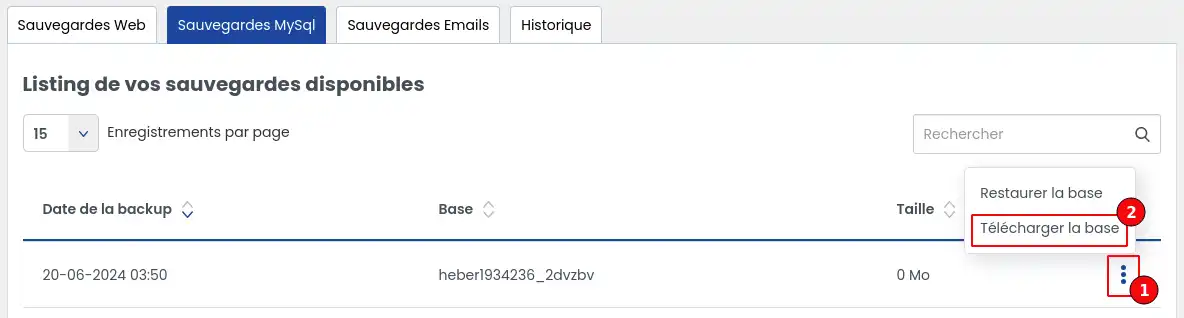
Krok 3: Klikněte na tlačítko Obnovit databázi (2).
Krok 4 : Otevře se potvrzovací okno.
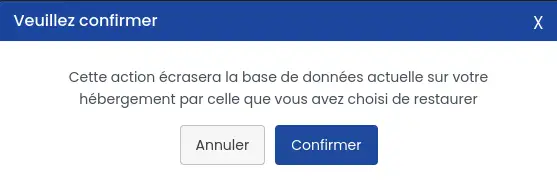
Pozorně si přečtěte zobrazenou zprávu a potvrďte ji pouze v případě, že jste si jisti, že chcete obnovu spustit.
Po potvrzení akce již není možné obnovu zastavit před jejím dokončením.
[bcolor]
Krok 5 : Po potvrzení otevřete kartu Historie a sledujte průběh operace.
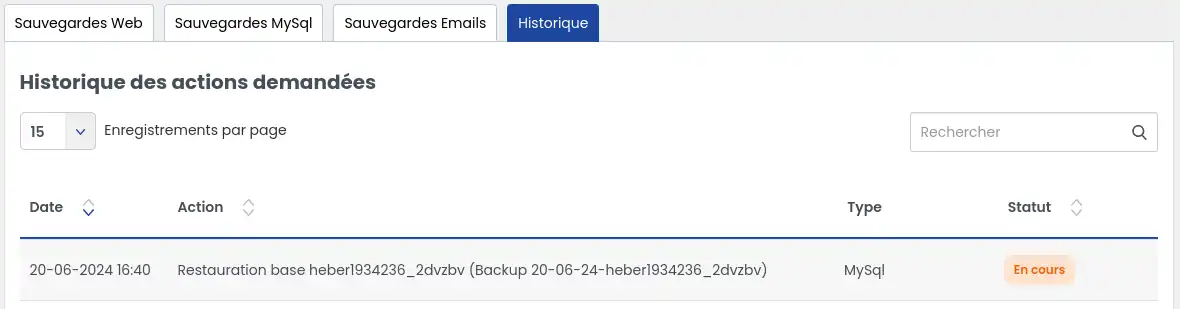
Tato část umožňuje zobrazit průběh a konzultovat stav obnovy.
Stránku můžete pravidelně obnovovat, abyste zjistili, zda se stav nemění.
Krok 6 : Obnovení může trvat několik minut.
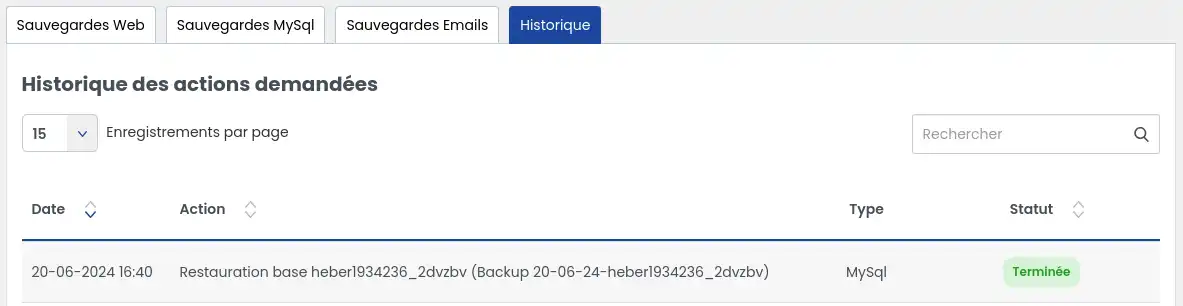
Doba potřebná k obnově závisí především na velikosti obnovované databáze.
Po dokončení stavu obnovy na kartě Historie proveďte následující kontroly:
Nejprve zkontrolujte, zda se operace již nezobrazuje jako probíhající.
Poté otevřete webovou stránku nebo příslušný nástroj v prohlížeči jako obvykle.
Pokud se očekávaný výsledek nezobrazí okamžitě, doporučujeme vyprázdnit mezipaměť nebo obnovit stránku.
Poté zkontrolujte konkrétní prvek, který problém způsoboval. Například :
Očekávaný výsledek
Pokud obnova proběhla v pořádku, vaše databáze se vrátí do stavu, v jakém byla ke zvolenému datu.
Důležitý bod
Pokud web zůstane po obnovení nekonzistentní, může to znamenat, že byl obnoven pouze obsah databáze, ale ne soubory webu. V takovém případě může být nutné obnovit soubory webu ke stejnému datu, aby se web obnovil do konzistentního stavu.
Pokud se hledaná záloha v seznamu nezobrazuje, existuje několik možných případů.
Případ 1: hledané datum přesahuje období zahrnuté v balíčku: můžete mít 30denní nebo 90denní zálohy. Pokud je hledané datum starší než období zahrnuté ve vašem balíčku, nezobrazí se.
Případ 2: váš balíček vám neposkytuje přístup k dostatečnému období ukládání: předplatnémožnosti podpory Business vám poskytuje přístup k zálohám až na 90 dní místo 30 dní.
Případ 3: potřebujete vyhledávání nebo specifický zásah: pokud byl hosting od data zálohy aktualizován, je k obnovení zálohy nutná služba vyhledávání záloh, kterou provede technik.
Případ 4: datum je příliš staré: po 90 dnech jsou zálohy odstraněny. V tomto případě je již nelze obnovit.
Začněte tím, že zkontrolujete, zda váš balíček umožňuje přístup k 30dennímu nebo 90dennímu uchovávání.
Pokud je požadované datum starší než zahrnuté období, nezobrazí se.
Navrhované zálohy odpovídají posledním 7 denním zálohám a poté týdenní záloze po dobu maximálně 3 měsíců.
To může být normální. Operace může trvat několik minut v závislosti na objemu dat. Než dojdete k závěru, že došlo k poruše, zkontrolujte kartu Historie a obnovte stránku.
Vyprázdněte mezipaměť prohlížeče a znovu načtěte stránku.
Poté zkontrolujte konkrétní prvek webu.
Pokud web zůstává nekonzistentní, zvažte obnovení webových souborů ke stejnému datu jako databáze.
V případě chyby se obraťte na technickou podporu, aby technik mohl problém analyzovat a případně přijmout opatření.
Při kontaktování technické podpory si připravte pokud možno následující informace:
Nyní již víte, jak :
[/tipy]
Ohodnotit tento článek :
Tento článek byl pro vás užitečný ?
Ano
Ne
0mn čtení
Jak stáhnete nebo obnovíte zálohu webových souborů?
0mn čtení
Jak zálohujete nebo obnovujete e-maily?
0mn čtení
Jakou úroveň zálohování bych měl zvolit pro svůj webhosting?
 O společnosti LWS :
LWS je 100% francouzská webhostingová společnost, která se zaměřuje na kvalitu a inovace a nabízí pohotové a kompetentní technické služby za přijatelné ceny.
O společnosti LWS :
LWS je 100% francouzská webhostingová společnost, která se zaměřuje na kvalitu a inovace a nabízí pohotové a kompetentní technické služby za přijatelné ceny. 