 Skontaktuj się z nami
 Obszar klienta
 Odwiedź LWS
Oceń ten artykuł :
4/5 | 4 opinia
Ten artykuł był dla Ciebie przydatny ?
 Tak
Tak
 Nie
Nie
 Artykuł czytany
17549 raz
Artykuł czytany
17549 raz Merci ! N'hésitez pas à
poser des questions sur nos documentations si vous souhaitez plus d'informations et nous aider à les
améliorer.
Merci ! N'hésitez pas à
poser des questions sur nos documentations si vous souhaitez plus d'informations et nous aider à les
améliorer.Vous avez noté 0 étoile(s)



Sommaire
Procédure
Niniejsza dokumentacja odpowie na kilka klasycznych pytań dotyczących Nextcloud. Ale przede wszystkim, czym jest Nextcloud?
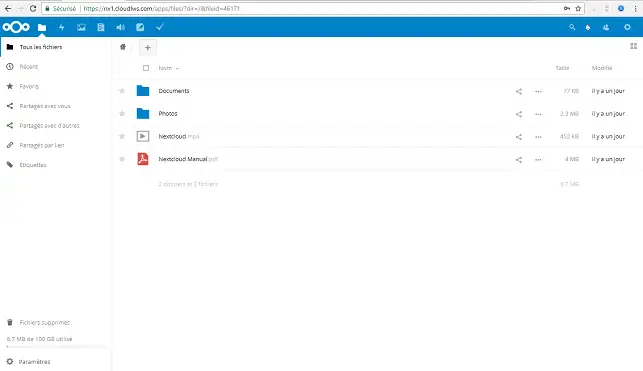
Nextcloud to rozwiązanie do przechowywania danych online. Rozwiązanie to jest dostarczane pod klucz przez LWS.
Niezależnie od tego, czy chcesz przechowywać zdjęcia, filmy, muzykę czy dokumenty administracyjne, Nextcloud zapewnia stały dostęp z dowolnego nośnika (smartfona, tabletu lub komputera stacjonarnego). Wszystko, czego potrzebujesz, to połączenie z Internetem.
Dzięki temu w przypadku awarii dane nie zostaną utracone.
Dzięki Nextcloud Twoje dane podążają za Tobą, gdziekolwiek jesteś. Korzystasz z komputera stacjonarnego, smartfona lub tabletu? Każde medium ma własne oprogramowanie. Dzięki interfejsowi internetowemu możesz przeglądać przechowywane dane z dowolnego miejsca.
Nextcloud jest łatwy w użyciu, dzięki czemu możesz udostępniać wszystkie swoje dane współpracownikom lub rodzinie. Po zapisaniu danych w NextCloud można łatwo udostępniać dokumenty.
Aby zamówić pakiet Nextcloud, zapoznaj się z naszą dokumentacją dotyczącą procedury zamawiania.
Aby wybrać pakiet Nextcloud najlepiej dopasowany do Twoich potrzeb, zapoznaj się z naszą dokumentacją dotyczącą porównywania różnych pakietów.
Aby wybrać pakiet Nextcloud najlepiej dopasowany do Twoich potrzeb, zapoznaj się z naszą dokumentacją "Jak uzyskać dostęp do aplikacji internetowej Nextcloud".
Aby dowiedzieć się więcej o funkcjach aplikacji internetowej, zapoznaj się z naszym FAQ dotyczącym aplikacji internetowej.
Aby udostępnić pliki i dowiedzieć się, komu można je udostępnić, zapoznaj się z naszą dokumentacją dotyczącą udostępniania dokumentów w usłudze Nextcloud.
Synchronizacja między używanym urządzeniem a aplikacją internetową jest konfigurowana w aplikacji klienckiej. Aby dowiedzieć się więcej, zapoznaj się z naszą dokumentacją dotyczącą synchronizacji.
Aby korzystać z Nextcloud w systemie Windows i zautomatyzować synchronizację plików, należy zainstalować aplikację kliencką. Aby dowiedzieć się, jak to zrobić, zapoznaj się z naszą sekcją dotyczącąinstalacji aplikacji klienckiej w systemie Windows.
Aby korzystać z Nextcloud na komputerze Mac i zautomatyzować synchronizację plików, należy zainstalować aplikację kliencką. Aby poznać procedurę, zapoznaj się z naszą sekcją dotyczącąinstalacji aplikacji klienckiej na komputerze Mac.
Aby korzystać z Nextcloud w systemie Linux i zautomatyzować synchronizację plików, należy zainstalować aplikację kliencką. Aby dowiedzieć się, jak to zrobić, zapoznaj się z naszą sekcją dotyczącąinstalacji aplikacji klienckiej w systemie Linux.
Aby korzystać z Nextcloud na Androidzie i zautomatyzować synchronizację plików, należy zainstalować aplikację kliencką. Aby dowiedzieć się, jak to zrobić, zapoznaj się z naszą sekcją dotyczącąinstalacji aplikacji klienckiej na Androida.
Aby korzystać z Nextcloud na telefonie komórkowym i tablecie oraz zautomatyzować synchronizację plików, należy zainstalować aplikację kliencką. Aby dowiedzieć się, jak to zrobić, zapoznaj się z naszą sekcją dotyczącąinstalacji aplikacji klienckiej na telefonach komórkowych i tabletach.
Teraz powinieneś mieć wszystkie informacje potrzebne do rozpoczęcia pracy z Nextcloud. Jeśli masz dodatkowe pytania lub potrzebujesz pomocy, skontaktuj się z naszym zespołem wsparcia , który chętnie Ci pomoże. Jeśli nie masz jeszcze pakietu pamięci masowej online lub chciałbyś uaktualnić go do pakietu pamięci masowej w chmurze z zaawansowanymi funkcjami, zapoznaj się z tą dokumentacją, aby złożyć zamówienie, i znajdź informacje o pakietach Nextcloud i Nextcloud Pro tutaj.
Oceń ten artykuł :
4/5 | 4 opinia
Ten artykuł był dla Ciebie przydatny ?
Tak
Nie
5mn czytanie
Dostęp do aplikacji internetowej Nextcloud
0mn czytanie
Jak korzystać z interfejsu internetowego NextCloud?
3mn czytanie
FAQ Możliwości aplikacji internetowej Nextcloud
0mn czytanie
Konfiguracja uwierzytelniania dwuskładnikowego w Nextcloud (2FA)
 O LWS :
LWS to w 100% francuska firma hostingowa, która koncentruje się na jakości i innowacyjności oraz oferuje responsywną i kompetentną obsługę techniczną w przystępnych cenach.
O LWS :
LWS to w 100% francuska firma hostingowa, która koncentruje się na jakości i innowacyjności oraz oferuje responsywną i kompetentną obsługę techniczną w przystępnych cenach. 