 Skontaktuj się z nami
 Obszar klienta
 Odwiedź LWS
Oceń ten artykuł :
5/5 | 1 opinia
Ten artykuł był dla Ciebie przydatny ?
 Tak
Tak
 Nie
Nie
 Artykuł czytany
43139 raz
Artykuł czytany
43139 raz Merci ! N'hésitez pas à
poser des questions sur nos documentations si vous souhaitez plus d'informations et nous aider à les
améliorer.
Merci ! N'hésitez pas à
poser des questions sur nos documentations si vous souhaitez plus d'informations et nous aider à les
améliorer.Vous avez noté 0 étoile(s)



Sommaire
Procédure
Celem tej dokumentacji jest wyjaśnienie, jak zainstalować i używać usługi NextCloud w systemie Windows do tworzenia kopii zapasowych danych w przestrzeni dyskowej.
Następnie można włączyć synchronizację.
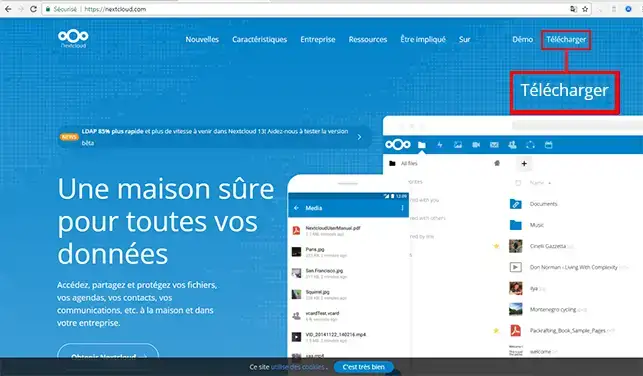
1. Po złożeniu i dostarczeniu zamówienia przejdź do witryny NextCloud, aby pobrać oprogramowanie. Kliknij kartę"Pobierz" w prawym górnym rogu przeglądarki.
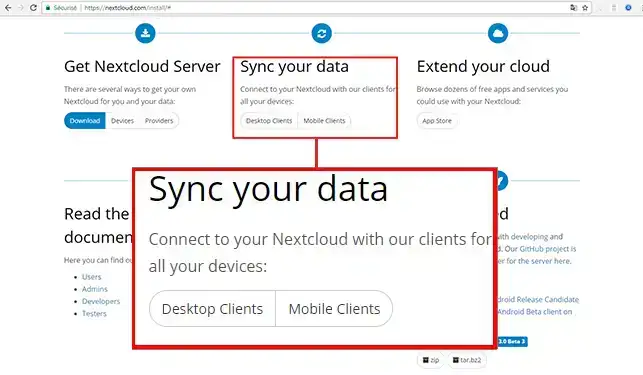
2. Następnie kliknij zakładkę"Klienci stacjonarni" w sekcji"Synchronizuj dane".
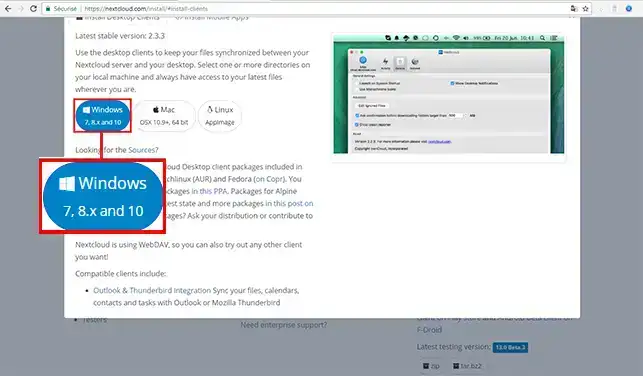
3. Kliknij przycisk"Windows", aby pobrać aplikację na swój komputer.
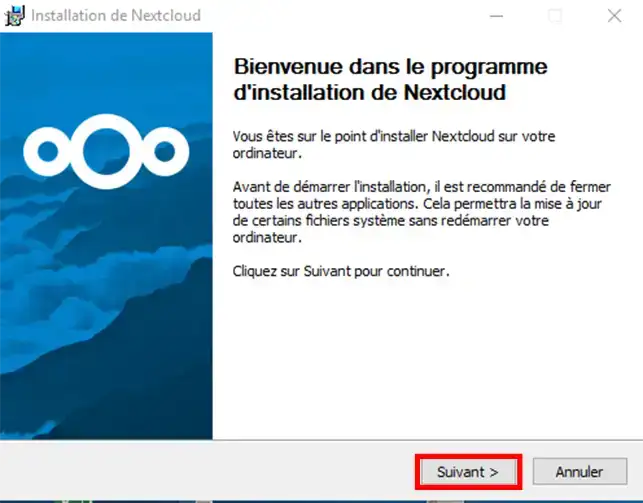
1. Otwórz pobrany plik w systemie Windows, aby rozpocząć instalację, a następnie kliknij przycisk"Dalej".
2. Ponownie kliknij"Dalej", aby kontynuować instalację. Nie ma potrzeby zmiany"Typu instalacji".
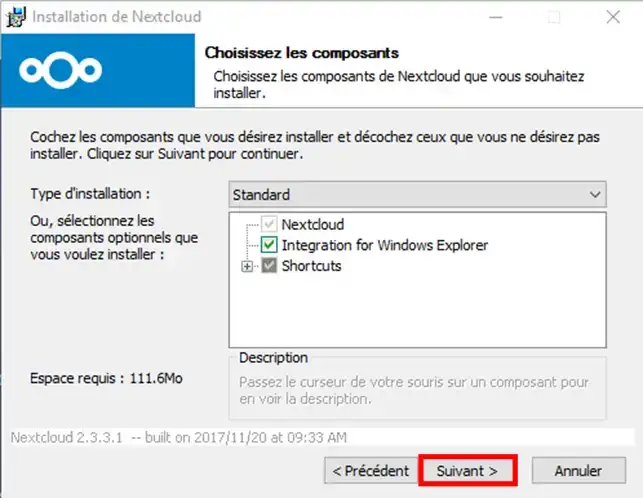
3. Po zakończeniu instalacji kliknij przycisk "Dalej", zaznacz pole"Uruchom NextCloud", jeśli nie jest zaznaczone, a następnie kliknij przycisk"Zamknij".
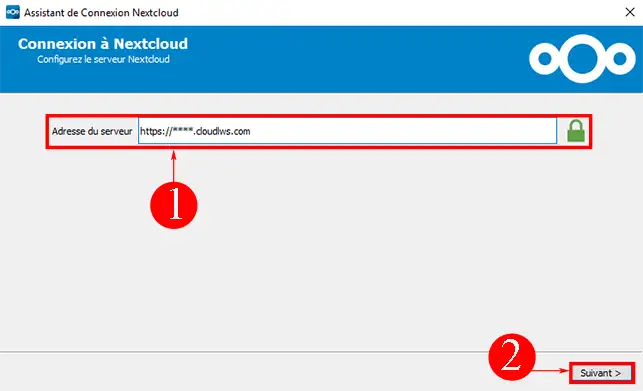
1. Po aktywacji usługi użytkownik otrzymał wiadomość e-mail zawierającą szczegóły połączenia z serwerem aplikacji NextCloud. Wprowadź adres URL otrzymany od LWS w polu"Server address"(Adres serwera), a następnie kliknij przycisk"Next" (Dalej).
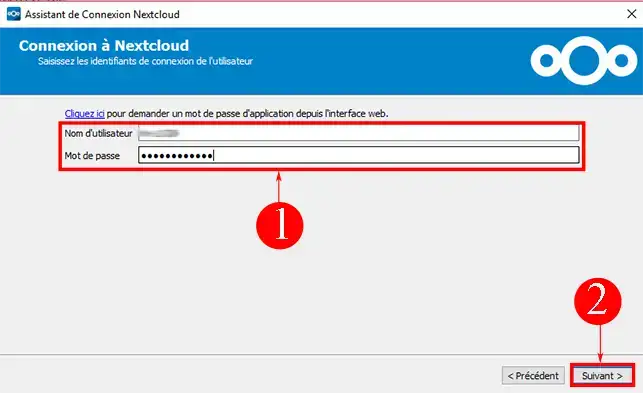
2. Wprowadź nazwę użytkownika i hasło otrzymane w wiadomości e-mail, a następnie kliknij przycisk "Next" (Dalej).
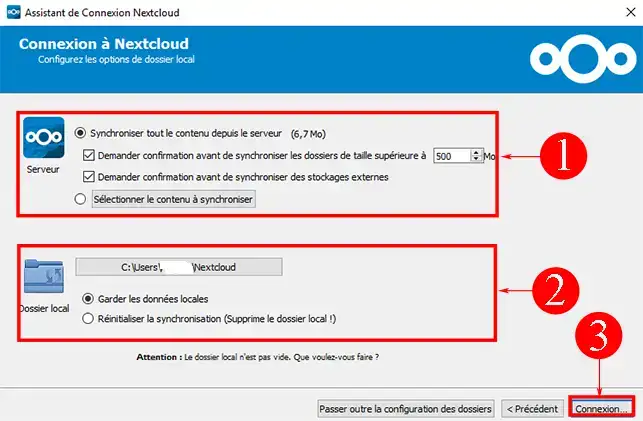
3. Można wybrać synchronizację całej zawartości przestrzeni dyskowej lub tylko jej części. Konfiguracja umożliwia zdefiniowanie katalogu, który ma być synchronizowany między komputerem a przestrzenią dyskową. Domyślnie na komputerze zostanie utworzony folder o nazwie"NextCloud". Po dokonaniu wyboru kliknij przycisk"Połącz".
4. Możesz teraz otworzyć NextCloud za pomocą przeglądarki internetowej lub uzyskać dostęp do zsynchronizowanego folderu bezpośrednio na komputerze. Aby uzyskać dostęp do folderu lokalnego, wystarczy kliknąć przycisk"Otwórz folder lokalny".
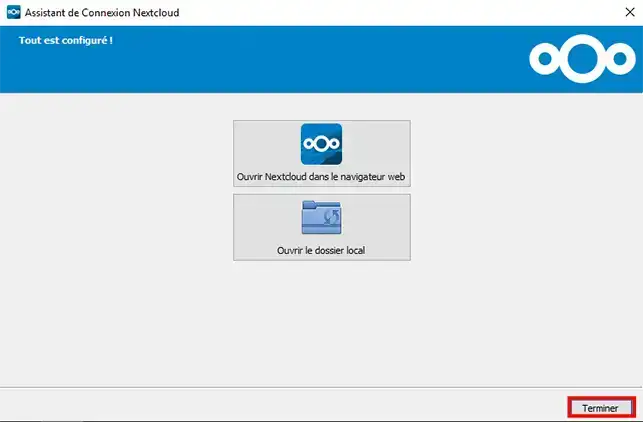
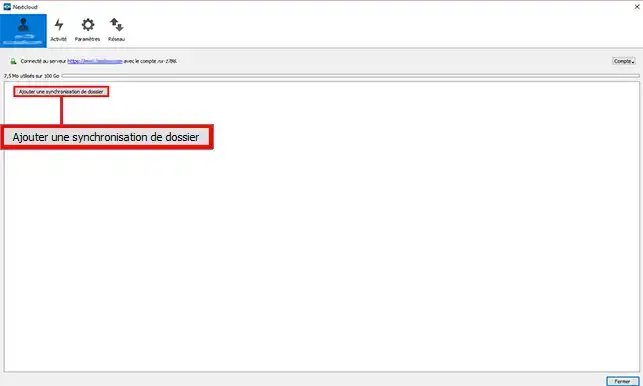
1. Otwórz aplikację NextCloud w systemie Windows, klikając ikonę programu. Po jej otwarciu można dodać synchronizację folderów. W tym celu kliknij przycisk"Dodaj synchronizację" w lewym górnym rogu ekranu.
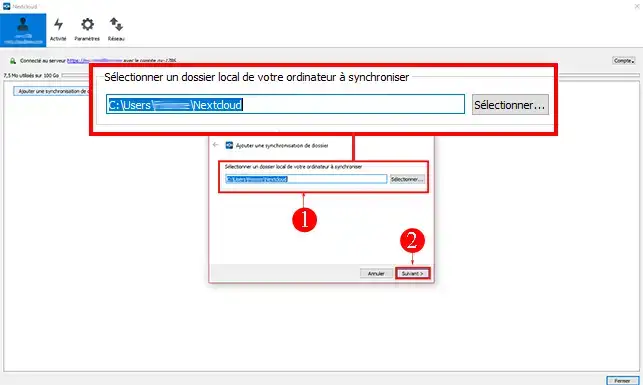
2. Wybierz plik, który chcesz zsynchronizować, a następnie kliknij przycisk"Dalej".
3. Następnie wybierz folder zdalny, który chcesz zsynchronizować z folderem, który właśnie wybrałeś. Po dokonaniu wyboru kliknij przycisk "Next" (Dalej).
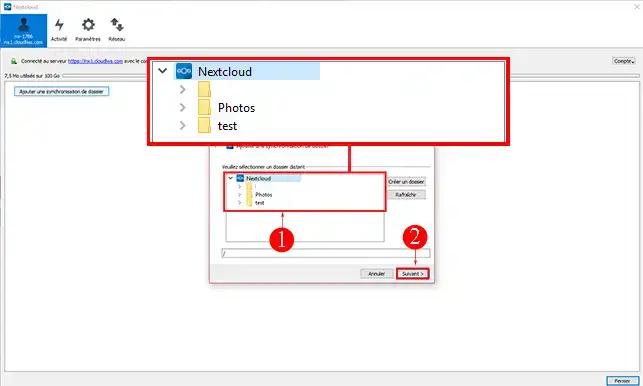
4.Synchronizację podfolderu można anulować, odznaczając pole wyboru przed danym podfolderem. Po dokonaniu wyboru kliknij przycisk"Dodaj synchronizację".
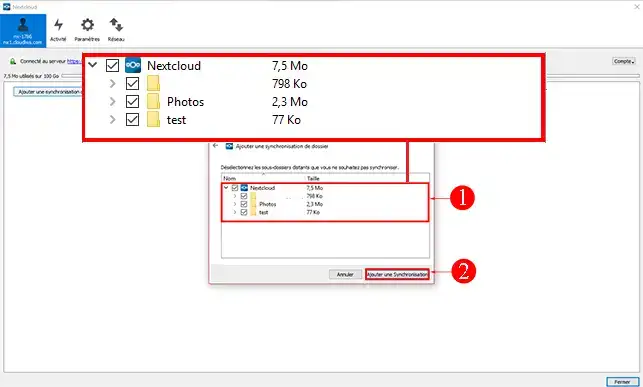
Po przeprowadzeniu synchronizacji można usunąć, zmodyfikować i/lub przenieść plik w folderze lokalnym, który został zsynchronizowany z przestrzenią dyskową. Synchronizacja zaktualizuje przestrzeń dyskową w czasie rzeczywistym o dokumenty w folderze lokalnym.
NextCloud można również zainstalować na:
Wiesz już, jak korzystać z Nextcloud w systemie Windows. Jeśli masz dodatkowe pytania lub potrzebujesz pomocy, skontaktuj sięz naszym zespołem wsparcia, który chętnie Ci pomoże. Jeśli nie masz jeszcze pakietu pamięci masowej online lub chcesz uaktualnić go do pakietu pamięci masowej w chmurze z zaawansowanymi funkcjami, zapoznaj się z tą dokumentacją, aby złożyć zamówienie, i znajdź informacje o pakietach Nextcloud i Nextcloud Pro tutaj.
Oceń ten artykuł :
5/5 | 1 opinia
Ten artykuł był dla Ciebie przydatny ?
Tak
Nie
0mn czytanie
Korzystanie z usługi NextCloud na telefonach komórkowych i tabletach
0mn czytanie
Jak korzystać z usługi NextCloud w systemie Android?
0mn czytanie
Jak korzystać z usługi NextCloud w systemie Linux?
0mn czytanie
Jak korzystać z usługi NextCloud na komputerze Mac?
 O LWS :
LWS to w 100% francuska firma hostingowa, która koncentruje się na jakości i innowacyjności oraz oferuje responsywną i kompetentną obsługę techniczną w przystępnych cenach.
O LWS :
LWS to w 100% francuska firma hostingowa, która koncentruje się na jakości i innowacyjności oraz oferuje responsywną i kompetentną obsługę techniczną w przystępnych cenach. 