 Skontaktuj się z nami
 Obszar klienta
 Odwiedź LWS
Oceń ten artykuł :
4,6/5 | 8 opinia
Ten artykuł był dla Ciebie przydatny ?
 Tak
Tak
 Nie
Nie
 Artykuł czytany
42295 raz
Artykuł czytany
42295 raz Merci ! N'hésitez pas à
poser des questions sur nos documentations si vous souhaitez plus d'informations et nous aider à les
améliorer.
Merci ! N'hésitez pas à
poser des questions sur nos documentations si vous souhaitez plus d'informations et nous aider à les
améliorer.Vous avez noté 0 étoile(s)



Sommaire
Procédure
Niniejsza dokumentacja wyjaśnia, jak synchronizować pliki między urządzeniem a usługą Nextcloud.
Usługa NextCloud umożliwia synchronizację folderu na komputerze z przestrzenią dyskową. NextCloud ma aplikacje do synchronizacji komputera, tabletu lub smartfona.
Synchronizacja danych działa w następujący sposób:
Po zainstalowaniu oprogramowania na komputerze będzie można wybrać folder do synchronizacji z przestrzenią dyskową NextCloud.
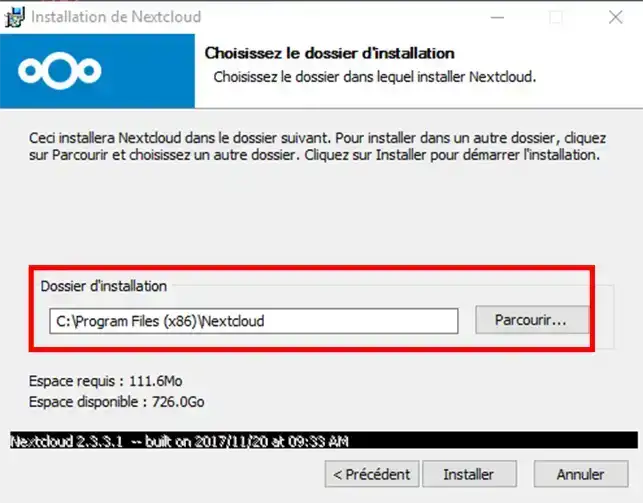
Aby zsynchronizować dokumenty z kilkoma komputerami, wystarczy zainstalować aplikację na każdej stacji roboczej. Oznacza to, że możesz pracować na swoich dokumentach z dowolnego komputera i znaleźć najnowsze wersje każdego z nich.
Użytkownik loguje się do swojego konta na każdym komputerze przy użyciu tych samych danych logowania (nazwy użytkownika i hasła).
Użytkownik ma zatem takie same prawa dostępu na wszystkich stacjach roboczych zsynchronizowanych z przestrzenią dyskową. Aby jednak uniknąć konfliktów i utraty danych, zaleca się, aby nie pracować nad tym samym dokumentem z dwóch różnych lokalizacji.
Interwał synchronizacji z NextCloud wynosi 10 minut. Jest to interwał ustawiony przez oprogramowanie podczas instalacji. Co 10 minut pliki będą porównywane z plikami w przestrzeni dyskowej. Jeśli plik zostanie zmodyfikowany, zostanie zastąpiony najnowszym.
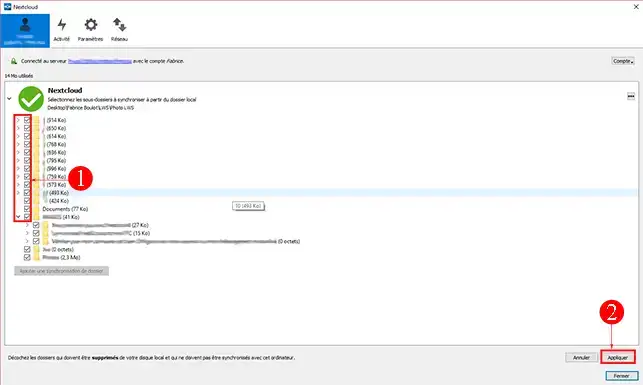
Tak, jest to możliwe. Aplikacja zainstalowana na komputerze pozwala synchronizować lub nie podfoldery w folderze głównym, który został wybrany do synchronizacji.
Aby określić, które foldery powinny lub nie powinny być synchronizowane, bez usuwania ich z przestrzeni dyskowej, wystarczy kliknąć swoją nazwę użytkownika w lewym górnym rogu aplikacji, a następnie odznaczyć foldery i podfoldery, które nie powinny być synchronizowane. Następnie kliknij przycisk"Zastosuj" po dokonaniu wyboru.
Nie, NextCloud umożliwia synchronizację tylko jednego folderu, w którym znajdują się podfoldery mogące zawierać inne foldery.
Jeśli nie masz połączenia z Internetem, dostęp do folderów jest nadal możliwy jak do"normalnego" folderu. Będzie również działać bez połączenia z aplikacją. Jednak ikona oznaczona zieloną literą"V" wskazująca, czy folder jest zsynchronizowany, nie będzie już wyświetlana. Nadal będzie można otwierać foldery i pliki, edytować je i dodawać nowe.
Po odzyskaniu połączenia z Internetem foldery w przestrzeni dyskowej zostaną natychmiast zaktualizowane.
Zależy to głównie od szybkości połączenia internetowego.
NextCloud nie posiada wersji umożliwiającej przywrócenie danych po ich usunięciu.
Po usunięciu plików znajdą się one w koszu komputera. Jeśli komputer nie ma kosza, pliki zostaną usunięte.
Niniejsza dokumentacja dostarczyła ci niezbędnych informacji na temat synchronizacji. Jeśli masz dodatkowe pytania lub potrzebujesz pomocy, skontaktuj się z naszym zespołem wsparcia, który chętnie ci pomoże. Jeśli nie masz jeszcze pakietu pamięci masowej online lub chcesz uaktualnić go do pakietu pamięci masowej w chmurze z zaawansowanymi funkcjami, zapoznaj się z tą dokumentacją, aby złożyć zamówienie, i znajdź informacje o pakietach Nextcloud i Nextcloud Pro tutaj.
Aplikacja desktopowa jest dostępna od systemu Windows w wersji 7 lub Mac OS w wersji 10.9.
W przypadku korzystania z systemu Linux zaleca się wcześniejszy kontakt z działem sprzedaży w celu sprawdzenia kompatybilności systemu z NextCloud. Wersji jest tak wiele, że trudno je wszystkie wymienić.
Kliknij lewym przyciskiem myszy kartę"Ustawienia" aplikacji NextCloud.
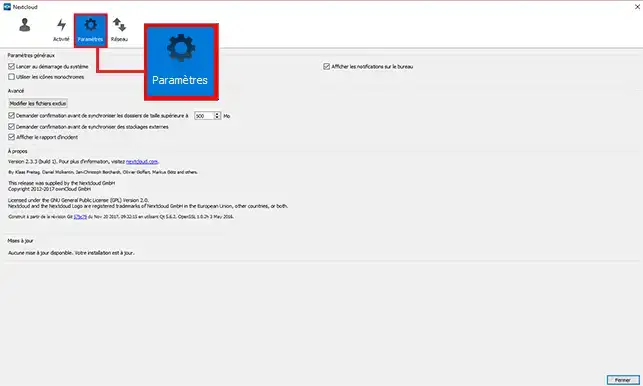
Ustawienia umożliwiają zdefiniowanie określonych opcji dla aplikacji, takich jak:
Nie zaleca się używania znaków specjalnych, takich jak " : / * ? " podczas tworzenia plików i/lub folderów.
Istnieją trzy rodzaje konfliktów: nazwa, kopia i wielkość liter.
Konflikty te nie są błędami w działaniu aplikacji. NextCloud ostrzega o wystąpieniu błędu.
Niektóre z używanych systemów operacyjnych przetwarzają dane w inny sposób. W rezultacie kodowanie tego samego pliku może się różnić w zależności od wersji.
Narzędzie do normalizacji plików umożliwia poprawne zakodowanie pliku i zmianę jego nazwy. Operacje te, które często mogą wydawać się czasochłonne, są niezbędne.
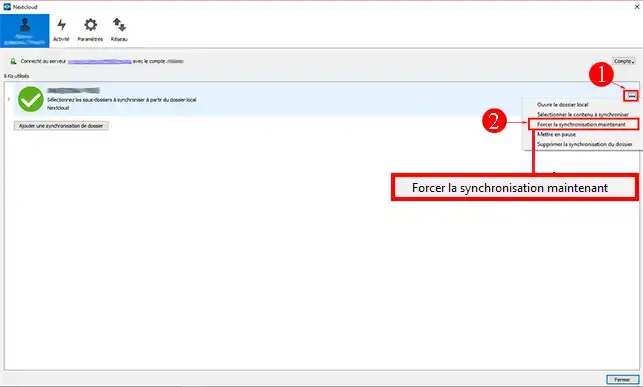
Nazwa pliku jest prawdopodobnie zbyt długa. Może również zawierać znaki specjalne. Zmień nazwę pliku, a następnie kliknij zakładkę"Ustawienia" za folderem, który chcesz zsynchronizować, a następnie kliknij zakładkę"Wymuś synchronizację teraz".
Kliknij ikonę"Aktywności" w aplikacji, a następnie"Aktywność synchronizacji", aby przeprowadzić wstępną diagnostykę aplikacji.
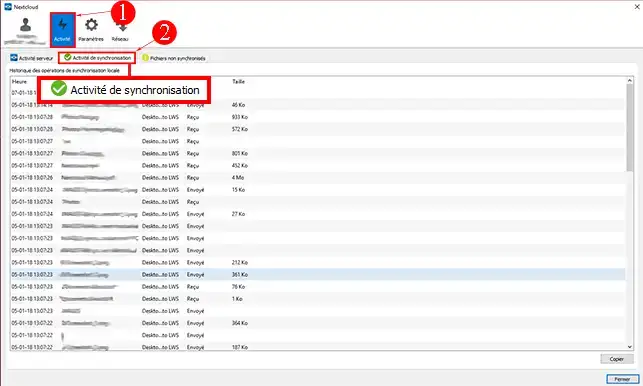
Indeksowanie jest w toku? Należy pamiętać, że indeksowanie pliku w przestrzeni dyskowej może zająć trochę czasu, zwłaszcza w przypadku dużych plików.
Nie zgłoszono żadnej aktywności? Najprawdopodobniej zsynchronizowano dysk twardy lub klucz USB, który nie jest podłączony do komputera. Sprawdź, czy wszystko jest prawidłowo podłączone i kliknij przycisk"Wymuś synchronizację teraz", aby rozpocząć nową synchronizację aplikacji z przestrzenią dyskową.
Ikona aplikacji NextCloud na pasku zadań reprezentuje przycisk"Pauza"? Czy zaakceptowałeś uruchamianie aplikacji po uruchomieniu komputera? Jeśli nie, przejdź do ustawień aplikacji i zaznacz odpowiedni przycisk.
Ten sam przycisk pojawi się, jeśli aplikacja nie może połączyć się z Internetem i/lub nie może połączyć się z przestrzenią dyskową NextCloud.
W przypadku rozłączenia z Internetem foldery i pliki pozostaną dostępne lokalnie. Zostaną one zsynchronizowane po ponownym nawiązaniu połączenia z Internetem.
Aplikacja będzie używać portu 443 (portu SSL) do komunikacji z przestrzenią dyskową.
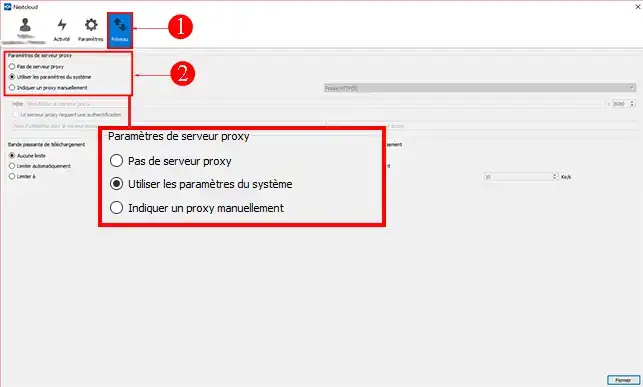
Tak, możesz skonfigurować serwer proxy, przechodząc do aplikacji NextCloud. Kliknij kartę"Sieci", aby skonfigurować własny serwer proxy.
Domyślnie aplikacja korzysta z domyślnego serwera komputera.
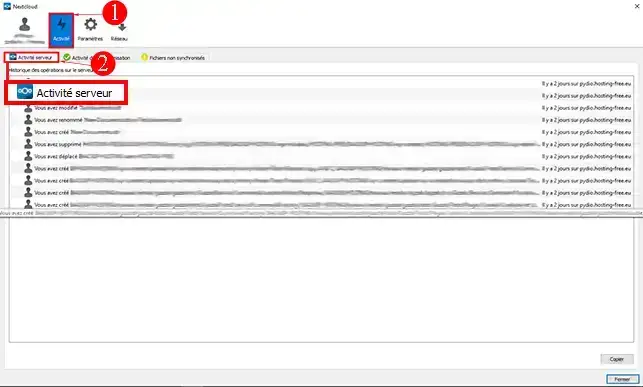
Jest to historia działań wykonywanych przez narzędzie do synchronizacji. Dzienniki te mogą być potrzebne w przypadku wystąpienia błędów. Mogą być również wymagane przez dział techniczny w celu usunięcia usterki.
Dzienniki nie dają dostępu do danych użytkownika, a jedynie do nazwy pliku i napotkanego błędu.
Dostęp do dzienników można uzyskać, logując się do aplikacji i klikając kartę"Działania".
Oceń ten artykuł :
4,6/5 | 8 opinia
Ten artykuł był dla Ciebie przydatny ?
Tak
Nie
9mn czytanie
Udostępnianie danych w usłudze NextCloud
0mn czytanie
Synchronizacja folderów ze zdalną pamięcią masową w chmurze
2mn czytanie
Jak korzystać z usługi NextCloud w trybie WebDav w aplikacji Cyberduck?
0mn czytanie
Jak wykonać kopię zapasową serwera Qnap NAS w chmurze LWS za pomocą WebDav?
 O LWS :
LWS to w 100% francuska firma hostingowa, która koncentruje się na jakości i innowacyjności oraz oferuje responsywną i kompetentną obsługę techniczną w przystępnych cenach.
O LWS :
LWS to w 100% francuska firma hostingowa, która koncentruje się na jakości i innowacyjności oraz oferuje responsywną i kompetentną obsługę techniczną w przystępnych cenach. 