 Skontaktuj się z nami
 Obszar klienta
 Odwiedź LWS
Oceń ten artykuł :
Ten artykuł był dla Ciebie przydatny ?
 Tak
Tak
 Nie
Nie
 Artykuł czytany
30752 raz
Artykuł czytany
30752 raz Merci ! N'hésitez pas à
poser des questions sur nos documentations si vous souhaitez plus d'informations et nous aider à les
améliorer.
Merci ! N'hésitez pas à
poser des questions sur nos documentations si vous souhaitez plus d'informations et nous aider à les
améliorer.Vous avez noté 0 étoile(s)



Sommaire
Procédure
Niniejsza dokumentacja wyjaśnia, jak pobrać lub przywrócić kopię zapasową bazy danych MySQL z panelu LWS.
Ta operacja może być przydatna, jeśli chcesz odzyskać starą wersję witryny po błędzie, usunięciu zawartości, niewłaściwym zarządzaniu lub niedawnej awarii.
Ta procedura jest przeznaczona dla klientów korzystających z hostingu współdzielonego LWS Linux, zarządzanego z Panelu LWS.
Hosting musi umożliwiać zarządzanie bazami danych MySQL, co wyklucza formuły domenowe.
Upewnij się, że masz
Ważne jest również, aby zrozumieć, że baza danych MySQL może zawierać istotne elementy witryny, takie jak zawartość, ustawienia, konta użytkowników, zamówienia lub formularze, w zależności od używanego narzędzia. Przywrócenie tej bazy danych może zatem znacząco zmienić sposób działania witryny.
Samo przywrócenie bazy danych nie zawsze przywraca całą witrynę do oczekiwanego stanu.
Wynika to z faktu, że witryna często opiera się na dwóch różnych elementach:
Jeśli przywrócisz tylko bazę danych, ale pliki witryny pozostaną bardziej aktualne, możesz skończyć z częściowo niespójną witryną. Należy również pamiętać o przywróceniu plików internetowych do tej samej daty.
Panel LWS oferuje funkcję przywracania jednym kliknięciem dla różnych usług, w tym danych WWW, MySQL i poczty. Okres przechowywania zależy od pakietu: niektóre pakiety oferują dostęp do kopii zapasowych z ostatnich 30 dni, inne z ostatnich 90 dni.
Zanim przejdziesz dalej, sprawdź, czy twój pakiet hostingowy obejmuje wymagany poziom kopii zapasowych.
Krok 1 : Zacznij od zalogowania się na swoje konto LWS przy użyciu zwykłych danych logowania.
Krok 2: Po zalogowaniu uzyskaj dostęp do hostingu współdzielonego, na którym znajduje się baza danych, którą chcesz wyświetlić, pobrać lub przywrócić.
Krok 3: W panelu LWS znajdź sekcję Pliki, a następnie kliknij Kopia zapasowa/Przywracanie.

Krok 4: Na stronie Kopia zapasowa kliknij zakładkę Kopie zapasowe MySQL.
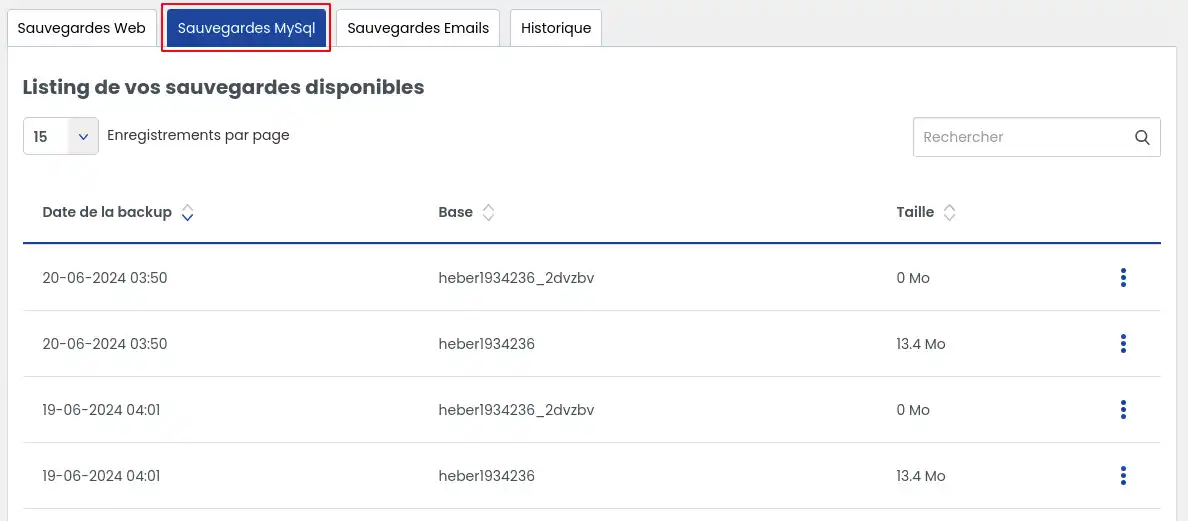
Zobaczysz listę kopii zapasowych dostępnych dla twojego pakietu hostingowego.
Pobranie kopii zapasowej jest zalecane, jeśli chcesz zachować kopię przed dokonaniem jakichkolwiek poufnych manipulacji lub po prostu odzyskać plik bazy danych w określonym dniu.
Krok 1: W zakładce Kopie zapasowe MySQL znajdź interesującą Cię datę utworzenia kopii zapasowej.
Krok 2: W wierszu odpowiadającym wybranej kopii zapasowej kliknij przycisk akcji po prawej stronie (1).
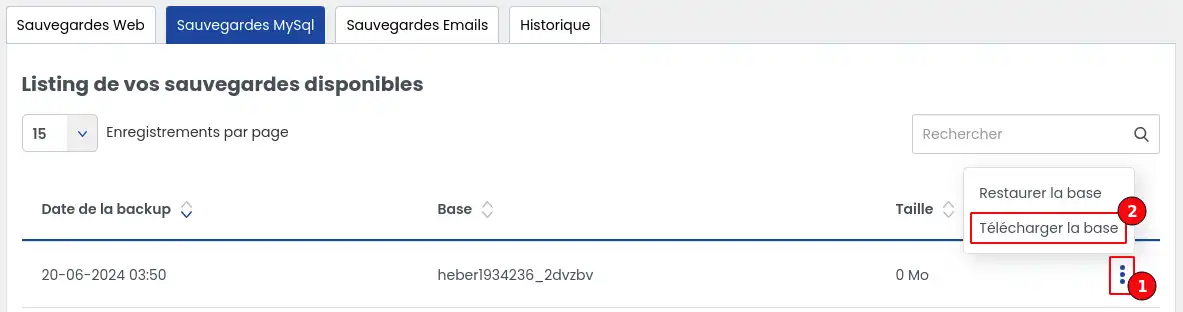
Krok 3: Na liście akcji kliknij Pobierz bazę danych (2).
Krok 4 : Pobieranie rozpocznie się automatycznie za pośrednictwem przeglądarki internetowej.
Plik zostanie zapisany w folderze pobierania normalnie używanym przez przeglądarkę.
Oczekiwany wynik
Po zakończeniu tej operacji będziesz mieć lokalną kopię kopii zapasowej MySQL na swoim komputerze.
Możesz ją zachować dla celów bezpieczeństwa lub wykorzystać jako część interwencji technicznej.
Przywracanie bazy danych MySQL umożliwia powrót do poprzedniego stanu bazy danych w wybranym dniu.
Ostrzeżenie przed kontynuowaniem
Przywracanie zastępuje dane aktualnie znajdujące się w bazie danych danymi zawartymi w wybranej kopii zapasowej.
Innymi słowy, zmiany wprowadzone po tej dacie mogą zostać utracone.
Przed potwierdzeniem przywracania, poświęć kilka sekund na sprawdzenie, czy wybrałeś właściwą datę.
Krok 1 : W zakładce Kopie zapasowe MySQL znajdź kopię zapasową odpowiadającą wybranej dacie.
Krok 2 : Kliknij przycisk po prawej stronie (1) danej kopii zapasowej, aby wyświetlić dostępne akcje.
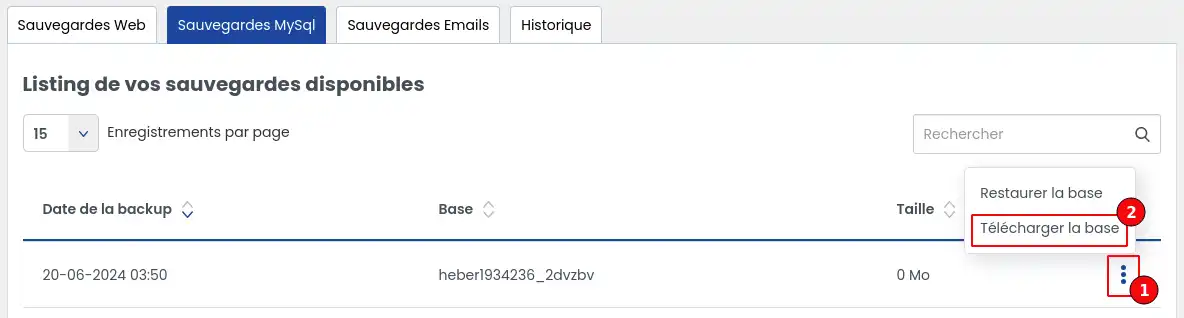
Krok 3: Kliknij Przywróć bazę danych (2).
Krok 4 : Otworzy się okno potwierdzenia.
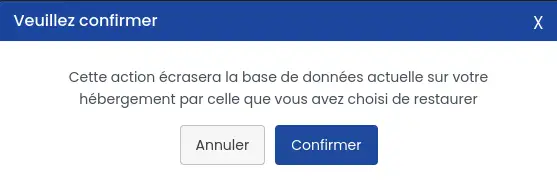
Przeczytaj uważnie wyświetlony komunikat, a następnie potwierdź tylko wtedy, gdy jesteś pewien, że chcesz uruchomić przywracanie.
Po potwierdzeniu działania nie ma już możliwości zatrzymania przywracania przed jego zakończeniem.
[bcolor]
Krok 5 : Po potwierdzeniu otwórz zakładkę Historia, aby śledzić postęp operacji.
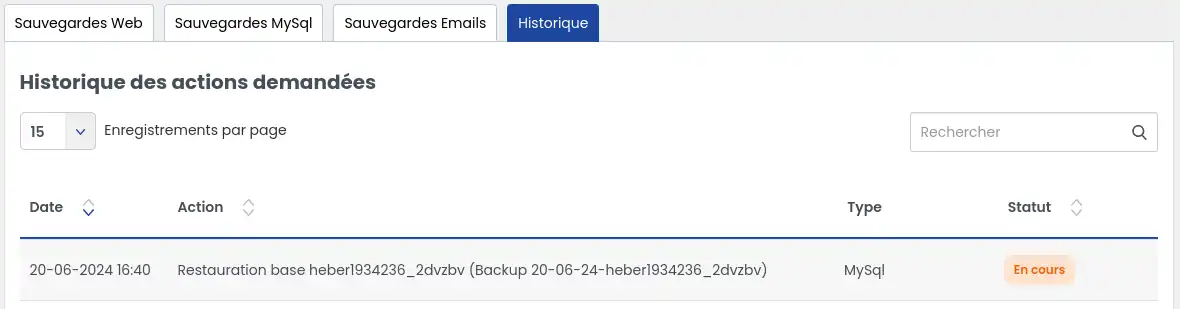
Ta sekcja umożliwia przeglądanie postępów i sprawdzanie stanu przywracania.
Możesz regularnie odświeżać stronę, aby sprawdzić, czy status się zmienia.
Krok 6 : Przywracanie może potrwać kilka minut.
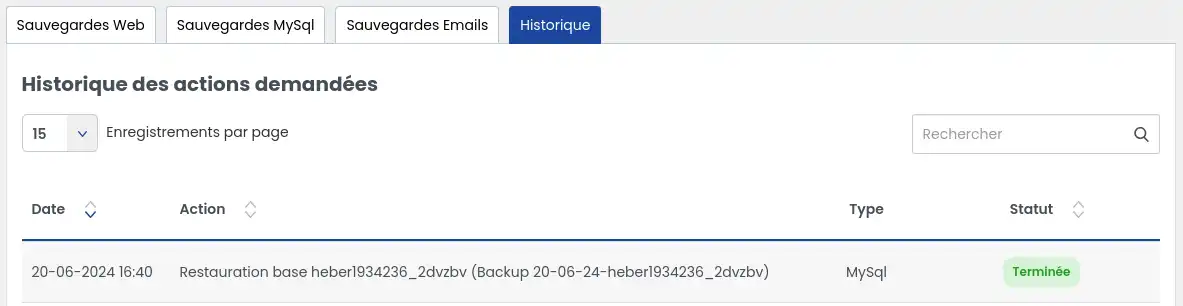
Czas ten zależy głównie od rozmiaru przywracanej bazy danych.
Po zakończeniu przywracania w zakładce Historia należy przeprowadzić następujące kontrole:
Najpierw sprawdź, czy operacja nie jest już wyświetlana jako w toku.
Następnie otwórz stronę internetową lub odpowiednie narzędzie w przeglądarce, tak jak zwykle.
Zaleca się opróżnienie pamięci podręcznej lub odświeżenie strony, jeśli oczekiwany wynik nie jest wyświetlany natychmiast.
Następnie sprawdź konkretny element, który powodował problem. Na przykład :
Oczekiwany rezultat
Jeśli przywracanie przebiegło pomyślnie, baza danych powróci do stanu z wybranej daty.
Ważny punkt
Jeśli witryna pozostaje niespójna po przywróceniu, może to oznaczać, że przywrócono tylko zawartość bazy danych, ale nie pliki witryny. W takim przypadku może być konieczne przywrócenie plików witryny do tej samej daty, aby przywrócić witrynę do spójnego stanu.
Jeśli poszukiwana kopia zapasowa nie jest widoczna na liście, istnieje kilka możliwych przypadków.
Przypadek 1: szukana data wykracza poza okres objęty pakietem: można mieć kopie zapasowe 30- lub 90-dniowe. Jeśli szukana data jest starsza niż okres objęty pakietem, nie zostanie ona wyświetlona.
Przypadek 2: pakiet nie zapewnia dostępu do wystarczającego okresu przechowywania: subskrypcjaopcji wsparcia biznesowego zapewnia dostęp do kopii zapasowych do 90 dni zamiast 30 dni.
Przypadek 3: potrzebujesz wyszukiwania lub konkretnej interwencji: jeśli hosting został zaktualizowany od daty utworzenia kopii zapasowej, do odzyskania kopii zapasowej wymagana jest usługa wyszukiwania kopii zapasowej przeprowadzona przez technika.
Przypadek 4: data jest zbyt stara: po 90 dniach kopie zapasowe są usuwane. W takim przypadku nie można ich już przywrócić.
Zacznij od sprawdzenia, czy twój pakiet daje dostęp do 30-dniowej lub 90-dniowej retencji.
Jeśli żądana data jest starsza niż uwzględniony okres, nie zostanie wyświetlona.
Proponowane kopie zapasowe odpowiadają 7 ostatnim dziennym kopiom zapasowym, a następnie cotygodniowej kopii zapasowej przez maksymalnie 3 miesiące.
Może to być normalne. Operacja może potrwać kilka minut w zależności od ilości danych. Sprawdź kartę Historia i odśwież stronę, zanim stwierdzisz, że wystąpiła awaria.
Opróżnij pamięć podręczną przeglądarki, a następnie ponownie załaduj stronę.
Następnie sprawdź określony element witryny.
Jeśli witryna pozostaje niespójna, rozważ przywrócenie plików internetowych do tej samej daty co baza danych.
W przypadku wystąpienia błędu należy skontaktować się z pomocą techniczną, aby technik mógł przeanalizować problem i podjąć odpowiednie działania.
Kontaktując się z pomocą techniczną, należy przygotować następujące informacje, jeśli to możliwe:
Wiesz już jak :
[/porady]
Oceń ten artykuł :
Ten artykuł był dla Ciebie przydatny ?
Tak
Nie
0mn czytanie
Jak pobrać lub przywrócić kopię zapasową plików internetowych?
0mn czytanie
Jak wykonać kopię zapasową lub przywrócić wiadomości e-mail?
0mn czytanie
Jaki poziom kopii zapasowej powinienem wybrać dla mojego hostingu?
 O LWS :
LWS to w 100% francuska firma hostingowa, która koncentruje się na jakości i innowacyjności oraz oferuje responsywną i kompetentną obsługę techniczną w przystępnych cenach.
O LWS :
LWS to w 100% francuska firma hostingowa, która koncentruje się na jakości i innowacyjności oraz oferuje responsywną i kompetentną obsługę techniczną w przystępnych cenach. 