 Skontaktuj się z nami
 Obszar klienta
 Odwiedź LWS
Oceń ten artykuł :
5/5 | 2 opinia
Ten artykuł był dla Ciebie przydatny ?
 Tak
Tak
 Nie
Nie
 Artykuł czytany
55993 raz
Artykuł czytany
55993 raz Merci ! N'hésitez pas à
poser des questions sur nos documentations si vous souhaitez plus d'informations et nous aider à les
améliorer.
Merci ! N'hésitez pas à
poser des questions sur nos documentations si vous souhaitez plus d'informations et nous aider à les
améliorer.Vous avez noté 0 étoile(s)



Sommaire
Procédure
Ta dokumentacja wyjaśnia, jak odzyskać kopię zapasową plików internetowych lub przywrócić poprzednią wersję witryny z panelu LWS.
Użyj tej procedury, jeśli pliki w witrynie zostały usunięte, zmodyfikowane przez pomyłkę lub jeśli chcesz powrócić do poprzedniego stanu hostingu.
Niniejsza dokumentacja jest przeznaczona dla klientów korzystających z hostingu współdzielonego :
Hosting współdzielony LWS Linux (z wyłączeniem pakietu domen).
Zarządzanie odbywa się z poziomu Panelu LWS.
Wymagania wstępne
Przed wykonaniem kopii zapasowej lub przywracania upewnij się, że :
Co należy wiedzieć przed wybraniem akcji
Ważne jest, aby rozróżnić dwie dostępne akcje:
Ta akcja pozwala odzyskać kopię plików internetowych.
Nie modyfikuje ona hostingu.
Ta akcja powoduje ponowne wprowadzenie plików z kopii zapasowej do hostingu.
Istniejące pliki zostaną zastąpione.
Pliki internetowe nie zawsze reprezentują całą witrynę.
Jeśli witryna korzysta również z bazy danych MySQL, przywrócenie samych plików może nie wystarczyć do przywrócenia witryny do dokładnie pożądanego stanu. W takim przypadku konieczne będzie również przywrócenie bazy danych do spójnej daty.
Możesz wykonać tę procedurę, jeśli :
Panel LWS oferuje funkcję tworzenia kopii zapasowych i przywracania usług internetowych.
W zależności od subskrybowanego pakietu okres przechowywania kopii zapasowych może wynosić od 30 do 90 dni.
Zanim przejdziesz dalej, sprawdź, czy :
Jeśli nie znasz poziomu kopii zapasowej zawartego w Twoim pakiecie, zapoznaj się z dokumentacją LWS poświęconą poziomowi kopii zapasowej Twojego hostingu.
1. Zaloguj się na swoje konto LWS
3. W sekcji Pliki kliknij przycisk: Kopie zapasowe / Przywracanie

4. Następnie kliknij zakładkę: Web Backups
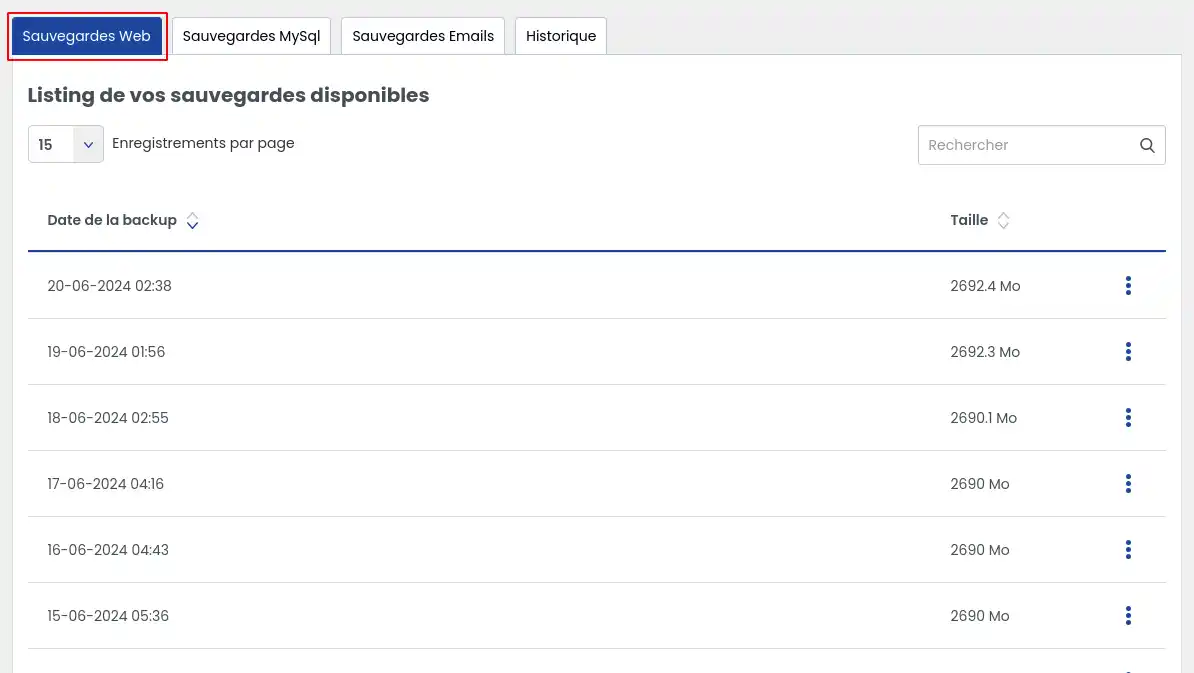
Spowoduje to przejście do listy kopii zapasowych dostępnych dla danego hostingu.
Kiedy należy użyć tej opcji?
Wybierz tę akcję, jeśli chcesz :
Szczegółowe kroki
1. W zakładce Web Backups znajdź datę kopii zapasowej, którą chcesz odzyskać.
2. W wierszu odpowiadającym wybranej kopii zapasowej kliknij przycisk akcji po prawej stronie (3 pionowe kropki).
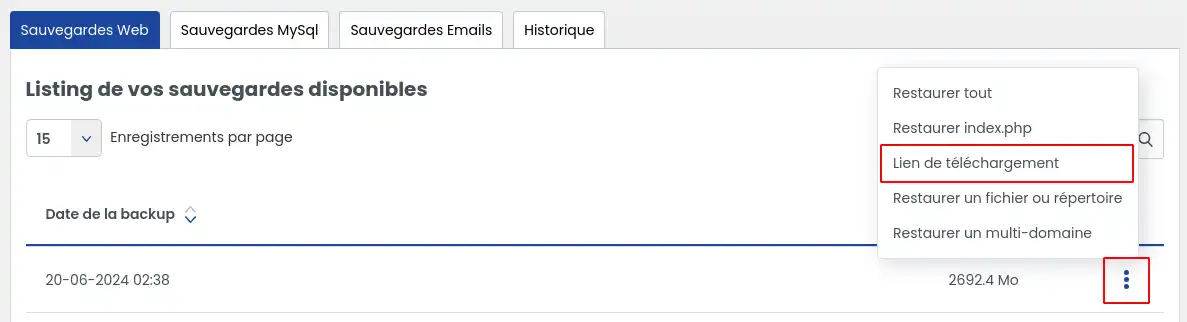
3. Wybierz opcję: Pobierz link
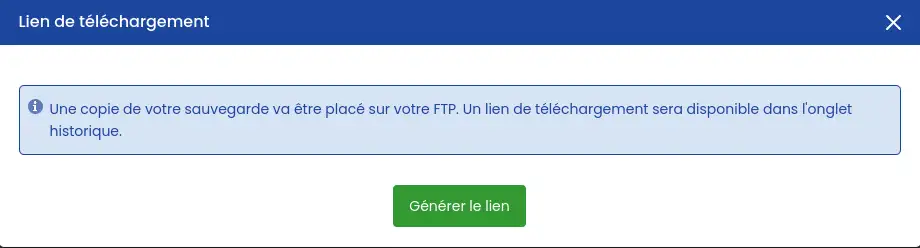
4. Otworzy się okno. Kliknij Wygeneruj łącze
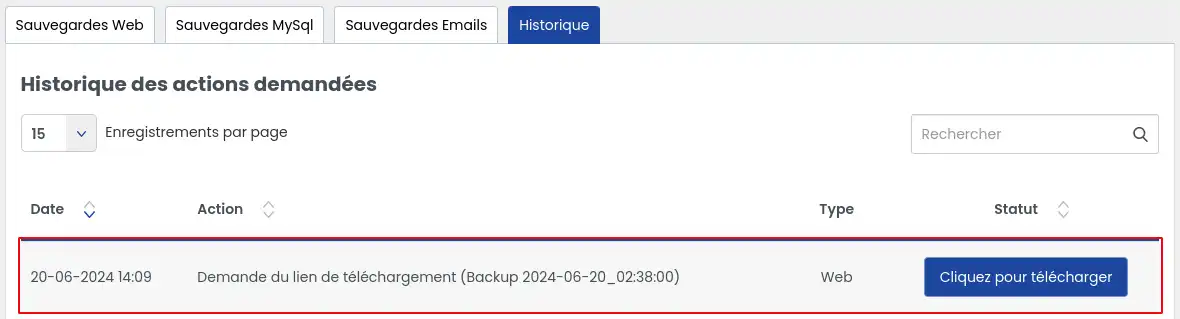
5. Następnie otwórz zakładkę Historia
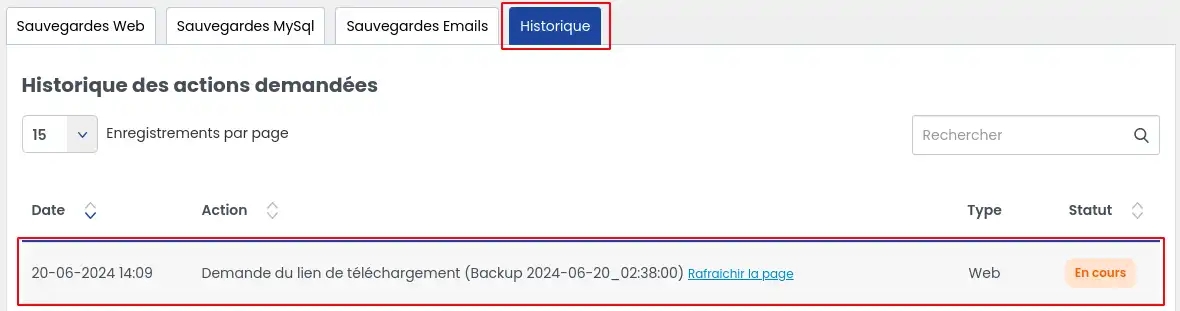
Tutaj można sprawdzić postęp generowania łącza. Operacja ta może potrwać kilka minut, w zależności od ilości danych.
Regularnie odświeżaj stronę, aby sprawdzić, czy status uległ zmianie.
7. Gdy łącze będzie gotowe, pojawi się przycisk"Kliknij, aby pobrać". Kliknij go, aby odzyskać kopię zapasową.
Inne metody odzyskiwania danych
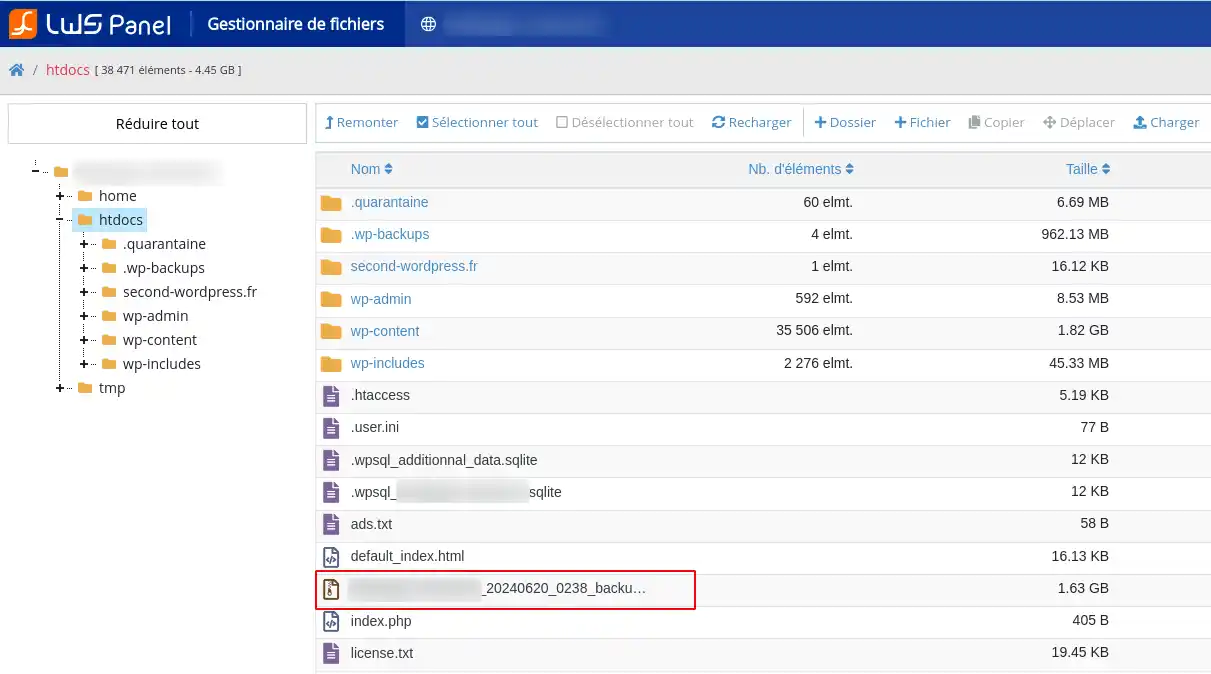
Wygenerowaną kopię zapasową można również znaleźć w folderze głównym hostingu. Następnie można ją pobrać :
Jeśli korzystasz z tej metody, sprawdź, czy pobierasz prawidłowy plik kopii zapasowej.
Ograniczenia, o których należy pamiętać
Ważne ograniczenia:
Punkty te należy wziąć pod uwagę przed wygenerowaniem lub przechowywaniem kopii zapasowej na swoim hostingu.
Przed uruchomieniem przywracania należy poświęcić kilka chwil na zidentyfikowanie tego, co naprawdę trzeba przywrócić.
Przywrócić można :
1. Z panelu LWS przejdź do listy dostępnych kopii zapasowych.
2. Wybierz datę odpowiadającą statusowi witryny, którą chcesz odzyskać.
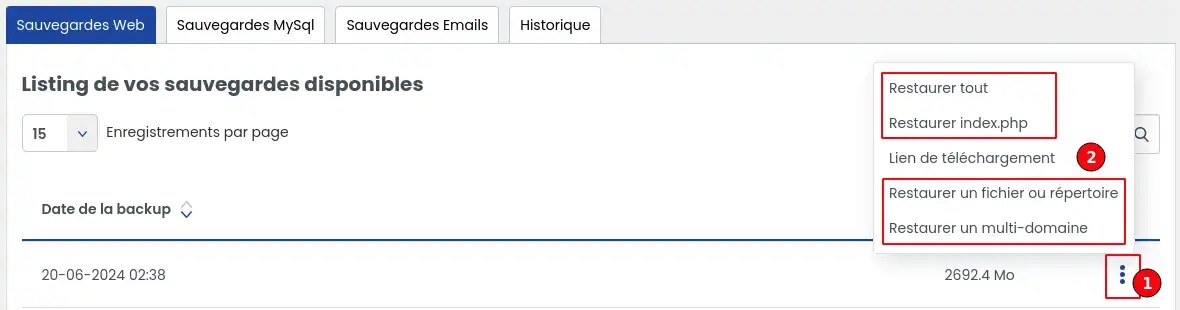
3. Kliknij przycisk po prawej stronie wybranej kopii zapasowej (1).
4. Wybierz opcję przywracania odpowiadającą Twoim potrzebom. (2)
Kiedy należy użyć tej opcji?
Wybierz tę opcję, jeśli chcesz przywrócić wszystkie pliki internetowe na swoim hostingu.
Co robi to przywracanie
Wszystkie pliki na hostingu są usuwane, a następnie pliki kopii zapasowej są przywracane do przestrzeni internetowej. Jest to zatem najbardziej radykalna opcja.
Kroki
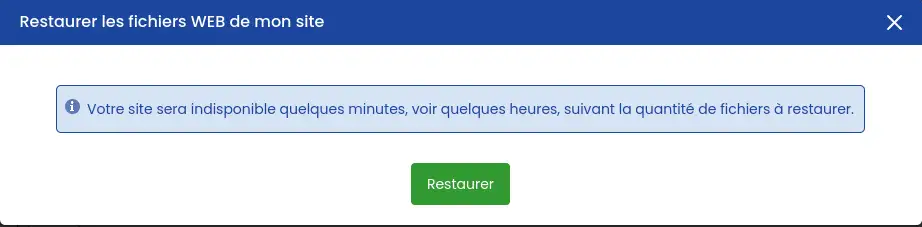
Ta operacja zastępuje bieżący stan hostingu stanem wybranej kopii zapasowej. [bcolor] Co to jest index.php? Plik index. php jest zazwyczaj głównym plikiem głównym witryny, znajdującym się w katalogu głównym hostingu. Kiedy należy użyć tej opcji? Użyj tej opcji przywracania, jeśli : Kroki Ta opcja dotyczy tylko pliku głównego domeny.
Nie używaj jej, jeśli chcesz odzyskać tylko określony plik lub folder.2. Przywróć tylko plik index.php
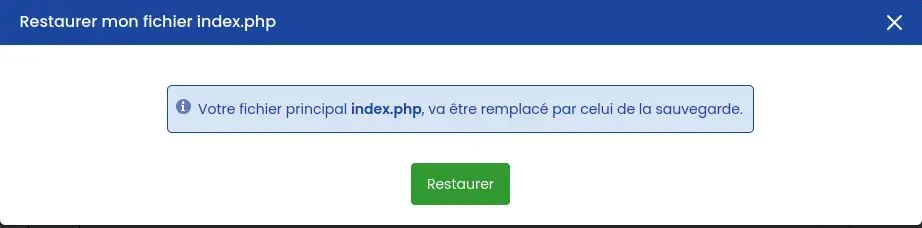
Nie można jej użyć do przywrócenia całego folderu lub innych elementów witryny. Zakres ten jest zgodny z opisem w artykule źródłowym.
Kiedy należy użyć tej opcji?
Jest to najbardziej odpowiednia opcja, jeśli chcesz odzyskać tylko część witryny, na przykład :
Kroki
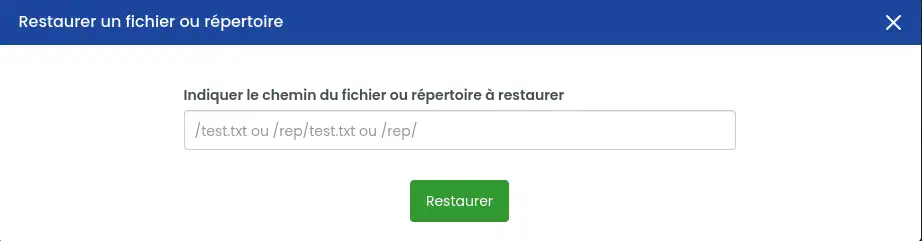
Przykłady ścieżek do wprowadzenia
text.html
przywraca plik text. html znajdujący się w katalogu głównym kopii zapasowej
/mondossier/text.html
przywraca plik text. html znajdujący się w folderze myfolder
/myfolder/
przywraca zawartość folderu myfolder
/myfolder/subfolder/
przywraca zawartość podfolderu myfolder w folderze myfolder.
Co właściwie robi ta opcja
To przywracanie :
Jeśli chcesz odzyskać dokładną zawartość folderu, jaka była w dniu utworzenia kopii zapasowej, musisz najpierw ręcznie usunąć nadmiarowe pliki przed uruchomieniem przywracania. To zachowanie jest wyraźnie opisane w artykule.
Co to jest multidomena?
Multidomena to dodatkowa domena dodana do hostingu.
Subdomena odpowiada na przykład adresowi takiemu jak blog.twojadomena.ext.
Kiedy powinienem skorzystać z tej opcji?
Wybierz tę opcję, jeśli problem dotyczy tylko :
Kroki
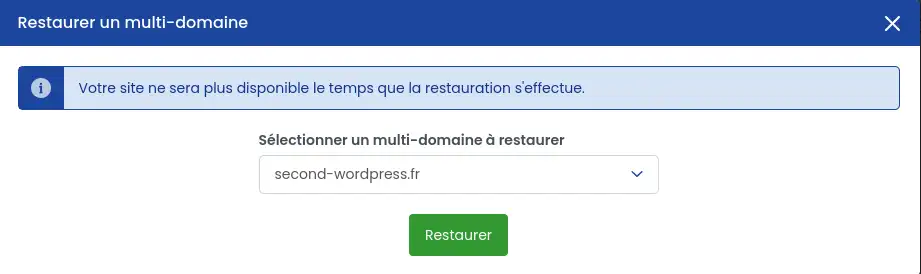
Co robi to przywracanie
Podobnie jak w przypadku przywracania folderu :
Jeśli chcesz odzyskać dokładnie stan tej domeny lub subdomeny w dniu utworzenia kopii zapasowej, musisz najpierw usunąć pliki, których nie powinno już być. Ponownie, ten punkt jest wskazany w bieżącym artykule.
Niezależnie od wybranej opcji, po potwierdzeniu działania nie jest już możliwe przerwanie przywracania przed jego zakończeniem.
Po uruchomieniu przywracania :
otwórz kartę Historia
sprawdzić status operacji
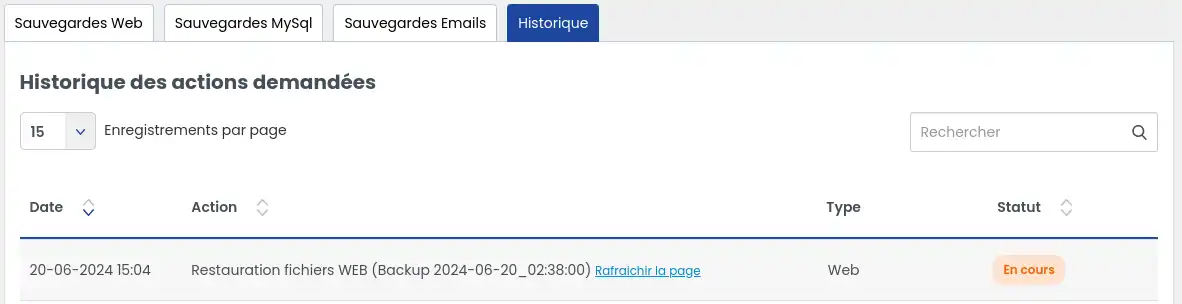
w razie potrzeby zaktualizuj stronę; przywracanie jest zakończone, gdy pojawi się status "Complete".
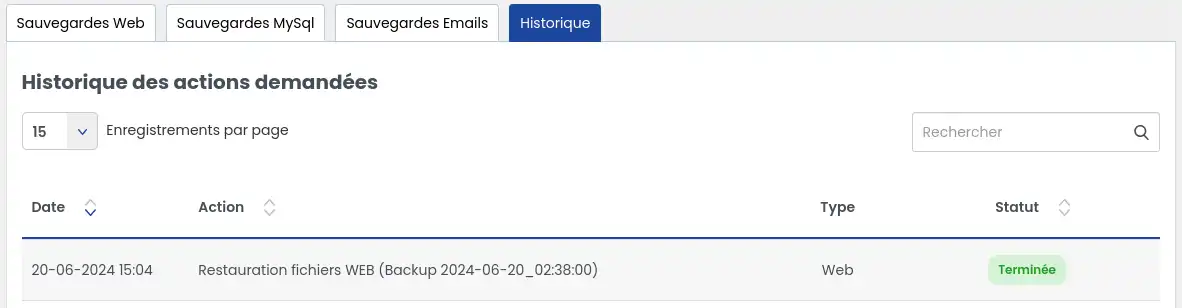
Po zakończeniu przywracania sprawdź następujące punkty:
Jeśli szukana kopia zapasowa nie jest wyświetlana, istnieje kilka możliwych przyczyn.
Szukana data z pewnością przekracza okres przechowywania zawarty w pakiecie: niektóre oferty zapewniają dostęp do 30 dni kopii zapasowych, inne do 90 dni. Jeśli szukana data jest zbyt stara, może nie być już dostępna.
Jeśli potrzebujesz kopii zapasowej starszej niż pozwala na to twój pakiet (ponad 30 dni bez opcji wsparcia biznesowego, do limitu 90 dni) lub określonej interwencji, możesz subskrybować :
opcję wsparcia biznesowego
Rozwiązania te są dodatkowo obsługiwane przez usługi LWS.
Wygenerowanie linku może zająć kilka minut (w niektórych przypadkach kilka godzin), zwłaszcza jeśli kopia zapasowa jest duża.
Co należy zrobić?
Żądana data może znajdować się poza okresem przechowywania dostępnym dla Twojej oferty.
Co należy zrobić?
Często jest to problem z wyświetlaniem lub spójnością między plikami a bazą danych.
Co należy zrobić?
Jeśli uruchomiłeś częściowe przywracanie, gdy wymagane było pełne przywracanie, lub odwrotnie, wynik może być niekompletny.
Co należy zrobić?
Nie jest możliwe anulowanie akcji przywracania po jej rozpoczęciu.
W przypadku wystąpienia błędu podczas przywracania należy skontaktować się z pomocą techniczną LWS w celu analizy i uzyskania pomocy, jeśli działanie jest nadal możliwe.
Przed skontaktowaniem się z pomocą techniczną
Przygotuj następujące informacje
Ułatwi to przetworzenie zgłoszenia.
Niektóre operacje są ograniczone, gdy kopia zapasowa przekracza 20 GB, a pliki większe niż 500 MB zdeponowane w przestrzeni FTP mogą zostać automatycznie usunięte.
Co powinienem zrobić?
Wiesz już, jak uzyskać dostęp do usługi kopii zapasowej w Panelu LWS, pobrać istniejącą kopię zapasową i przywrócić pliki na kilka sposobów: pełne przywrócenie, przywrócenie strony głównej, pliku, folderu, wielu domen lub subdomeny.
Jeśli Twoja witryna korzysta również z bazy danych, pamiętaj, aby przywrócić ją do spójnej daty, aby mogła ponownie normalnie funkcjonować.
Oceń ten artykuł :
5/5 | 2 opinia
Ten artykuł był dla Ciebie przydatny ?
Tak
Nie
0mn czytanie
Jak wykonać kopię zapasową lub przywrócić wiadomości e-mail?
0mn czytanie
Jak pobrać lub przywrócić kopię zapasową bazy danych Mysql?
0mn czytanie
Jaki poziom kopii zapasowej powinienem wybrać dla mojego hostingu?
Bonjour,
Je vous remercie pour votre message.
Je vous rassure l'intégralitée des fichiers présent sur votre hébergement est sauvegardée (coeur WordPress et fichiers annexes, tel que les extensions, images...).
Je vous remercie de votre attention et reste à votre disposition pour toute autre question ou complément d'information.
Vous pouvez nous contacter depuis votre espace client ou sur cette page : https://www.lws.fr/contact
Cordialement, L'équipe LWS
 O LWS :
LWS to w 100% francuska firma hostingowa, która koncentruje się na jakości i innowacyjności oraz oferuje responsywną i kompetentną obsługę techniczną w przystępnych cenach.
O LWS :
LWS to w 100% francuska firma hostingowa, która koncentruje się na jakości i innowacyjności oraz oferuje responsywną i kompetentną obsługę techniczną w przystępnych cenach. 