 Skontaktuj się z nami
 Obszar klienta
 Odwiedź LWS
Oceń ten artykuł :
3,5/5 | 4 opinia
Ten artykuł był dla Ciebie przydatny ?
 Tak
Tak
 Nie
Nie
 Artykuł czytany
40183 raz
Artykuł czytany
40183 raz Merci ! N'hésitez pas à
poser des questions sur nos documentations si vous souhaitez plus d'informations et nous aider à les
améliorer.
Merci ! N'hésitez pas à
poser des questions sur nos documentations si vous souhaitez plus d'informations et nous aider à les
améliorer.Vous avez noté 0 étoile(s)



Sommaire
Procédure
Ta dokumentacja wyjaśnia, jak używać menedżera plików LWS Panel do przeglądania, tworzenia, organizowania i modyfikowania plików hostingu.
Dowiesz się również, w którym folderze umieścić pliki witryny, jak sprawdzić, czy wszystko działa poprawnie i co zrobić w przypadku wystąpienia problemu.
Niniejsza dokumentacja jest przeznaczona dla klientów korzystających z hostingu współdzielonego LWS Linux dostępnego z Panelu LWS.
Domena, cPanel, Cloud cPanel, ASP Windows i pakiety VPS nie są objęte tą dokumentacją.
Przed rozpoczęciem upewnij się, że posiadasz następujące elementy:
Menedżer plików to narzędzie zintegrowane z panelem LWS, które umożliwia zarządzanie plikami hostingu bezpośrednio z przeglądarki, bez instalowania dodatkowego oprogramowania. Pozwala ono na :
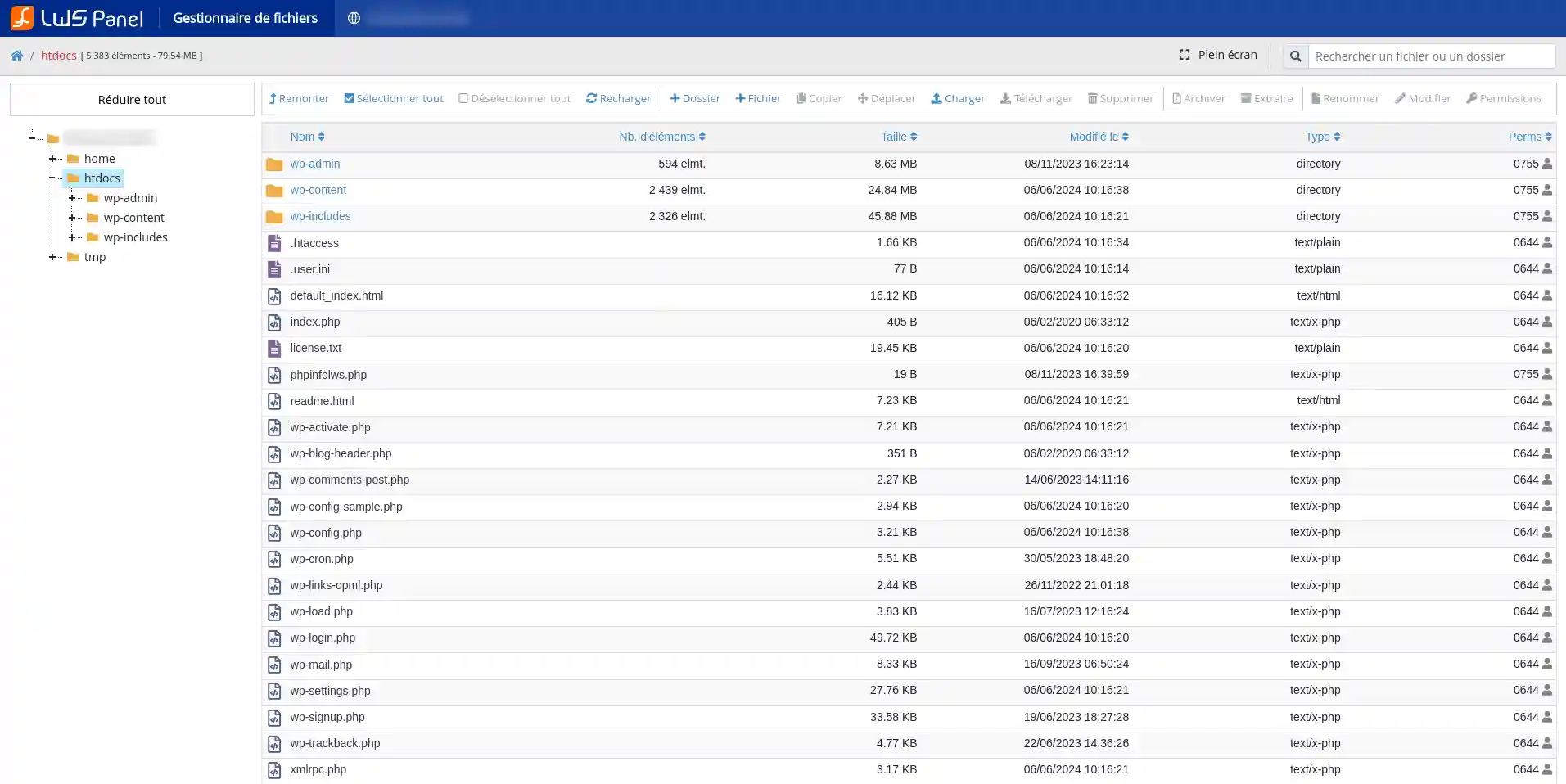
Wszystkie pliki w witrynie nie mogą być umieszczane w dowolnym miejscu.
Tylko zawartość umieszczona w folderze htdocs lub jednym z jego podfolderów może być wyświetlana na stronie w przeglądarce.
Elementy umieszczone w folderach home lub tmp nie będą widoczne w witrynie.
W praktyce:
htdocs;public_html, może to spowodować nieprawidłowe działanie witryny, ponieważ w tym środowisku oczekiwanym folderem jest htdocs. 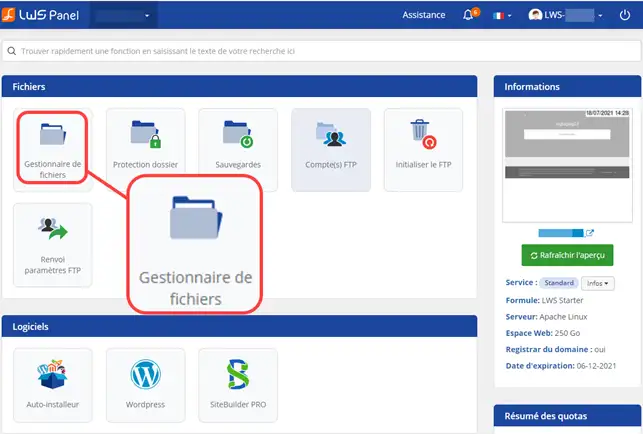
Oczekiwany rezultat
Menedżer plików otworzy się i wyświetli drzewo folderów oraz zawartość wybranego folderu.
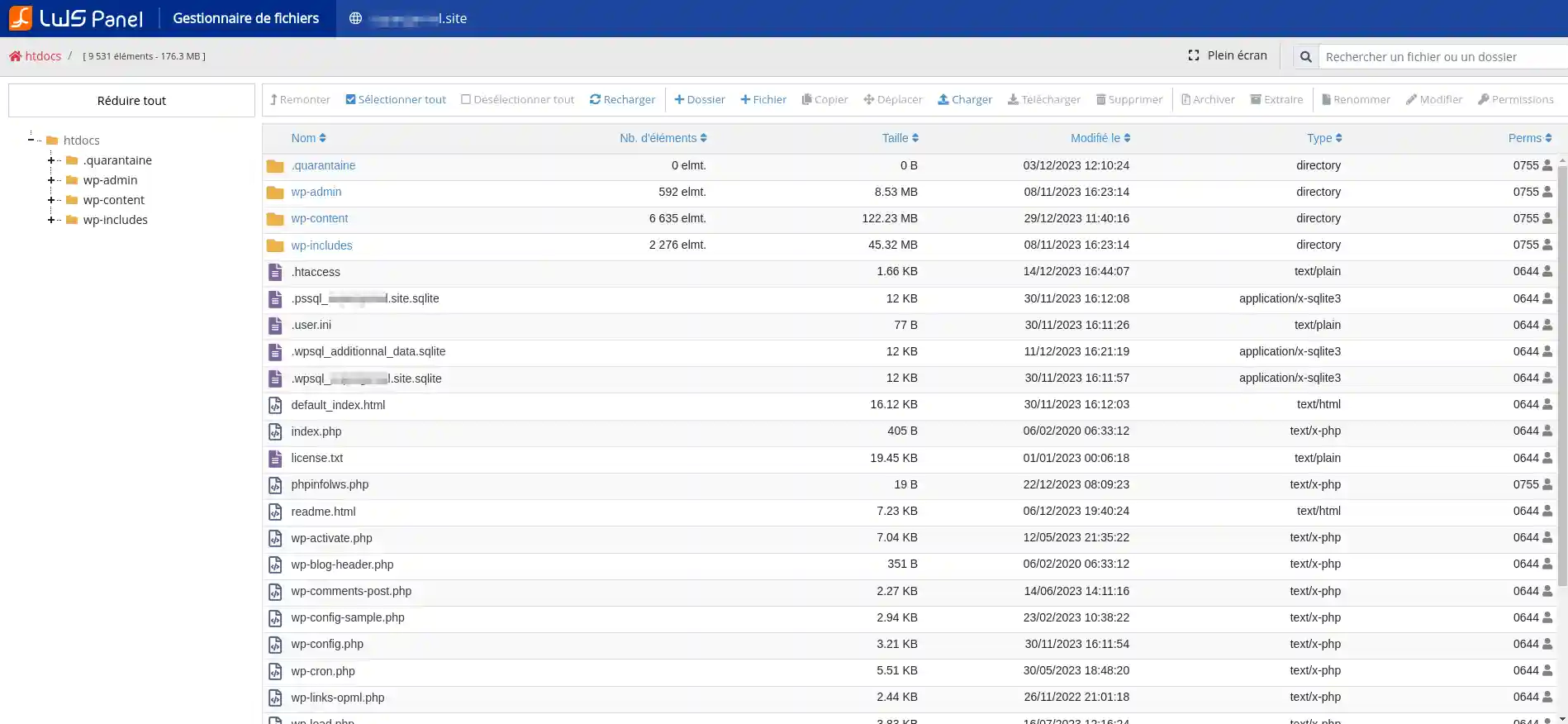
Jeśli przycisk się nie pojawi
Jeśli nie widzisz przycisku Menedżer plików :
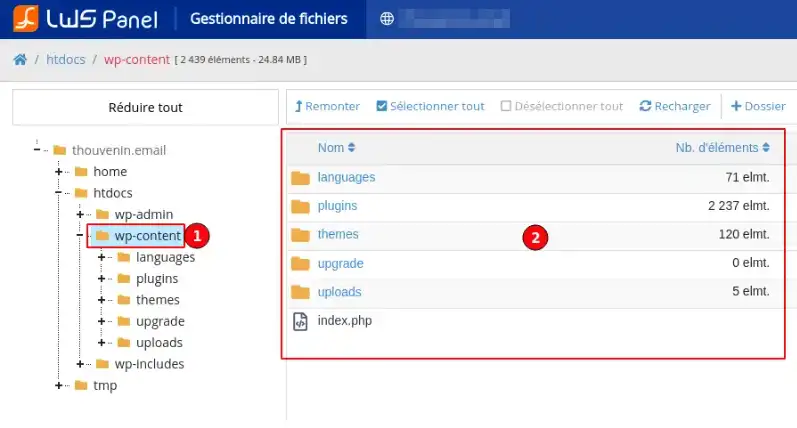
Po otwarciu narzędzia zobaczysz zasadniczo trzy główne obszary:
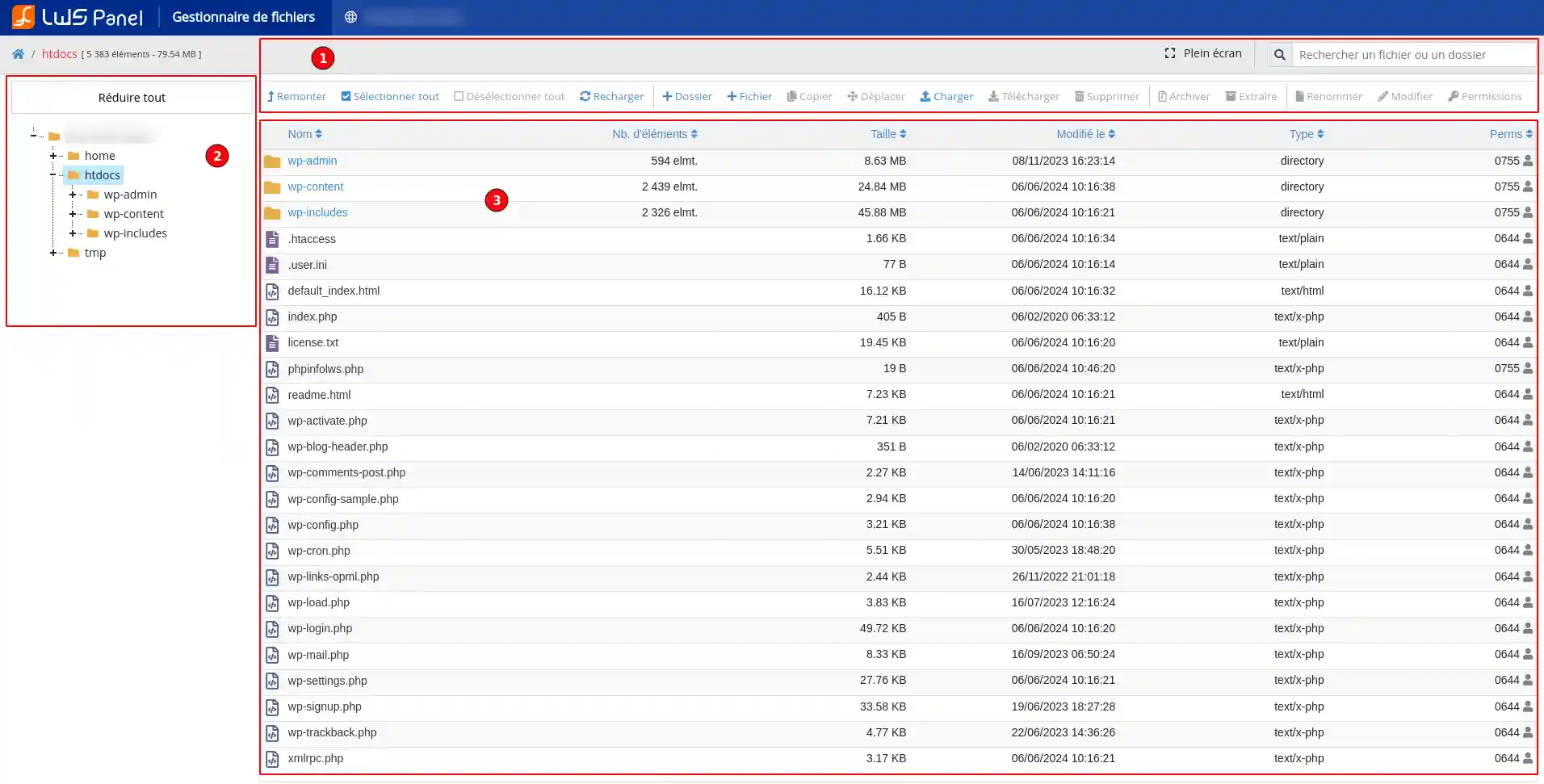
1. Pasek akcji u góry
Zawiera on główne przyciski potrzebne do działania na plikach, na przykład :
2. Lista folderów po lewej stronie
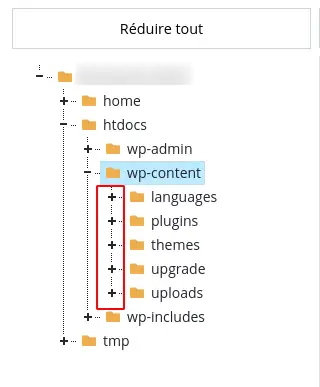
Ten obszar umożliwia nawigację po różnych folderach w miejscu zakwaterowania.
3. Panel główny po prawej stronie
Wyświetla zawartość aktualnie wybranego folderu wraz z przydatnymi informacjami, takimi jak :
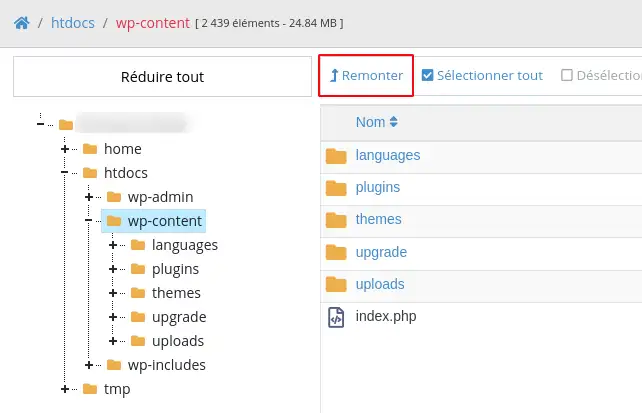
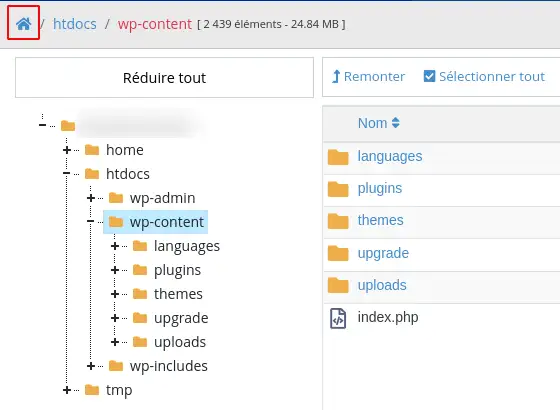
Aby poruszać się po menedżerze plików :
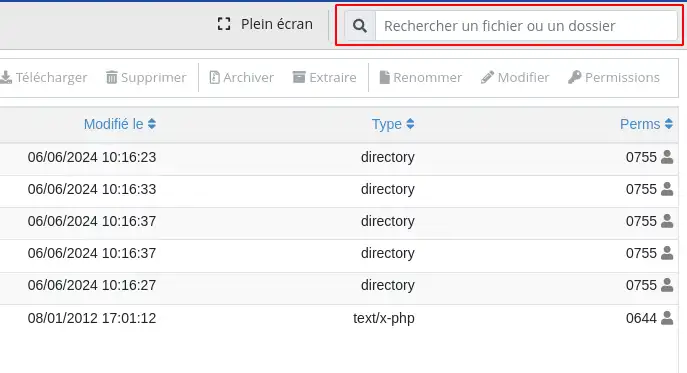

Wskazówka dla początkujących
Przed utworzeniem, wysłaniem lub zmodyfikowaniem pliku zawsze sprawdź, czy znajdujesz się we właściwym folderze.
Jeśli pracujesz nad swoją stroną internetową, zazwyczaj będziesz w htdocs.
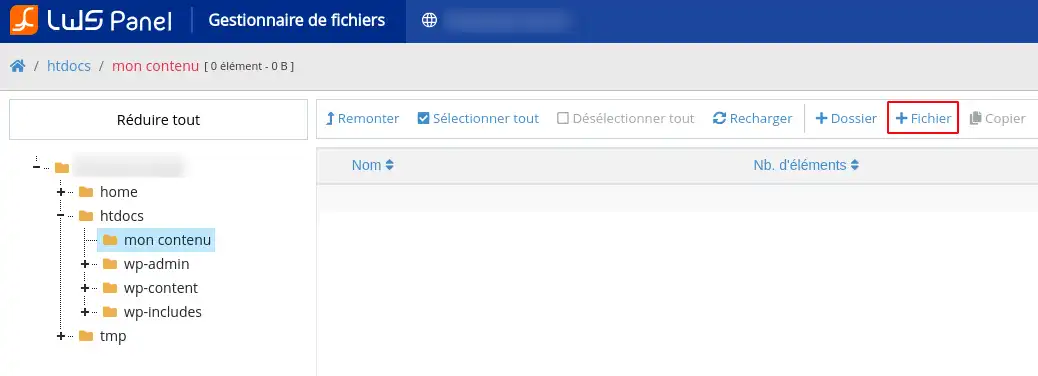
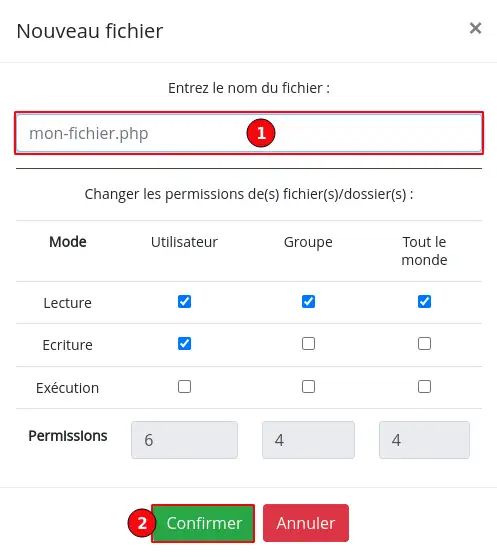
.txt dla pliku tekstowego ;.html dla strony internetowej ;.php dla pliku PHP.Oczekiwany wynik
Nowy plik pojawi się teraz w panelu głównym wybranego folderu.
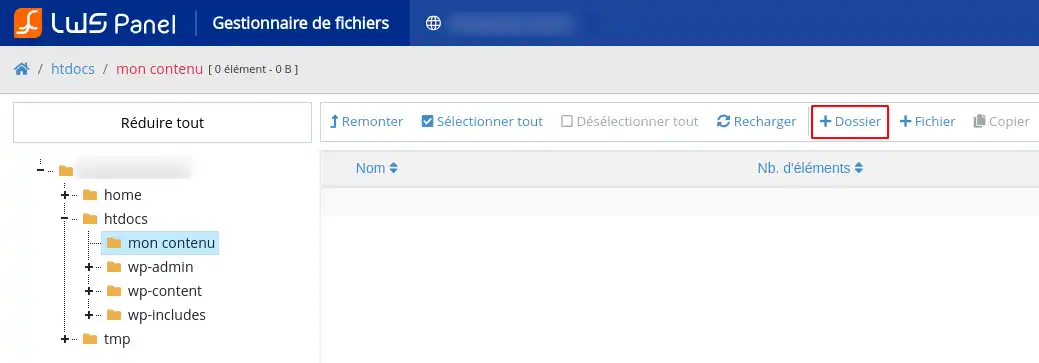
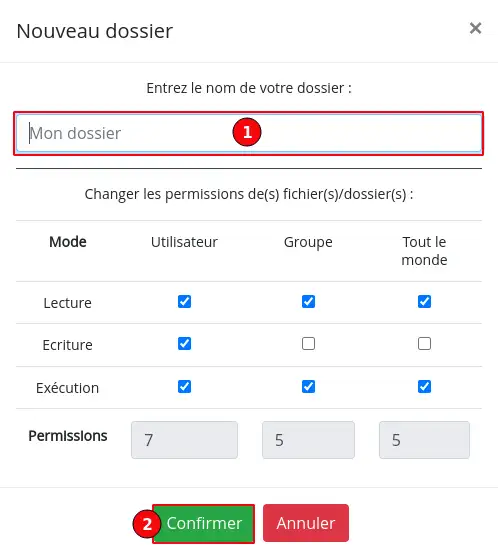
Oczekiwany wynik
Nowy folder pojawi się natychmiast na liście bieżącego folderu.
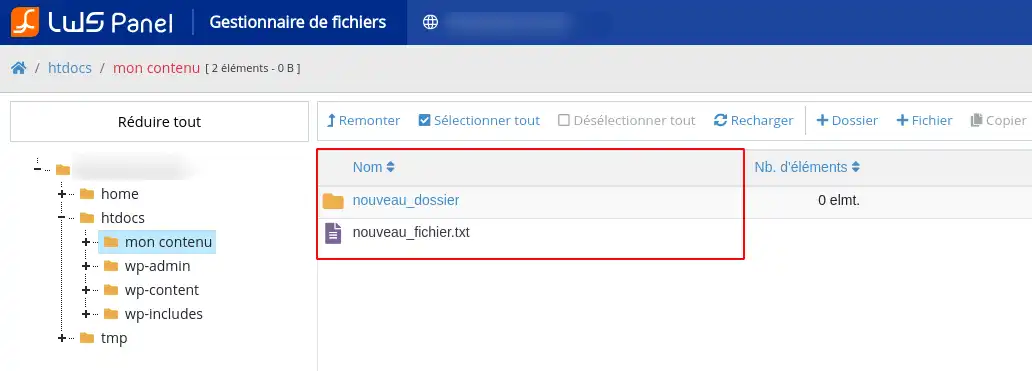
Sprawdź
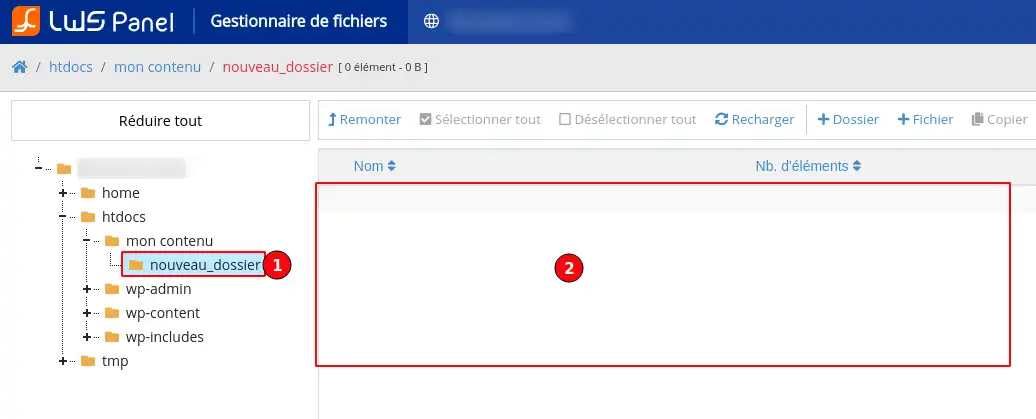
Menedżer plików umożliwia również wysyłanie plików z komputera na hosting.
Funkcja ta jest szczególnie przydatna w przypadku :
Procedura
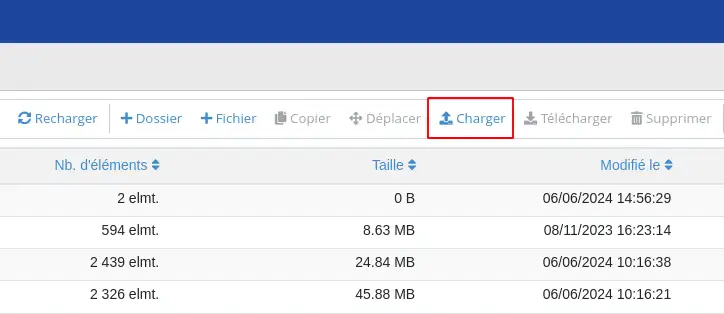
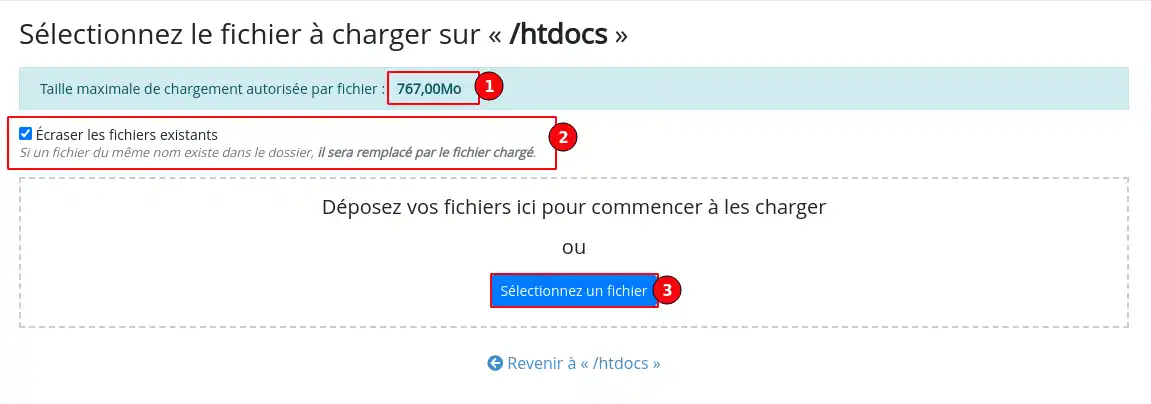
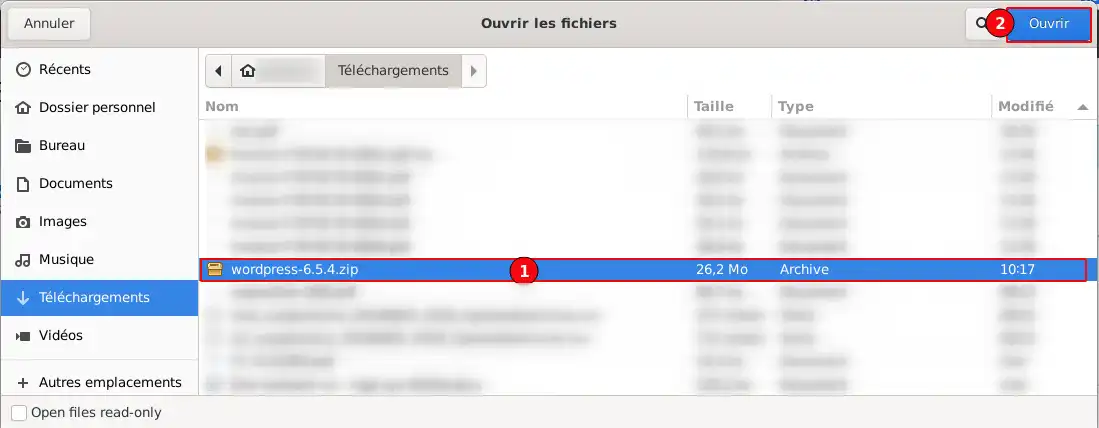
Ważna uwaga
Jeśli plik ma być używany na stronie internetowej, musi zostać przesłany do htdocs lub jednego z jego podfolderów.
Nie będzie można przesyłać plików większych niż wskazany rozmiar(1). We wszystkich przypadkach pliki większe niż 500 MB będą regularnie usuwane zgodnie z naszymi Warunkami ogólnymi. Ich obecność na hostingu może być zatem tylko tymczasowa.
Oczekiwany wynik
Plik pojawi się w wybranym folderze po zakończeniu transferu.
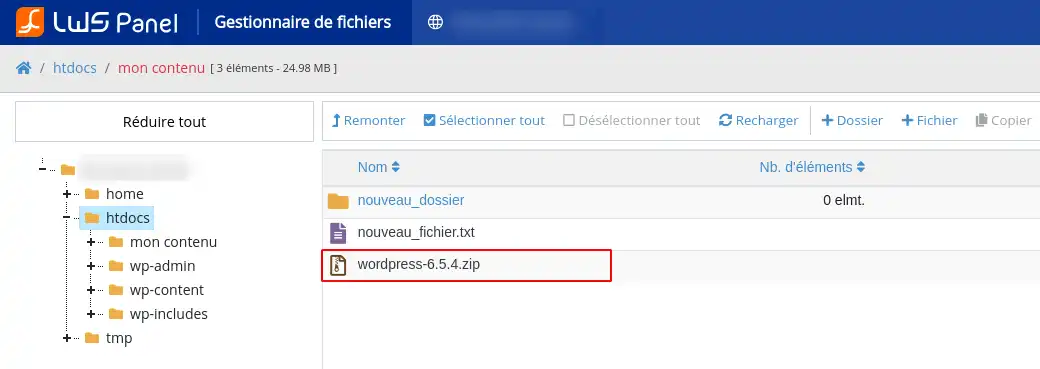
Sprawdź
Po przesłaniu :
Za pomocą menedżera plików można pobrać plik z witryny hostingowej na komputer.
Funkcja ta może być przydatna do :
Procedura
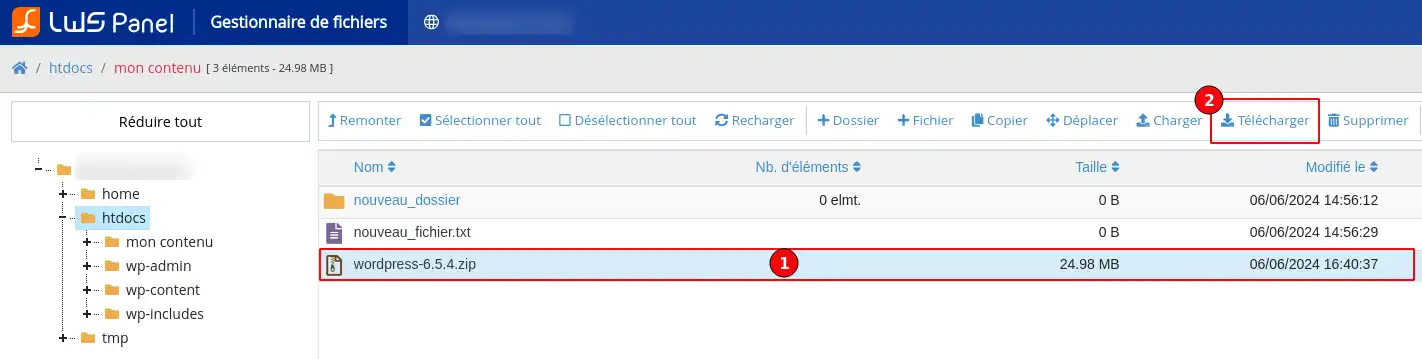
Oczekiwany wynik
Plik został pobrany z hostingu na komputer.
Sprawdź
Po pobraniu :
Nazwę pliku lub folderu można zmienić bezpośrednio w Menedżerze plików.
Jest to przydatne, na przykład, jeśli chcesz:
Procedura
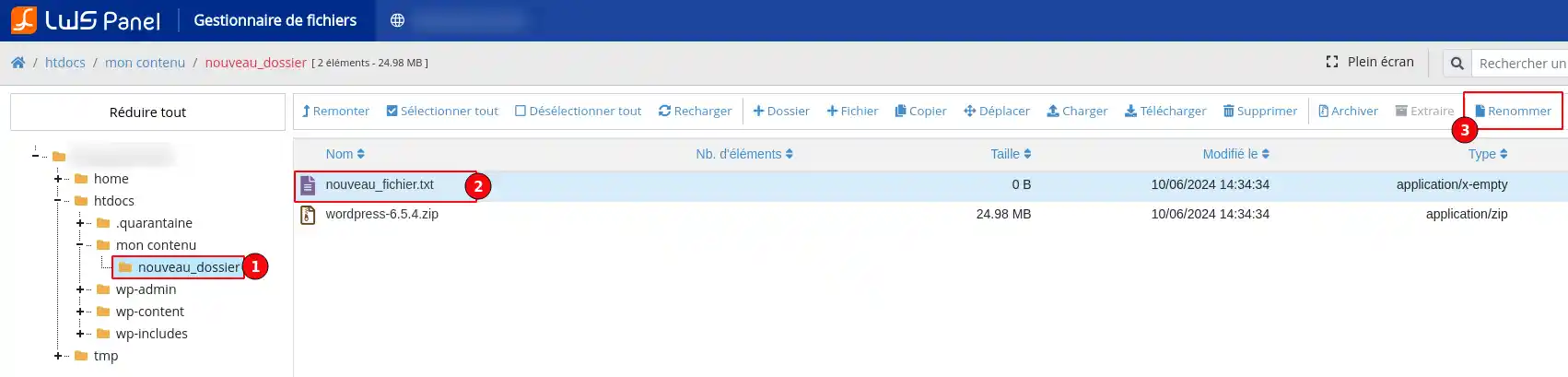
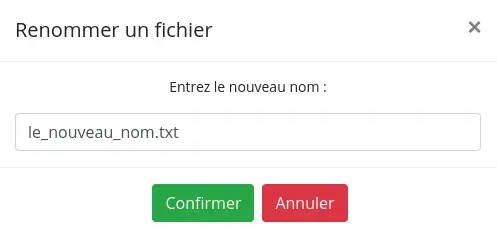
Ważna uwaga
Jeśli zmieniasz nazwę pliku strony internetowej, nie zmień końcówki nazwy przez pomyłkę.
Na przykład :
index.html musi pozostać plikiem .html;config.php musi pozostać plikiem .php.Końcówka nazwy pliku, zwana również rozszerzeniem, wskazuje jego typ.
Jeśli zmienisz ją nieumyślnie, plik może nie działać poprawnie.
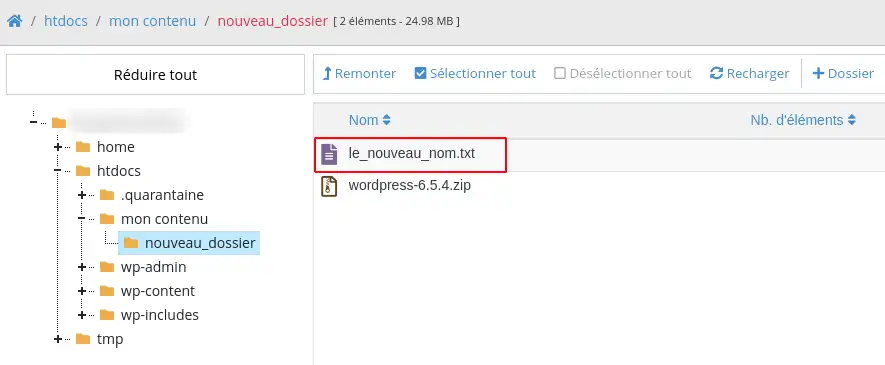
Oczekiwany wynik
Plik lub folder pojawi się natychmiast z nową nazwą na liście.
Sprawdź
Po zmianie nazwy :
Menedżer plików może być również używany do usuwania plików lub folderów, które nie są już potrzebne.
Przed usunięciem elementu
Przed potwierdzeniem usunięcia upewnij się, że dany element nie jest już potrzebny.
Na przykład, nie usuwaj pliku, jeśli nie wiesz, do czego służy.
Niektóre pliki są niezbędne do prawidłowego funkcjonowania witryny lub niektórych aplikacji zainstalowanych na hostingu.
W razie wątpliwości :
Procedura
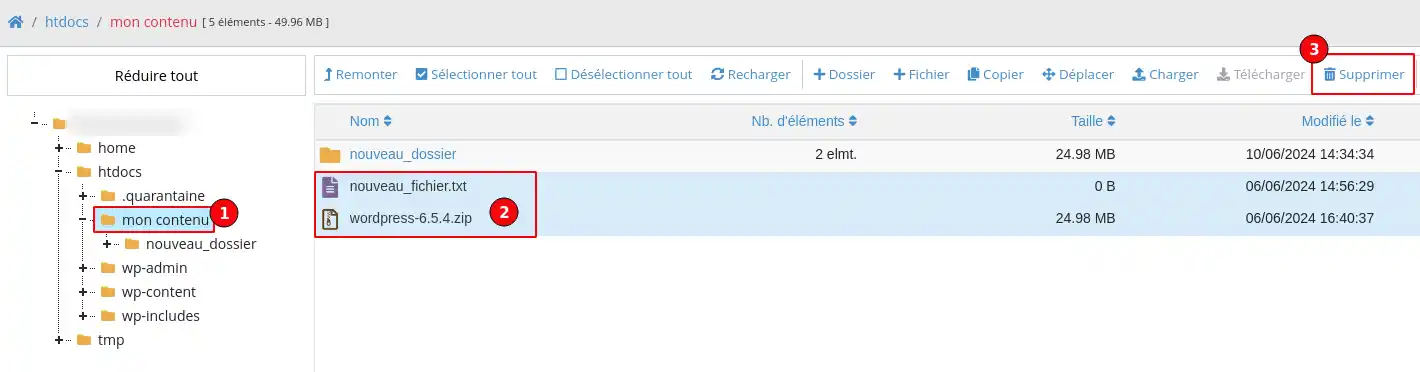
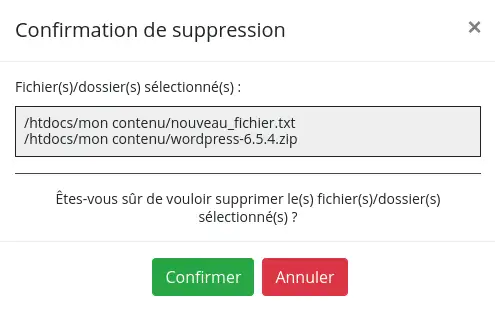
Oczekiwany wynik
Plik lub folder nie jest już wyświetlany na liście bieżącego folderu.
Sprawdź
Po usunięciu :
Funkcja kopiowania umożliwia utworzenie duplikatu pliku lub folderu bez usuwania oryginału.
Funkcja ta jest przydatna, jeśli chcesz :
Procedura
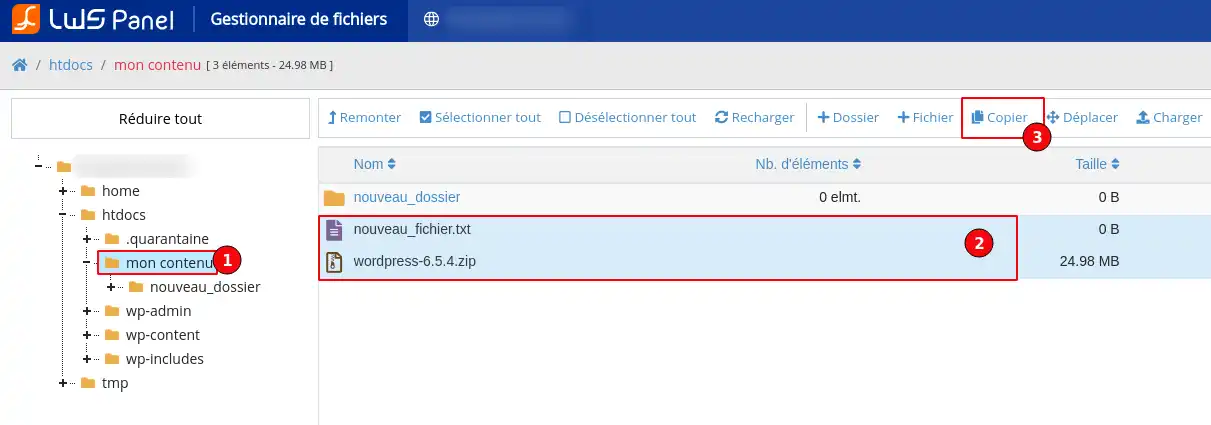
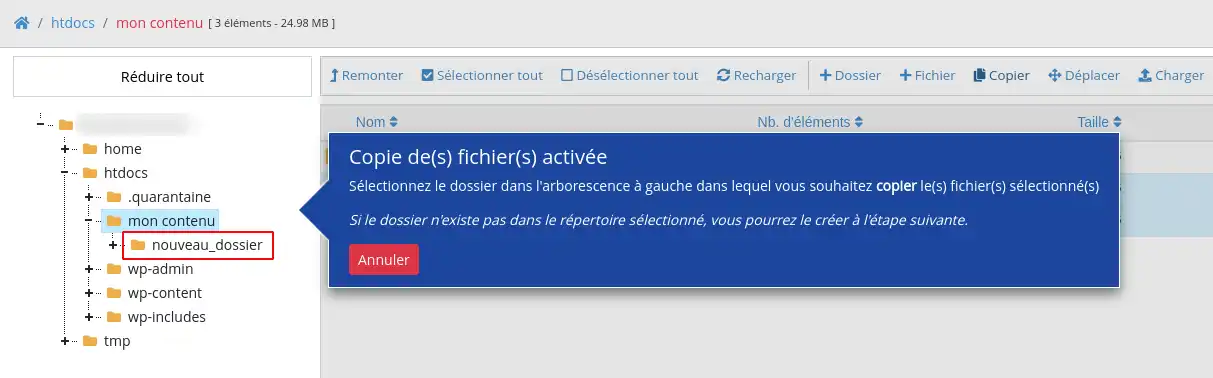
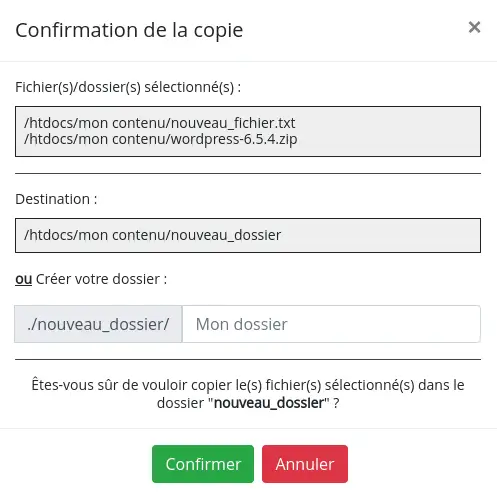
Oczekiwany wynik
Kopia elementu pojawi się w folderze docelowym.
Sprawdź
Po skopiowaniu :
Funkcja przenoszenia umożliwia zmianę lokalizacji pliku lub folderu.
Jest ona przydatna do :
Procedura
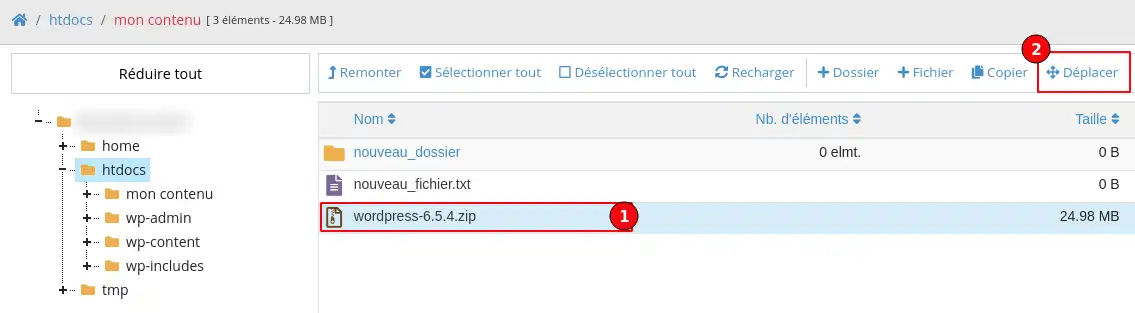
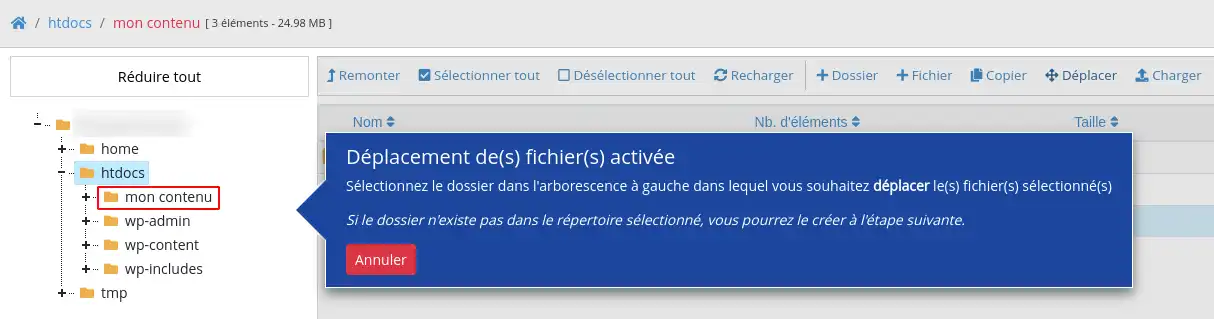
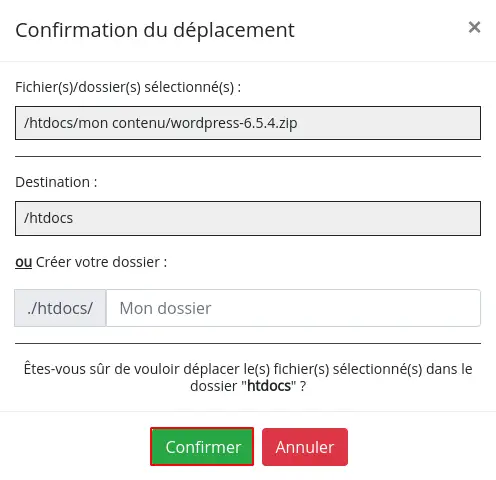
Ważna uwaga
Jeśli przenosisz pliki, które mają być wyświetlane w Twojej witrynie, upewnij się, że umieściłeś je w htdocs lub jednym z jego podfolderów.
Jeśli przeniesiesz te pliki do home lub tmp, nie będą one już dostępne z sieci.
Oczekiwany rezultat
Element nie pojawia się już w swoim oryginalnym folderze i pojawia się w folderze docelowym.
Sprawdź
Po przeniesieniu :
Menedżer plików umożliwia modyfikowanie niektórych plików bezpośrednio z przeglądarki, bez użycia zewnętrznego oprogramowania.
Funkcja ta jest przydatna do :
Przed modyfikacją pliku
Przed wprowadzeniem jakichkolwiek zmian zaleca się zachowanie kopii pliku, zwłaszcza jeśli jest on ważny dla witryny.
Możesz na przykład
Procedura
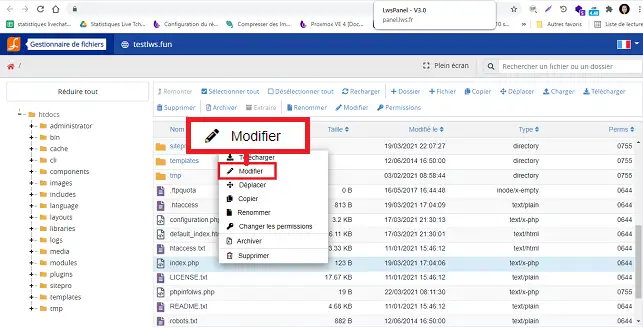
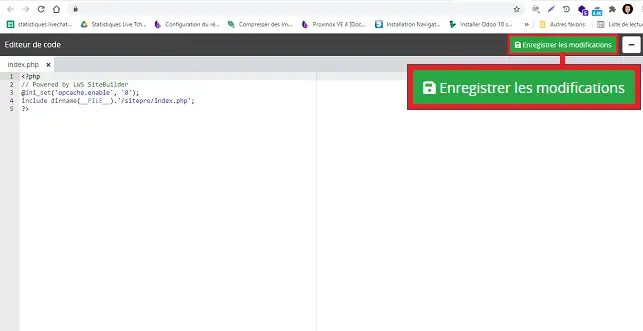
Oczekiwany wynik
Zmiany zostały zapisane w pliku.
Sprawdź
Po wprowadzeniu zmian :
[
Kompresja umożliwia połączenie kilku plików lub folderów w jedno archiwum, zwykle w formacie ZIP.
Funkcja ta może być przydatna do :
Procedura
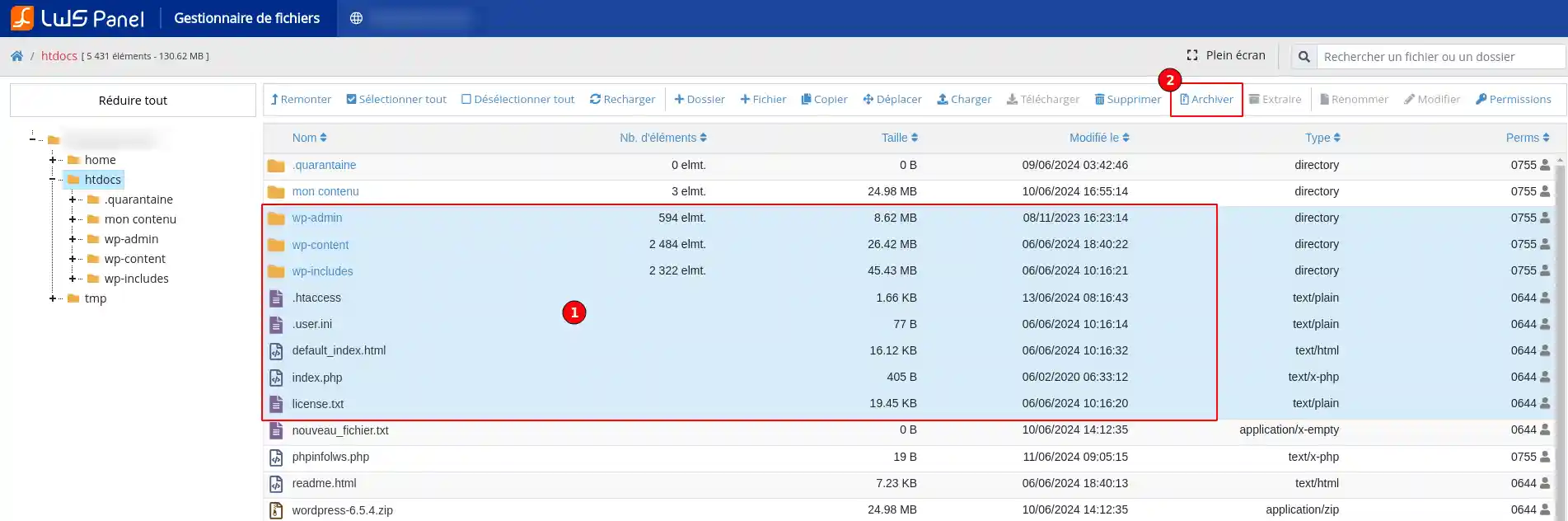
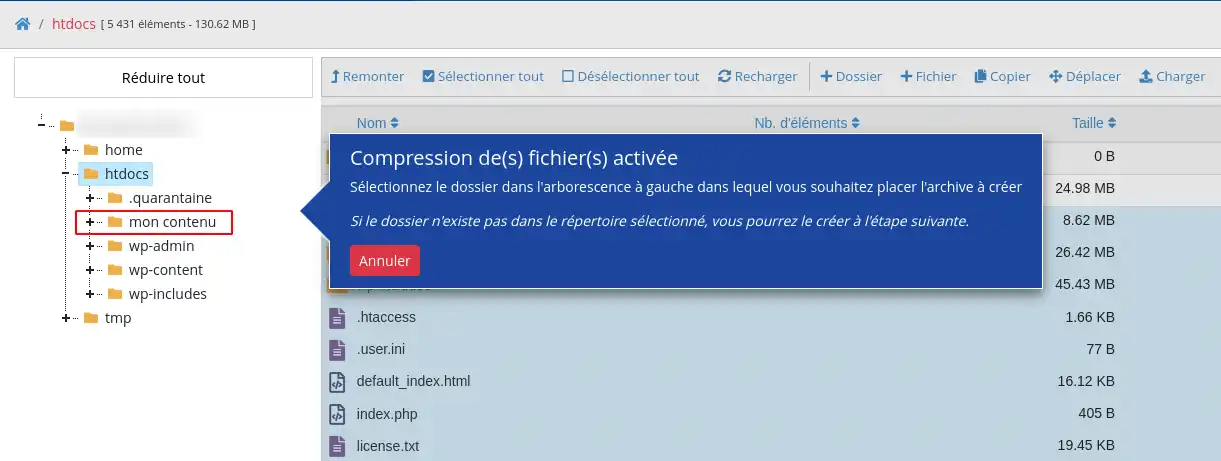
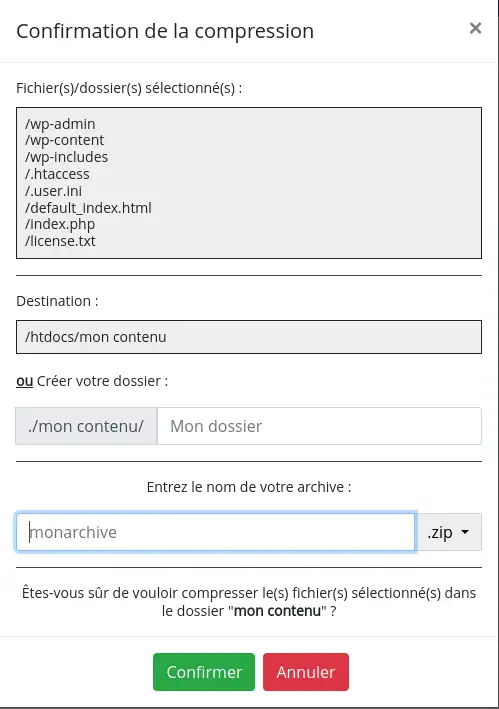
Oczekiwany wynik
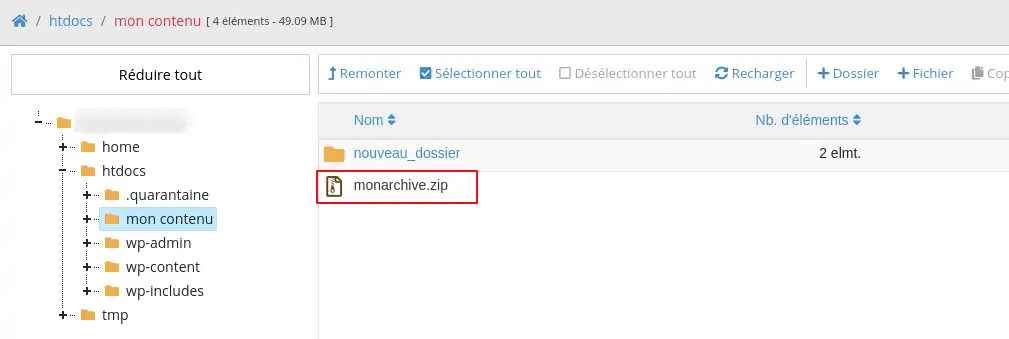
Skompresowane archiwum pojawi się w bieżącym folderze.
Sprawdź
Po kompresji :
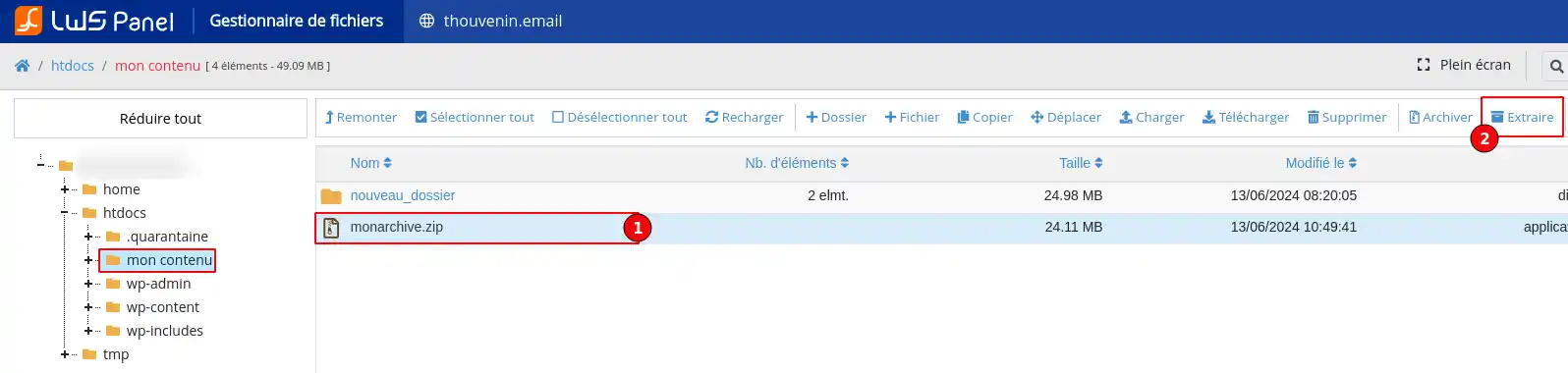
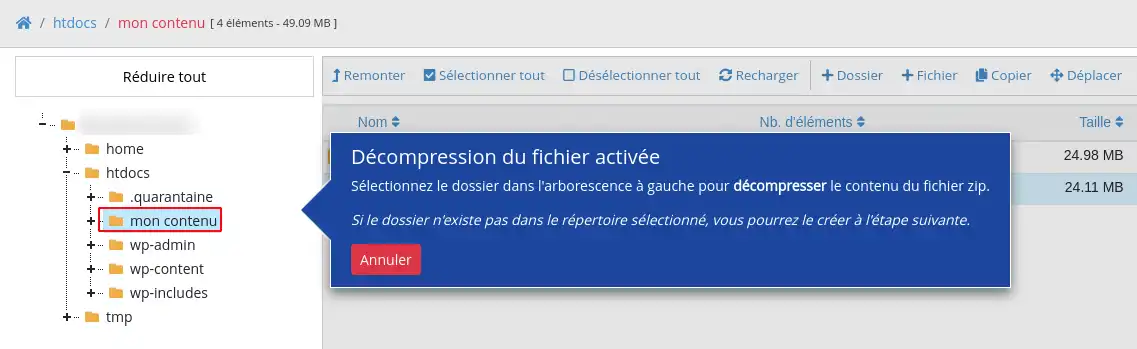
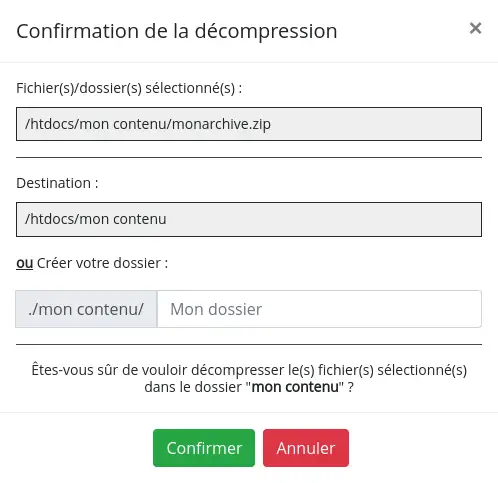
Dekompresja umożliwia wyodrębnienie zawartości archiwum bezpośrednio z hostingu.
Funkcja ta jest przydatna w przypadku wysłania pliku ZIP zawierającego kilka plików witryn lub zadań.
Procedura
Ważna uwaga
Przed wyodrębnieniem archiwum należy sprawdzić, czy znajduje się ono we właściwym folderze.
Jeśli archiwum zawiera pliki z Twojej witryny, wyodrębnianie powinno zasadniczo odbywać się w htdocs lub w odpowiednim podfolderze.(aide.lws.fr)
Oczekiwany wynik
Pliki zawarte w archiwum pojawiają się w wybranym folderze.
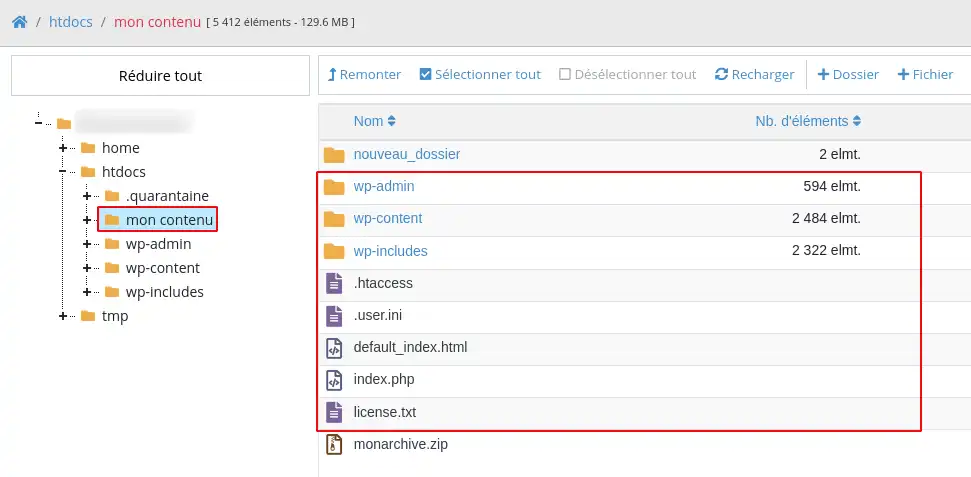
Sprawdź
Po dekompresji :
Menedżer plików umożliwia również przeglądanie praw dostępu, zwanych również uprawnieniami, do pliku lub folderu.
Prawa dostępu definiują uprawnienia zastosowane do elementu, na przykład to, czy można go odczytać, zmodyfikować lub wykonać.
Ważne
Ta funkcja jest bardziej techniczna niż pozostałe.
Jeśli dopiero zaczynasz i nie wiesz dokładnie, jakiej wartości użyć, najlepiej nie modyfikować niepotrzebnie uprawnień.
Nieprawidłowa konfiguracja może uniemożliwić prawidłowe działanie witryny lub zablokować dostęp do niektórych plików.
Procedura ogólna
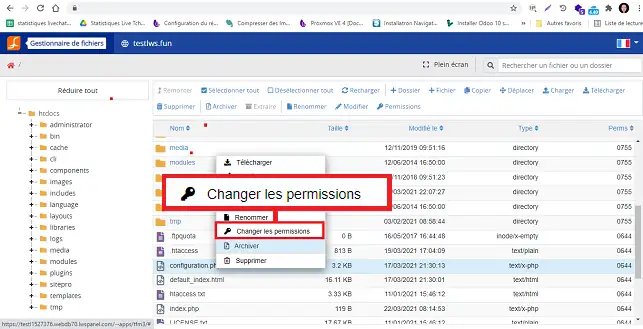
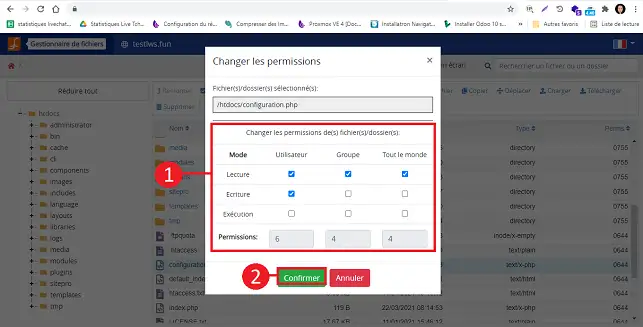
Oczekiwany wynik
Nowe prawa dostępu zostaną zapisane w danym elemencie.
Sprawdź
Po modyfikacji :
[bcolor_orange]Jeśli nie jesteś zaznajomiony z zarządzaniem prawami do plików w systemie hostingowym, zalecamy poprosić kogoś z niezbędną wiedzą, aby ci towarzyszył, aby uniknąć problemów z działaniem witryny lub aplikacji. bcolor]
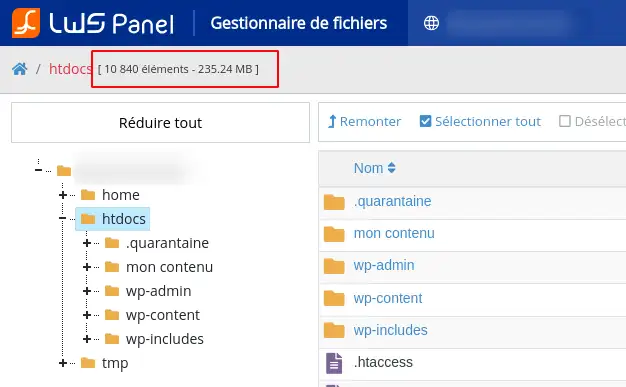
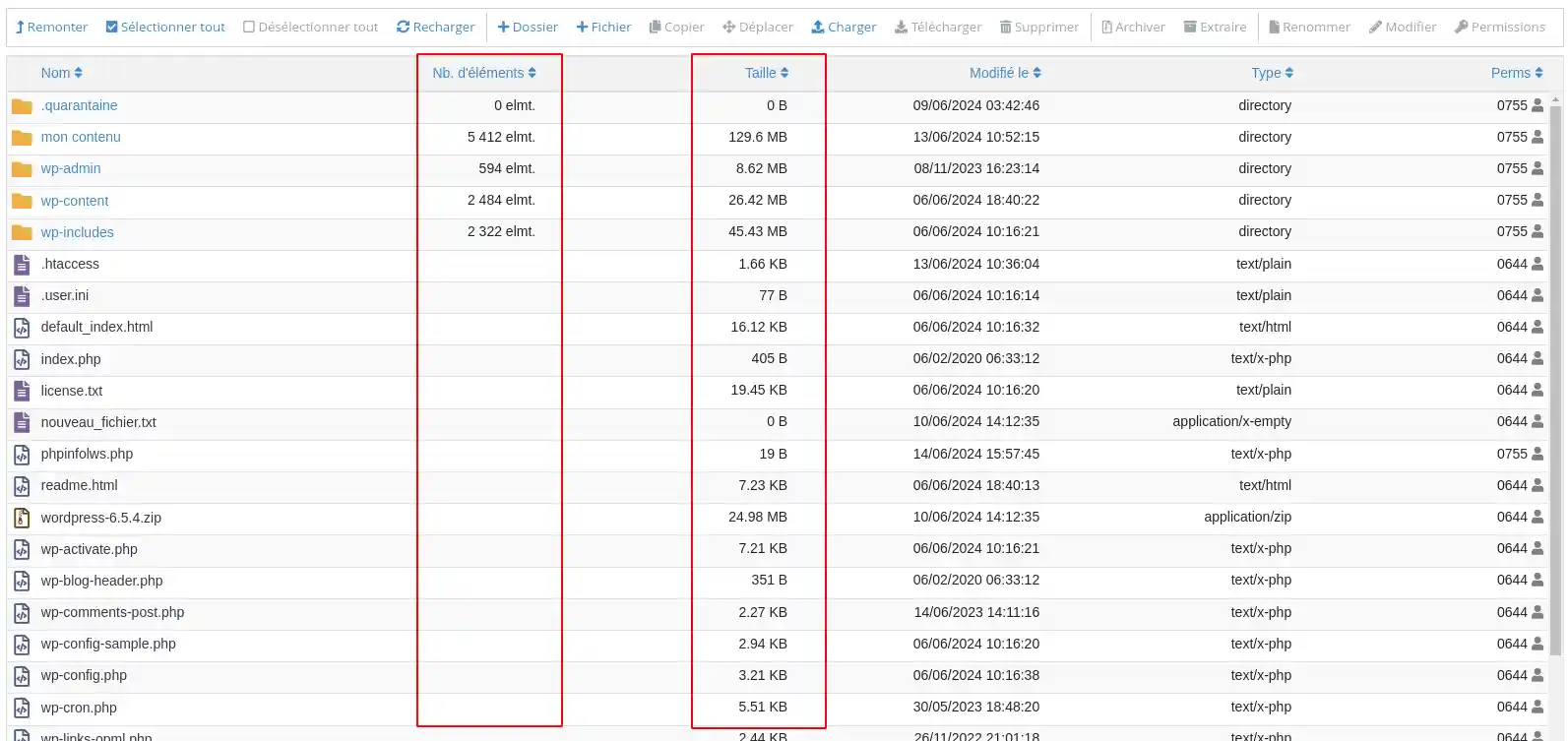
Możesz także użyć menedżera plików, aby wyświetlić różne informacje o elementach na swoim hostingu.
W szczególności można wyświetlić :
Procedura
Możliwa przyczyna
Twój pakiet nie oferuje tego narzędzia (pakiet domeny) lub nie korzystasz z odpowiedniej usługi w swoim obszarze klienta.
Rozwiązanie
Prawdopodobna przyczyna
Pliki nie zostały umieszczone we właściwym folderze.
Rozwiązanie
Upewnij się, że pliki witryny zostały przesłane do htdocs.
Foldery home i tmp nie są używane do bezpośredniego publikowania zawartości witryny.
Prawdopodobna przyczyna
Użyto nieprawidłowej struktury folderów, na przykład tworząc folder public_html zamiast folderu htdocs.
Rozwiązanie
public_html, jeśli twój hosting oczekuje htdocs;htdocs;Prawdopodobna przyczyna
Domena używana do uzyskiwania dostępu do menedżera nie ma jeszcze ważnego certyfikatu SSL.
Rozwiązanie
Możesz :
domowymWyjaśnienie
Folder Home może być używany przez niektóre projekty lub narzędzia, takie jak Moodle CMS, ale nie odpowiada on głównemu folderowi publikowania stron internetowych.
Aby wyświetlić stronę internetową, użyj htdocs.
Prawdopodobna przyczyna
Podczas edycji do pliku mógł zostać wprowadzony błąd.
Rozwiązanie
Wiesz już, jak korzystać z menedżera plików LWS Panel.
W razie wątpliwości pamiętaj w szczególności o tych dwóch punktach:
htdocs, aby można było uzyskać do nich dostęp z nazwy domeny.Jak korzystać z FileZilla, jeśli menedżer plików nie jest dostępny?
Jak przywrócić starą wersję pliku internetowego?
[tips_related_readings]
Oceń ten artykuł :
3,5/5 | 4 opinia
Ten artykuł był dla Ciebie przydatny ?
Tak
Nie
1mn czytanie
Jak opublikować witrynę przy użyciu protokołu FTP FileZilla, Cyberduck lub WinSCP?
1mn czytanie
Jak chronić dostęp do katalogu na swoim hostingu?
0mn czytanie
Jak pobrać lub przywrócić kopię zapasową plików internetowych?
0mn czytanie
Jak wykonać kopię zapasową lub przywrócić wiadomości e-mail?
Bonjour,
Je vous remercie pour votre message.
Nous avons ajouté récemment l'accès à ce répertoire, car il est possible que pour l'installation de certains projets, il soit nécessaire et certains fichiers correspondant à des CMS, ERP ou autre peuvent également se loger dedans.
Étant donné que ce répertoire est compatibilité dans votre quota disque, nous l'avons tout naturellement rajouté au gestionnaire de fichier.
Je vous remercie pour votre attention et reste à votre disposition pour toute autre question ou complément d'information.
Cordialement, L'équipe LWS
Bonjour,
Je constate que vous avez créée un dossier "public_html", il ne faut pas faire cela, mais déposer vos fichiers directement dans "htdocs", c'est l'équivalent de "public_html" je vous rassure.
Nous sommes là pour vous aider et vous accompagner au besoin.
Vous pouvez contacter gratuitement notre support technique pour obtenir de l'aide via cette page : https://www.lws.fr/contact.
Cordialement, L'équipe LWS
Bonjour,
Ce type de configuration (déploiement de plusieurs projets Laravel sur des sous-domaines, gestion des chemins, du serveur web, des vhosts, etc.) nécessite souvent l’analyse de paramètres serveur et d’informations sensibles (arborescence, configuration de votre formule, .env, permissions, etc.).
Nous vous invitons donc à ouvrir un ticket auprès du support technique via votre PANEL LWS afin que l’équipe puisse :
analyser précisément votre configuration,
accéder aux informations nécessaires en toute sécurité,
vous guider pas à pas ou effectuer les corrections requises.
Rassurez vous ce support est sans frais et inclus.
Vous pouvez créer un ticket directement depuis votre espace client, rubrique Assistance / Support technique.
Je vous remercie de votre attention et reste à votre disposition pour toute autre question ou complément d'information.
Vous pouvez également contacter notre support technique pour obtenir de l'aide. Vous pouvez nous contacter depuis votre espace client ou sur cette page : https://www.lws.fr/contact
Cordialement, L'équipe LWS
Bonjour,
Je vous remercie de votre attention et reste à votre disposition pour toute autre question ou complément d'information.
Cependant, le système de tri est actualisé et mis par défaut à chaque nouvelle utilisation.
Si vous souhaitez un gestionnaire de fichiers ayant la capacité de mémoriser ce genre de filtre, n'hésitez pas à utiliser des gestionnaires de fichiers par le biais du protocole FTP, par exemple.
Cela vous permettra de pouvoir travailler plus "sereinement"
Je vous remercie de votre attention et reste à votre disposition pour toute autre question ou complément d'information.
Cordialement, L'équipe LWS
 O LWS :
LWS to w 100% francuska firma hostingowa, która koncentruje się na jakości i innowacyjności oraz oferuje responsywną i kompetentną obsługę techniczną w przystępnych cenach.
O LWS :
LWS to w 100% francuska firma hostingowa, która koncentruje się na jakości i innowacyjności oraz oferuje responsywną i kompetentną obsługę techniczną w przystępnych cenach. 