 Neem contact met ons op
 Klantenzone
 Bezoek LWS
Beoordeel dit artikel :
3,3/5 | 8 mening
Dit artikel was nuttig voor jou ?
 Ja
Ja
 Geen
Geen
 Artikel lezen
81624 eenmaal
Artikel lezen
81624 eenmaal Merci ! N'hésitez pas à
poser des questions sur nos documentations si vous souhaitez plus d'informations et nous aider à les
améliorer.
Merci ! N'hésitez pas à
poser des questions sur nos documentations si vous souhaitez plus d'informations et nous aider à les
améliorer.Vous avez noté 0 étoile(s)



Sommaire
Procédure
Deze documentatie legt uit hoe je een LWS e-mailadres kunt configureren in de Mail applicatie op macOS zodat je e-mail kunt versturen en ontvangen vanaf je computer.
Er zijn twee mogelijke methoden:
Deze documentatie is gericht op gebruikers met een LWS e-mailadres gekoppeld aan :
De configuratieprocedure op macOS blijft hetzelfde, ongeacht het gebruikte panel.
Voordat je je e-mailadres configureert op macOS Mail, moet je ervoor zorgen dat je de volgende informatie hebt:
In de meeste gevallen zijn de instellingen bij LWS :
| Parameter | Waarde |
|---|---|
| Identificatie | je volledige e-mailadres |
| Wachtwoord | wachtwoord adres |
| Inkomende server (IMAP) | mail.uwdomein.ext |
| Uitgaande server (SMTP) | mail.uwdomein.ext |
| IMAP poort | 993 |
| POP poort | 995 |
| SMTP poort | 465 |
| Beveiliging | SSL/TLS |
[bcolor_orange]
Vervang uwdomein.ext door uw echte domeinnaam.
Voorbeeld:
als uw e-mail contact@monsite.fr is
De server zal mail.monsite.fr zijn
[bcolor]
Bij het configureren van je account kan macOS Mail je vragen om te kiezen tussen IMAP en POP. Lees ons advies over hoe je deze keuze maakt.
Deze methode stelt automatisch je e-mail, contactpersonen (CardDAV) en agenda (CalDAV) in.
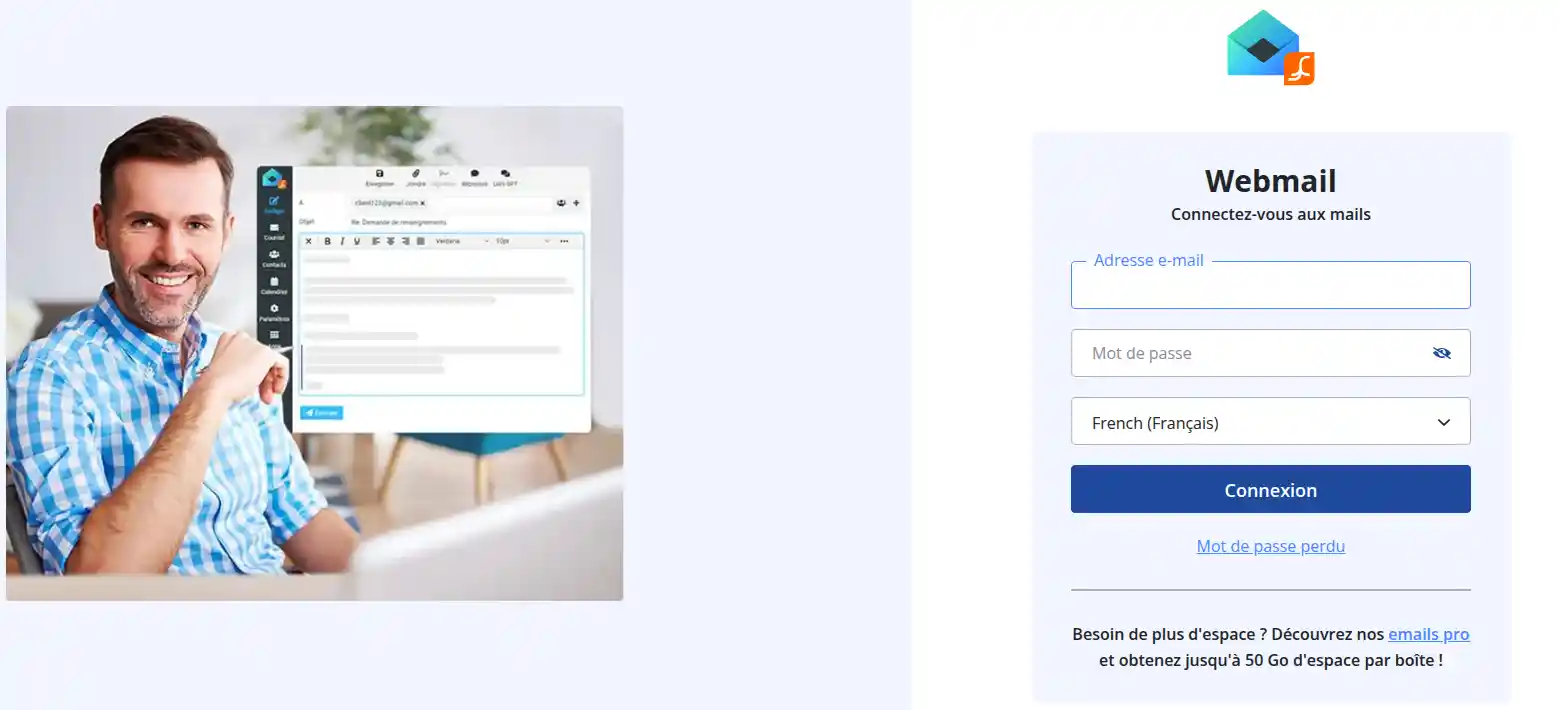
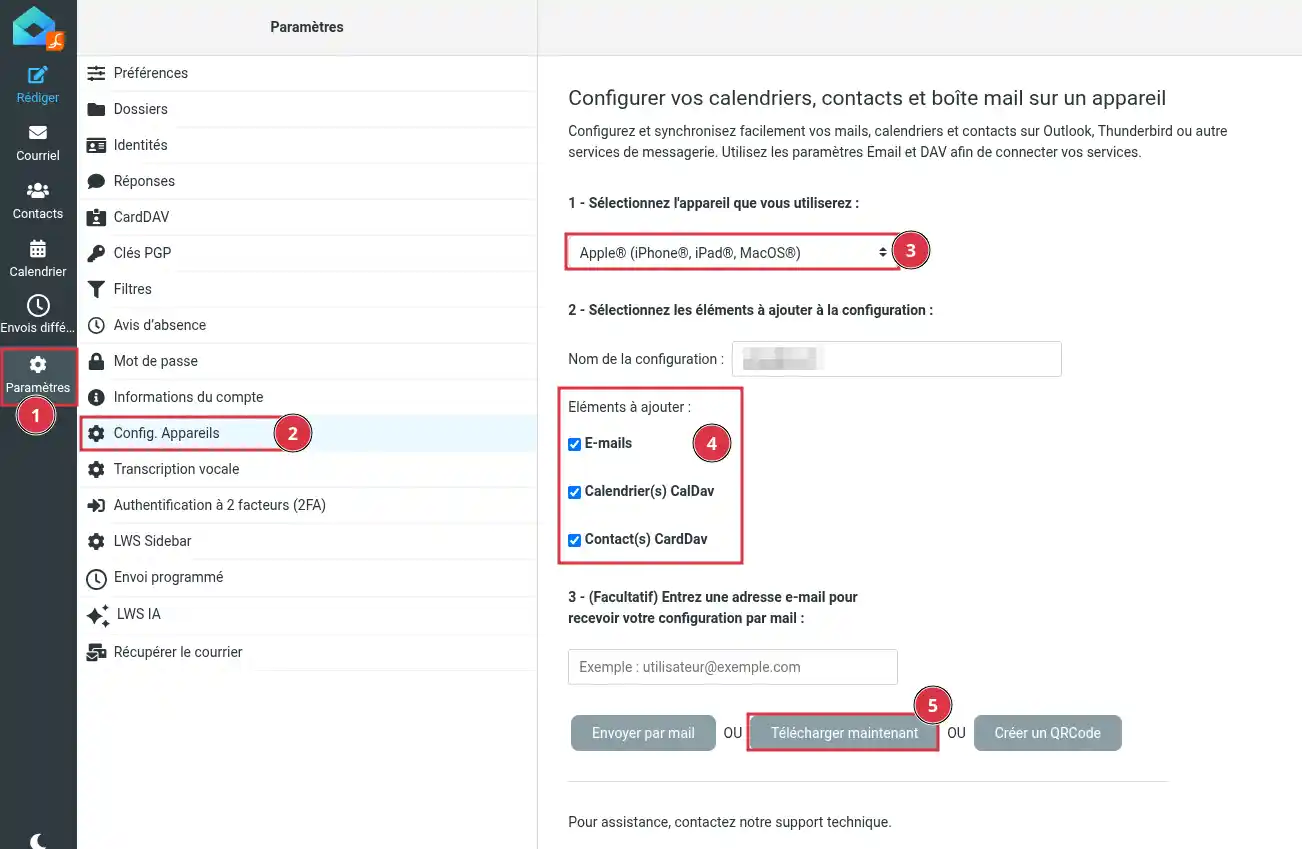
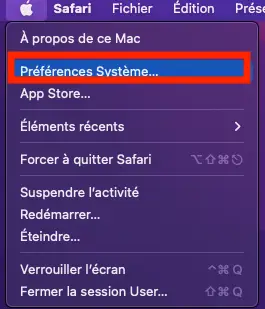
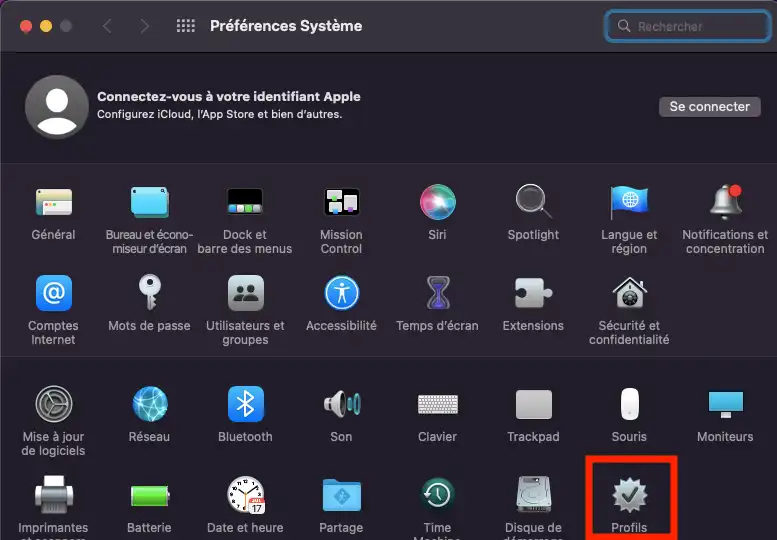
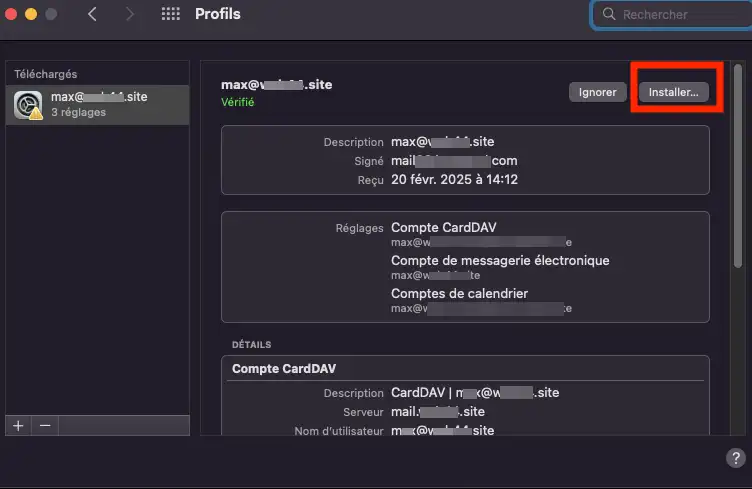
Het profiel configureert automatisch :
Open de Mail-toepassing op uw computer.
Je account verschijnt automatisch in de lijst met accounts.
U kunt nu :
Als de automatische configuratie niet werkt, gebruik dan de handmatige configuratie die hieronder wordt uitgelegd.
Met handmatige configuratie kun je je e-mailinstellingen zelf invoeren.
Open de Mail-toepassing op je Apple computer.
Als er geen account is geconfigureerd, verschijnt de wizard Account toevoegen automatisch.
Anders :
Klik op Mail in de menubalk.
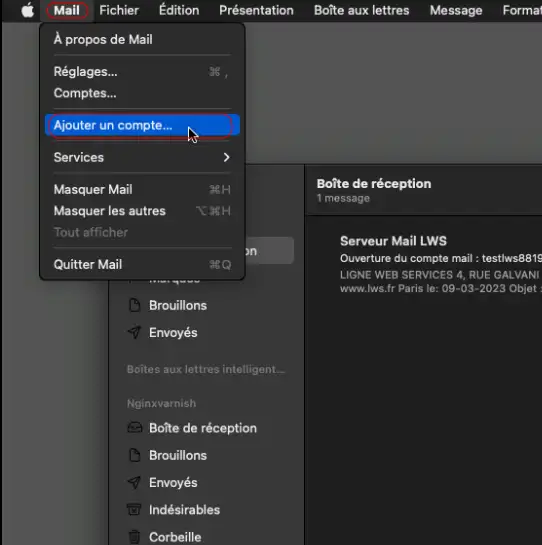
Klik op Een account toevoegen.
Selecteer Ander e-mailaccount.
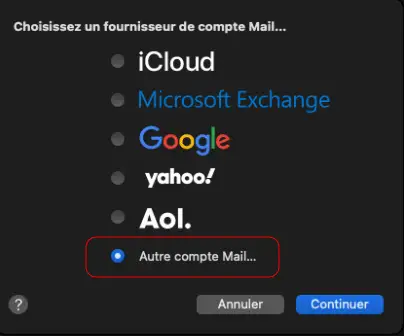
Klik op Doorgaan.
Vul de volgende informatie in:
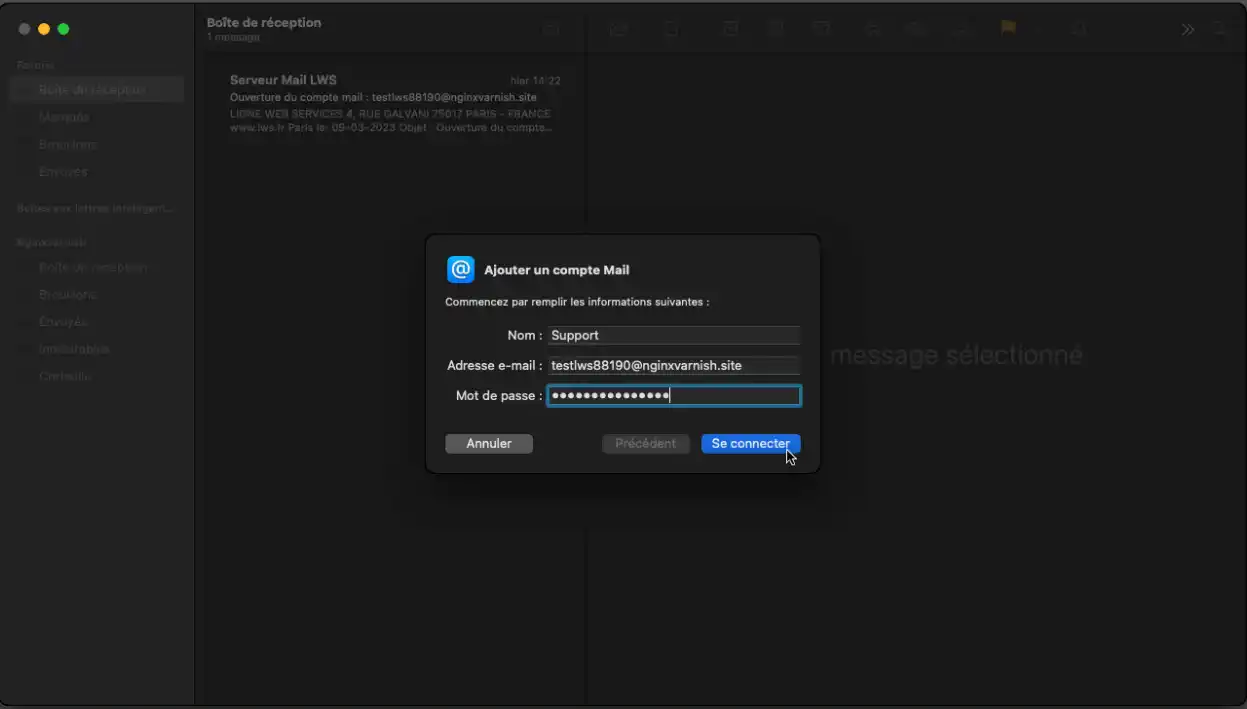
Klik vervolgens op Verbinden.
Mogelijk ontvang je een bericht met de tekst: Kan accountnaam of wachtwoord niet verifiëren. Dit is normaal wanneer de automatische configuratie mislukt. Je moet de parameters dan handmatig invoeren.
Selecteer IMAP en vul de volgende velden in:
Algemene informatie :
Ontvangende server:
mail.uwdomein.extVoor de uitgaande server :
mail.uwdomein.ext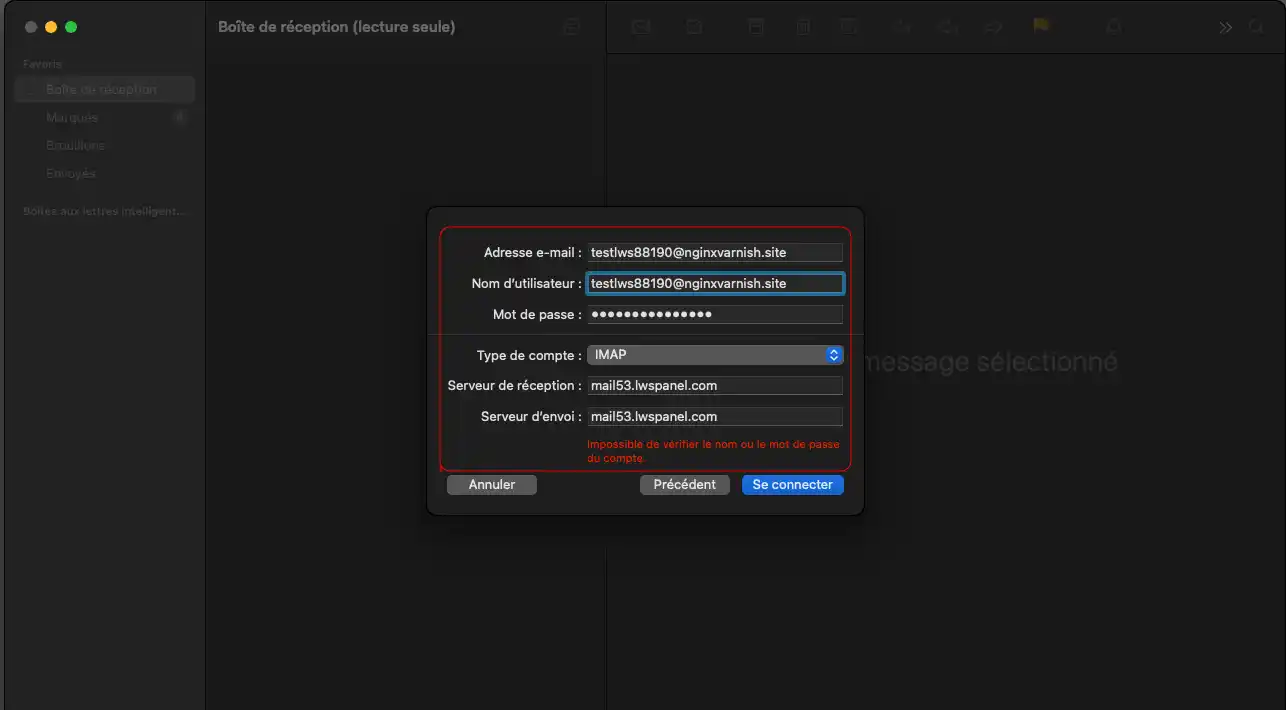
Klik vervolgens op Verbinden.
Mail controleert vervolgens de instellingen.
Als alles correct is, wordt je account toegevoegd.
Je kunt kiezen welke services je wilt synchroniseren:
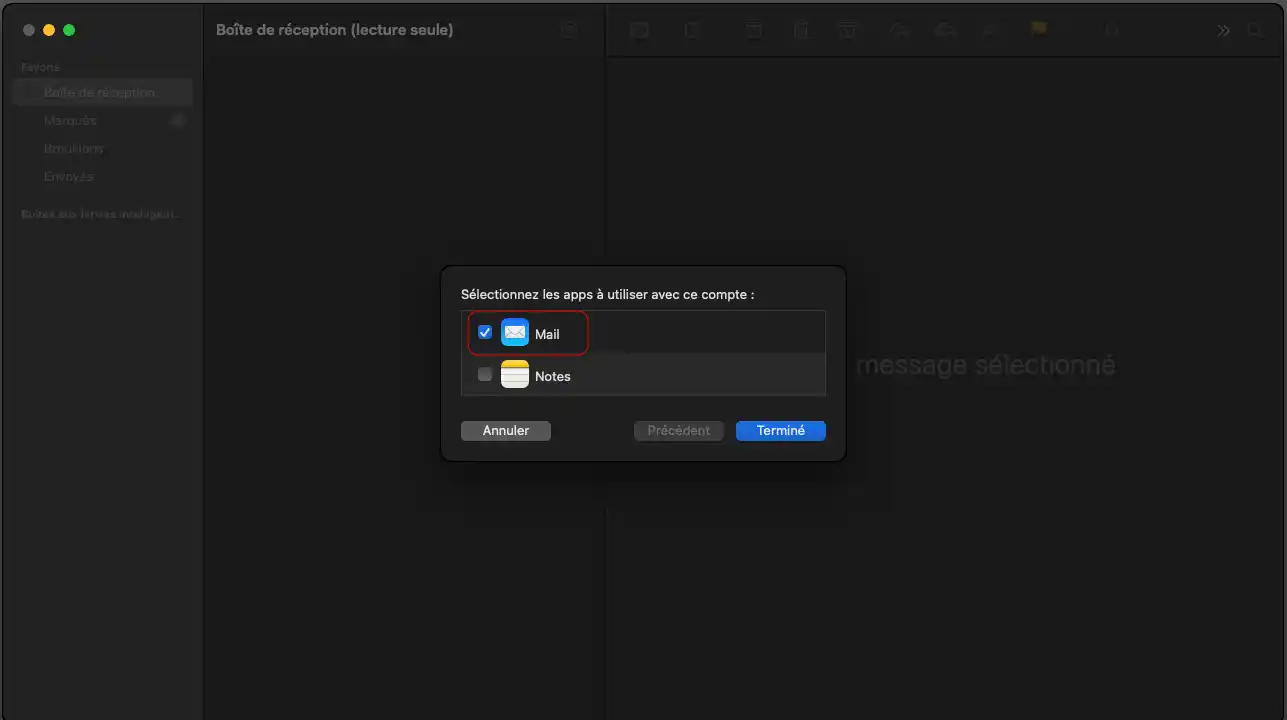
Klik op Voltooien.
Zodra je account is ingesteld, raden we je aan een test uit te voeren.
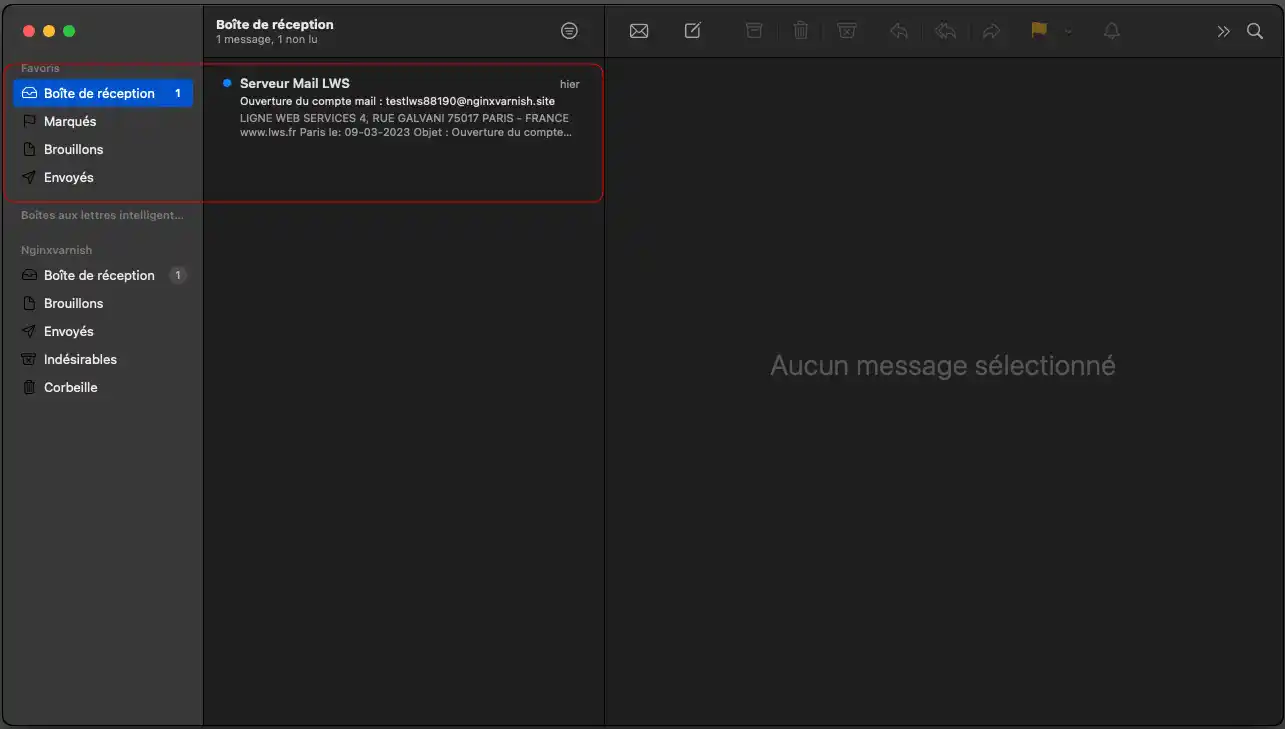
1. Stuur een e-mail vanaf je adres naar zichzelf.
2. Controleer of :
3. Controleer of u uw mailmappen zonder fouten kunt openen.
Als deze drie punten werken, is je configuratie correct.
Controleer of :
Wijzig indien nodig het wachtwoord in uw paneel en herhaal de configuratie.
Het probleem ligt meestal bij de SMTP-server.
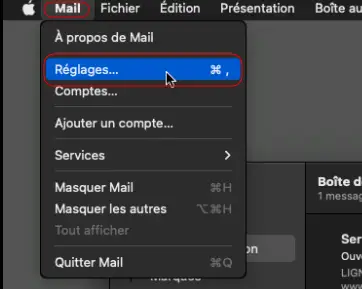
1. Klik op het menu"Mail" en vervolgens op"Instellingen".
2. Klik op het pictogram"Accounts" en selecteer vervolgens het account dat u wilt wijzigen.
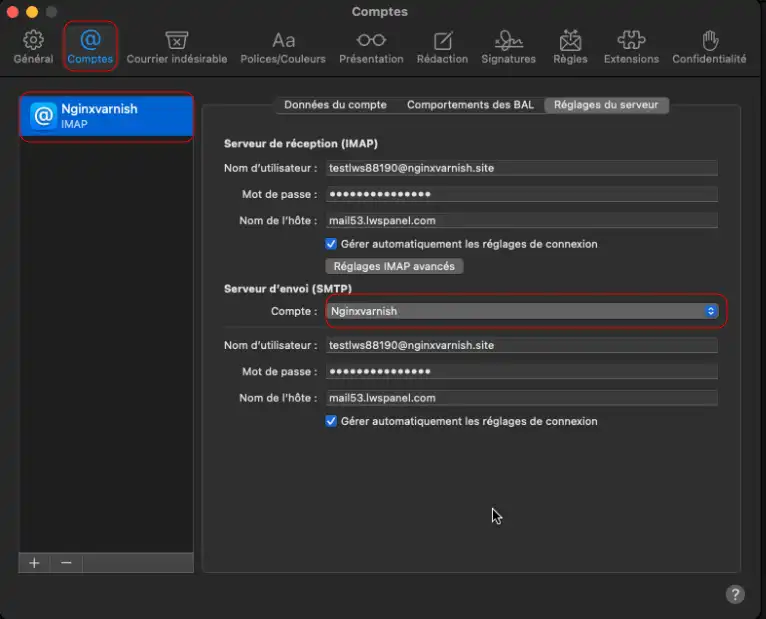
3. In het tabblad"Serverinstellingen", onder"Verzendserver (SMTP)", verwijdert u het vinkje bij"automatisch beheren" en vinkt u de volgende instellingen aan:
mail.uwdomein.extProbeer na het aanbrengen van de wijzigingen opnieuw een e-mail te verzenden.
Het probleem ligt meestal bij de IMAP-server.
1. Klik op het menu"Mail" en vervolgens op"Instellingen".
2. Klik op het pictogram"Accounts" en selecteer vervolgens het account dat u wilt wijzigen.
3. Op het tabblad"Serverinstellingen", onder"Inbox-server (IMAP)", verwijdert u het vinkje bij"automatisch beheren" en vinkt u de volgende instellingen aan:
Controleer de instellingen voor de inkomende server:
mail.uwdomein.extIn dit geval :
Als een account eerder werd geconfigureerd met de verkeerde instellingen:
Je weet nu hoe je een LWS e-mailadres kunt configureren in de Mail applicatie op macOS, met behulp van automatische configuratie of handmatige configuratie.
Zodra de configuratie is voltooid, kun je e-mails rechtstreeks vanaf je computer verzenden en ontvangen.
Als je e-mailadres nog steeds niet werkt, neem dan contact op met de technische ondersteuning van LWS in je klantenzone zodat een technicus je configuratie kan analyseren.
[/tips]
Beoordeel dit artikel :
3,3/5 | 8 mening
Dit artikel was nuttig voor jou ?
Ja
Geen
0mn lezen
Hoe configureer ik Thunderbird?
0mn lezen
Hoe configureer ik een LWS e-mailadres op een iPhone of iPad?
0mn lezen
Een LWS e-mailadres instellen op een Android tablet of telefoon
0mn lezen
Hoe voeg ik mijn e-mailadres toe aan Gmail online webmail?
 Over LWS :
LWS is een 100% Frans webhostingbedrijf dat zich richt op kwaliteit en innovatie en een responsieve en competente technische service biedt tegen betaalbare prijzen.
Over LWS :
LWS is een 100% Frans webhostingbedrijf dat zich richt op kwaliteit en innovatie en een responsieve en competente technische service biedt tegen betaalbare prijzen. 