 Neem contact met ons op
 Klantenzone
 Bezoek LWS
Beoordeel dit artikel :
3,4/5 | 24 mening
Dit artikel was nuttig voor jou ?
 Ja
Ja
 Geen
Geen
 Artikel lezen
147347 eenmaal
Artikel lezen
147347 eenmaal Merci ! N'hésitez pas à
poser des questions sur nos documentations si vous souhaitez plus d'informations et nous aider à les
améliorer.
Merci ! N'hésitez pas à
poser des questions sur nos documentations si vous souhaitez plus d'informations et nous aider à les
améliorer.Vous avez noté 0 étoile(s)



Sommaire
Procédure
Deze handleiding legt uit hoe je je LWS e-mailadres kunt instellen in de Mail applicatie op je iPhone of iPad zodat je direct vanaf je apparaat e-mail kunt versturen en ontvangen.
Er zijn twee mogelijke methoden:
Deze documentatie is bedoeld voor gebruikers met een LWS e-mailadres gekoppeld aan :
De configuratieprocedure op iPhone en iPad blijft hetzelfde, ongeacht het gebruikte panel.
Voordat je je e-mailadres op de iPhone of iPad configureert, moet je ervoor zorgen dat je de volgende informatie hebt:
In de meeste gevallen zijn de instellingen bij LWS :
| Parameter | Waarde |
|---|---|
| Identificatie | je volledige e-mailadres |
| Wachtwoord | wachtwoord adres |
| Inkomende server (IMAP) | mail.uwdomein.ext |
| Uitgaande server (SMTP) | mail.uwdomein.ext |
| IMAP poort | 993 |
| POP poort | 995 |
| SMTP poort | 465 |
| Beveiliging | SSL/TLS |
[bcolor_orange]
Vervang uwdomein.ext door uw echte domeinnaam.
Voorbeeld:
als uw e-mail contact@monsite.fr is
De server zal mail.monsite.fr zijn
[bcolor]
Bij het configureren van je account kan je iPhone of iPad je vragen om te kiezen tussen IMAP en POP. Hier zijn onze tips voor het maken van deze keuze.
Deze methode werkt met alle LWS-pakketten.
Het houdt in dat je je e-mailadres toevoegt in de Mail-toepassing door je mailserverinstellingen in te voeren.
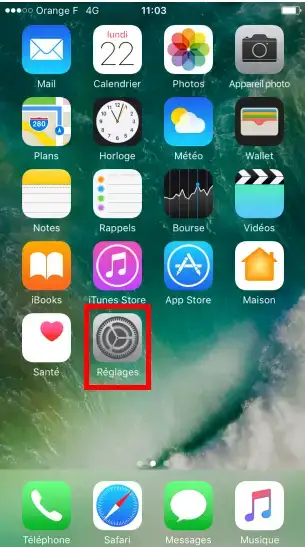
1. Open de instellingenapplicatie op je apparaat.
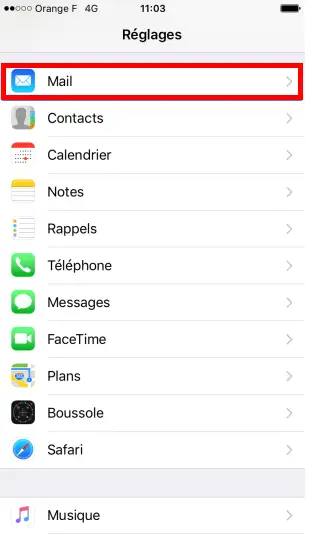
2. Scroll naar beneden in de lijst en tik op Mail of"Wachtwoorden en accounts".
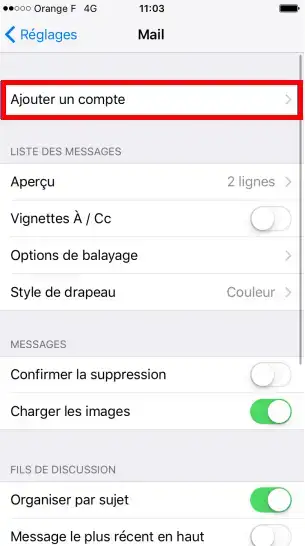
3. Tik vervolgens op Accounts of Een account toevoegen.
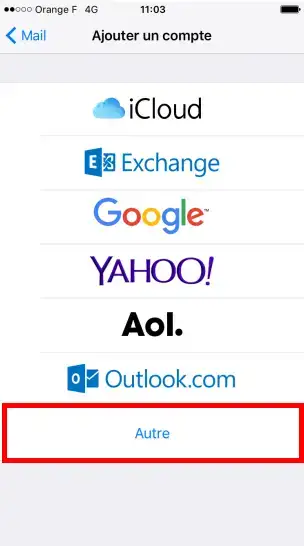
1. Selecteer Overige in de lijst.
2. Druk vervolgens op Een e-mailaccount toevoegen.
Vul de verplichte velden in:
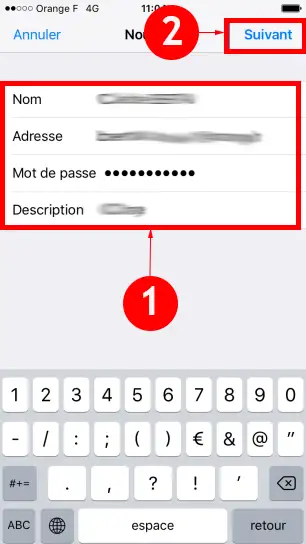
Druk vervolgens op Volgende.
Er zijn over het algemeen twee protocollen beschikbaar: IMAP of POP.
We raden aan IMAP te gebruiken.
👉 Het IMAP-protocol houdt je e-mails gesynchroniseerd tussen al je apparaten (webmail, smartphone, computer). Je berichten blijven opgeslagen op de server en zijn overal toegankelijk.
1. Selecteer IMAP bovenaan het scherm.
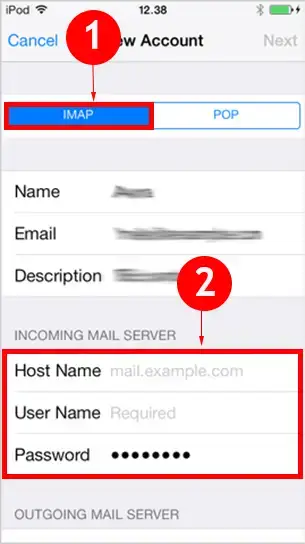
2. Voer in de sectie Ontvangende server:
mail.domaine.fr)Met deze informatie kan je apparaat e-mails ontvangen.
3. Druk nu op"Opslaan".
1. Voer in het gedeelte Uitgaande server in :
mail.domaine.fr)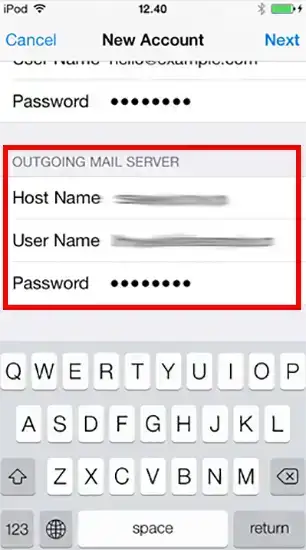
2. Druk nu op"Opslaan".
👉 De SMTP-server wordt gebruikt om e-mails te verzenden.
Zelfs als uw apparaat aangeeft dat verificatie optioneel is, moet u uw e-mailadres en wachtwoord invoeren om berichten te kunnen verzenden.
[bcolor]
1. Je iPhone / iPad controleert automatisch de accountinstellingen.
2. Zodra de verificatie is voltooid, drukt u op Opslaan.
Je e-mailadres is nu geconfigureerd.
Deze methode stelt automatisch je e-mailinstellingen in.
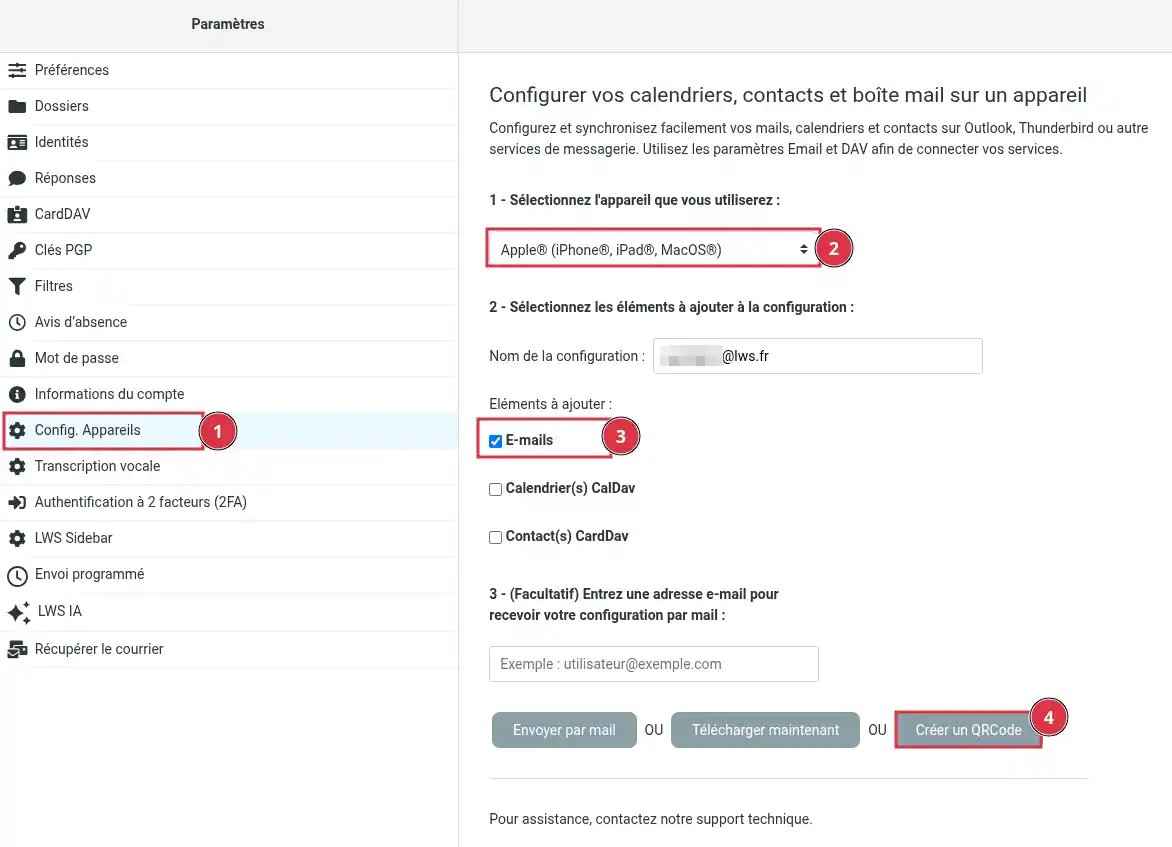
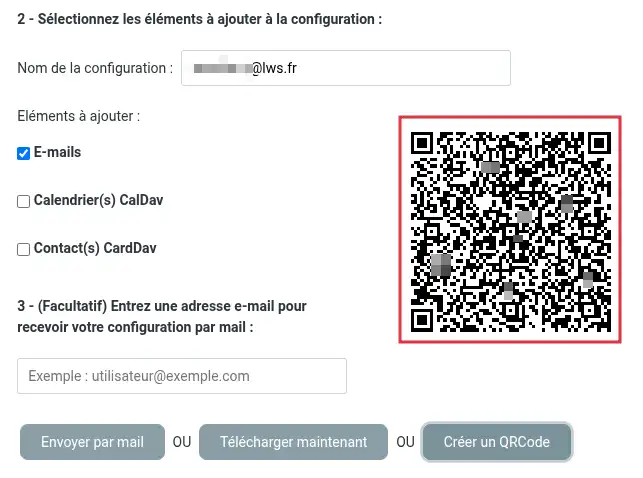
Log in op uw Roundcube Webmail. Klik op Instellingen. Klik op Configuratie op "Config. Apparaten" (1) Controleer of de apparaatselectie (2) is ingesteld op"Apple (iPhone, iPad, MacOS)". Vink ten minste het item"E-mails" (3) aan om toegevoegd te worden aan de configuratie. Klik op de knop"QRCode aanmaken". Een configuratie QR Code verschijnt op het scherm.
.Stap 1: Genereer de QR Code vanuit Webmail

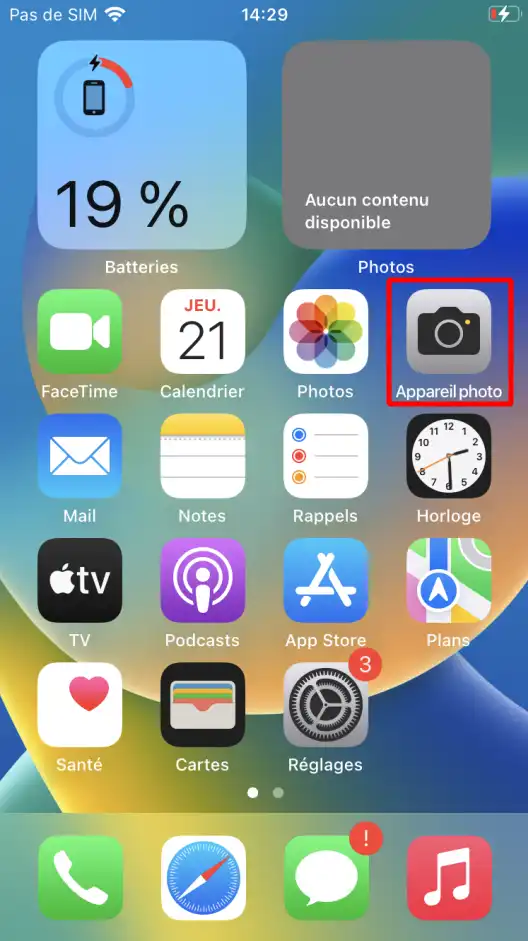
Open de Camera-toepassing op je iPhone of iPad.
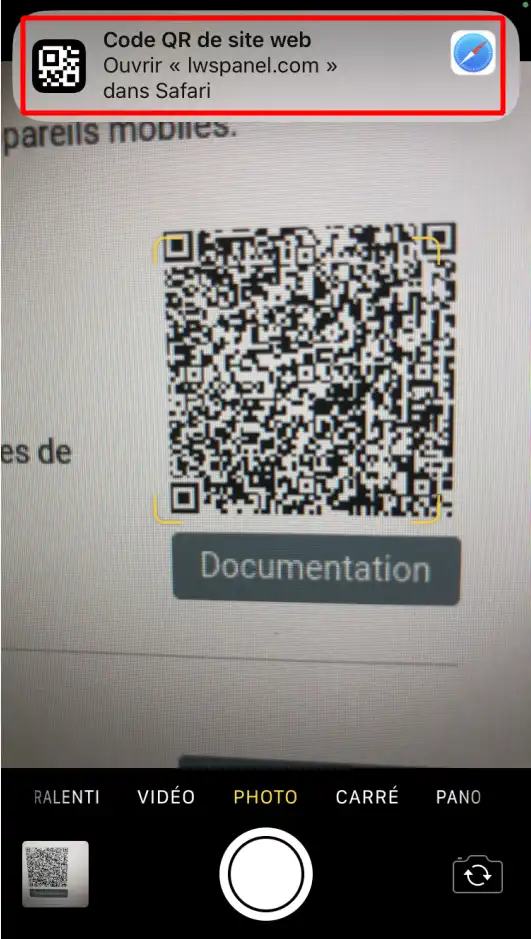
Scan de QR Code die wordt weergegeven op het scherm.
Er verschijnt een melding: tik erop om het configuratieprofiel te downloaden.
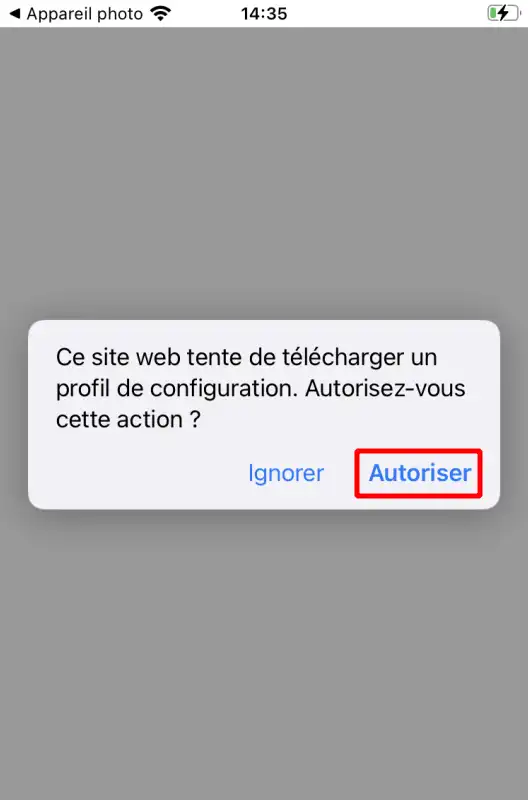
Geef vervolgens toestemming om het configuratieprofiel te downloaden.
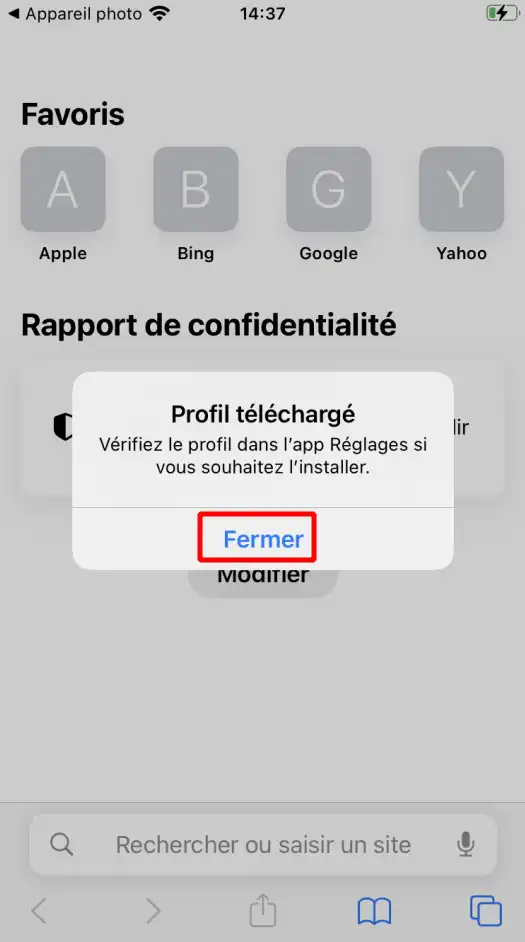
Sluit vervolgens het bevestigingsvenster voor het downloaden.
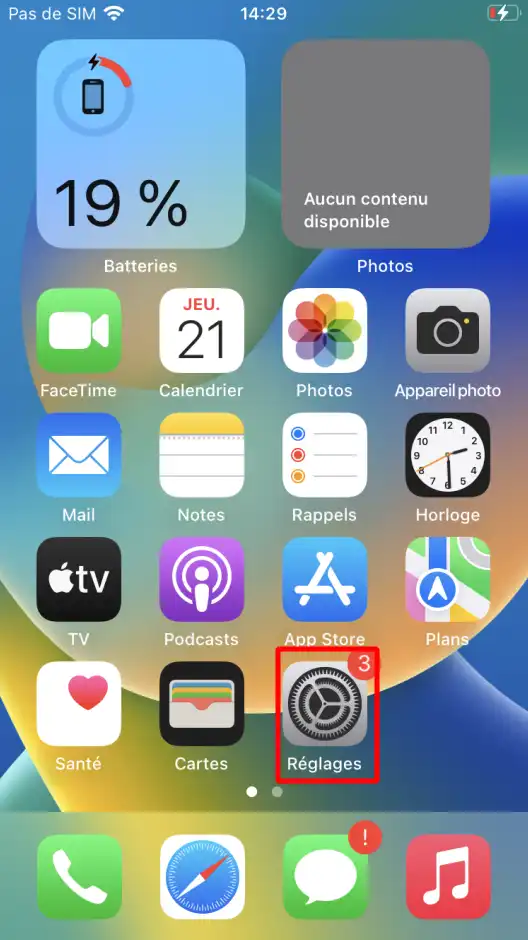
Open de toepassing Instellingen.
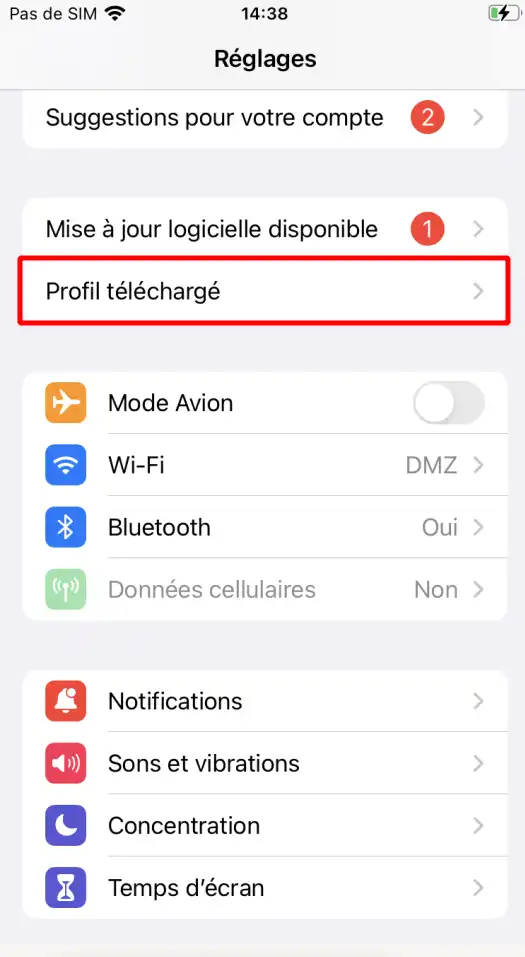
Tik op Gedownload profiel.
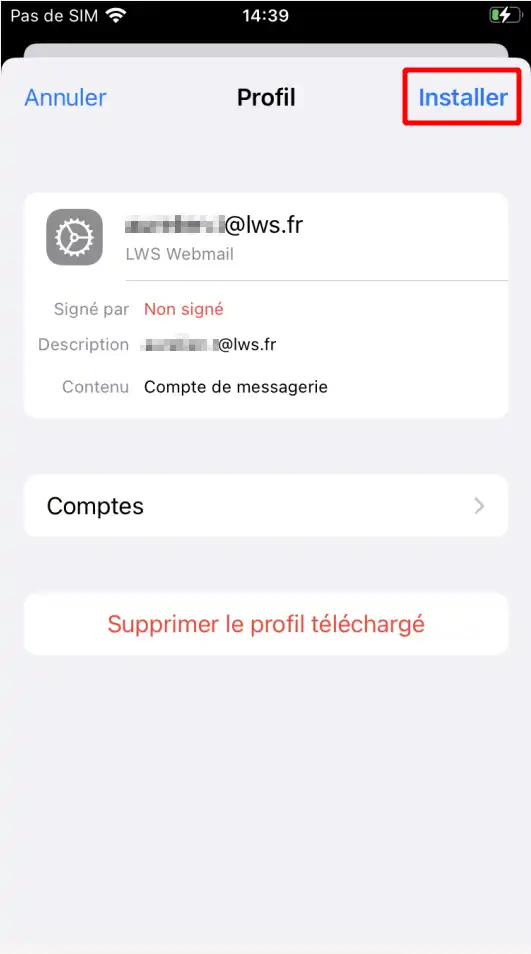
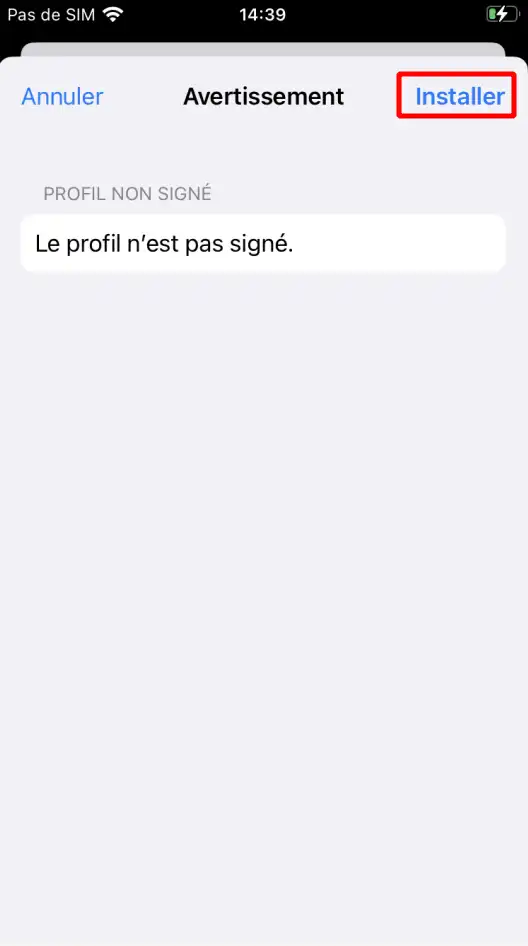
Druk op Installeren in de rechterbovenhoek.
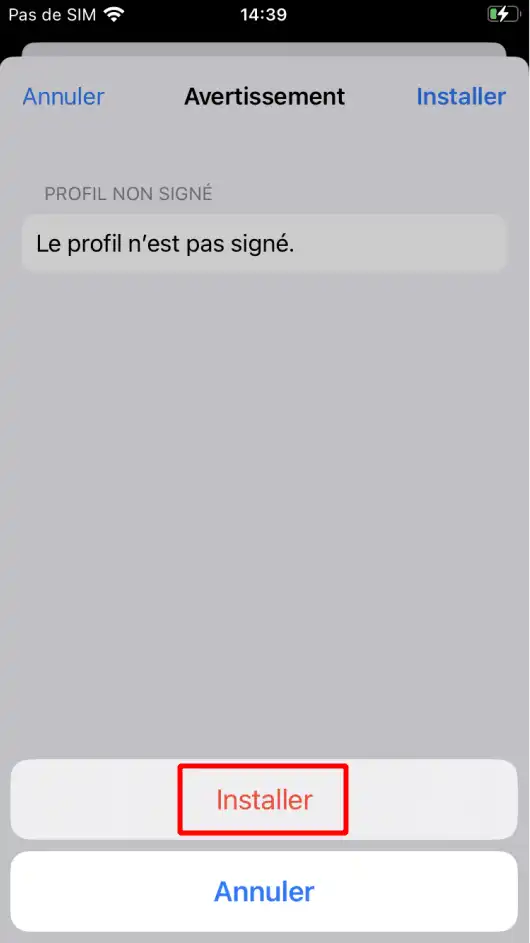
Er verschijnt een waarschuwing omdat het profiel niet door Apple is ondertekend. Maak je geen zorgen, dit is normaal omdat het automatisch is gegenereerd vanuit je webmail, klik op"Installeren".
Als je apparaat is geconfigureerd met een vergrendelingscode, wordt je mogelijk gevraagd deze in te voeren. Zodra je dit hebt gedaan, klik je op"Installeren".
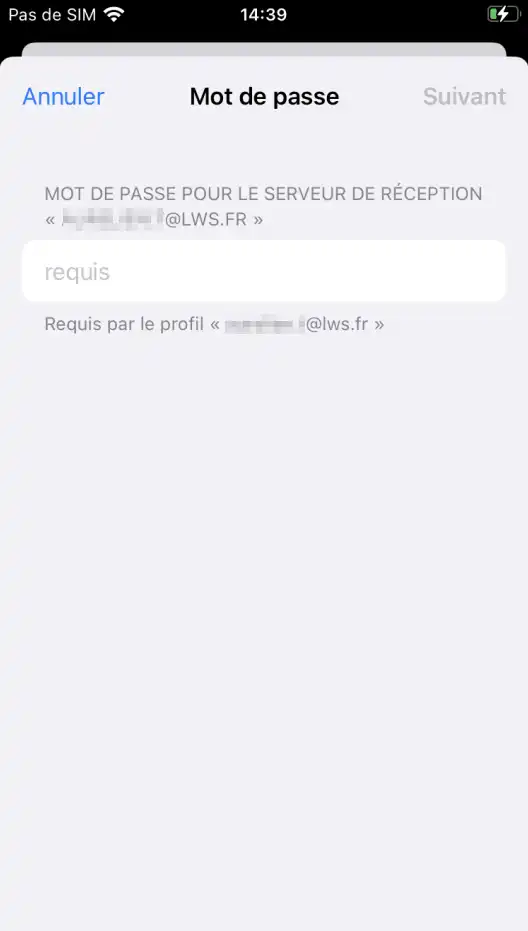
Voer het wachtwoord voor het e-mailadres in om de bewerking te voltooien.
Klik op "OK" om te voltooien.
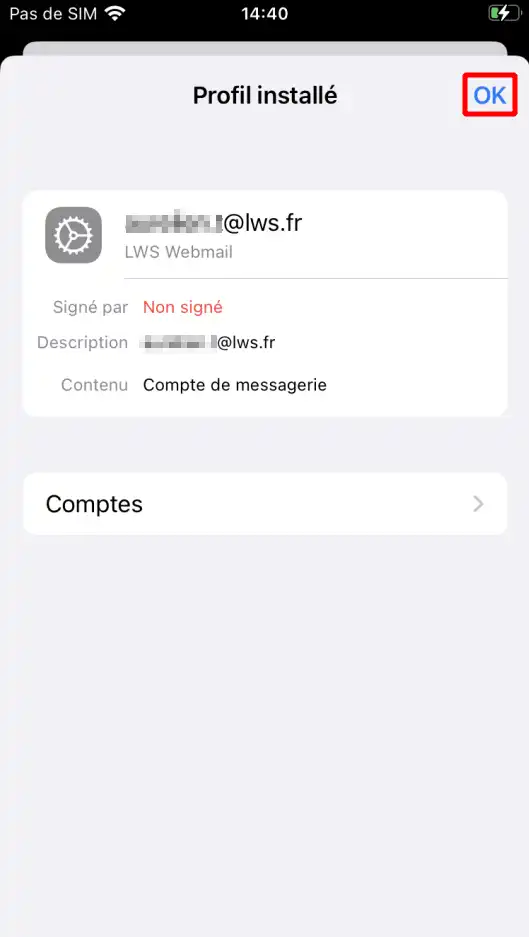
Zodra de installatie is voltooid, wordt je e-mailadres automatisch geconfigureerd.
Zodra de configuratie is voltooid:
Verwacht resultaat
Als aan deze voorwaarden is voldaan, is je configuratie correct.
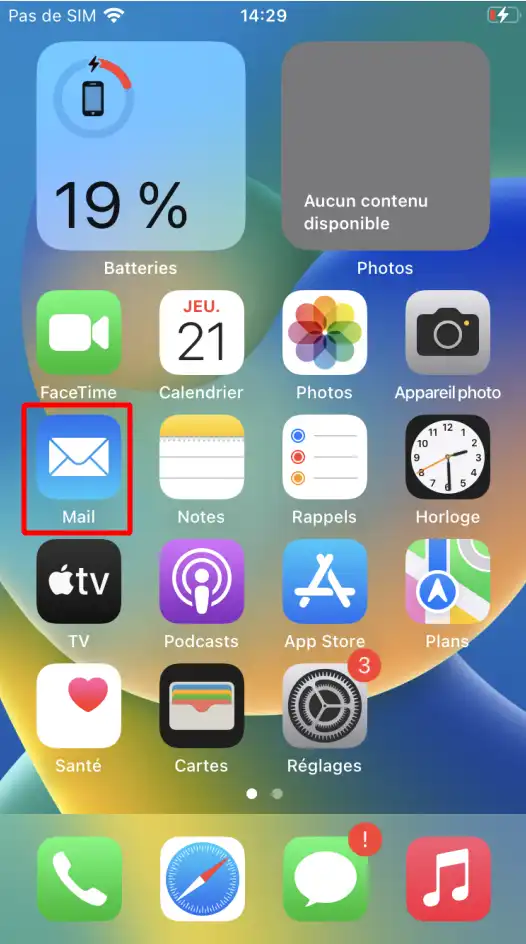
Als u de automatische configuratie wilt verwijderen :
Open Instellingen.
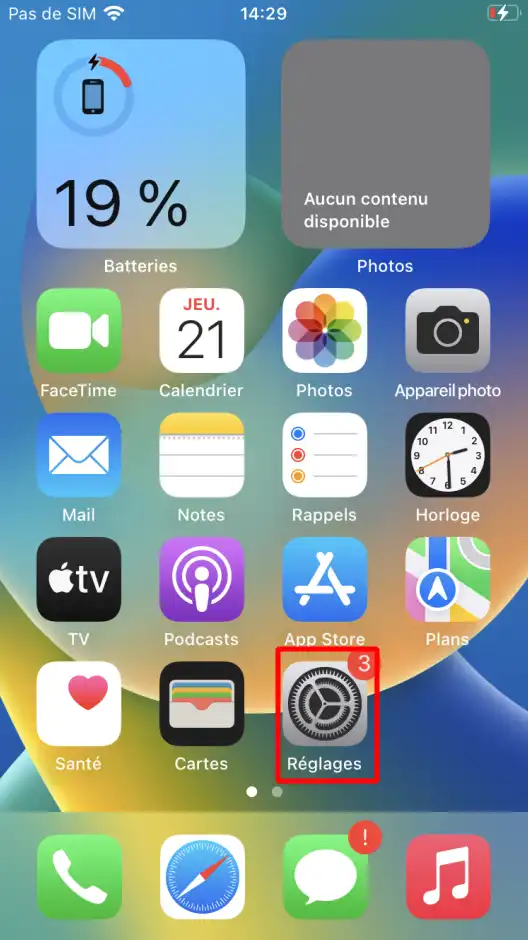
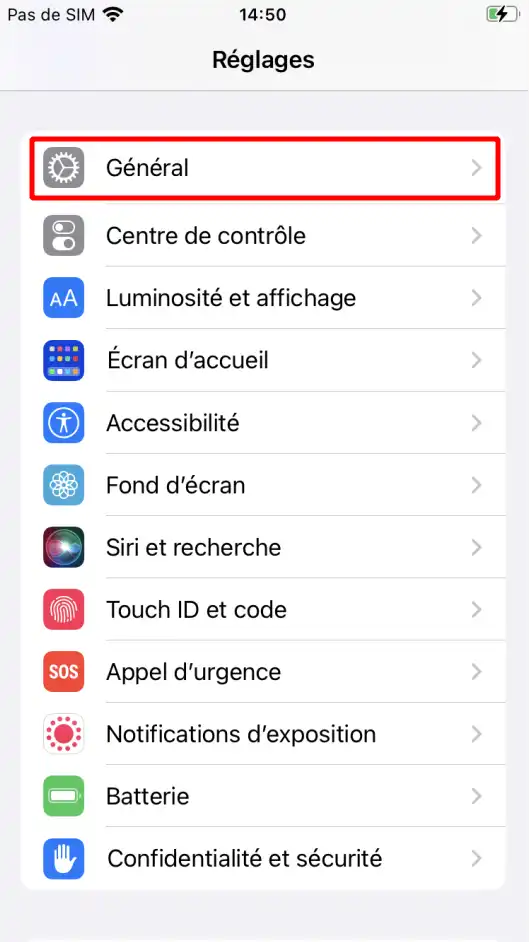
Ga naar Algemeen.
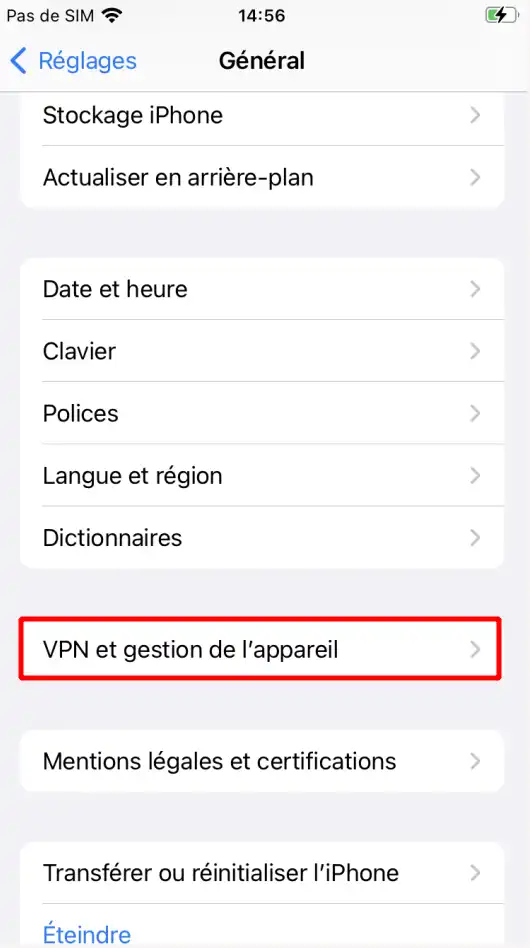
Druk op VPN en apparaatbeheer.
Selecteer het berichtenprofiel
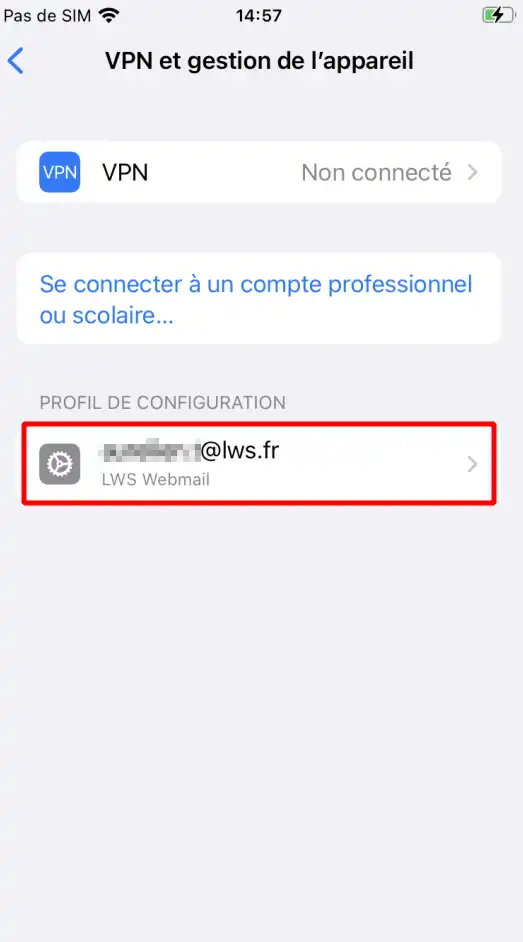
Druk op Profiel verwijderen
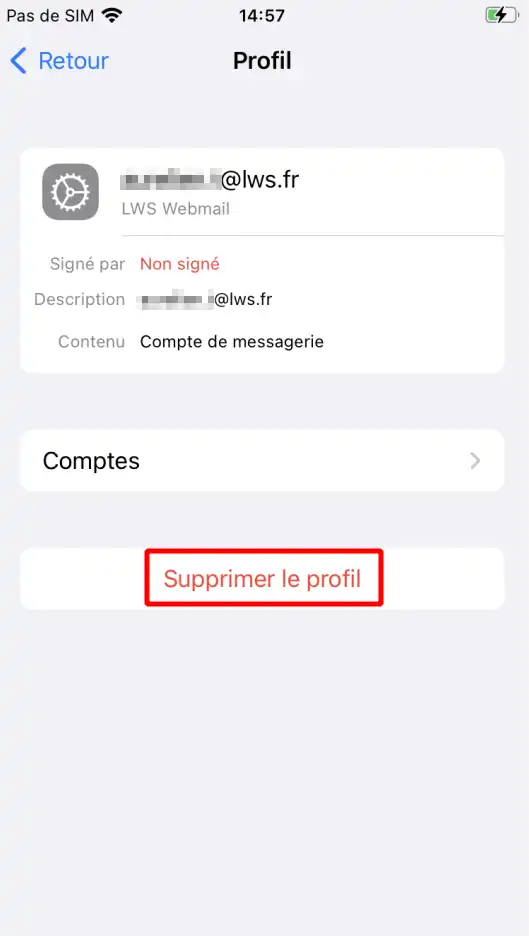
De e-mailconfiguratie wordt dan van uw apparaat verwijderd.
Als de iPhone of iPad aangeeft dat het wachtwoord onjuist is :
Dit ligt meestal aan de SMTP server.
Controleer of :
Controleer de IMAP-serverinformatie:
Als u QR Code configuratie gebruikt:
Je weet nu hoe je een LWS e-mailadres op een iPhone of iPad kunt configureren.
Er zijn twee methoden beschikbaar:
Zodra je account is ingesteld, kun je e-mails rechtstreeks verzenden en ontvangen vanuit de Mail-applicatie op je apparaat.
[/tips]
Beoordeel dit artikel :
3,4/5 | 24 mening
Dit artikel was nuttig voor jou ?
Ja
Geen
0mn lezen
Hoe configureer ik Thunderbird?
0mn lezen
Een LWS e-mailadres instellen op een Android tablet of telefoon
1mn lezen
Hoe configureer ik een e-mailadres in Mail op macOS?
0mn lezen
Hoe voeg ik mijn e-mailadres toe aan Gmail online webmail?
 Over LWS :
LWS is een 100% Frans webhostingbedrijf dat zich richt op kwaliteit en innovatie en een responsieve en competente technische service biedt tegen betaalbare prijzen.
Over LWS :
LWS is een 100% Frans webhostingbedrijf dat zich richt op kwaliteit en innovatie en een responsieve en competente technische service biedt tegen betaalbare prijzen. 