 Neem contact met ons op
 Klantenzone
 Bezoek LWS
Beoordeel dit artikel :
3,6/5 | 14 mening
Dit artikel was nuttig voor jou ?
 Ja
Ja
 Geen
Geen
 Artikel lezen
295242 eenmaal
Artikel lezen
295242 eenmaal Merci ! N'hésitez pas à
poser des questions sur nos documentations si vous souhaitez plus d'informations et nous aider à les
améliorer.
Merci ! N'hésitez pas à
poser des questions sur nos documentations si vous souhaitez plus d'informations et nous aider à les
améliorer.Vous avez noté 0 étoile(s)



Sommaire
Procédure
Webmail is een webapplicatie waarmee gebruikers vanaf elke locatie met een internetverbinding en een webbrowser verbinding kunnen maken met hun mailboxen. De webmailapplicatie is inbegrepen in al onze pakketten.
1. Log in op het administratiegedeelte van uw webhosting en klik op"Webmail".
.webp "Click to display the original image")
2. Maak verbinding met uw mailbox door uw e-mailadres (1) en wachtwoord (2) in te voeren:
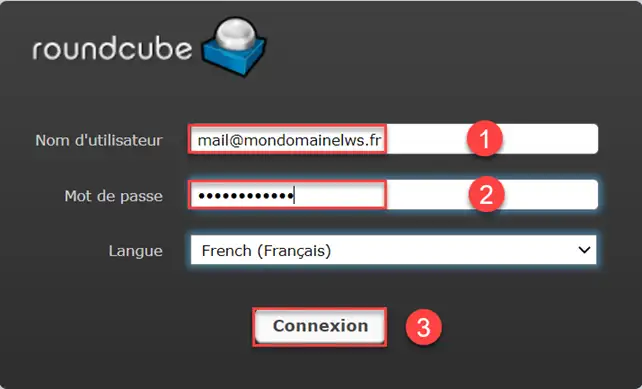
Klik vervolgens op de knop "Verbinding maken" (3) om verbinding te maken met uw mailbox.
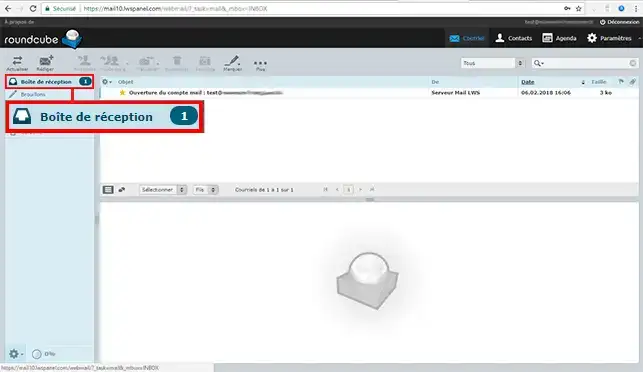
Zodra u verbonden bent met webmail, klikt u op"Ontvangen berichten".
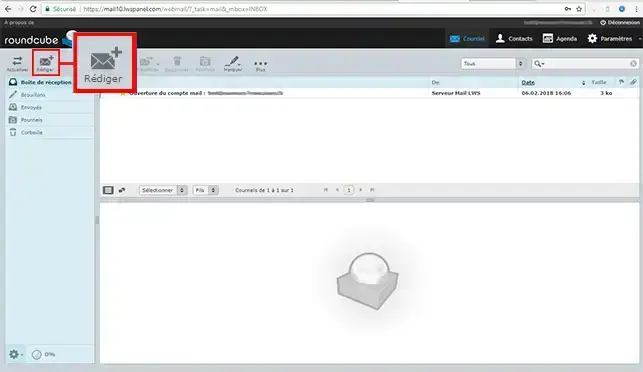
Zodra u in de webmail bent voor uw e-mailadres, klikt u op "Samenstellen".
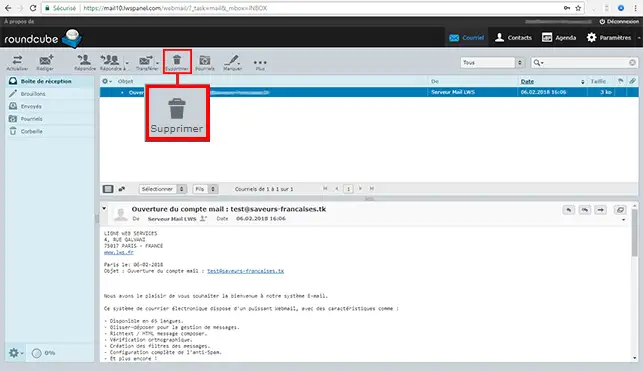
Log in op Webmail, selecteer een e-mail en klik op "Verwijderen".
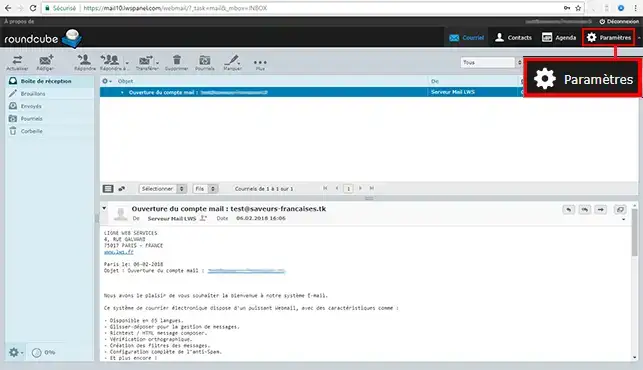
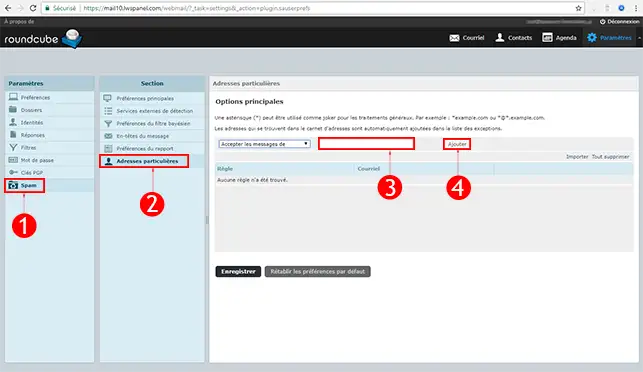
1. Log in bij Webmail, klik op Instellingen en vervolgens op het tabblad Spam.
2. Selecteer Speciale adressen
3. Voeg bijvoorbeeld"noreply@lws.fr" toe
4. En klik op Toevoegen om te bevestigen
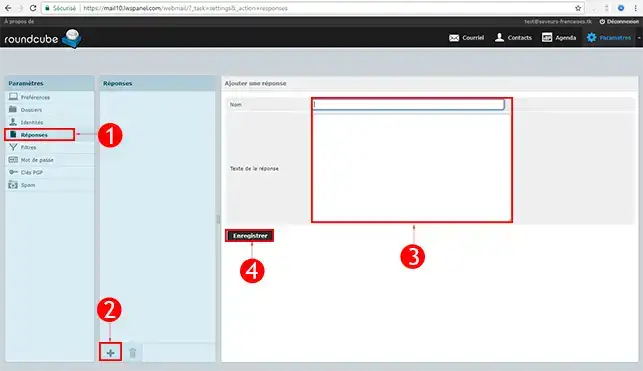
1. Maak verbinding met webmail, klik op Instellingen en vervolgens op Reacties
2. Klik op de "+".
3. Schrijf je autoresponder
4. Registreer
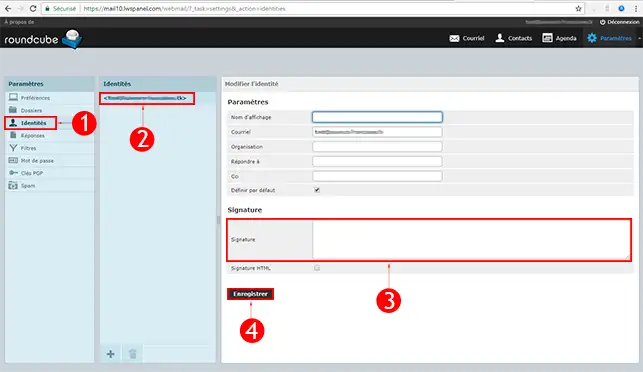
1. Klik in de Webmailruimte op Instellingen en vervolgens op Identiteiten
2. Selecteer de e-mail van uw keuze, bijvoorbeeld email@exemple.com
3. Voeg uw handtekening toe
4. Sla uw wijzigingen op
Je kunt je adressen configureren in elke e-mailclientsoftware zoals Outlook, Thunderbird, Windows Live Mail of zelfs op een iPhone, iPad, enz.
Nuttige parameters voor het configureren van je e-mailsoftware :
Het is mogelijk om het e-mailadres dat je via je klantenaccount hebt aangemaakt terug te krijgen. Als u echter uw wachtwoord verliest, moet u dit wijzigen om weer toegang te krijgen tot uw Webmail.
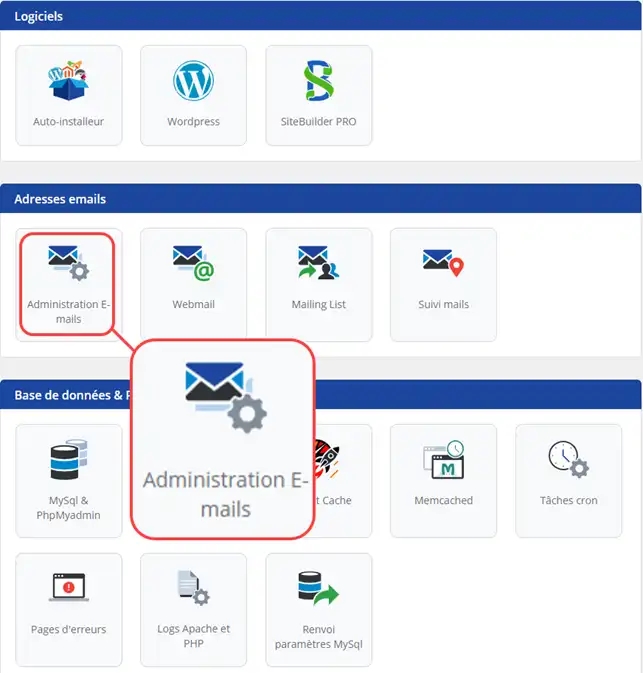
1. Om uw e-mailadres te herstellen, logt u in op het administratiegedeelte van uw webformule en klikt u op de knop"E-mailbeheer".
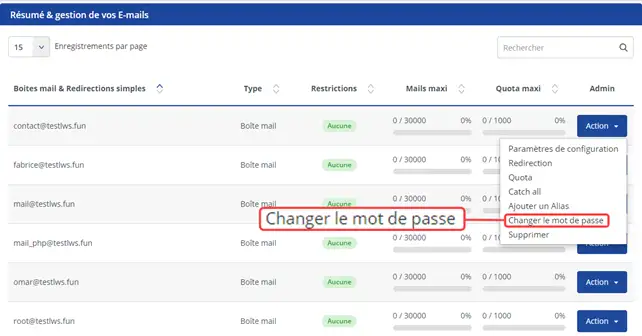
2. Onderaan de pagina vindt u alle e-mailadressen die zijn aangemaakt voor de domeinnaam in kwestie. Klik op de knop "Actie" en vervolgens op"Wachtwoord wijzigen" achter het e-mailadres waarvan u het wachtwoord niet meer hebt.
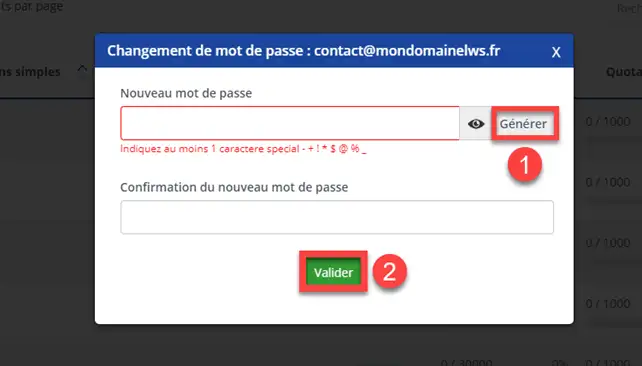
3. Klik op de knop "Genereren" (1) om een wachtwoord te genereren en sla het vervolgens op met de knop "Valideren" (2).
Je hebt nu toegang tot Webmail via je LWS client interface. Je kunt ook verbinding maken via http://mail.mondomaine.com (vervang"mydomain.com" door je domeinnaam).
Aarzel niet om je opmerkingen en vragen te delen!
Beoordeel dit artikel :
3,6/5 | 14 mening
Dit artikel was nuttig voor jou ?
Ja
Geen
1mn lezen
Hoe begin ik met Rouncube webmail?
0mn lezen
Hoe voeg ik een handtekening toe aan mijn e-mails die ik met Roundcube verstuur?
1mn lezen
Hoe maak ik een e-mail autoresponder aan op Roundcube?
1mn lezen
Hoe maak ik een nieuwe map aan in Roundcube?
Bonjour,
Merci pour votre retour.
Je suis désolé d'apprendre que vous ayez subi un blocage d'adresse IP, néanmoins il est important de déterminer l'origine de ce blocage afin d'éviter ce blocage, et cela, de manière récurrente.
Si vous souhaitez en savoir plus à propos de ce blocage, je vous invite à consulter notre rubrique d'aide en faisant une recherche sur le code erreur que vous obtenez, dans le cas où vous n'auriez aucun code d'erreur, l'idéal est de contacter notre support technique qui saura répondre à votre demande, et cela, dans les plus brefs délais.
Je vous remercie pour votre attention et tenez à vous rappeler que nous restons à dispositions de nos clients dans le but de corriger les éventuels problèmes rencontrés avec nos services. Pour nous contacter, vous pouvez passer par l'espace client ou par le biais de cette page.
Cordialement, L'équipe LWS
Bonjour,
Je vous remercie pour votre message.
Suite à votre demande, je vous informe que vous avez la possibilité d’effectuer une restauration de votre messagerie à une date antérieure via votre espace client. Cette opération vous permettra de récupérer vos messages supprimés, en revenant à un état de sauvegarde précédent.
Je vous invite à sélectionner une date de restauration antérieure à la suppression de vos emails.
N’hésitez pas à revenir vers moi si vous avez besoin d’assistance pour effectuer cette manipulation.
Cordialement, L'équipe LWS
 Over LWS :
LWS is een 100% Frans webhostingbedrijf dat zich richt op kwaliteit en innovatie en een responsieve en competente technische service biedt tegen betaalbare prijzen.
Over LWS :
LWS is een 100% Frans webhostingbedrijf dat zich richt op kwaliteit en innovatie en een responsieve en competente technische service biedt tegen betaalbare prijzen. 