 Neem contact met ons op
 Klantenzone
 Bezoek LWS
Beoordeel dit artikel :
3/5 | 3 mening
Dit artikel was nuttig voor jou ?
 Ja
Ja
 Geen
Geen
 Artikel lezen
152772 eenmaal
Artikel lezen
152772 eenmaal Merci ! N'hésitez pas à
poser des questions sur nos documentations si vous souhaitez plus d'informations et nous aider à les
améliorer.
Merci ! N'hésitez pas à
poser des questions sur nos documentations si vous souhaitez plus d'informations et nous aider à les
améliorer.Vous avez noté 0 étoile(s)



Sommaire
Procédure
Zodra jee-mailadressen hebt toegevoegd , kun je de cPanel tools gebruiken om je e-mailaccounts te configureren en toegang te krijgen tot je e-mail.
Om toegang te krijgen tot de e-mailconfiguratie-instellingen op cPanel, moet je eerst inloggen op je LWS-paneel
Voer dan je LWS gebruikersnaam en wachtwoord in en klik op de Login knop.
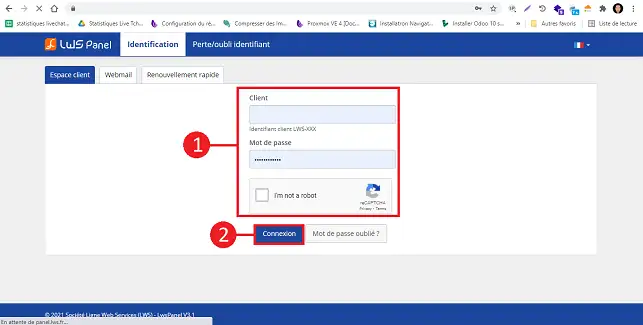
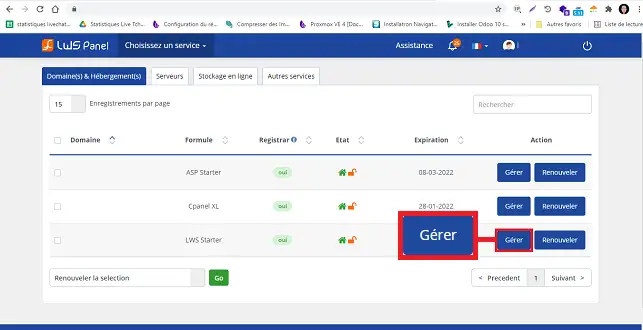
Klik dan op de blauwe Beheer knop rechts van het betreffende domein.
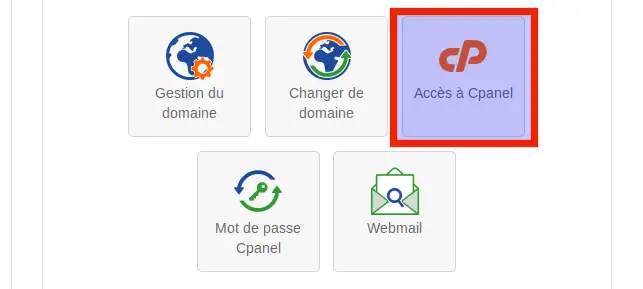
Klik in het gedeelte Beheerpaneel op het pictogram Toegang tot cPanel.
Klik vervolgens op het pictogram Mailaccounts
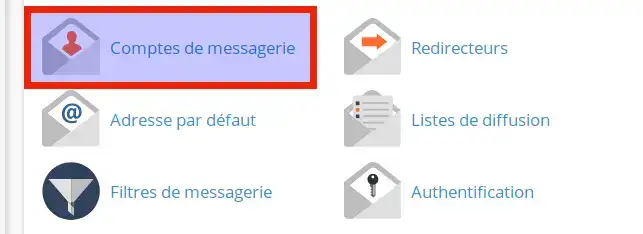
Klik vervolgens op het tabblad Mailaccounts
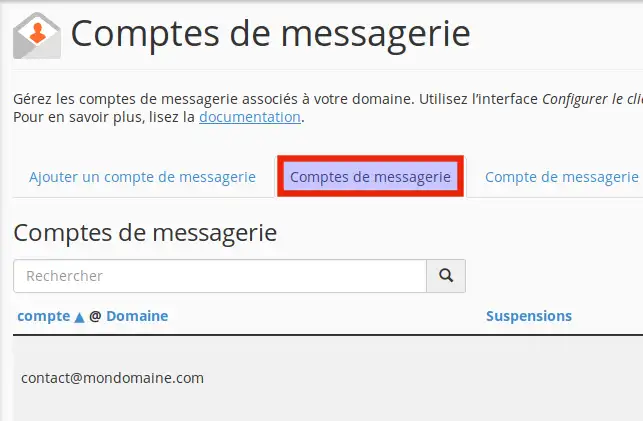
In dit gedeelte zie je de lijst met e-mailaccounts die je eerder hebt gemaakt.
Je kunt een account zoeken door het in te voeren in het vak Zoeken en vervolgens op het vergrootglas te klikken.
In ons geval hebben we maar één e-mailadres contact@mondomaine.com
Aan de rechterkant staat nog een menu met de verschillende configuratieopties voor ons e-mailaccount
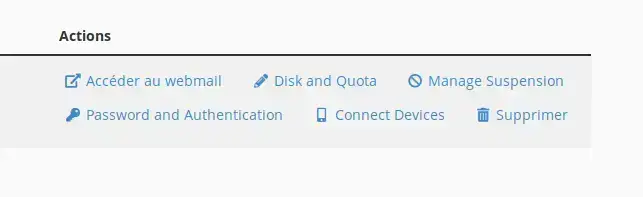
In de volgende sectie gaan we dieper in op deze verschillende secties.
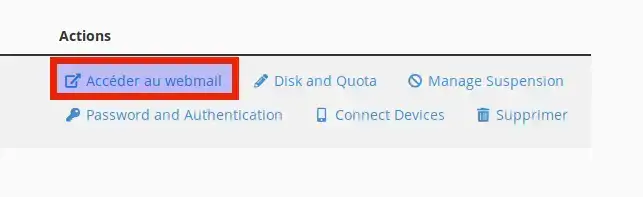
Klik op de link Access Webmail om je mailbox te controleren:
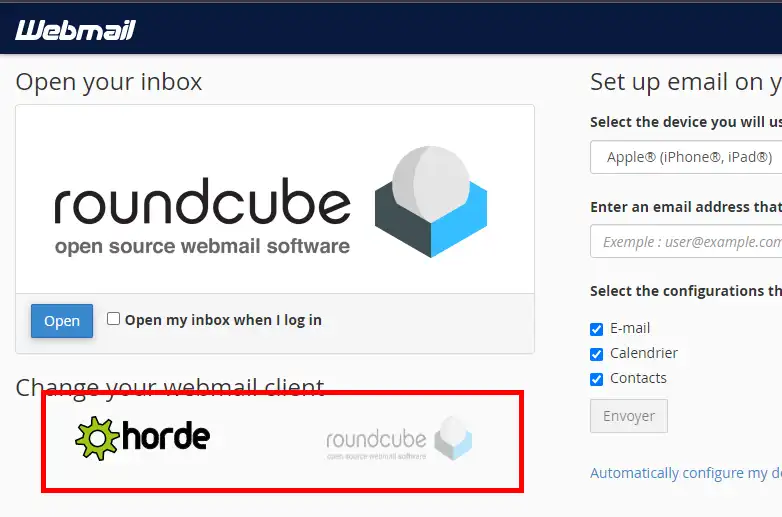
cPanel biedt twee soorten webmail, Horde en Roundcube.
Je kunt op de webmail van je voorkeur klikken om je e-mailadres te openen.
Je kunt ook klikken op het selectievakje Open my inbox when I log in (Mijn postvak openen wanneer ik inlog ) om automatisch de webmail van je voorkeur te openen zonder dat je deze de volgende keer dat je inlogt opnieuw hoeft te kiezen.
U kunt op cPanel Webmail Home in uw webmail klikken om terug te keren naar de keuze van webmails:
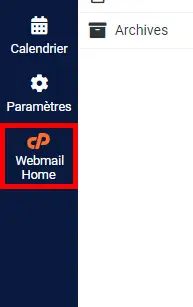
Webmail Home op Roundcube
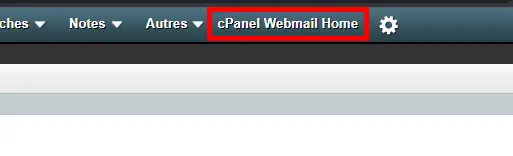
Webmail Home op Horde
Laten we nu naar het tabblad Schijf en quota gaan.
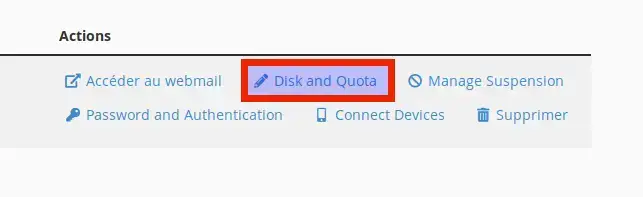
De quota van een e-mailaccount definieert de hoeveelheid mail die het account kan opslaan. Wanneer het account deze limiet overschrijdt, stuurt het systeem alle inkomende mail terug naar de verzender met een bericht dat het e-mailadres van de ontvanger vol is.
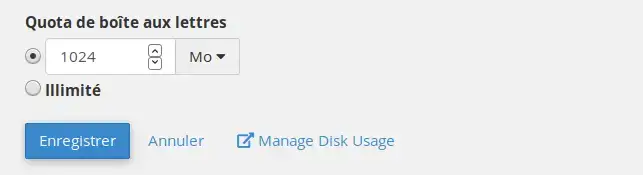
U kunt een andere waarde toekennen aan de mailboxquota.
Als u het vakje Onbeperkt aanvinkt, heeft uw postvak geen limiet voor de opslagruimte.
Door op de link Schijfgebruik beheren te klikken, wordt de volgende inhoud weergegeven.
Met deze optie kunt u oude berichten uit uw mailbox verwijderen om schijfruimte terug te winnen.
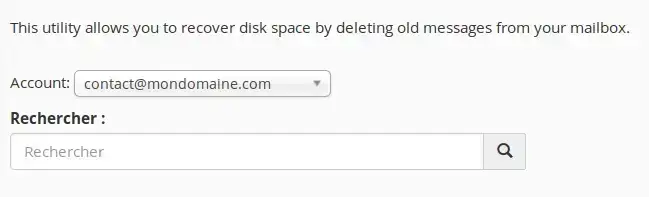
Je kunt het e-mailadres kiezen met behulp van het vervolgkeuzemenu, of je kunt de e-mail zoeken als je veel e-mails hebt geconfigureerd.
We gaan nu klikken op de link Beheren aan de rechterkant om ruimte vrij te maken in ons postvak.
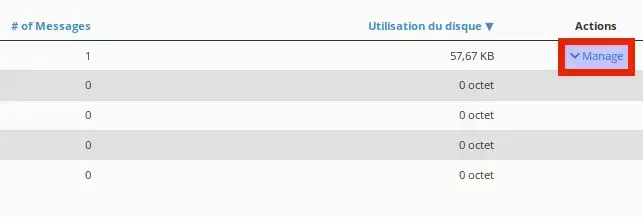
Er verschijnt een vervolgkeuzemenu, klik erop en je ziet de volgende vervolgkeuzelijst:
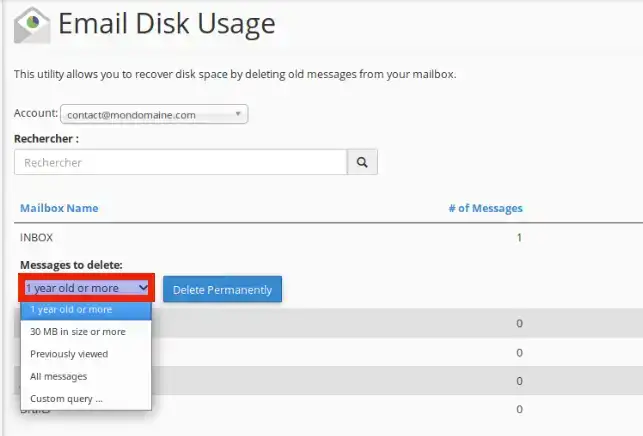
Zodra u uw keuze hebt gemaakt, klikt u op de knop Permanent verwijderen.
Laten we nu verder gaan met Schorsing beheren.
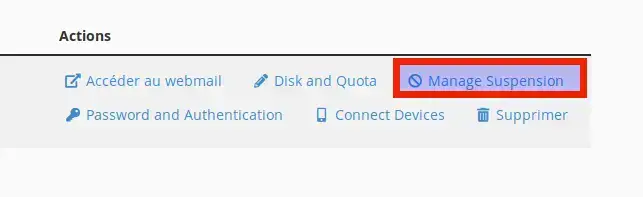
Gebruik deze functie om een gebruiker toe te staan of op te schorten om verbinding te maken, mail te ontvangen of mail op afstand te versturen.
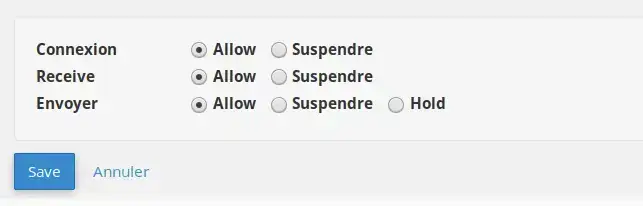
Klik op Toestaan om te autoriseren, Opschorten om de van toepassing zijnde parameter op te schorten, met de optie Vasthouden kunt u te verzenden mail tijdelijk opschorten en in de wachtrij plaatsen.
Verbinden: schort de verbinding met de mailbox op of staat deze toe
Ontvangen : onderbreekt of autoriseert de ontvangst voor dit e-mailadres
Verzenden: onderbreekt of autoriseert het verzenden vanaf dit e-mailadres
Opmerkingen:
Laten we nu verder gaan naar het gedeelte Wachtwoord en verificatie :
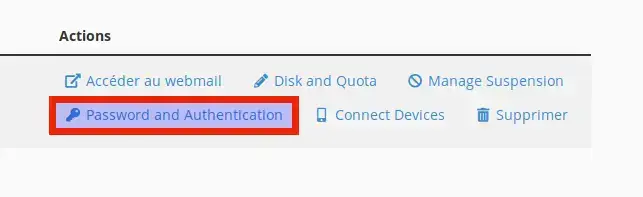
Gebruik deze functie om het wachtwoord voor een e-mailaccount aan te maken of te wijzigen:
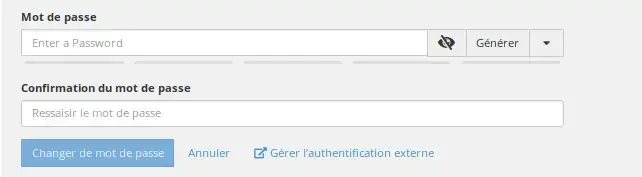
Voer het nieuwe wachtwoord in de daarvoor bestemde tekstvakken in en bevestig het. U kunt een veilig wachtwoord genereren met de knop Genereren.
Verder naar Apparaten aansluiten :
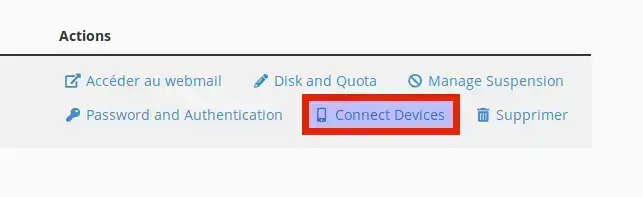
Deze functie configureert automatisch je e-mailprogramma voor toegang tot je cPanel e-mailadressen.
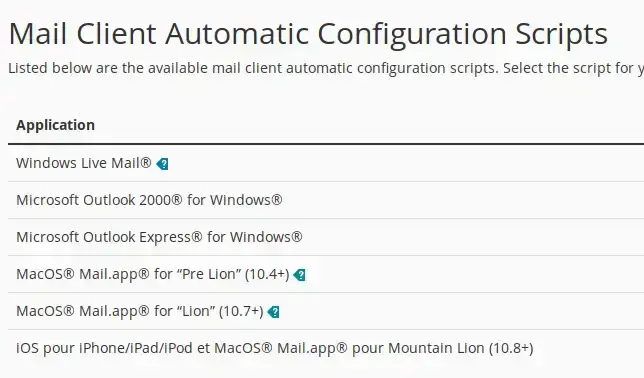
Met een e-mailclient heb je toegang tot je e-mailaccount vanuit een toepassing op je computer of mobiele apparaat (bijv. Microsoft Outlook, Apple Mail).
cPanel biedt automatische configuratiescripts voor de hierboven genoemde e-mailclients.
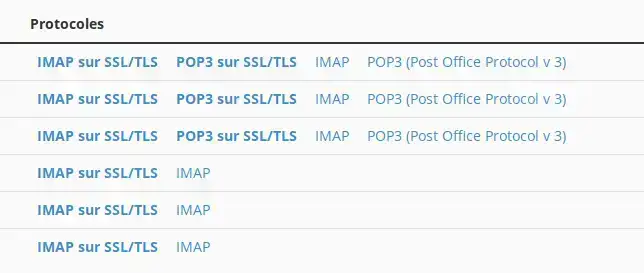
Download het juiste configuratiebestand uit de lijst om je e-mailclient te configureren.
We raden je sterk aan om SSL / TLS te gebruiken.
Voer het scriptbestand uit om je e-mailclient automatisch te configureren om het geselecteerde adres te gebruiken.
Wanneer het configuratieproces is voltooid, wordt je e-mailprogramma automatisch geopend en wordt er verbinding gemaakt met je e-mailaccount.
Het IMAP-protocol leest alleen je e-mail op de server, het downloadt of bewaart geen e-mails op je computer. Berichten die u leest of verwijdert, verschijnen zoals ze zijn op de server en in uw e-mailtoepassingen.
Het POP3-protocol downloadt en bewaart e-mail op uw computer. Berichten die uw e-mailtoepassing markeert als gelezen, verwijderd of beantwoord, worden niet als zodanig weergegeven op de server.
De IMAP en POP3 protocollen gebruiken het SMTP protocol om uitgaande mail te versturen.
Het gebruik van POP3 over SSL/TLS of IMAP over SSL/TLS biedt een verhoogde beveiliging voor uw verbindingen met de mailserver.
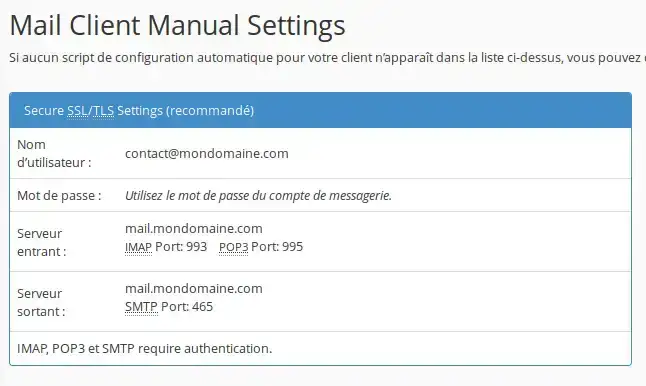
SSL/TLS configuratie hierboven
U kunt uw e-mailclient ook handmatig configureren. Voer gewoon mail.domain.com in voor de servernaam, waarbij domain.com staat voor ons domein.
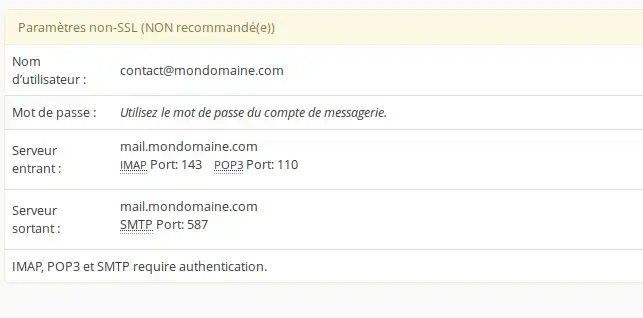
Hieronder staat de niet-SSL configuratie
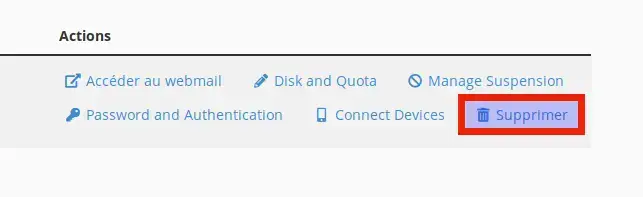
Met deze optie kunt u het e-mailaccount permanent verwijderen. Nadat u op Verwijderen hebt geklikt, verschijnt er een bevestigingsbericht.
Waarschuwing: Deze actie verwijdert permanent alle berichten in de account. Je kunt deze actie niet ongedaan maken.
Beoordeel dit artikel :
3/5 | 3 mening
Dit artikel was nuttig voor jou ?
Ja
Geen
0mn lezen
Uw e-mailadressen configureren in e-mailsoftware
3mn lezen
Wat is het verschil tussen een SSL/TLS-verbinding en een niet-SSL/TLS-verbinding?
1mn lezen
Hoe configureer ik een e-mailadres op Icedove?
6mn lezen
Veelvoorkomende fouten bij het configureren van e-mailsoftware?
 Over LWS :
LWS is een 100% Frans webhostingbedrijf dat zich richt op kwaliteit en innovatie en een responsieve en competente technische service biedt tegen betaalbare prijzen.
Over LWS :
LWS is een 100% Frans webhostingbedrijf dat zich richt op kwaliteit en innovatie en een responsieve en competente technische service biedt tegen betaalbare prijzen. 