 Neem contact met ons op
 Klantenzone
 Bezoek LWS
Beoordeel dit artikel :
4,7/5 | 3 mening
Dit artikel was nuttig voor jou ?
 Ja
Ja
 Geen
Geen
 Artikel lezen
52266 eenmaal
Artikel lezen
52266 eenmaal Merci ! N'hésitez pas à
poser des questions sur nos documentations si vous souhaitez plus d'informations et nous aider à les
améliorer.
Merci ! N'hésitez pas à
poser des questions sur nos documentations si vous souhaitez plus d'informations et nous aider à les
améliorer.Vous avez noté 0 étoile(s)



Sommaire
Procédure
Thunderbird is een gratis e-mailtoepassing die eenvoudig te configureren en aan te passen is, en beschikbaar is in de Mozilla webbrowser.
Om de configuratie-instellingen voor uw e-mailadres te vinden, moet u :
1. Wanneer u Thunderbird voor de eerste keer opstart, wordt er een venster geopend. Klik op het tandwieltje, vervolgens op 'Accountbeheer' en 'Een e-mailaccount toevoegen':
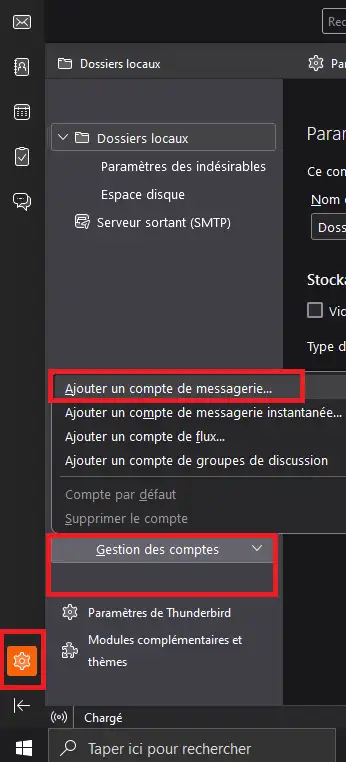
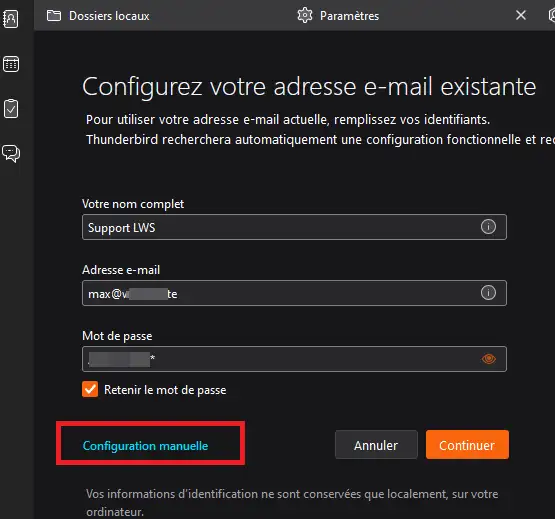
Er verschijnt een nieuw venster, klik op 'Handmatige configuratie' nadat u uw gegevens hebt ingevoerd.
De volledige naam komt overeen met de naam die zal verschijnen wanneer een correspondent een e-mail van u ontvangt, uw e-mailadres en wachtwoord (de mailbox die u hebt aangemaakt via uw klantenzone):
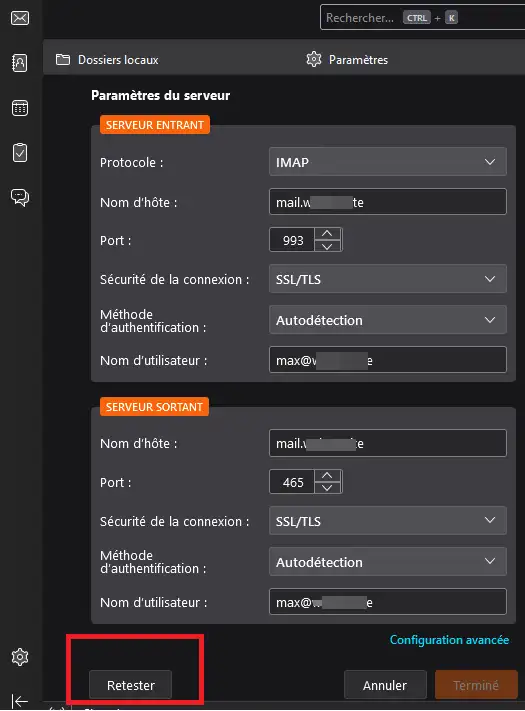
Klik op Handmatige configuratie, dit venster verschijnt dan:
3. De software controleert of de gegevens correct zijn (deze fase duurt ongeveer 1 minuut). Als alles correct is, verschijnt dit bericht:
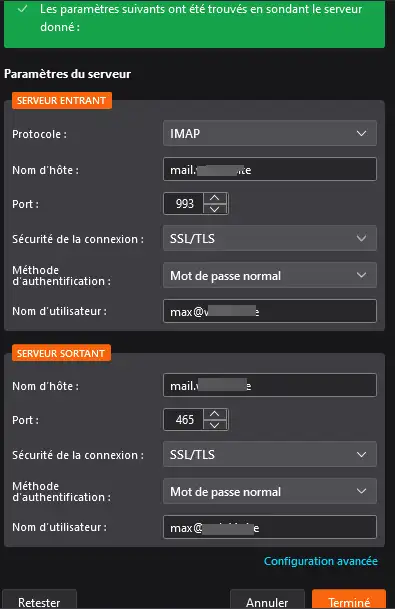
4. Klik op "Finish" om toegang te krijgen tot uw mailbox.
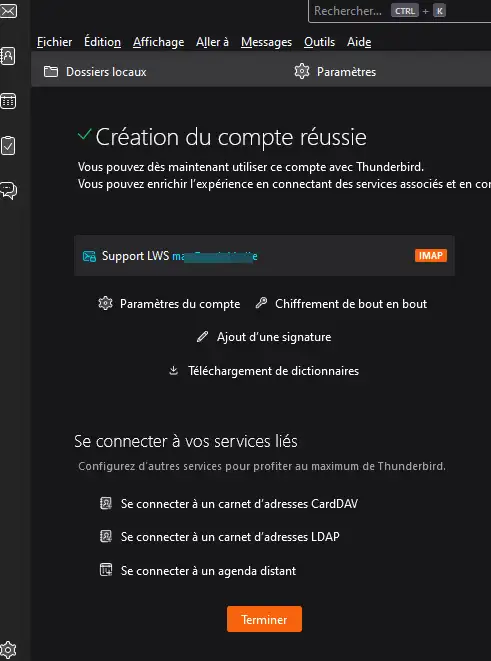
Je configuratie is nu voltooid, klik op Voltooien.
U kunt uw adresboek rechtstreeks met Thunderbird verbinden door op de volgende items te klikken wanneer uw software geopend is:
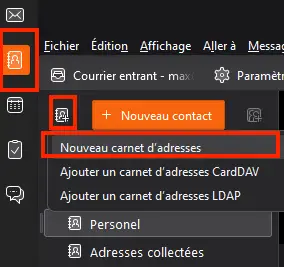
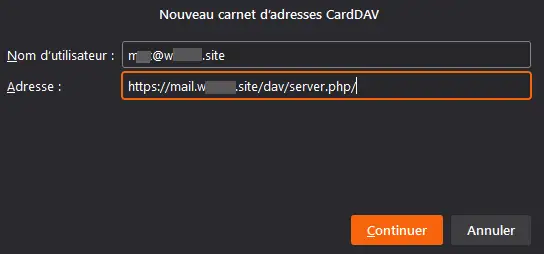
Voer vervolgens de vereiste informatie in:
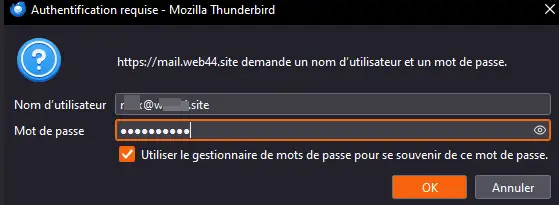
Er wordt een pop-upvenster geopend. Voer uw wachtwoord in:
Gefeliciteerd, uw adresboek is nu beschikbaar in Thunderbird :
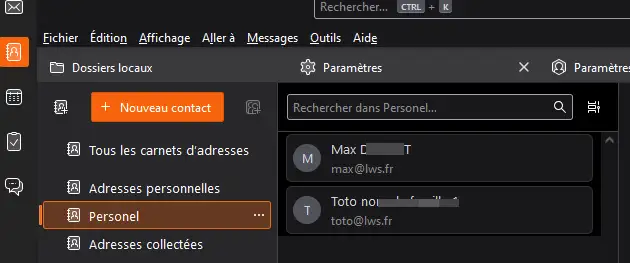
U kunt uw agenda ook koppelen aan Thunderbird door deze documentatie te bezoeken: Hoe configureer ik mijn gedeelde agenda in Thunderbird?
U kunt nu Thunderbird configureren en gebruiken om e-mails te controleren en te versturen met uw LWS shared webhostingpakket. Thunderbird is een applicatie ontwikkeld door Mozilla die extreem snel en gemakkelijk te gebruiken is.
Aarzel niet om uw opmerkingen en vragen te delen!
Beoordeel dit artikel :
4,7/5 | 3 mening
Dit artikel was nuttig voor jou ?
Ja
Geen
0mn lezen
Hoe configureer ik een LWS e-mailadres op een iPhone of iPad?
0mn lezen
Een LWS e-mailadres instellen op een Android tablet of telefoon
1mn lezen
Hoe configureer ik een e-mailadres in Mail op macOS?
0mn lezen
Hoe voeg ik mijn e-mailadres toe aan Gmail online webmail?
 Over LWS :
LWS is een 100% Frans webhostingbedrijf dat zich richt op kwaliteit en innovatie en een responsieve en competente technische service biedt tegen betaalbare prijzen.
Over LWS :
LWS is een 100% Frans webhostingbedrijf dat zich richt op kwaliteit en innovatie en een responsieve en competente technische service biedt tegen betaalbare prijzen. 