 Neem contact met ons op
 Klantenzone
 Bezoek LWS
Beoordeel dit artikel :
4/5 | 2 mening
Dit artikel was nuttig voor jou ?
 Ja
Ja
 Geen
Geen
 Artikel lezen
40548 eenmaal
Artikel lezen
40548 eenmaal Merci ! N'hésitez pas à
poser des questions sur nos documentations si vous souhaitez plus d'informations et nous aider à les
améliorer.
Merci ! N'hésitez pas à
poser des questions sur nos documentations si vous souhaitez plus d'informations et nous aider à les
améliorer.Vous avez noté 0 étoile(s)



Sommaire
Procédure
In deze documentatie bekijken we hoe je een caldav-account toevoegt om de gebeurtenissen op te halen die zijn ingevoerd in de kalender die aan je mailbox is gekoppeld.
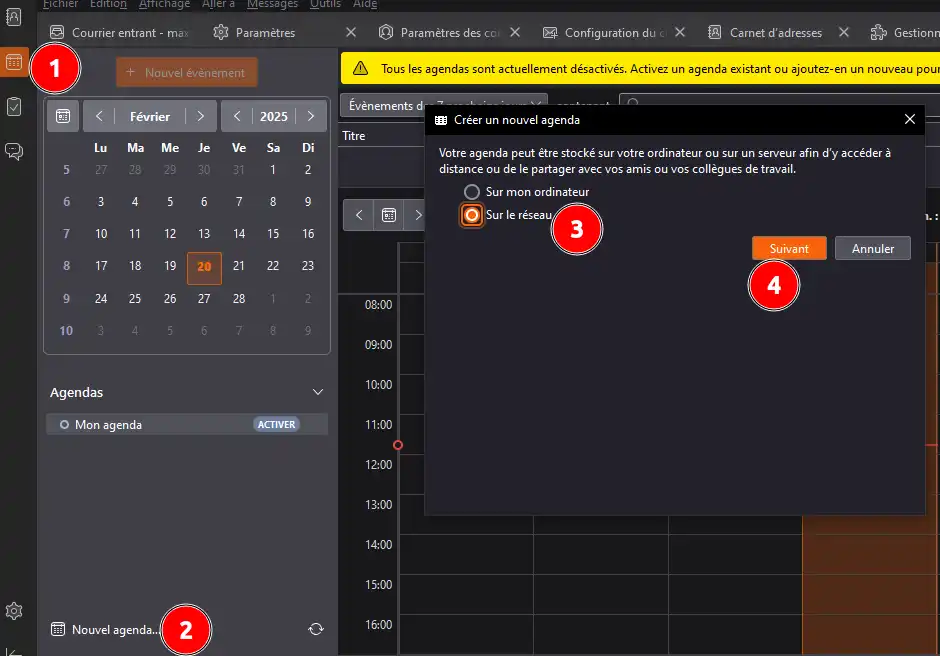
Klik op de genummerde pictogrammen in de aangegeven volgorde:
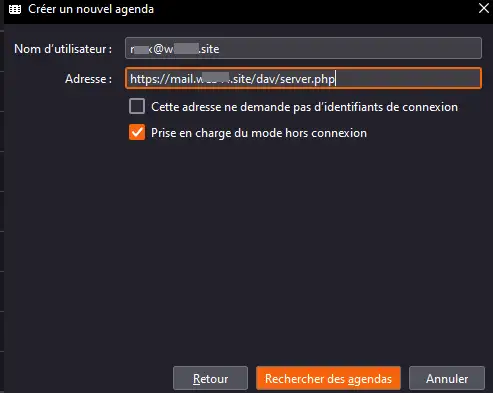
Voer de gegevens van je agenda in:
Gebruikersnaam: Uw e-mailadres
Adres: https: //mail.votrenomdedomaine.extension/dav/server.php(vervang de vetgedrukte velden door je domeinnaam, bijv. lws.fr)
Klik op "Zoeken naar kalenders", let op: voordat het zoekresultaat wordt weergegeven, moet je het wachtwoord van je mailbox invoeren:
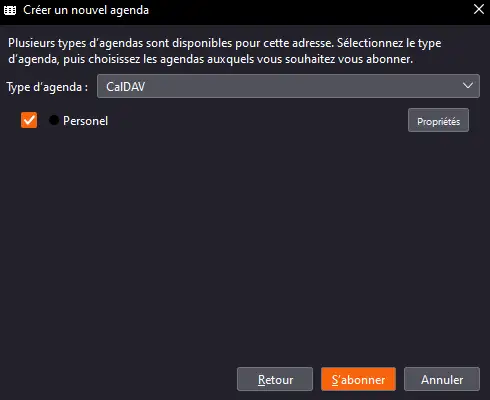
Abonneer je op de kalenders van je keuze.
Zodra je je hebt aangemeld, worden je agenda en gedeelde items zichtbaar:
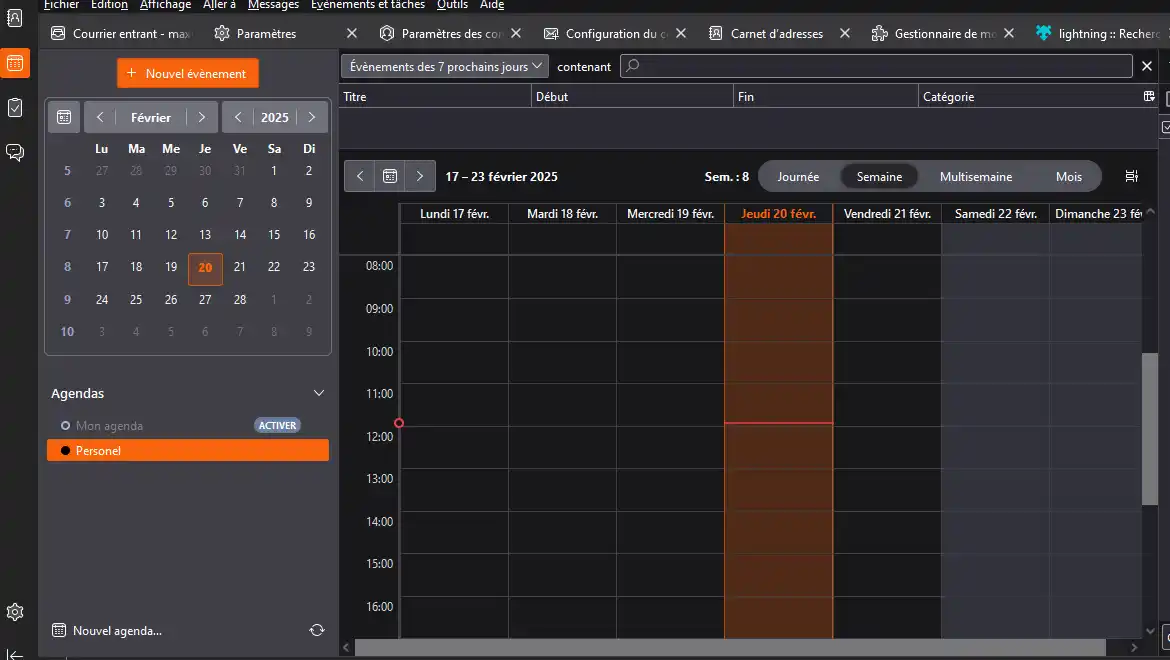
Je kunt nu de ingevoerde gebeurtenissen wijzigen/bekijken op je andere apparaten en vanuit webmail, het toevoegen van gebeurtenissen is ook mogelijk en deze zullen worden gedeeld op al je apparaten met caldav.
Aarzel niet om je opmerkingen en vragen te delen!
Beoordeel dit artikel :
4/5 | 2 mening
Dit artikel was nuttig voor jou ?
Ja
Geen
1mn lezen
Hoe configureer ik mijn gedeelde adresboek in Roundcube?
1mn lezen
Hoe configureer ik mijn gedeelde adresboek op mijn iPhone of iPad?
1mn lezen
Hoe configureer ik mijn gedeelde adresboek in Android?
1mn lezen
Hoe configureer ik mijn gedeelde adresboek met Thunderbird?
 Over LWS :
LWS is een 100% Frans webhostingbedrijf dat zich richt op kwaliteit en innovatie en een responsieve en competente technische service biedt tegen betaalbare prijzen.
Over LWS :
LWS is een 100% Frans webhostingbedrijf dat zich richt op kwaliteit en innovatie en een responsieve en competente technische service biedt tegen betaalbare prijzen. 