 Neem contact met ons op
 Klantenzone
 Bezoek LWS
Beoordeel dit artikel :
3,3/5 | 7 mening
Dit artikel was nuttig voor jou ?
 Ja
Ja
 Geen
Geen
 Artikel lezen
61085 eenmaal
Artikel lezen
61085 eenmaal Merci ! N'hésitez pas à
poser des questions sur nos documentations si vous souhaitez plus d'informations et nous aider à les
améliorer.
Merci ! N'hésitez pas à
poser des questions sur nos documentations si vous souhaitez plus d'informations et nous aider à les
améliorer.Vous avez noté 0 étoile(s)



Sommaire
Procédure
Deze documentatie legt uit hoe je een bij LWS aangemaakt e-mailadres kunt configureren in de Outlook-software die op je computer is geïnstalleerd.
Zodra de configuratie is voltooid, kun je e-mails rechtstreeks vanuit Outlook verzenden en ontvangen, zonder Webmail te gebruiken.
Let op
Deze documentatie heeft betrekking op de klassieke versies van Outlook software:
Deze versies gebruiken een zeer vergelijkbare configuratieprocedure.
Deze documentatie heeft geen betrekking op de "New Outlook" software (nieuwe Outlook voor Windows), die een andere interface en configuratiemethode heeft.
Deze documentatie is bedoeld voor gebruikers met een e-mailadres dat is aangemaakt bij LWS, met name in de volgende gevallen:
Voordat je begint met de configuratie, moet je ervoor zorgen dat je de volgende items hebt:
contact@votredomaine.frIn de meeste gevallen zijn de instellingen bij LWS :
| Parameter | Waarde |
|---|---|
| Identificatie | je volledige e-mailadres |
| Wachtwoord | adres wachtwoord |
| Inkomende server (IMAP) | mail.uwdomein.ext |
| Uitgaande server (SMTP) | mail.uwdomein.ext |
| IMAP poort | 993 |
| POP poort | 995 |
| SMTP poort | 465 |
| Beveiliging | SSL/TLS |
[bcolor_orange]
Vervang uwdomein.ext door uw echte domeinnaam.
Voorbeeld:
als uw e-mail contact@monsite.fr is
De server zal mail.monsite.fr zijn
[bcolor]
Bij het configureren van je account kan Android je vragen om te kiezen tussen IMAP en POP. Zie onze tips voor het maken van deze keuze.
Open Outlook op je computer.
Als er nog geen account is ingesteld, verschijnt de configuratiewizard automatisch.
Als Outlook al is geconfigureerd met een ander account :
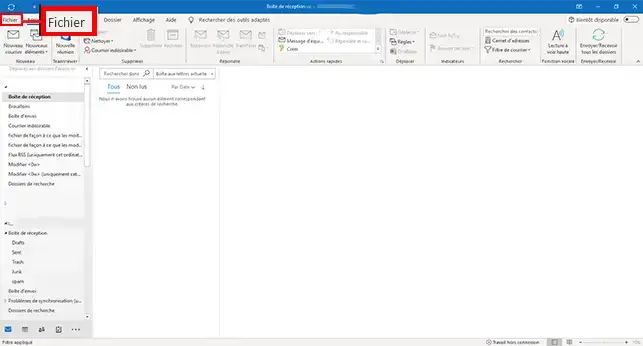
Klik op Bestand
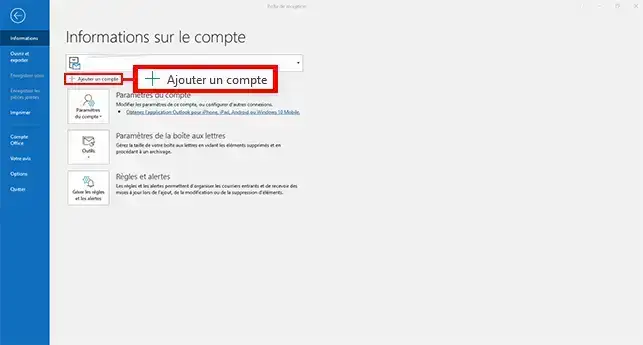
Klik op Een account toevoegen
Er verschijnt een configuratievenster.
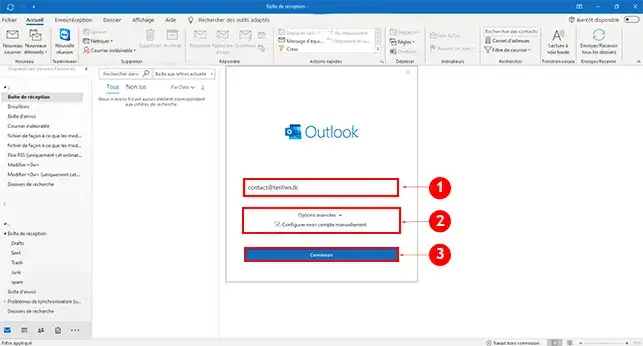
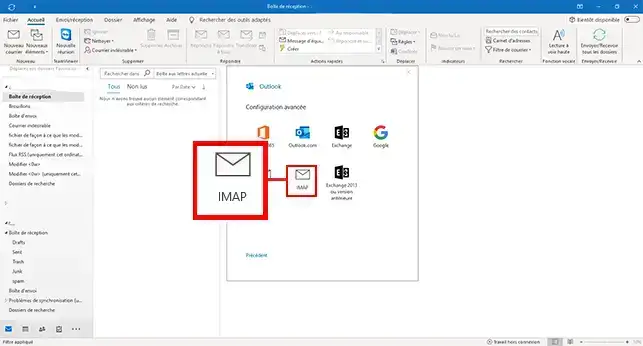
Outlook zal u vragen welk type account u wilt gebruiken.
Selecteer: IMAP (deze methode wordt aanbevolen voor de meeste gebruikers)
Je moet nu de gegevens van je mailserver invoeren.
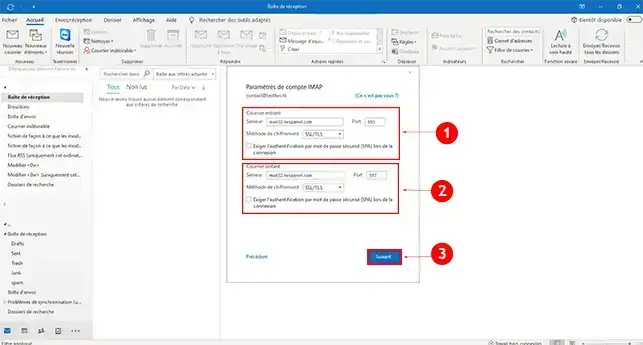
Inkomende server (IMAP)
mail.votredomaine.fr993SSL / TLSUitgaande server (SMTP)
mail.votredomaine.fr465SSL / TLSOutlook vraagt je nu om het wachtwoord voor je e-mailadres.
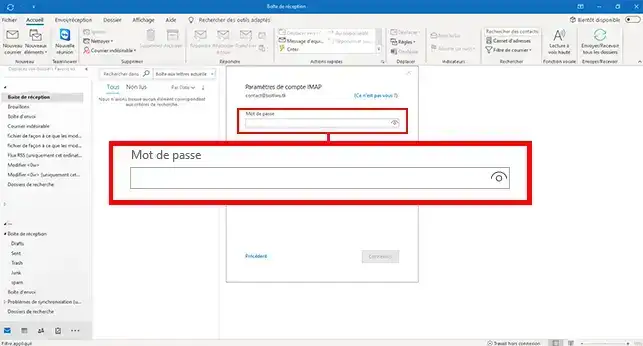
Voer het wachtwoord in en klik op Verbinden.
Als de instellingen correct zijn, zal Outlook bevestigen dat het account is toegevoegd.
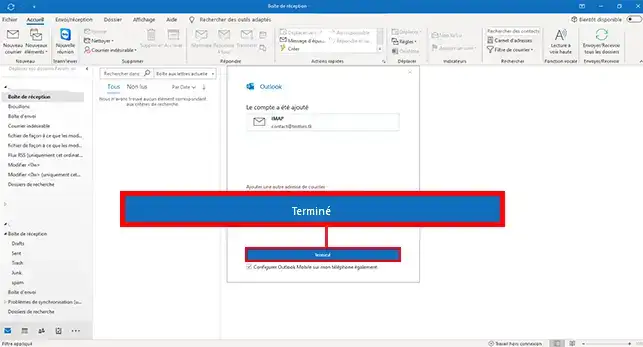
Klik op Voltooien.
Je e-mailadres verschijnt nu in de lijst van je Outlook-accounts.
Zodra je account is geconfigureerd, is het een goed idee om een test uit te voeren.
Als deze controles correct zijn, is je e-mailadres correct geconfigureerd.
Outlook kan soms onjuiste instellingen voorstellen.
In dit geval :
Afhankelijk van de gebruikte versie van Outlook (2019, 2021, 2024 of Microsoft 365), kunnen sommige vensters lichtjes verschillen.
In dit geval :
Controleer of u :
Als je twijfelt, reset dan het wachtwoord voor je e-mailadres.
Controleer :
Als je nog steeds problemen hebt met het configureren van je e-mailadres, kun je proberen Outlook op te starten in Veilige modus.
In deze modus kun je Outlook starten zonder extensies of add-ons, wat sommige configuratieproblemen kan oplossen.
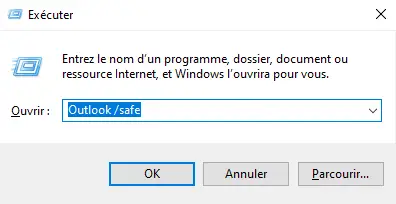
Outlook zal dan opstarten in Veilige modus.
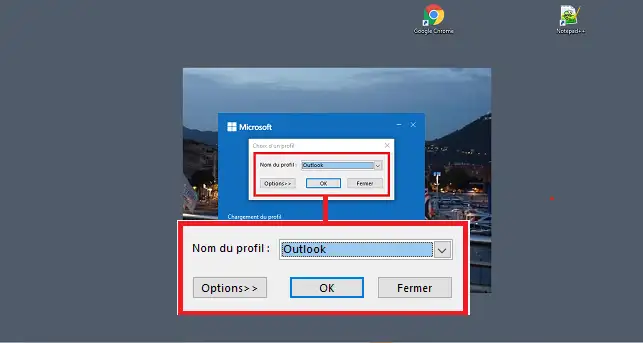
Je kunt dan opnieuw proberen je e-mailadres te configureren.
Om de veilige modus te verlaten, moet je de software sluiten en opnieuw openen.
Je weet nu hoe je een LWS e-mailadres kunt configureren in Outlook (2019, 2021, 2024 en Microsoft 365).
Met deze configuratie kun je e-mails rechtstreeks vanuit Outlook verzenden en ontvangen, terwijl de synchronisatie met je mailserver behouden blijft.
[
[/tips]
Beoordeel dit artikel :
3,3/5 | 7 mening
Dit artikel was nuttig voor jou ?
Ja
Geen
0mn lezen
Hoe configureer ik Thunderbird?
0mn lezen
Hoe configureer ik een LWS e-mailadres op een iPhone of iPad?
0mn lezen
Een LWS e-mailadres instellen op een Android tablet of telefoon
1mn lezen
Hoe configureer ik een e-mailadres in Mail op macOS?
Bonjour, merci de votre retour.
Nous sommes désolés de constater que les captures d'écran de notre documentation ne correspondent pas à ce que vous voyez sur votre Outlook 365.
Nous nous efforçons de maintenir à jour nos documentations pour qu'ils soient toujours pertinents et utiles pour nos utilisateurs.
Cependant, il se peut que des mises à jour d'Outlook aient apporté des changements à l'interface utilisateur ou à la façon de configurer les paramètres.
N'hésitez pas à nous contacter via notre service support disponible depuis votre espace client pour obtenir de l'aide supplémentaire. Nous serions heureux de vous guider pas à pas à travers la configuration de votre compte Outlook 365. (https://aide.lws.fr/a/268)
 Over LWS :
LWS is een 100% Frans webhostingbedrijf dat zich richt op kwaliteit en innovatie en een responsieve en competente technische service biedt tegen betaalbare prijzen.
Over LWS :
LWS is een 100% Frans webhostingbedrijf dat zich richt op kwaliteit en innovatie en een responsieve en competente technische service biedt tegen betaalbare prijzen. 