 Neem contact met ons op
 Klantenzone
 Bezoek LWS
Beoordeel dit artikel :
Dit artikel was nuttig voor jou ?
 Ja
Ja
 Geen
Geen
 Artikel lezen
19633 eenmaal
Artikel lezen
19633 eenmaal Merci ! N'hésitez pas à
poser des questions sur nos documentations si vous souhaitez plus d'informations et nous aider à les
améliorer.
Merci ! N'hésitez pas à
poser des questions sur nos documentations si vous souhaitez plus d'informations et nous aider à les
améliorer.Vous avez noté 0 étoile(s)



Sommaire
Procédure
Een HTTP 403-fout is een foutmelding van de webserver die aangeeft dat toegang tot de gevraagde pagina of bron strikt verboden is om veiligheidsredenen of vanwege toegangsbeperkingen die door de website zijn gedefinieerd. Deze fout treedt op wanneer de server de aanvraag van de client begrijpt, maar deze om verschillende redenen weigert toe te staan.
Een HTTP 403-fout, ook wel bekend als een 403 Forbidden-fout, is een HTTP-statuscode die aangeeft dat een pagina of bron die u probeert te openen momenteel niet toegankelijk is, maar dat de verbinding tot stand is gebracht. In tegenstelling tot de 401-fout, die wordt gebruikt voor authenticatiefouten, wordt een 403-fout geretourneerd wanneer de gebruiker correct is geverifieerd, maar niet de benodigde rechten heeft om toegang te krijgen tot de bron.
Veel voorkomende redenen waarom een 403-fout kan worden veroorzaakt, zijn onder andere:
.htaccess-bestand dat de toegang tot bepaalde delen van de website beperkt.Inzicht in de oorzaken en mogelijke oplossingen van een 403-fout is belangrijk voor webontwikkelaars, systeembeheerders en eindgebruikers die deze problemen willen oplossen en de toegang tot belangrijke webbronnen willen verbeteren.
De LWS Protect tool, beschikbaar in de "Security" sectie van uw cPanel controlepaneel, stelt u in staat om uw website te beveiligen in slechts een paar eenvoudige klikken door het aanpassen van de beveiligingsregels in plaats stroomopwaarts van de webserver van uw hostingpakket.
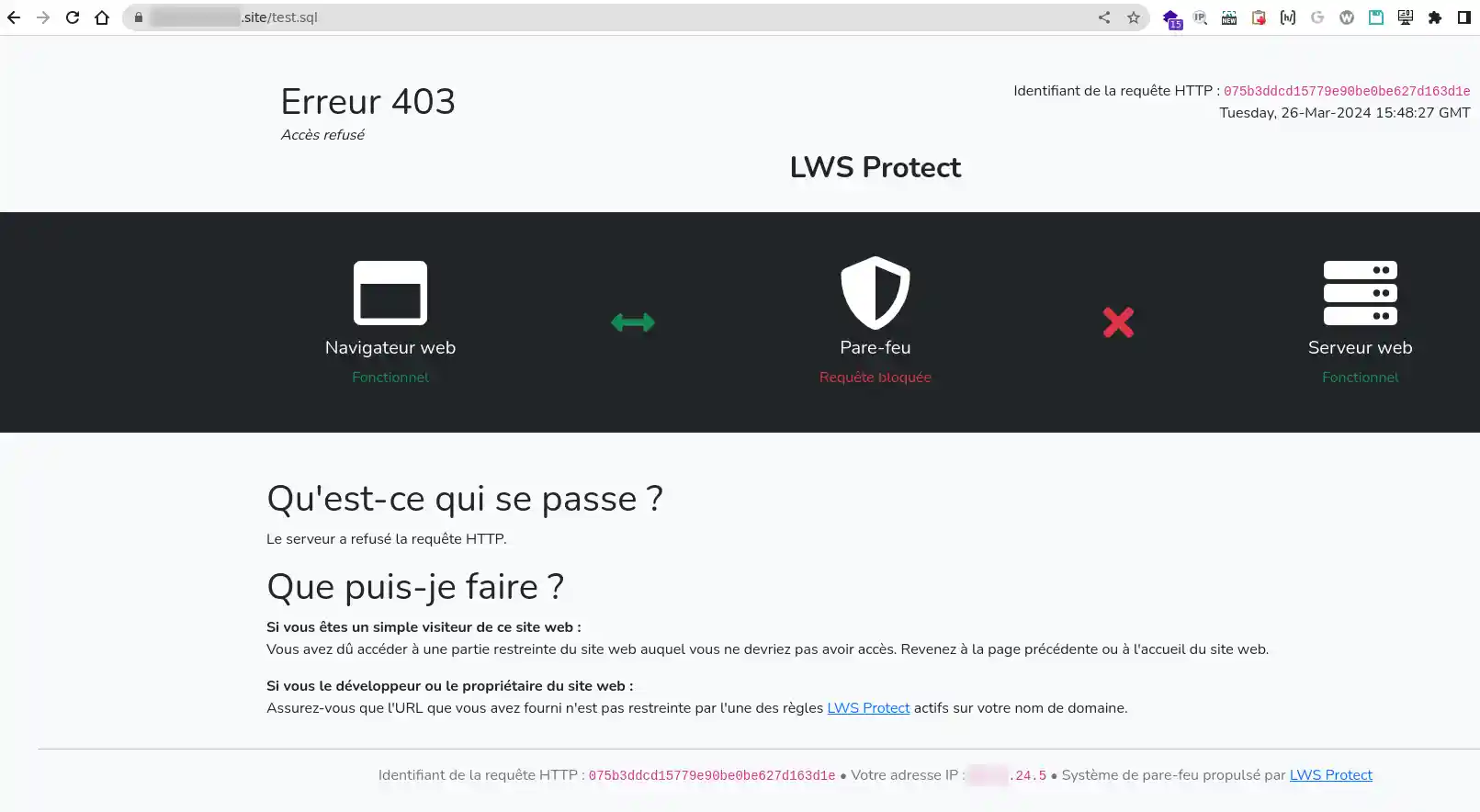
Als een 403 fout wordt gegenereerd door LWS Protect, zou u een foutpagina moeten zien die overeenkomt met de afbeelding hieronder:
Stap 1: Log in op je cPanel interface.
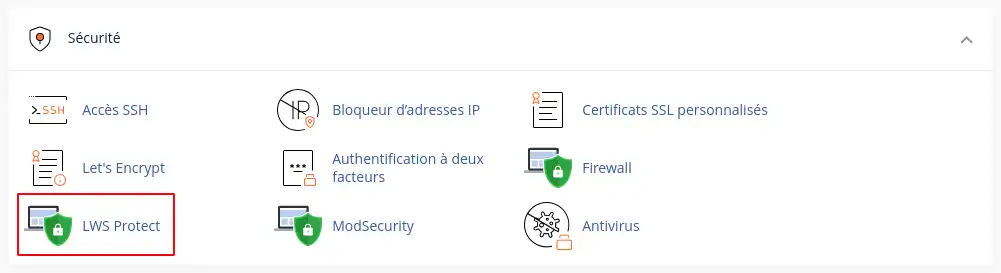
Stap 2: Klik op de LWS Protect knop in de Beveiliging categorie
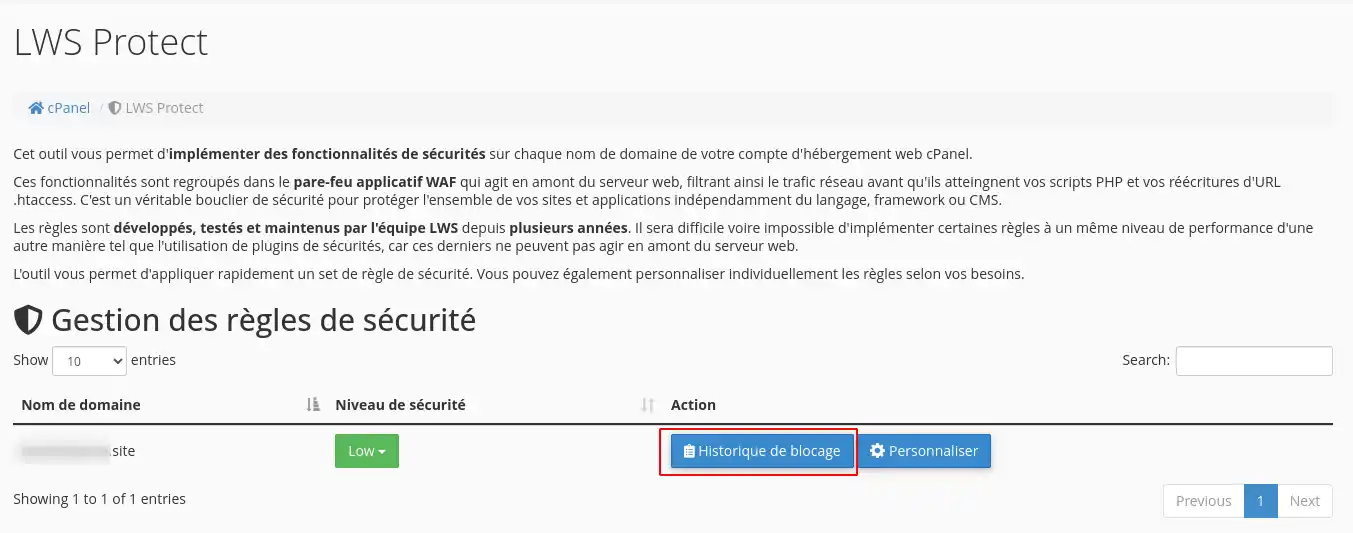
Stap 3: Klik op de knop"Geschiedenis blokkeren
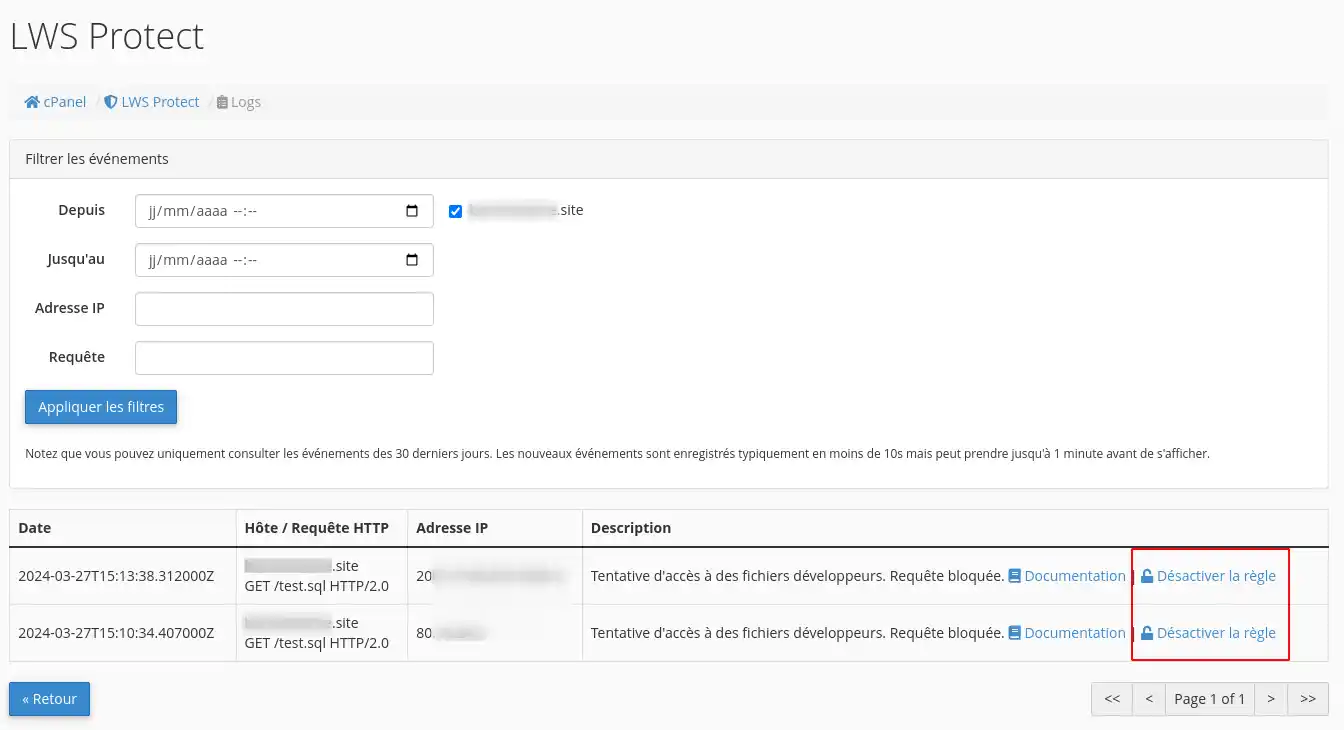
Stap 4: Je krijgt dan een pagina met de geschiedenis van de laatst gegenereerde blokkades. U kunt dan de regel die de 403 foutmelding heeft gegenereerd deactiveren als u niet langer wilt dat deze actief is.
Als een 403-fout door Apache wordt gegenereerd, zou u een foutpagina moeten zien die overeenkomt met de onderstaande afbeelding:
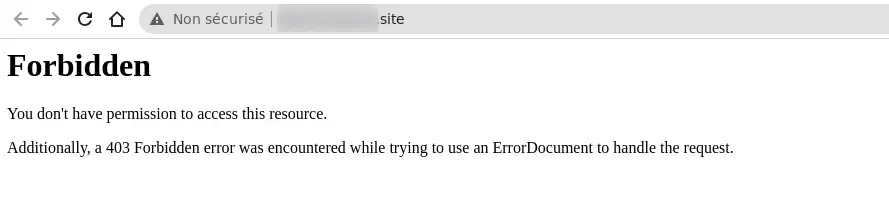
Het eerste wat u moet doen is de cache van uw browser leegmaken.
De cache is een handig hulpmiddel dat ervoor zorgt dat websites sneller laden. Het kan echter soms gebeuren dat de cacheversie van een pagina niet overeenkomt met de echte versie en dat de 403-fout in feite in de cache van uw browser staat.
Probleem met bestandsherstel
Als u onlangs bestanden hebt teruggezet vanuit een back-up en sindsdien 403-fouten ondervindt, is het mogelijk dat de bestandsrestauratie gedeeltelijk is mislukt.
De oplossing is in dit geval om een nieuwe restore te starten en na afloop te controleren of de 403-fout voorgoed is verdwenen.
Controleer je bestandsrechten
Elke map en elk bestand op je server heeft zijn eigen specifieke rechten, die bepalen welke acties zijn toegestaan:
Deze rechten worden weergegeven door een getal van drie cijfers, waarbij elk cijfer het toestemmingsniveau aangeeft voor de drie hierboven genoemde categorieën.
Normaal gesproken zijn deze machtigingen alleen relevant voor je site. Problemen met bestandsrechten kunnen echter resulteren in een 403 Verboden foutmelding.
Om de bestandsrechten van uw site te controleren en aan te passen, kunt u het bestandsbeheer van uw hosting gebruiken .
Eenmaal in het bestandsbeheer kun je de rechten van een bestand of map bekijken(2) en wijzigen(1).
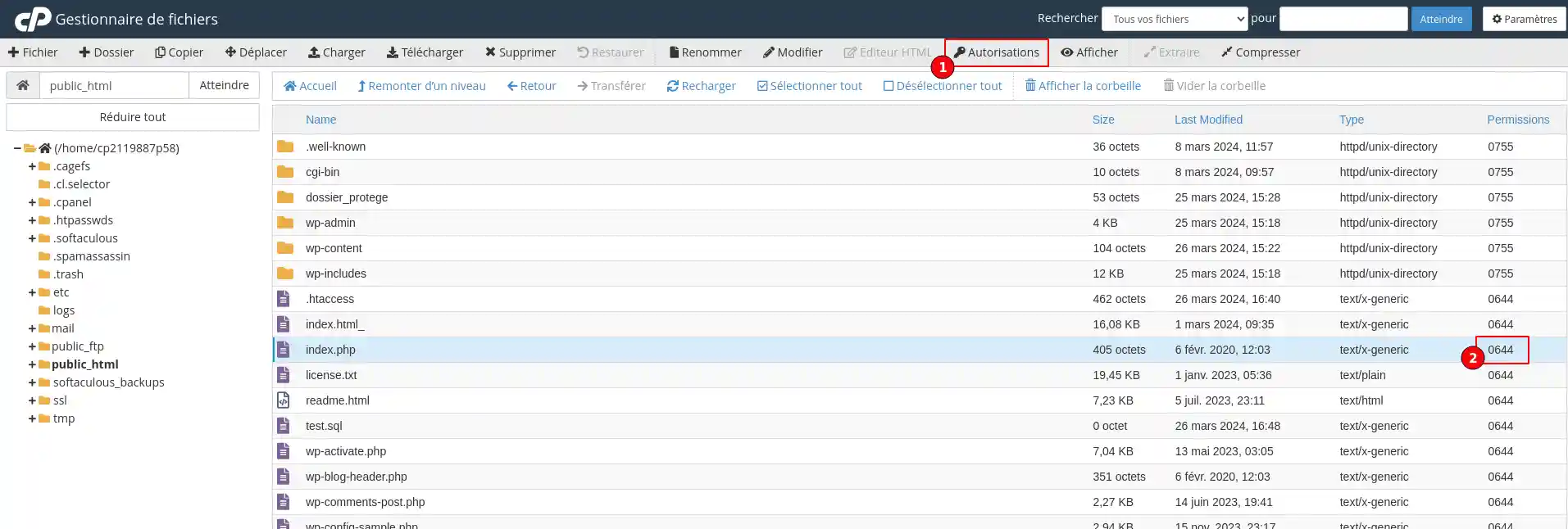
Volgens de WordPress Codex zijn de ideale bestandsrechten voor WordPress :
Een uitzondering wordt gemaakt voor je wp-config.php bestand, dat rechten van 440 of 400 zou moeten hebben.
Als problemen met bestandsrechten de foutmelding 403 Forbidden veroorzaakten, zou je site nu correct moeten werken.
Verwijder en herstel het .htaccess bestand
Een veelvoorkomende oorzaak van de 403 Verboden fout is een probleem in het .htaccess bestand van uw site.
Het .htaccess-bestand is een configuratiebestand dat wordt gebruikt door de Apache webserver. Het kan worden gebruikt om omleidingen te configureren, de toegang tot bepaalde delen van uw site te beperken, enzovoort.
Door zijn kracht kan zelfs een kleine fout een groot probleem veroorzaken, zoals de 403 Verboden fout.
In plaats van te proberen het .htaccess-bestand zelf op te lossen, is een eenvoudigere oplossing om WordPress te dwingen een nieuw, schoon .htaccess-bestand te genereren.
Zo doe je dat:
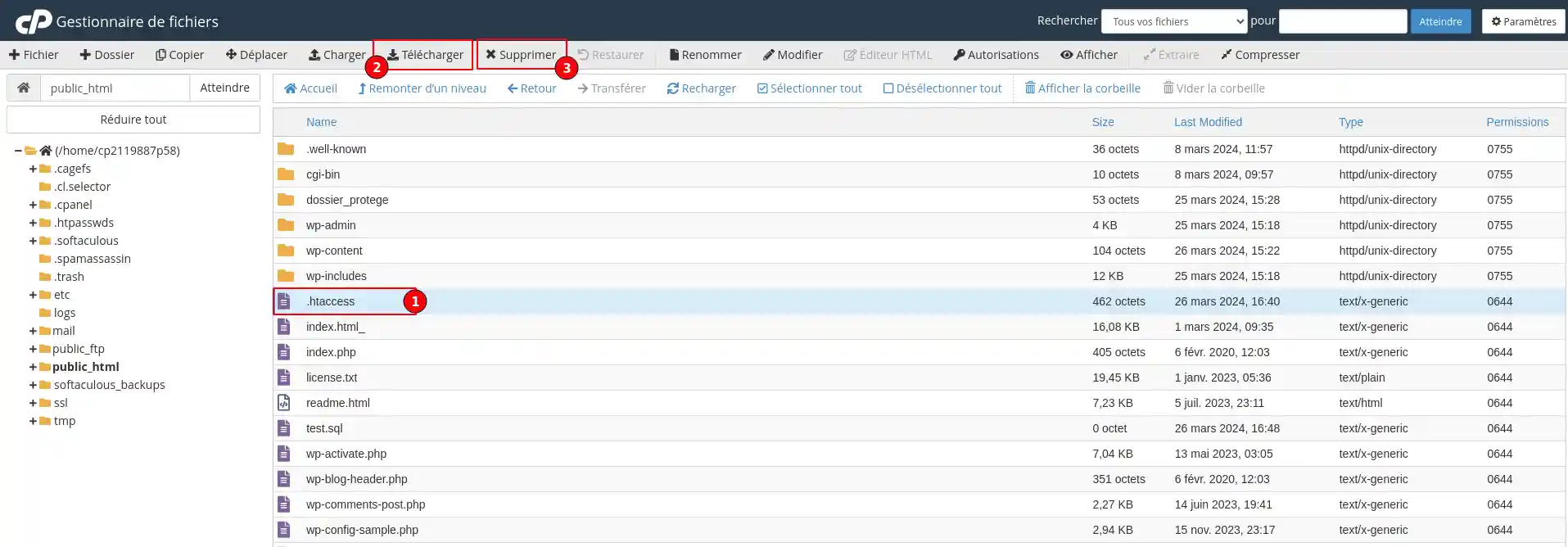
Nu zou je toegang moeten hebben tot je WordPress site als je .htaccess bestand het probleem was.
Om WordPress te dwingen een nieuw, schoon .htaccess bestand te genereren:
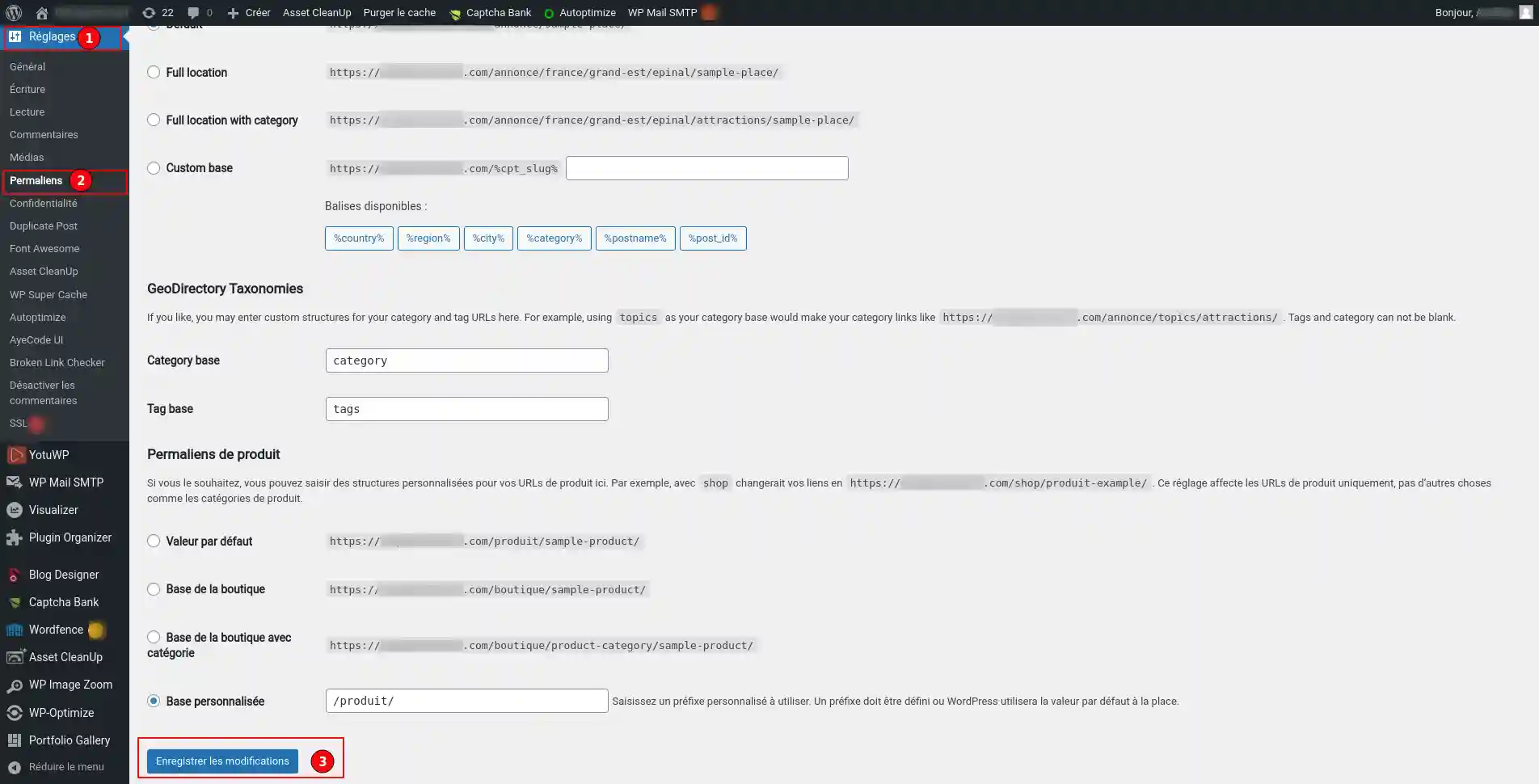
Dat is het - WordPress zal nu een nieuw .htaccess bestand voor je genereren.
Deactiveer en heractiveer je extensies
Als noch de bestandsrechten van je site noch het .htaccess-bestand een probleem lijken te zijn, is de volgende plek om te controleren je WordPress-extensies. Er kan een bug in één extensie zitten of een compatibiliteitsprobleem tussen verschillende extensies.
Om de verantwoordelijke extensie te vinden, nodigen we je uit om deze documentatie te volgen.
Tijdelijk het CDN uitschakelen
Als je 403 verboden fouten krijgt op je bronnen (afbeeldingen, JavaScript, CSS), kan dit een probleem zijn met je content delivery network (CDN).
Als je de diensten van een CDN zoals Cloudflare gebruikt, raden we je aan om de LWS standaard DNS tijdelijk opnieuw te configureren om te controleren of het probleem bij het CDN ligt.
Controleer of Hotlinkbeveiliging onjuist is geconfigureerd
Hotlinking treedt op wanneer iemand een afbeelding op zijn site zet, maar de link van die afbeelding altijd naar de site van iemand anders gaat. Om dit te voorkomen, stellen sommige mensen een zogenaamde "hotlinkingbeveiliging" in bij hun webhost of CDN-provider.
Wanneer de hotlinkbeveiliging is geactiveerd, genereert deze over het algemeen een 403 Forbidden-fout. Dit is volkomen normaal. Als je echter een 403 Forbidden-fout krijgt bij iets dat niet geblokkeerd zou moeten zijn, controleer dan of de hotlinkingbeveiliging correct is geconfigureerd.
Verbreek de verbinding met je VPN
Hier is nog een eenvoudige tip die dit probleem kan oplossen als je een VPN gebruikt.
Sommige sites kunnen de toegang blokkeren voor gebruikers die een VPN gebruiken, wat kan verklaren waarom je de foutmelding 403 Forbidden krijgt.
Om te controleren of dit het geval is, verbreek je de verbinding met de VPN en probeer je op een andere manier toegang te krijgen tot de site. Je kunt ook proberen over te schakelen naar een andere server die door je VPN-service wordt aangeboden.
Contact opnemen met de klantenservice
Als geen van de bovenstaande oplossingen voor je heeft gewerkt, raden we je aan contact op te nemen met onze technische ondersteuning voor een persoonlijke analyse van je probleem.
Je weet nu hoe je :
Het oplossen van de 403-foutmelding kan ingewikkeld zijn, maar met deze tips en een beetje geduld zou u weer volledige toegang tot uw website moeten krijgen. 😌🔧
Bedankt dat u de tijd heeft genomen om dit artikel te lezen. Als je nog vragen hebt of je ervaring met de community wilt delen, laat dan gerust hieronder een reactie achter. Uw feedback is waardevol en kan andere gebruikers in dezelfde situatie helpen! 🙌💬
Beoordeel dit artikel :
Dit artikel was nuttig voor jou ?
Ja
Geen
3mn lezen
Wordpress op cPanel: witte pagina of 500 foutmeldingen oplossen
1mn lezen
Hoe Apache en PHP logbestanden bekijken op cPanel
1mn lezen
Een 500-fout vaststellen en corrigeren op een site die wordt gehost op cPanel
0mn lezen
Hoe corrigeer ik een 404-fout op cPanel?
 Over LWS :
LWS is een 100% Frans webhostingbedrijf dat zich richt op kwaliteit en innovatie en een responsieve en competente technische service biedt tegen betaalbare prijzen.
Over LWS :
LWS is een 100% Frans webhostingbedrijf dat zich richt op kwaliteit en innovatie en een responsieve en competente technische service biedt tegen betaalbare prijzen. 