 Neem contact met ons op
 Klantenzone
 Bezoek LWS
Beoordeel dit artikel :
2/5 | 8 mening
Dit artikel was nuttig voor jou ?
 Ja
Ja
 Geen
Geen
 Artikel lezen
39792 eenmaal
Artikel lezen
39792 eenmaal Merci ! N'hésitez pas à
poser des questions sur nos documentations si vous souhaitez plus d'informations et nous aider à les
améliorer.
Merci ! N'hésitez pas à
poser des questions sur nos documentations si vous souhaitez plus d'informations et nous aider à les
améliorer.Vous avez noté 0 étoile(s)



Sommaire
Procédure
Met de File Manager tool kun je een bestand of map beheren (wijzigen, bewerken, aanmaken of verwijderen) via een webinterface op je cPanel beheerinterface. Met deze tool kun je snel een bestand wijzigen op je webruimte zonder dat je een FTP-client zoals FileZilla hoeft te gebruiken. Dit is erg handig als je snel kleine wijzigingen moet aanbrengen.
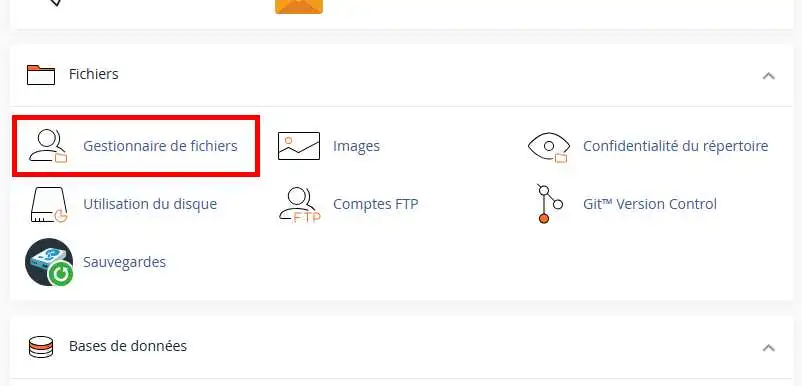
1. Log in op je cPanel account en klik op het "Bestandsbeheer " icoon.
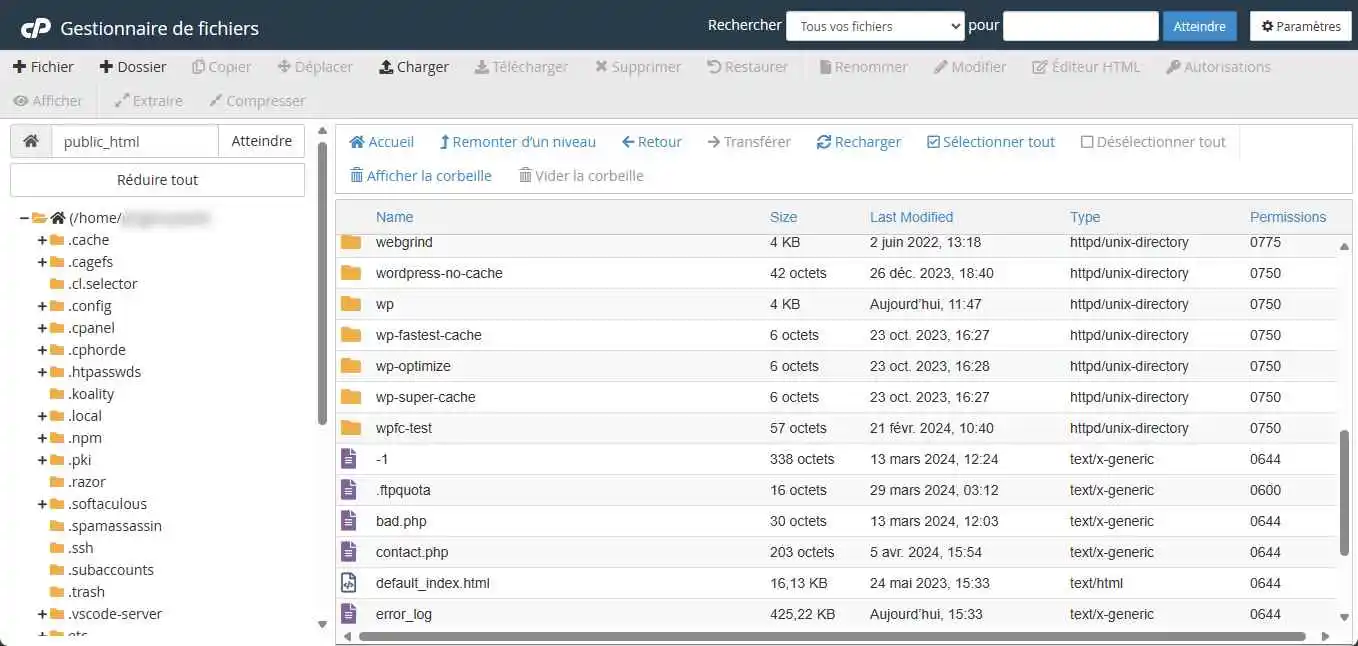
2. Met bestandsbeheer kun je :
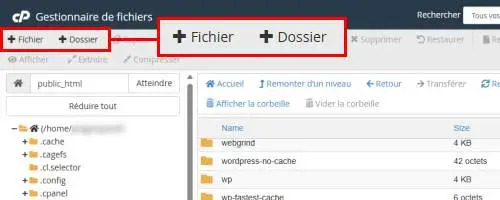
Om een nieuw bestand of een nieuwe map aan te maken, klik je gewoon op de relevante knop: "+ Bestand " om een nieuw bestand aan te maken of "+ Map " om een nieuwe map aan te maken.
1. Maak verbinding met je bestandsbeheerder en klik op de knop "Uploaden".
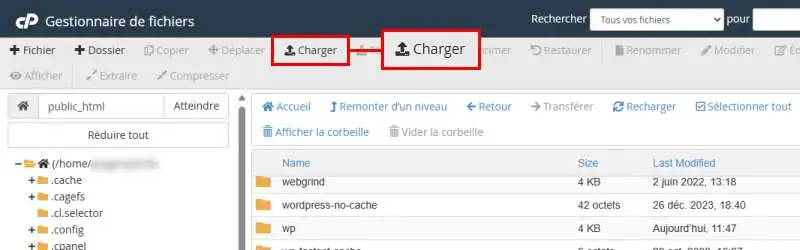
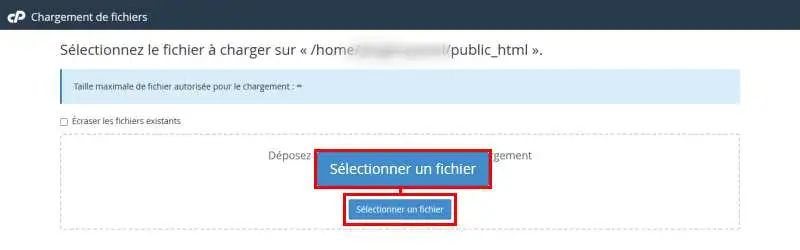
2. Klik op de knop "Selecteer een bestand " of sleep de bestanden en mappen die u wilt toevoegen.
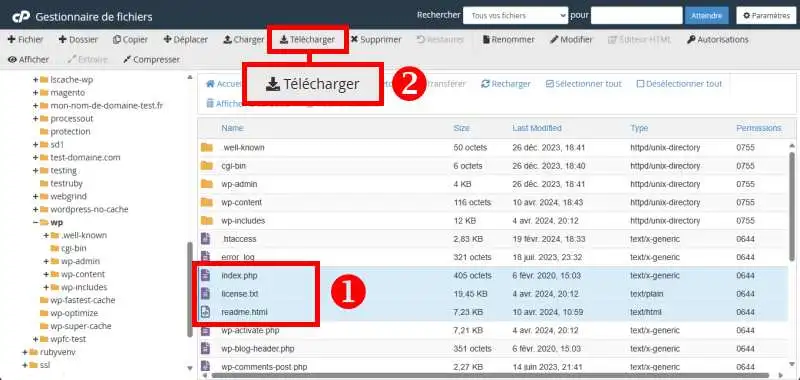
1. Selecteer het bestand of de bestanden die u wilt downloaden en klik op de tab"Downloaden" in uw menubalk. U kunt meerdere bestanden tegelijk selecteren om te downloaden.
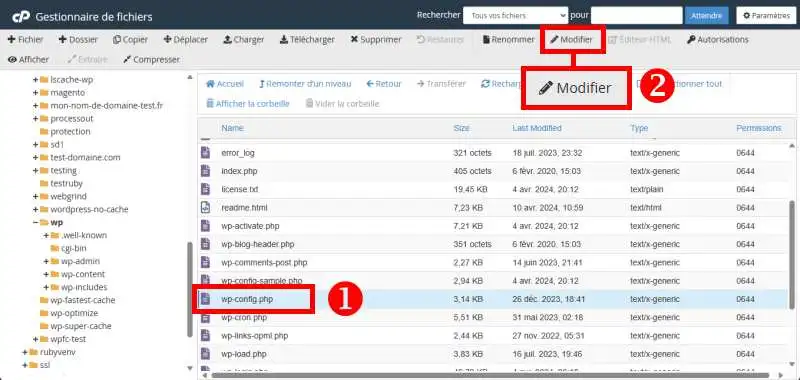
1. Selecteer het bestand of de map die je wilt wijzigen en klik vervolgens op het tabblad "Wijzigen " in je menubalk.
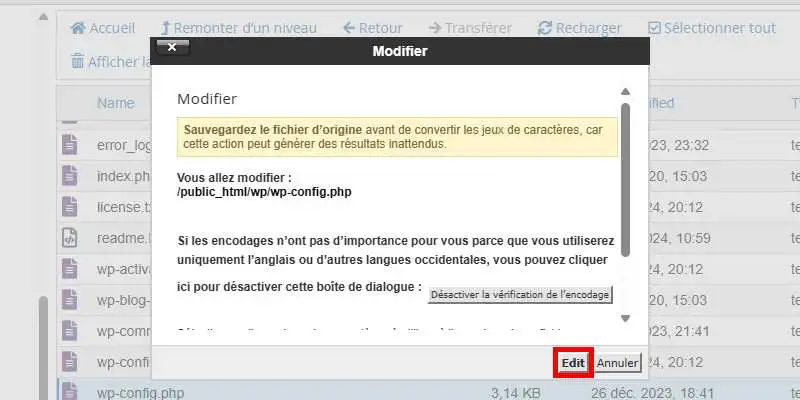
2. Klik op de knop 'Bewerken ' in het dialoogvenster.
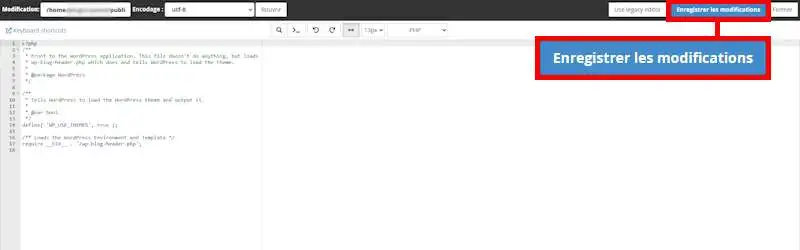
3. U kunt nu de inhoud van uw bestand bewerken. Klik op de knop "Wijzigingen opslaan " voordat u uw pagina sluit, zodat de wijzigingen van kracht worden.
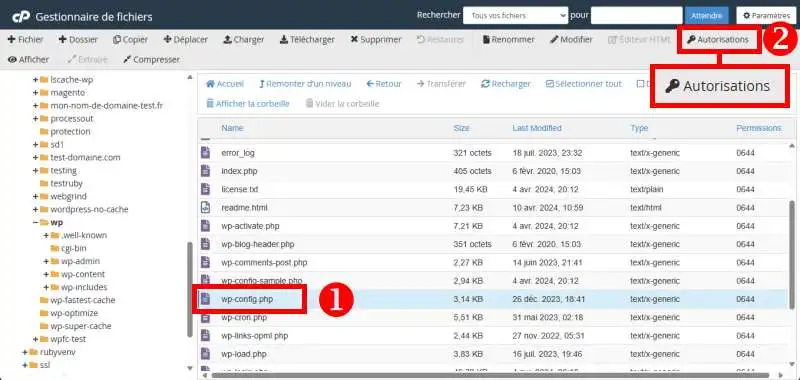
1. Klik op het bestand dat u wilt wijzigen en vervolgens op het tabblad "Autorisaties " in uw menubalk.
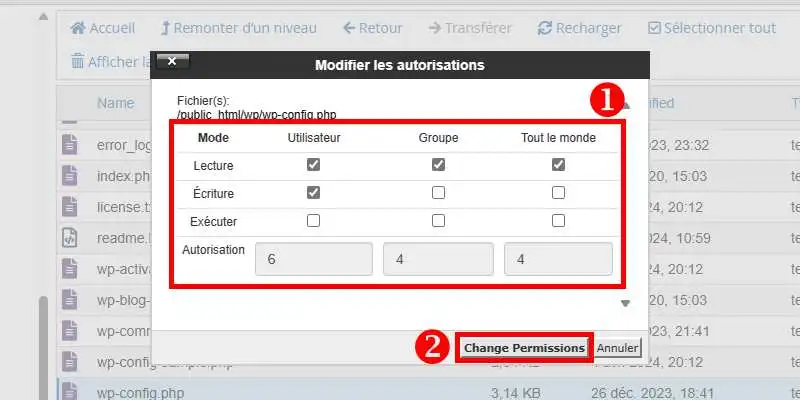
2. Je kunt de schrijf-, lees- en uitvoerrechten wijzigen. Klik op de knop"Machtigingen wijzigen" zodra je de wijzigingen hebt aangebracht.
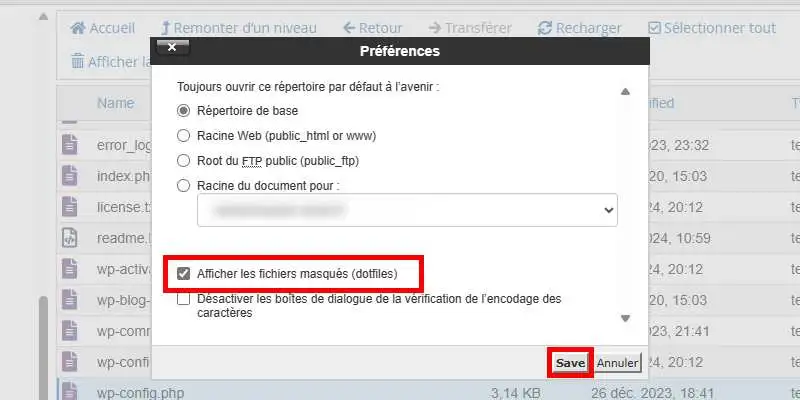
In een Linux-omgeving zijn verborgen bestanden bestanden waarvan de naam begint met een punt " . Dit is bijvoorbeeld het geval met " .htaccess " bestanden, die dus verborgen kunnen zijn door het bestandsbeheer.
1. Als je bent ingelogd in bestandsbeheer, klik je op de knop "Instellingen ".
2. Vink het vakje "Verborgen bestanden weergeven " aan en klik op "Opslaan ". De pagina wordt automatisch herladen om je de verborgen bestanden te tonen.
Hulp nodig bij het gebruik van cPanel?
Bekijk al onze cPanel training video's
Je weet nu hoe je bestandsbeheer kunt gebruiken om een bestand of map aan te maken, te wijzigen of te verwijderen van je LWS cPanel webhosting. Bestandsbeheer is erg handig als je snel een pagina op je website wilt aanpassen.
Aarzel niet om je opmerkingen of vragen te delen!
Beoordeel dit artikel :
2/5 | 8 mening
Dit artikel was nuttig voor jou ?
Ja
Geen
0mn lezen
Hoe verwijder ik permanent bestanden uit cPanel?
 Over LWS :
LWS is een 100% Frans webhostingbedrijf dat zich richt op kwaliteit en innovatie en een responsieve en competente technische service biedt tegen betaalbare prijzen.
Over LWS :
LWS is een 100% Frans webhostingbedrijf dat zich richt op kwaliteit en innovatie en een responsieve en competente technische service biedt tegen betaalbare prijzen. 