 Neem contact met ons op
 Klantenzone
 Bezoek LWS
Beoordeel dit artikel :
Dit artikel was nuttig voor jou ?
 Ja
Ja
 Geen
Geen
 Artikel lezen
9869 eenmaal
Artikel lezen
9869 eenmaal Merci ! N'hésitez pas à
poser des questions sur nos documentations si vous souhaitez plus d'informations et nous aider à les
améliorer.
Merci ! N'hésitez pas à
poser des questions sur nos documentations si vous souhaitez plus d'informations et nous aider à les
améliorer.Vous avez noté 0 étoile(s)



Sommaire
Procédure
In de wereld van WordPress spelen extensies een belangrijke rol bij het uitbreiden van de functionaliteit van een website. Het is echter niet ongebruikelijk dat een kwaadaardige of defecte extensie allerlei problemen veroorzaakt. Deze documentatie richt zich op de LWS webhost en biedt praktisch advies over hoe je kunt vaststellen of een WordPress extensie de oorzaak is van een probleem. Door deze methoden te begrijpen, kunnen gebruikers de gezondheid en prestaties van hun LWS gehoste WordPress site op peil houden.
Ongeacht welke van de hieronder beschreven methoden wordt gebruikt, het principe blijft hetzelfde om vast te stellen of een WordPress extensie de oorzaak is van een fout die u ervaart op uw site: fout 403, 500, 503 etc....
Volg daarom de volgende methode:
Dit is een van de eenvoudigste manieren om de extensies op je WordPress site te beheren, maar het vereist dat je toegang hebt tot het dashboard van je site. Helaas is dit niet altijd het geval, afhankelijk van het probleem dat je ondervindt op je site.
Om alle extensies te deactiveren, ga je naar je dashboard:
Zodra alle extensies zijn gedeactiveerd, controleert u of uw site weer werkt.
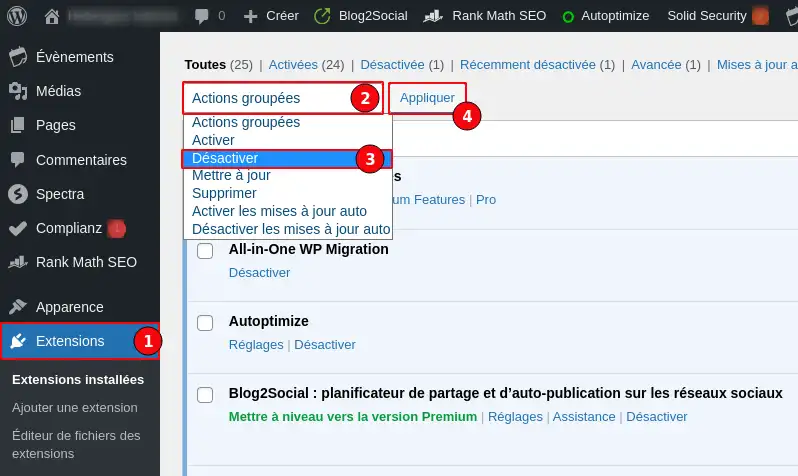
Als het probleem aanhoudt, ligt het niet aan een WordPress-extensie en kun je alle extensies opnieuw activeren door dezelfde handeling uit te voeren en "Activeren" te selecteren in plaats van "Deactiveren".
Als het deactiveren van alle extensies het probleem oplost, dan moet je de extensies één voor één opnieuw activeren vanaf het dashboard om te bepalen welke extensie het probleem veroorzaakt.
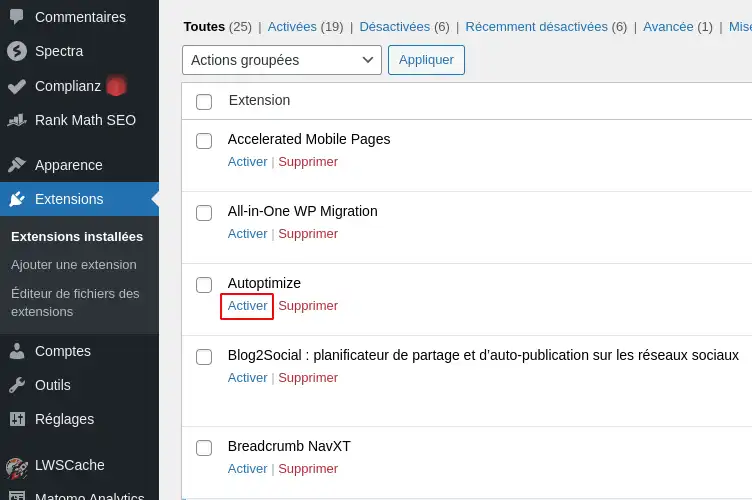
Controleer na elke activatie van een plugin of je site goed werkt. Zodra je site weer fout werkt, kun je afleiden dat de laatst geactiveerde extensie de oorzaak van het probleem is.
Deze methode is, samen met die van het WordPress dashboard, een van de eenvoudigste om de extensies op je WordPress site te beheren. Van alle voorgestelde methoden is dit de snelste. In het bijzonder kun je hiermee de extensies van je site beheren als je geen toegang meer hebt tot het WordPress Dashboard. Om deze methode te gebruiken, heb je een gedeeld LWS hostingpakket met WP-Manager nodig. Bovendien kan WP-Manager door bepaalde problemen niet werken, in dat geval moet je de methode gebruiken via Bestandsbeheer.
Allereerst moet je vanuit WP-Manager van je hosting toegang krijgen tot het beheer van de betreffende WordPress site.
Klik vervolgens op het tabblad "Plugins"(1) en vervolgens op de knop "Alles deactiveren"(2).
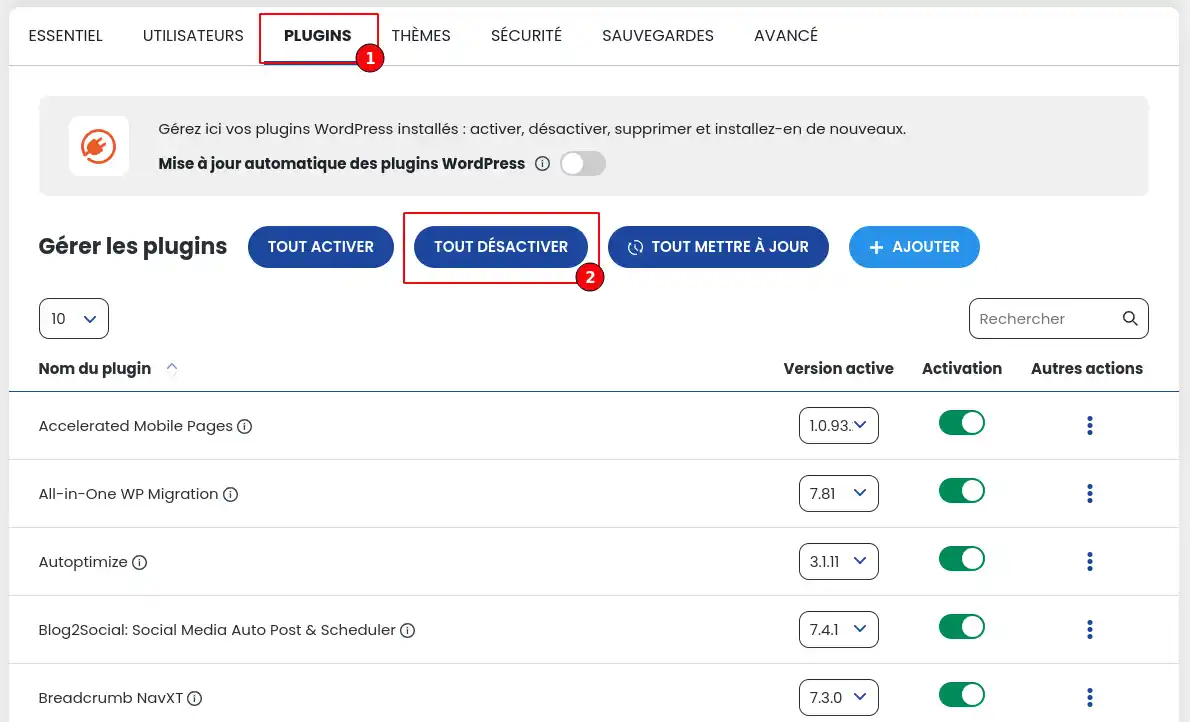
Als alle extensies zijn gedeactiveerd, controleer dan of je site weer werkt.
Als het probleem aanhoudt, ligt het niet aan een WordPress-extensie en kun je alle extensies weer activeren door dezelfde handeling uit te voeren en "Alles activeren" te kiezen in plaats van "Alles deactiveren".
Als het deactiveren van alle extensies het probleem oplost, moet je vervolgens de extensies een voor een opnieuw activeren vanuit WP Manager om te bepalen welke extensie het probleem veroorzaakt.
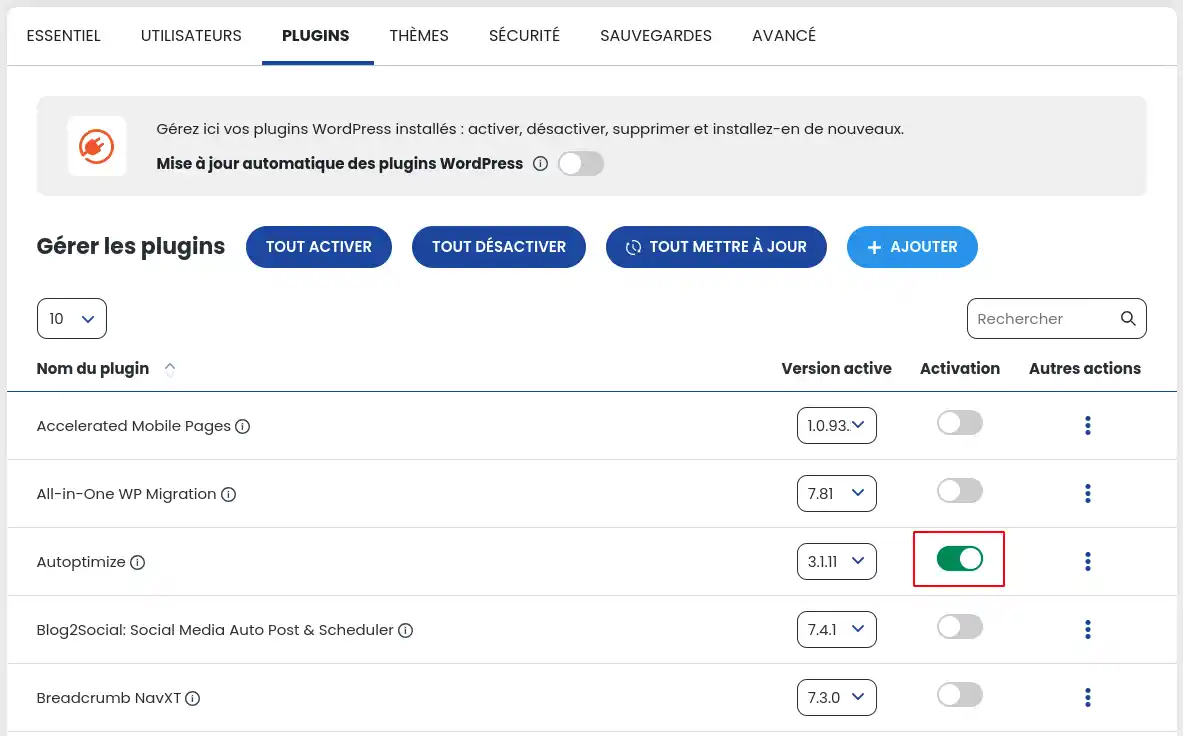
Controleer na elke activatie van een plugin of je site goed werkt. Zodra je site weer fout werkt, kun je afleiden dat de laatst geactiveerde extensie de oorzaak van het probleem is.
Deze methode is, samen met die van het WordPress dashboard, een van de eenvoudigste om de extensies op je WordPress site te beheren. Van alle voorgestelde methoden is dit de snelste. In het bijzonder kun je hiermee de extensies van je site beheren als je geen toegang meer hebt tot het WordPress Dashboard. Om deze methode te gebruiken, heb je een cPanel of Cloud cPanel hostingpakket nodig. Bovendien kunnen bepaalde problemen de WordPress Manager buiten werking stellen, in dat geval moet je de methode gebruiken via Bestandsbeheer.
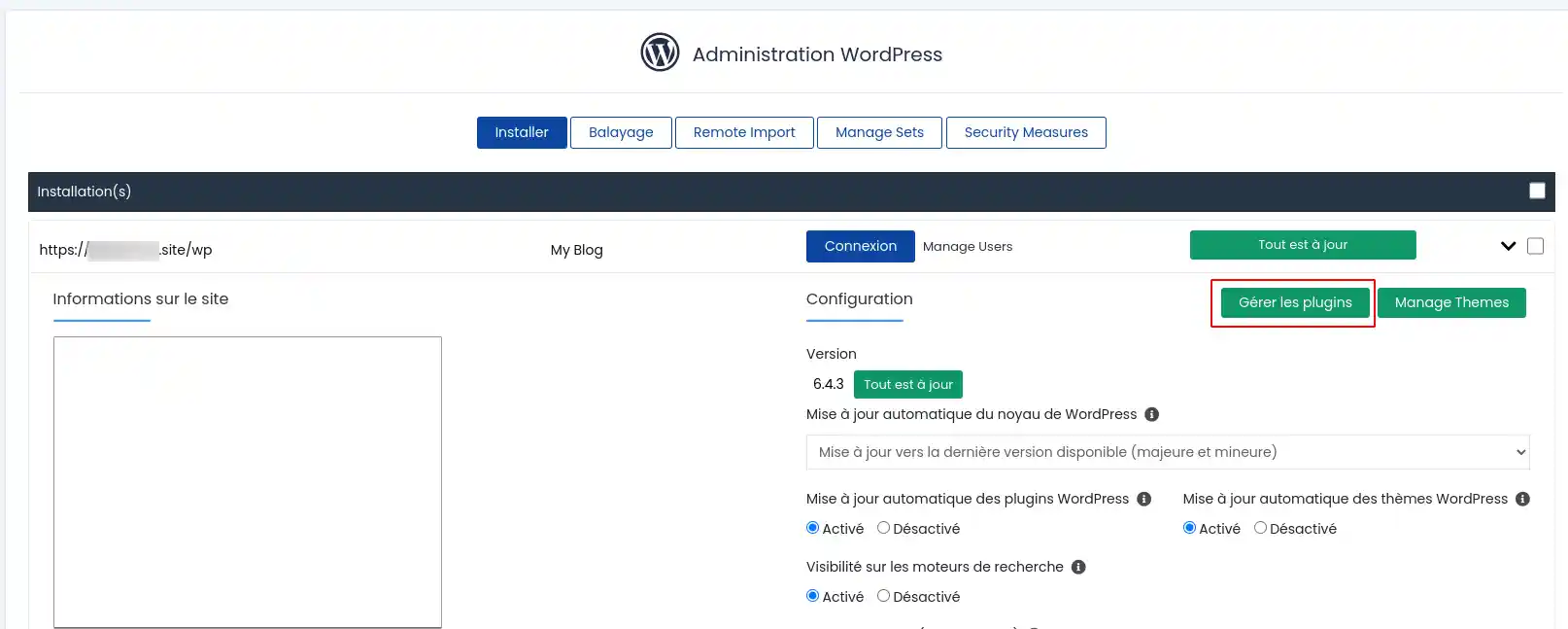
Allereerst moet je toegang krijgen tot het beheer van de betreffende WordPress site vanuit de WordPress Manager van je cPanel hosting.
Klik vervolgens op de knop"Plugins beheren".
Schakel in het venster dat verschijnt alle extensies uit
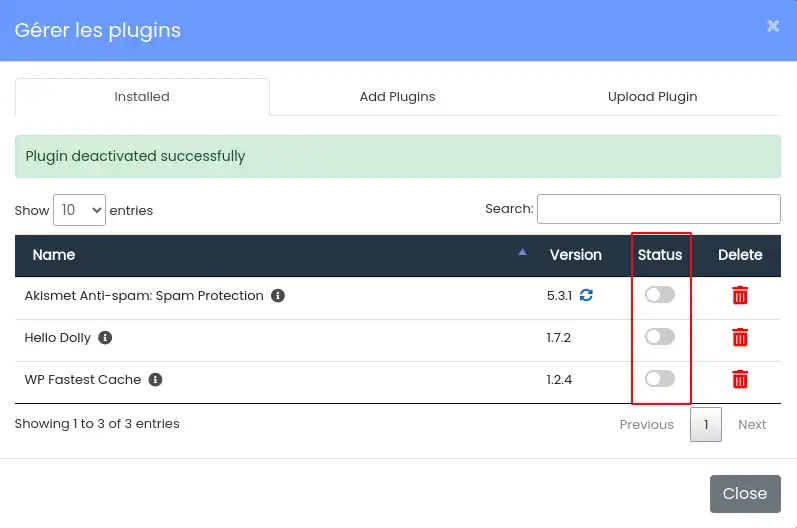
Zodra alle extensies zijn gedeactiveerd, controleer dan of je site weer werkt.
Als het probleem aanhoudt, ligt het niet aan een WordPress-extensie en kun je alle extensies opnieuw activeren door dezelfde handeling uit te voeren.
Als het deactiveren van alle extensies het probleem oplost, moet je vervolgens de extensies één voor één opnieuw activeren vanuit de WordPress Manager om te bepalen welke extensie het probleem veroorzaakt.
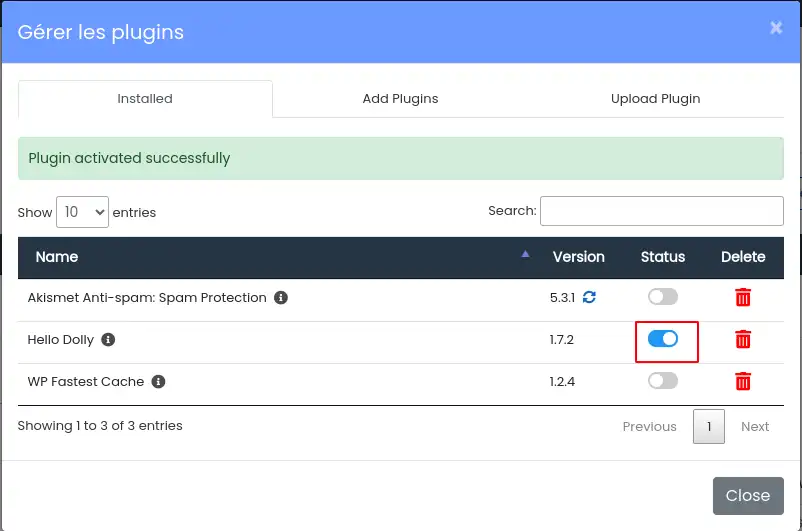
Controleer na elke activering van een plugin de werking van je site. Zodra je site weer fout werkt, kun je afleiden dat de laatst geactiveerde extensie de oorzaak van het probleem is.
Deze methode is de meest complexe, maar het is de enige die altijd beschikbaar is om WordPress extensies te beheren, ongeacht het probleem met je site. Deze methode is vergelijkbaar of je nu de Bestandsbeheer in het LWS-paneel, cPanel of een FTP-client zoals Filezilla gebruikt.
Om praktische redenen presenteren we hieronder alleen de methode via de LWS Panel bestandsbeheerder.
Zodra je verbinding hebt gemaakt met de bestandsbeheerder van je keuze, moet je de hoofdmap van je WordPress site bepalen.
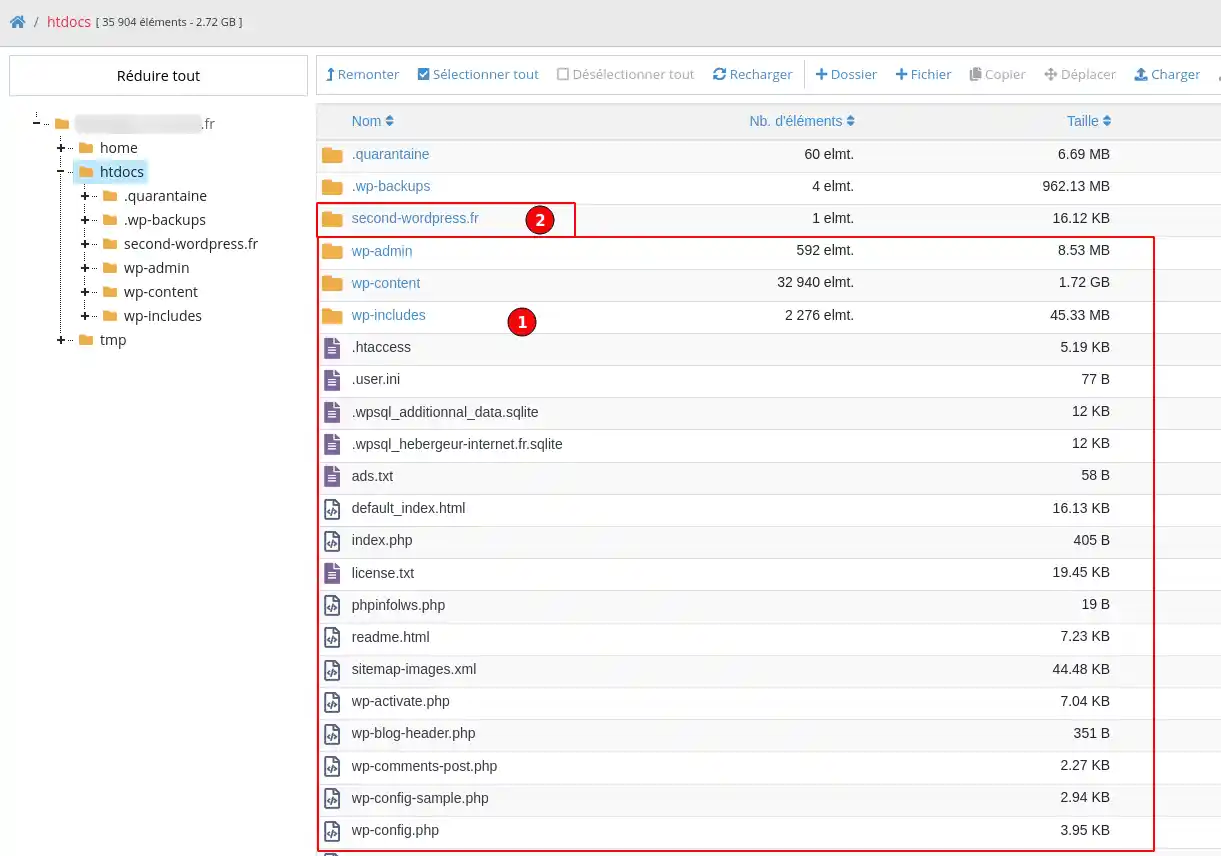
Zodra je de map met je WordPress site hebt geïdentificeerd, moet je de inhoud van de "wp-content" map openen door te dubbelklikken op de map.
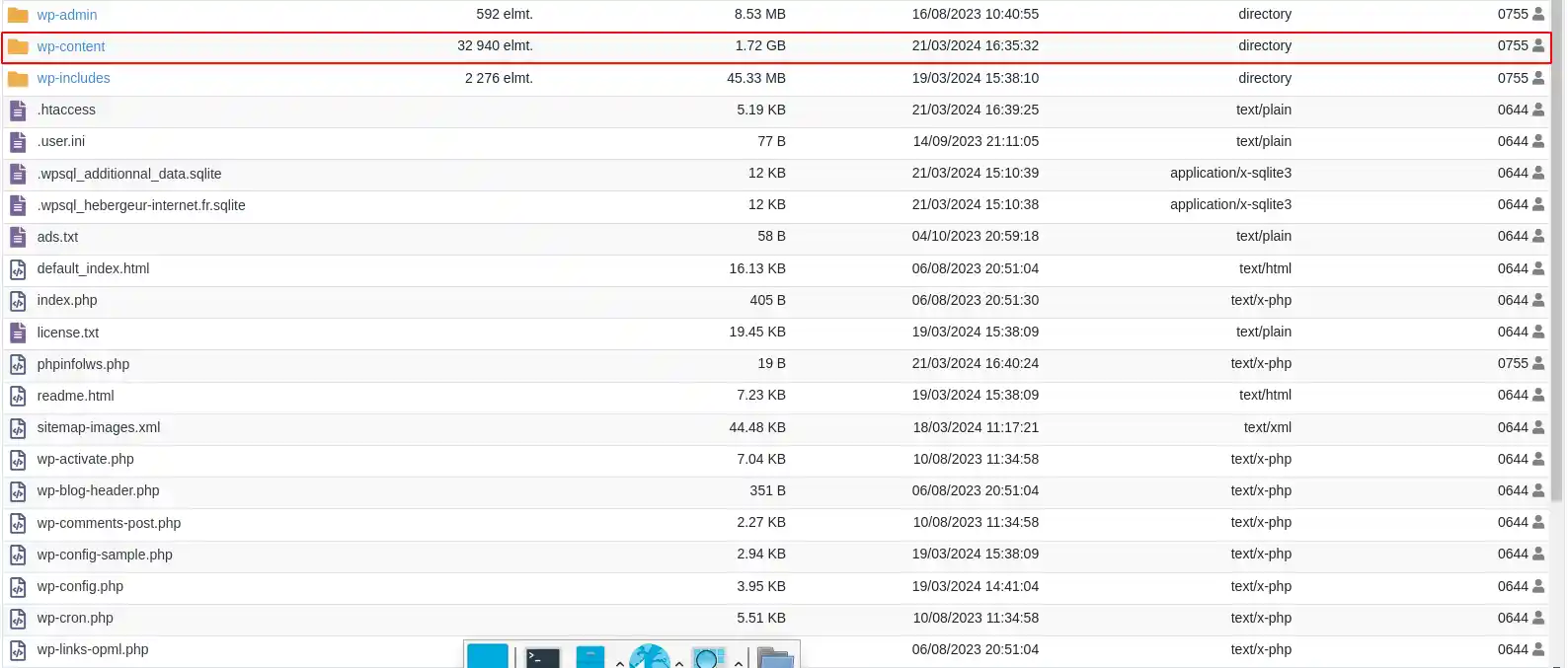
hernoem (2) vervolgens de map "plugins" (1) naar "plugins.old".
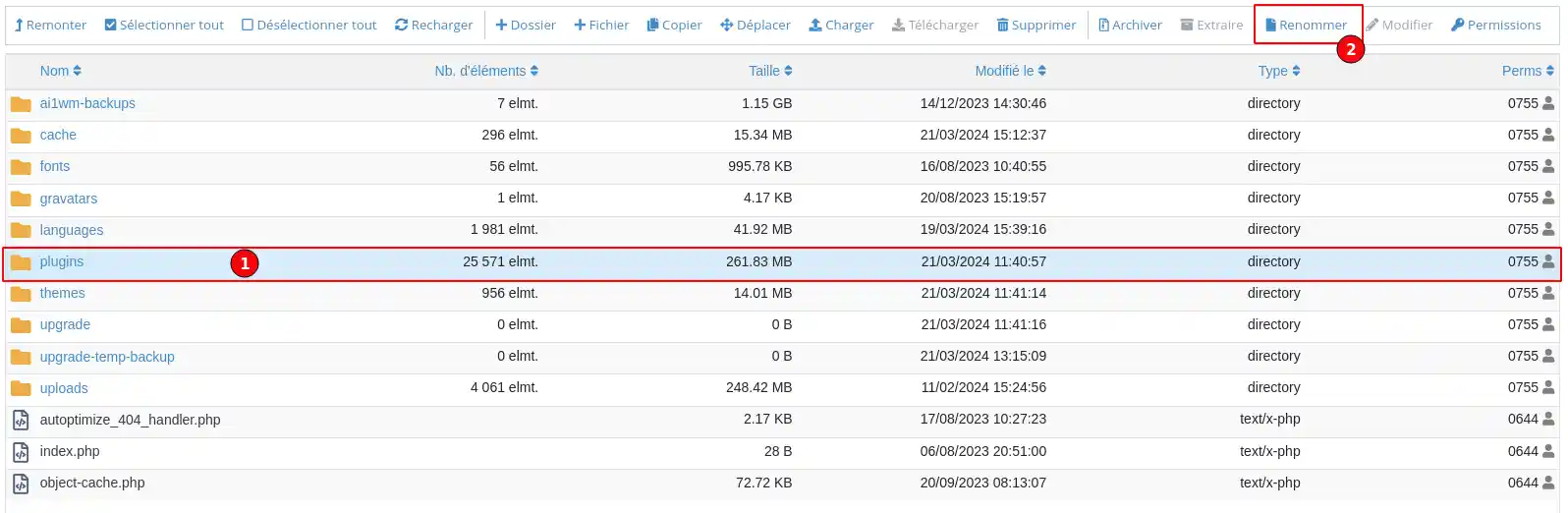
Door deze actie worden alle extensies op je WordPress site gedeactiveerd, omdat je site de map waarin ze zijn geïnstalleerd niet meer kan vinden.
Controleer of je site weer werkt.
Als het probleem aanhoudt, is het niet te wijten aan een WordPress extensie en kun je alle extensies opnieuw activeren door dezelfde handeling uit te voeren en de map "plugins" te hernoemen zoals hij oorspronkelijk was.
Als het deactiveren van alle extensies het probleem oplost, moet je vervolgens bepalen welke extensie het probleem veroorzaakt.
Volg hiervoor deze procedure:

Zodra u hebt kunnen vaststellen welke extensie het probleem veroorzaakte, hebt u een aantal opties om het probleem voor eens en altijd op te lossen:
Als het probleem niet door een extensie komt, moet je andere acties ondernemen of andere controles uitvoeren, zoals :
Je weet nu hoe je :
Door deze stappen te volgen, ben je nu in staat om de prestaties en veiligheid van je LWS gehoste WordPress site te behouden, zelfs als er zich recalcitrante extensies voordoen. 🛠️🔍
Hartelijk dank voor het lezen! Voel je vrij om je ervaringen te delen of vragen te stellen door hieronder een reactie achter te laten. Uw feedback is van onschatbare waarde en stelt de community in staat om elkaar te helpen. 💬🤝
Beoordeel dit artikel :
Dit artikel was nuttig voor jou ?
Ja
Geen
1mn lezen
Hoe werkt Yoast SEO?
4mn lezen
Hoe optimaliseer je je Wordpress site?
1mn lezen
Hoe gebruik ik Gutenberg op Wordpress?
2mn lezen
Hoe schakel ik de Gutenberg editor op Wordpress uit?
 Over LWS :
LWS is een 100% Frans webhostingbedrijf dat zich richt op kwaliteit en innovatie en een responsieve en competente technische service biedt tegen betaalbare prijzen.
Over LWS :
LWS is een 100% Frans webhostingbedrijf dat zich richt op kwaliteit en innovatie en een responsieve en competente technische service biedt tegen betaalbare prijzen. 