 Kontakta oss
 Kundområde
 Besök LWS
Betygsätt denna artikel :
Den här artikeln var användbar för dig ?
 Ja
Ja
 Nej
Nej
 Läst artikel
19626 en gång
Läst artikel
19626 en gång Merci ! N'hésitez pas à
poser des questions sur nos documentations si vous souhaitez plus d'informations et nous aider à les
améliorer.
Merci ! N'hésitez pas à
poser des questions sur nos documentations si vous souhaitez plus d'informations et nous aider à les
améliorer.Vous avez noté 0 étoile(s)



Sommaire
Procédure
Ett HTTP 403-fel är ett felmeddelande från en webbserver som anger att åtkomst till den begärda sidan eller resursen är strängt förbjuden av säkerhetsskäl eller på grund av åtkomstbegränsningar som definieras av webbplatsen. Felet uppstår när servern förstår klientens begäran, men av olika skäl vägrar att godkänna den.
Ett HTTP 403-fel, även känt som ett 403 Forbidden-fel, är en HTTP-statuskod som anger att en sida eller resurs som du försöker komma åt för närvarande är otillgänglig, men att anslutningen har upprättats. Till skillnad från 401-felet, som används för autentiseringsfel, returneras ett 403-fel när användaren är korrekt autentiserad, men inte har de nödvändiga rättigheterna för att komma åt resursen.
Vanliga orsaker till att ett 403-fel kan utlösas är bland annat
.htaccess-fil som begränsar åtkomsten till vissa delar av webbplatsen.Att förstå orsakerna till och de potentiella lösningarna på ett 403-fel är viktigt för webbutvecklare, systemadministratörer och slutanvändare som vill lösa dessa problem och förbättra tillgången till viktiga webbresurser.
Med verktyget LWS Protect, som finns i avsnittet "Säkerhet" i kontrollpanelen cPanel, kan du skydda din webbplats med några enkla klick genom att anpassa de säkerhetsregler som finns uppströms från webbservern i ditt webbhotellspaket.
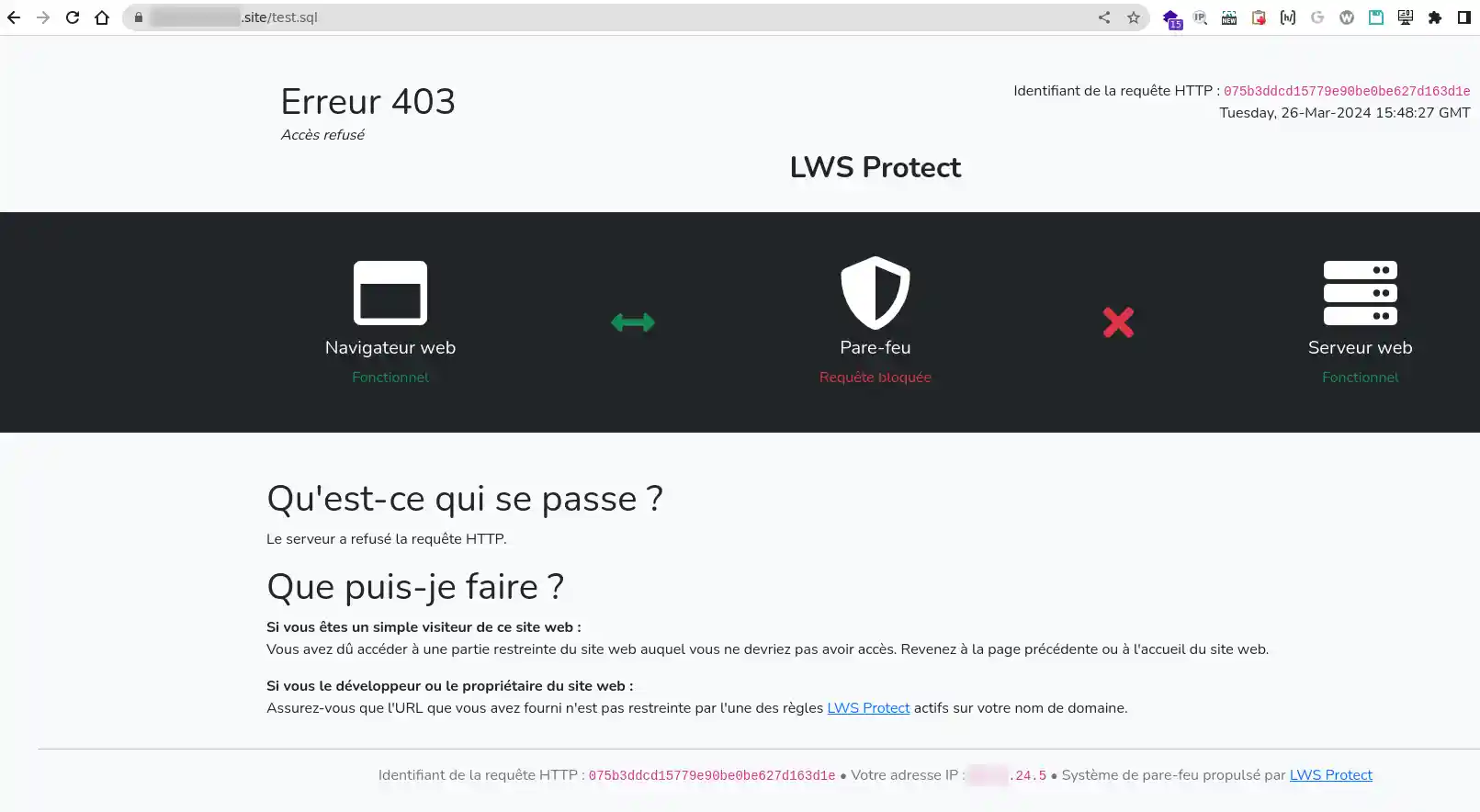
Om ett 403-fel genereras av LWS Protect bör du se en felsida som motsvarar bilden nedan:
Steg 1: Logga in på ditt cPanel-gränssnitt.
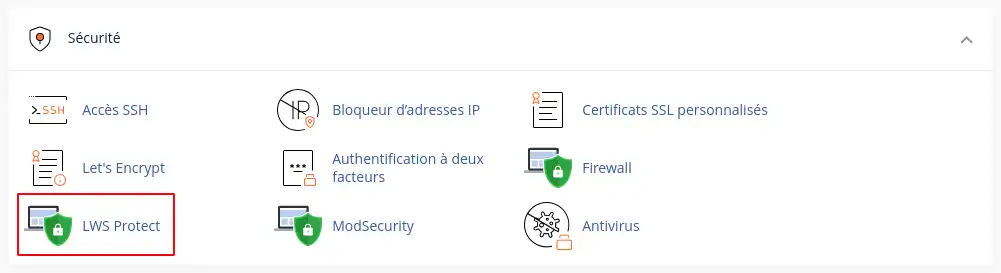
Steg 2: Klicka på knappen LWS Protect i kategorin Säkerhet
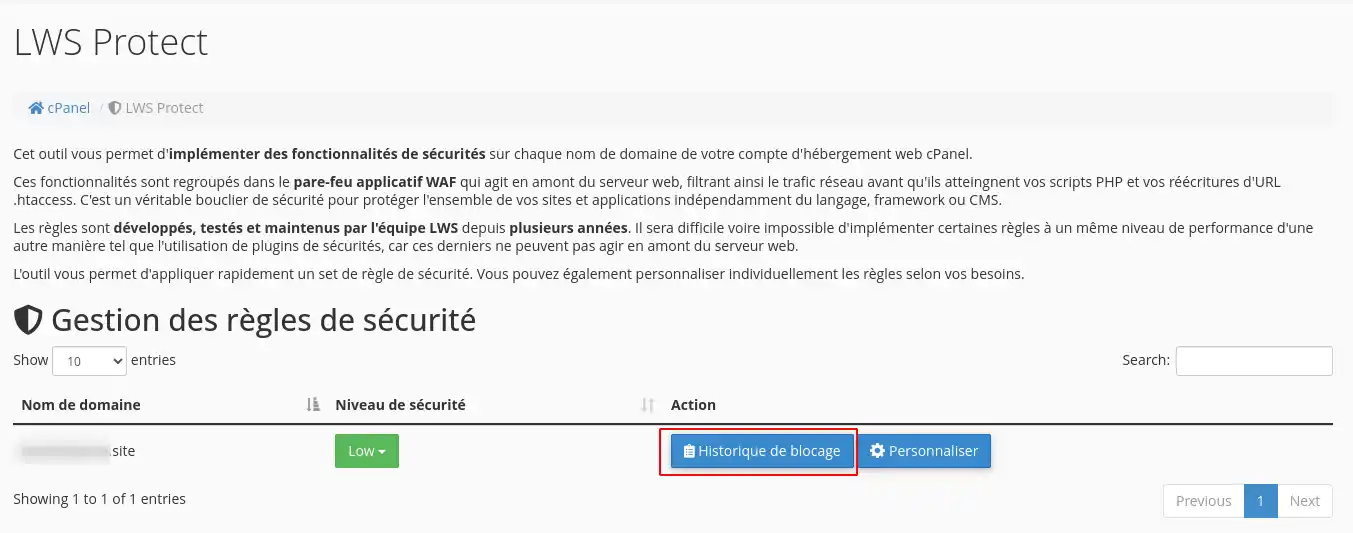
Steg 3: Klicka på knappen"Blockera historik"
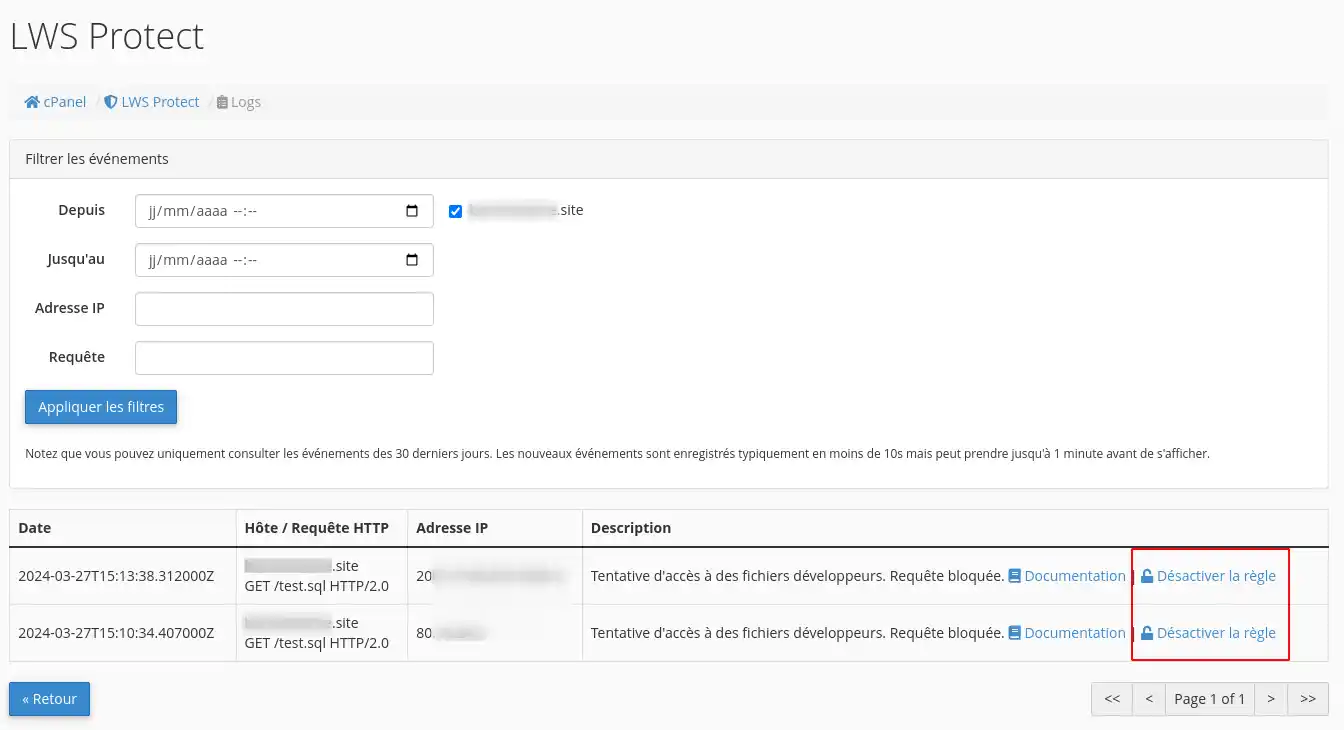
Steg 4: Du kommer då att få en sida med historiken för de senaste blocken som genererats. Du kan sedan inaktivera den regel som genererade 403-felet om du inte längre vill att den ska vara aktiv.
Om ett 403-fel genereras av Apache bör du se en felsida som motsvarar bilden nedan:
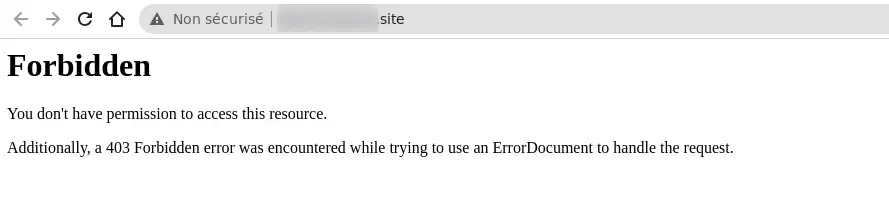
Det första du ska göra är att rensa webbläsarens cache.
Cachen är ett användbart verktyg som gör att webbplatser laddas snabbare. Ibland kan det dock hända att den cachade versionen av en sida inte motsvarar den verkliga versionen och att 403-felet faktiskt är cachat i din webbläsare.
Problem med återställning av filer
Om du nyligen har återställt filer från en säkerhetskopia och sedan dess har upplevt 403-fel, är det möjligt att filåterställningen delvis har misslyckats.
Lösningen är i så fall att starta om en ny återställning och efteråt kontrollera att 403-felet har försvunnit för gott.
Kontrollera dina filbehörigheter
Varje mapp och fil på din server har sina egna specifika behörigheter, som avgör vilka åtgärder som är tillåtna:
Dessa behörigheter representeras av ett tresiffrigt nummer, där varje siffra anger behörighetsnivån för de tre kategorier som nämns ovan.
Normalt sett är dessa behörigheter endast relevanta för din webbplats. Problem med filbehörigheter kan dock resultera i ett 403 Forbidden-fel.
Om du vill kontrollera och ändra filbehörigheterna för din webbplats kan du använda filhanteraren på ditt webbhotell.
I filhanteraren kan du se behörigheterna för en fil eller mapp(2) och ändra dem(1).
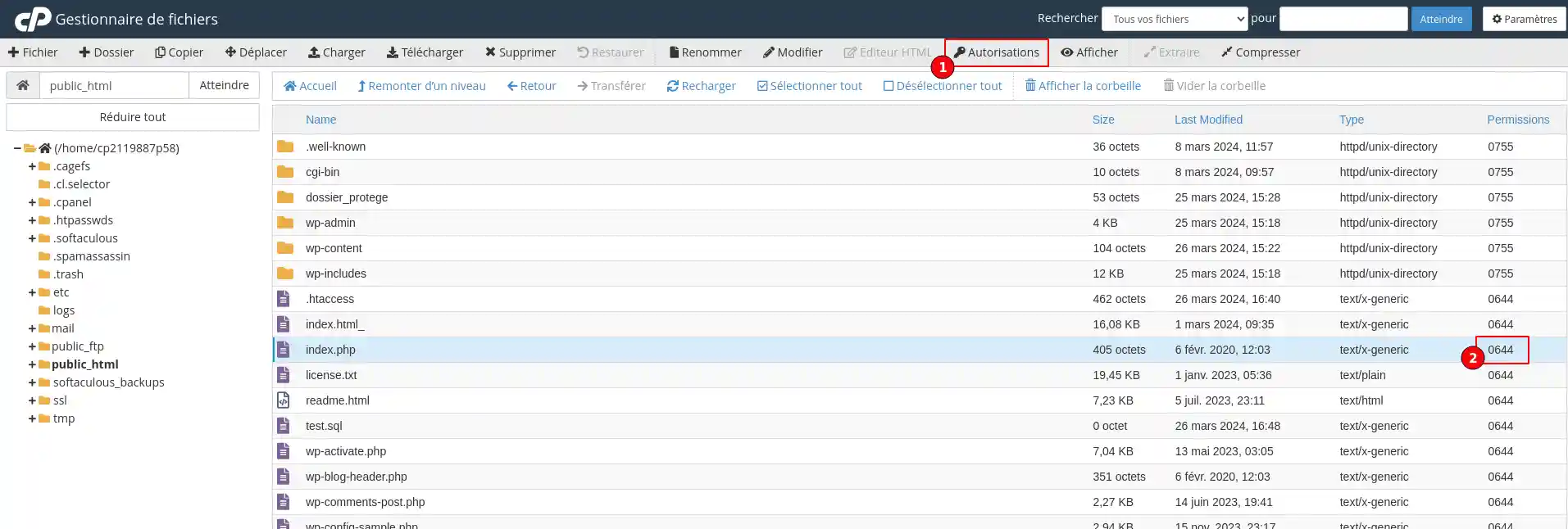
Enligt WordPress Codex är de ideala filbehörigheterna för WordPress följande:
Ett undantag gäller för filen wp-config.php, som bör ha behörigheten 440 eller 400.
Om problem med filbehörigheter orsakade felet 403 Forbidden bör din webbplats nu fungera korrekt.
Ta bort och återställ .htaccess-filen
En vanlig orsak till felet 403 Forbidden är ett problem i webbplatsens .htaccess-fil.
.htaccess-filen är en konfigurationsfil som används av webbservern Apache. Den kan användas för att konfigurera omdirigeringar, begränsa åtkomsten till vissa delar av din webbplats etc.
På grund av dess kraft kan även ett litet fel orsaka ett stort problem, som 403 Forbidden-felet.
Istället för att försöka felsöka själva .htaccess-filen är en enklare lösning att tvinga WordPress att generera en ny, ren .htaccess-fil.
Så här gör du det:
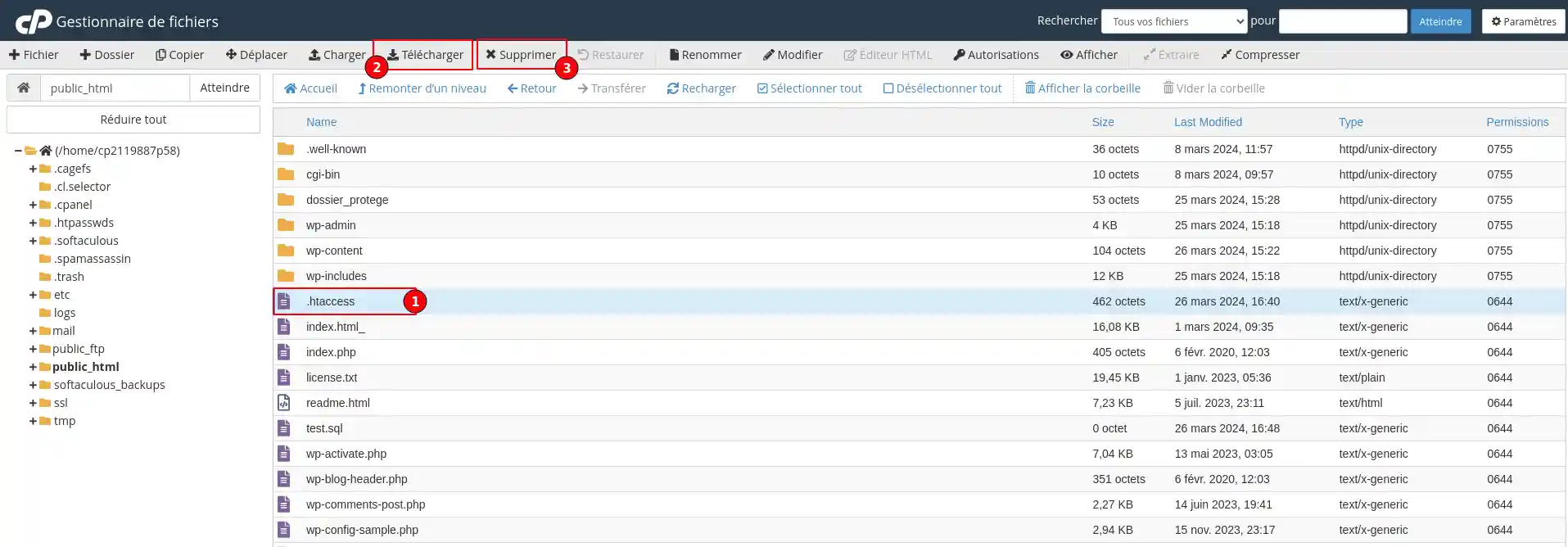
Nu bör du kunna komma åt din WordPress-webbplats om det var .htaccess-filen som var problemet.
Så här tvingar du WordPress att generera en ny, ren .htaccess-fil:
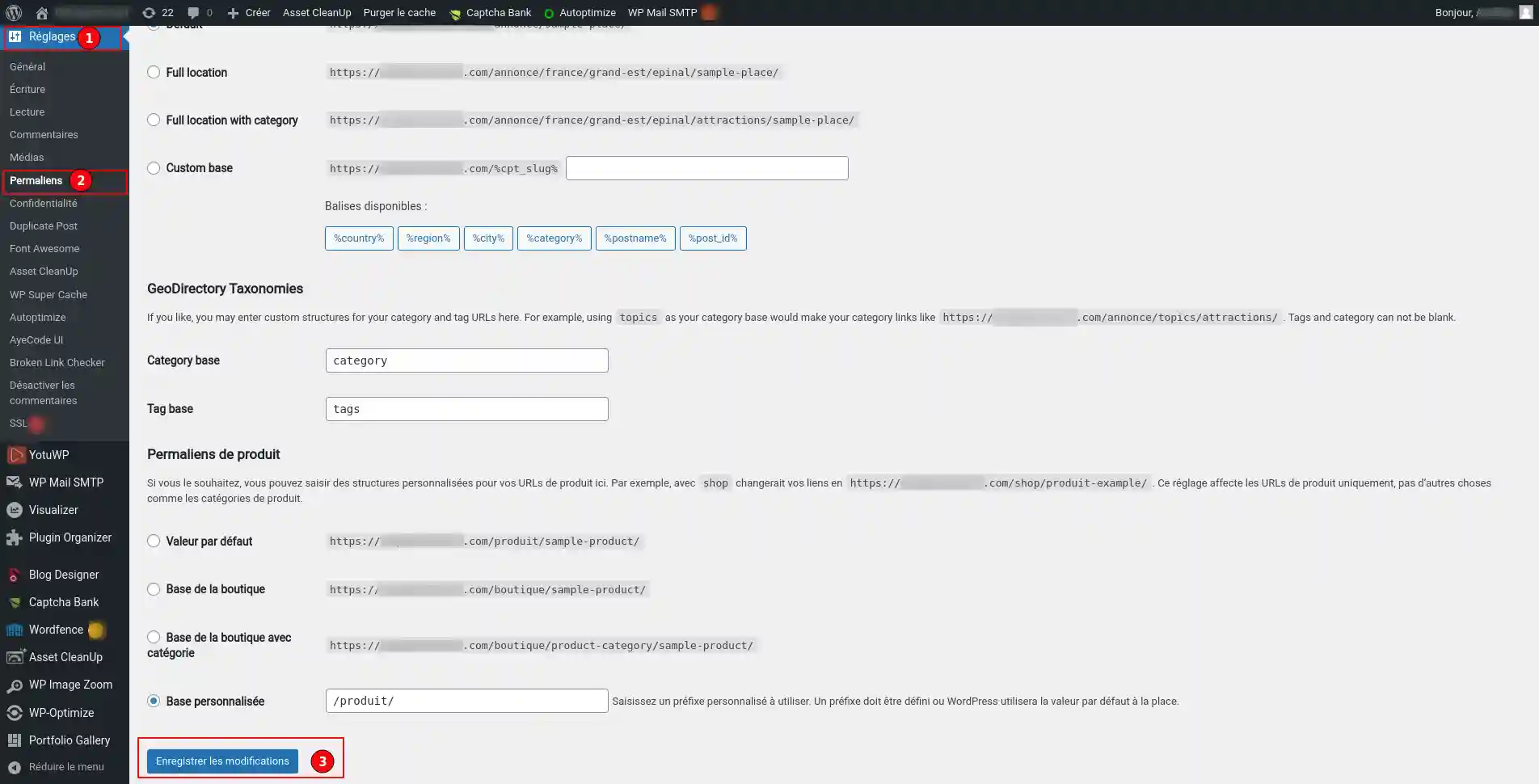
Så där ja - WordPress kommer nu att generera en ny .htaccess-fil åt dig.
Avaktivera och återaktivera dina tillägg
Om varken filbehörigheterna på din webbplats eller .htaccess-filen verkar vara ett problem, är nästa ställe att kontrollera dina WordPress-tillägg. Det kan finnas en bugg i ett tillägg eller ett kompatibilitetsproblem mellan olika tillägg.
För att hitta det ansvariga tillägget uppmanar vi dig att följa denna dokumentation.
Inaktivera CDN tillfälligt
Om du får 403 forbidden-fel på dina resurser (bilder, JavaScript, CSS) kan det bero på ett problem med ditt CDN (Content Delivery Network).
Om du använder tjänster från ett CDN som Cloudflare rekommenderar vi att du tillfälligt omkonfigurerar LWS standard-DNS för att kontrollera om problemet ligger hos CDN.
Kontrollera om Hotlink-skydd är felaktigt konfigurerat
Hotlinking inträffar när någon inkluderar en bild på sin webbplats, men länken från den bilden alltid riktas till någon annans webbplats. För att undvika detta ställer vissa in ett så kallat "hotlinking-skydd" hos sitt webbhotell eller CDN-leverantör.
När hotlinking-skydd är aktiverat genererar det i allmänhet ett 403 Forbidden-fel. Detta är helt normalt. Men om du får ett 403 Forbidden-fel på något som inte borde blockeras, se till att hotlinking-skyddet är korrekt konfigurerat.
Koppla bort från ditt VPN
Här är ett annat enkelt tips som kan lösa detta problem om du använder ett VPN.
Vissa webbplatser kan blockera åtkomst för användare som använder ett VPN, vilket kan förklara varför du får felet 403 Forbidden.
För att kontrollera om detta är fallet, koppla bort VPN och försök att komma åt webbplatsen på ett annat sätt. Du kan också prova att byta till en annan server som erbjuds av din VPN-tjänst.
Kontakta kundsupport
Om ingen av de ovanstående lösningarna har fungerat för dig rekommenderar vi att du kontaktar vår tekniska support för en personlig analys av ditt problem.
Du vet nu hur du gör för att :
Att lösa 403-felet kan vara komplicerat, men med dessa tips och lite tålamod bör du kunna återfå full åtkomst till din webbplats. 😌🔧
Tack för att du tog dig tid att läsa den här artikeln. Om du har några frågor eller vill dela med dig av dina erfarenheter är du välkommen att lämna en kommentar nedan. Din feedback är värdefull och kan hjälpa andra användare som står inför samma situation! 🙌💬
Betygsätt denna artikel :
Den här artikeln var användbar för dig ?
Ja
Nej
3mn läsning
Wordpress på cPanel: Lösning av problemet med vit sida eller 500-fel
1mn läsning
Så här visar du Apache- och PHP-loggfiler på cPanel
1mn läsning
Diagnostisera och korrigera ett 500-fel på en webbplats som hostas på cPanel
0mn läsning
Hur korrigerar jag ett 404-fel på cPanel?
 Om LWS :
LWS är ett 100% franskt webbhotell som fokuserar på kvalitet och innovation och erbjuder en lyhörd och kompetent teknisk service till överkomliga priser.
Om LWS :
LWS är ett 100% franskt webbhotell som fokuserar på kvalitet och innovation och erbjuder en lyhörd och kompetent teknisk service till överkomliga priser. 