 Kontakta oss
 Kundområde
 Besök LWS
Betygsätt denna artikel :
Den här artikeln var användbar för dig ?
 Ja
Ja
 Nej
Nej
 Läst artikel
9878 en gång
Läst artikel
9878 en gång Merci ! N'hésitez pas à
poser des questions sur nos documentations si vous souhaitez plus d'informations et nous aider à les
améliorer.
Merci ! N'hésitez pas à
poser des questions sur nos documentations si vous souhaitez plus d'informations et nous aider à les
améliorer.Vous avez noté 0 étoile(s)



Sommaire
Procédure
I WordPress-världen spelar tillägg en viktig roll när det gäller att utöka funktionaliteten på en webbplats. Det är dock inte ovanligt att ett skadligt eller felaktigt tillägg orsakar en mängd olika problem. Denna dokumentation fokuserar på webbhotellet LWS och ger praktiska råd om hur man kan identifiera om ett WordPress-tillägg är orsaken till ett problem. Genom att förstå dessa metoder kan användarna upprätthålla hälsan och prestandan på sin WordPress-webbplats som hostas av LWS.
Oavsett vilken av de metoder som beskrivs nedan som används, förblir principen densamma för att avgöra om ett WordPress-tillägg är orsaken till ett fel som du upplever på din webbplats: fel 403, 500, 503 etc....
Du bör därför följa följande metod:
Det här är ett av de enklaste sätten att hantera tilläggen på din WordPress-webbplats, men det kräver att du har tillgång till webbplatsens instrumentpanel. Tyvärr är detta inte alltid fallet, beroende på vilket problem du upplever på din webbplats.
För att avaktivera alla tillägg, när du är i din instrumentpanel :
När alla tillägg har avaktiverats kan du kontrollera om din webbplats fungerar igen.
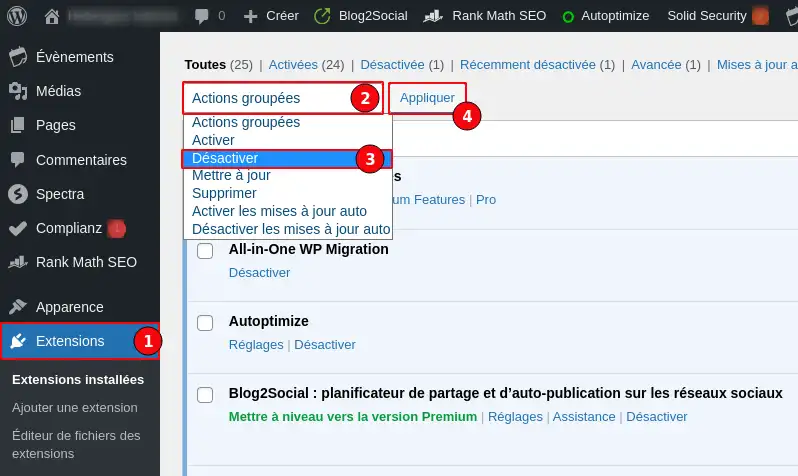
Om problemet kvarstår beror det inte på ett WordPress-tillägg och du kan återaktivera alla tillägg genom att utföra samma åtgärd och välja "Activate" i stället för "Deactivate".
Om problemet löses genom att inaktivera alla tillägg måste du återaktivera tilläggen ett efter ett från instrumentpanelen för att avgöra vilket tillägg som orsakar problemet.
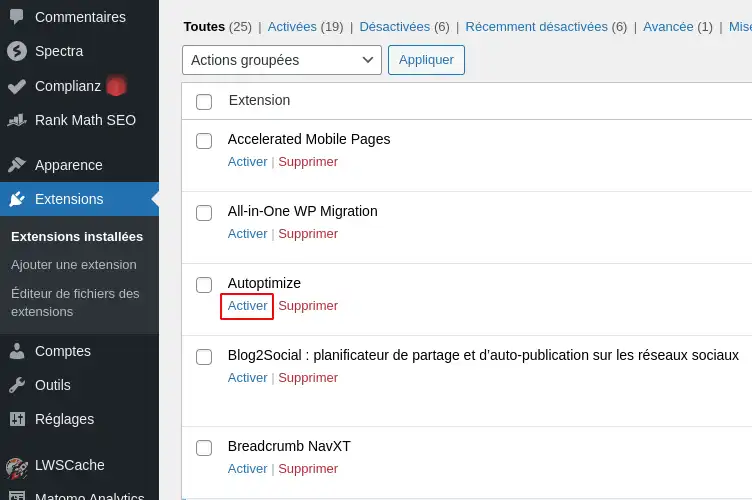
Efter varje plugin-aktivering ska du kontrollera att din webbplats fungerar korrekt. Så snart det uppstår fel på webbplatsen igen kan du dra slutsatsen att det senast aktiverade tillägget är orsaken till problemet.
Denna metod är tillsammans med den i WordPress-instrumentpanelen en av de enklaste för att hantera tilläggen på din WordPress-webbplats. Av alla de föreslagna metoderna är detta den snabbaste. Framför allt gör den det möjligt för dig att hantera webbplatsens tillägg om du inte längre har tillgång till WordPress Dashboard. För att använda den här metoden behöver du ett delat LWS-hostingpaket med WP-Manager. Dessutom kan vissa problem göra att WP-Manager inte fungerar, och i så fall måste du använda metoden via filhanteraren.
Först och främst måste du komma åt hanteringen av den berörda WordPress-webbplatsen från WP-Manager på ditt webbhotell.
Klicka sedan på fliken "Plugins"(1) och därefter på knappen "Deaktivera alla"(2).
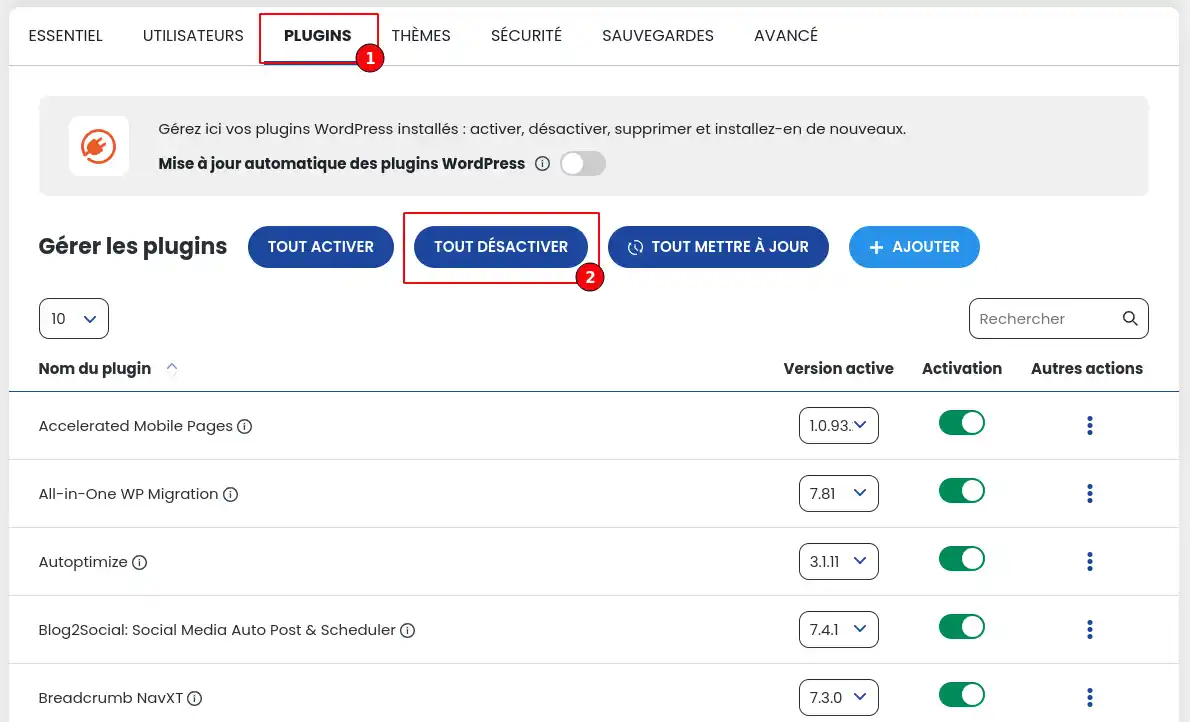
När alla tillägg har avaktiverats kontrollerar du om din webbplats fungerar igen.
Om problemet kvarstår beror det inte på ett WordPress-tillägg och du kan återaktivera alla tillägg genom att utföra samma åtgärd och välja "Aktivera alla" i stället för "Avaktivera alla".
Om problemet löses genom att inaktivera alla tillägg måste du sedan återaktivera tilläggen ett efter ett i WP Manager för att fastställa vilket tillägg som orsakar problemet.
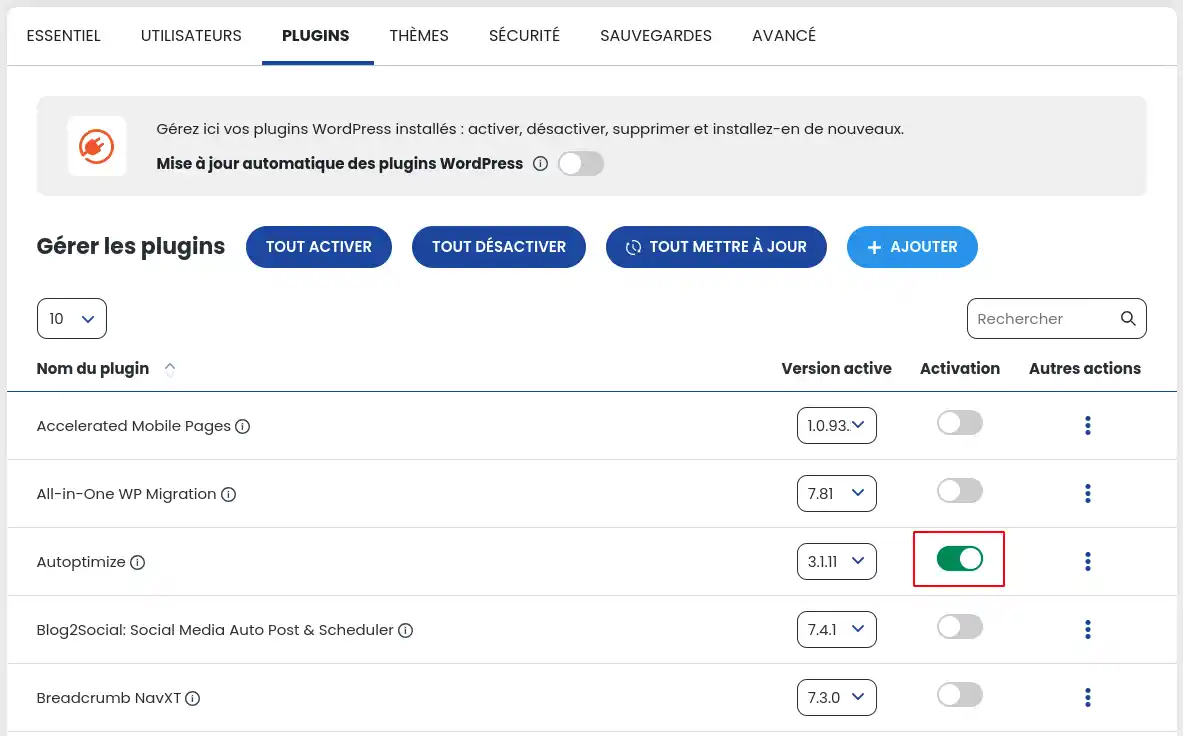
Efter varje plugin-aktivering ska du kontrollera att din webbplats fungerar korrekt. Så snart det uppstår fel på din webbplats igen kan du dra slutsatsen att det senast aktiverade tillägget är orsaken till problemet.
Denna metod är, tillsammans med den i WordPress instrumentpanel, en av de enklaste för att hantera tilläggen på din WordPress-webbplats. Av alla de föreslagna metoderna är detta den snabbaste. Framför allt gör den det möjligt för dig att hantera webbplatsens tillägg om du inte längre har tillgång till WordPress Dashboard. För att använda den här metoden behöver du ett cPanel- eller Cloud cPanel-värdpaket. Dessutom kan vissa problem göra att WordPress Manager inte fungerar, och i så fall måste du använda metoden via filhanteraren.
Först och främst måste du komma åt hanteringen av den berörda WordPress-webbplatsen från WordPress Manager på din cPanel-hosting.
Klicka sedan på knappen"Hantera plugins".
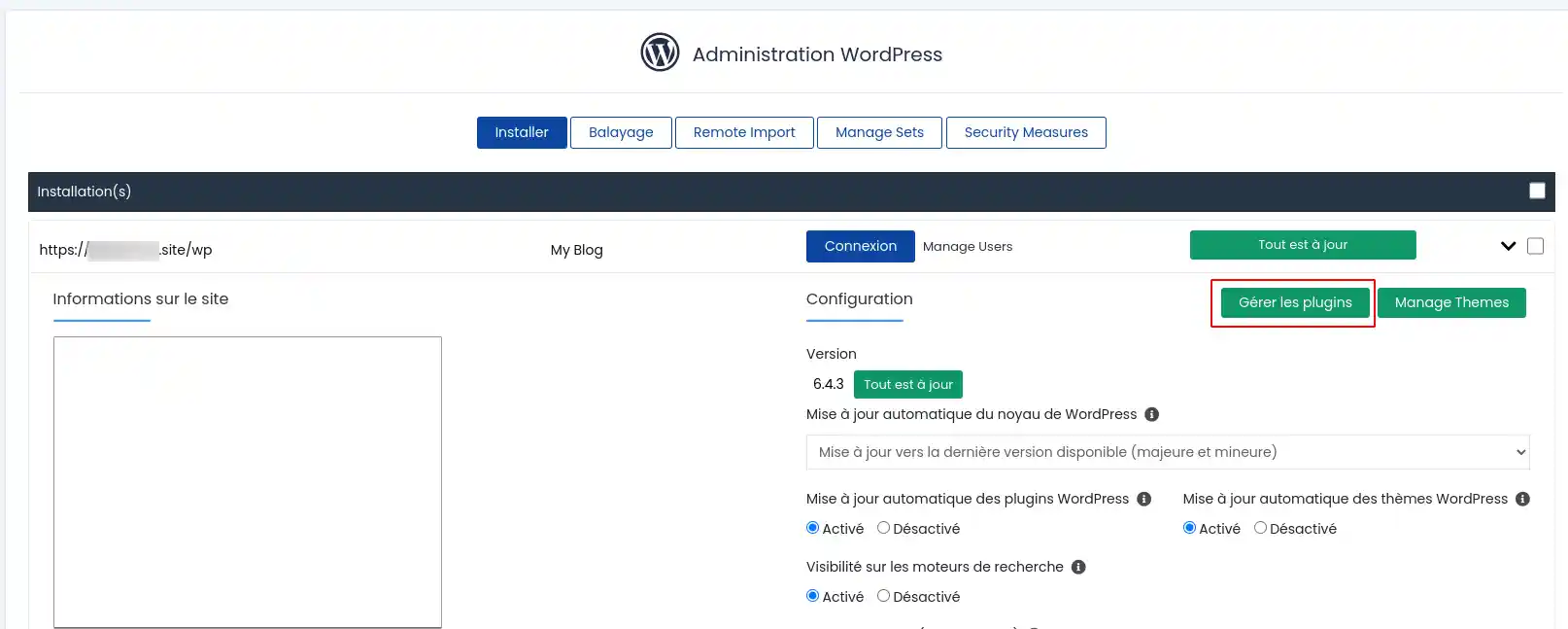
Avaktivera alla tillägg i fönstret som visas
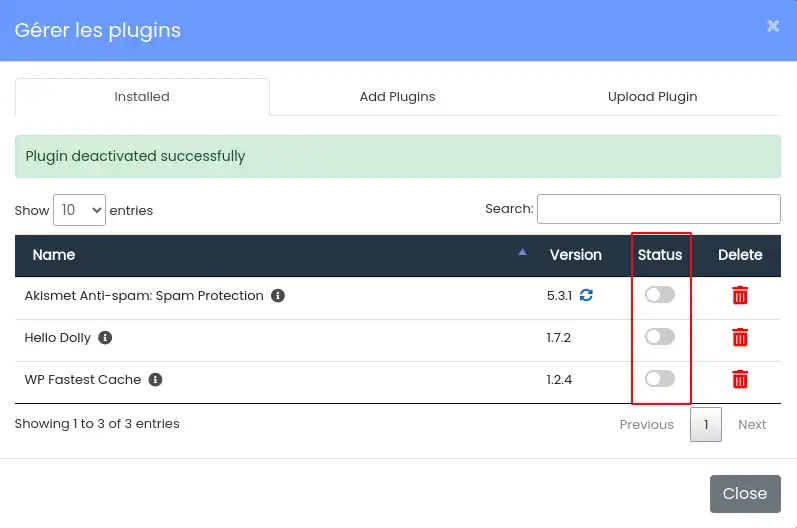
När alla tillägg har avaktiverats kontrollerar du om din webbplats fungerar igen.
Om problemet kvarstår beror det inte på ett WordPress-tillägg och du kan återaktivera alla tillägg genom att utföra samma åtgärd.
Om problemet har lösts genom att inaktivera alla tillägg måste du återaktivera tilläggen ett efter ett i WordPress Manager för att fastställa vilket tillägg som orsakar problemet.
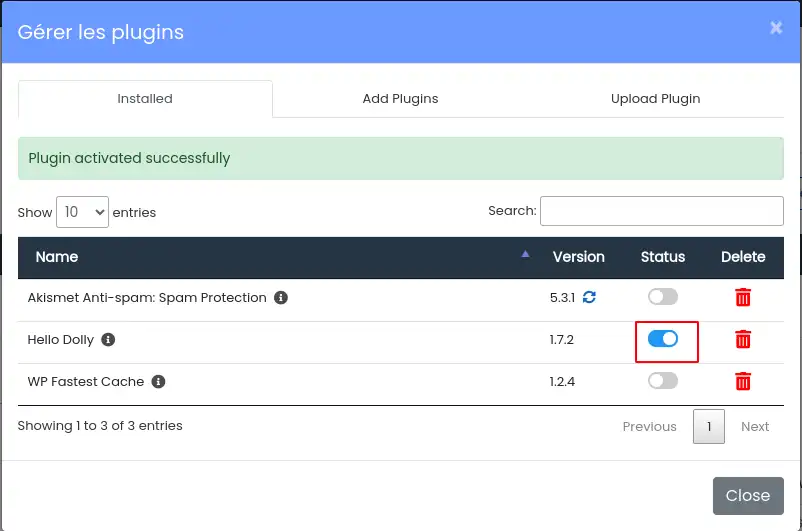
Efter varje plugin-aktivering ska du kontrollera att din webbplats fungerar som den ska. Så snart det uppstår fel på din webbplats igen kan du dra slutsatsen att det senast aktiverade tillägget är orsaken till problemet.
Den här metoden är den mest komplicerade, men den enda som alltid är tillgänglig för att hantera WordPress-tillägg, oavsett vilket problem som uppstår på din webbplats. Den här metoden är likadan oavsett om du använder filhanteraren i LWS-panelen, cPanel eller en FTP-klient som Filezilla.
Av praktiska skäl kommer vi nedan endast att presentera metoden via filhanteraren i LWS-panelen.
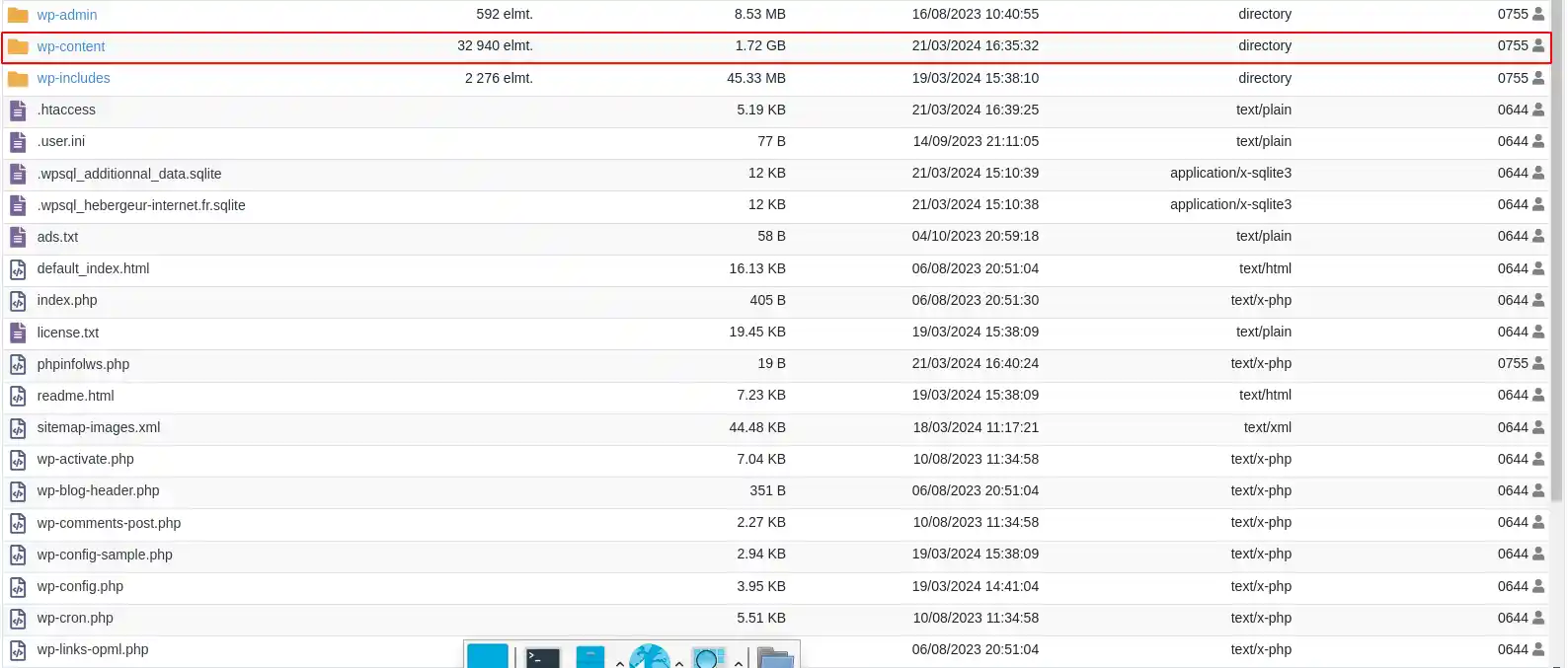
När du har anslutit till den filhanterare som du har valt måste du ta reda på rotmappen för din WordPress-webbplats.
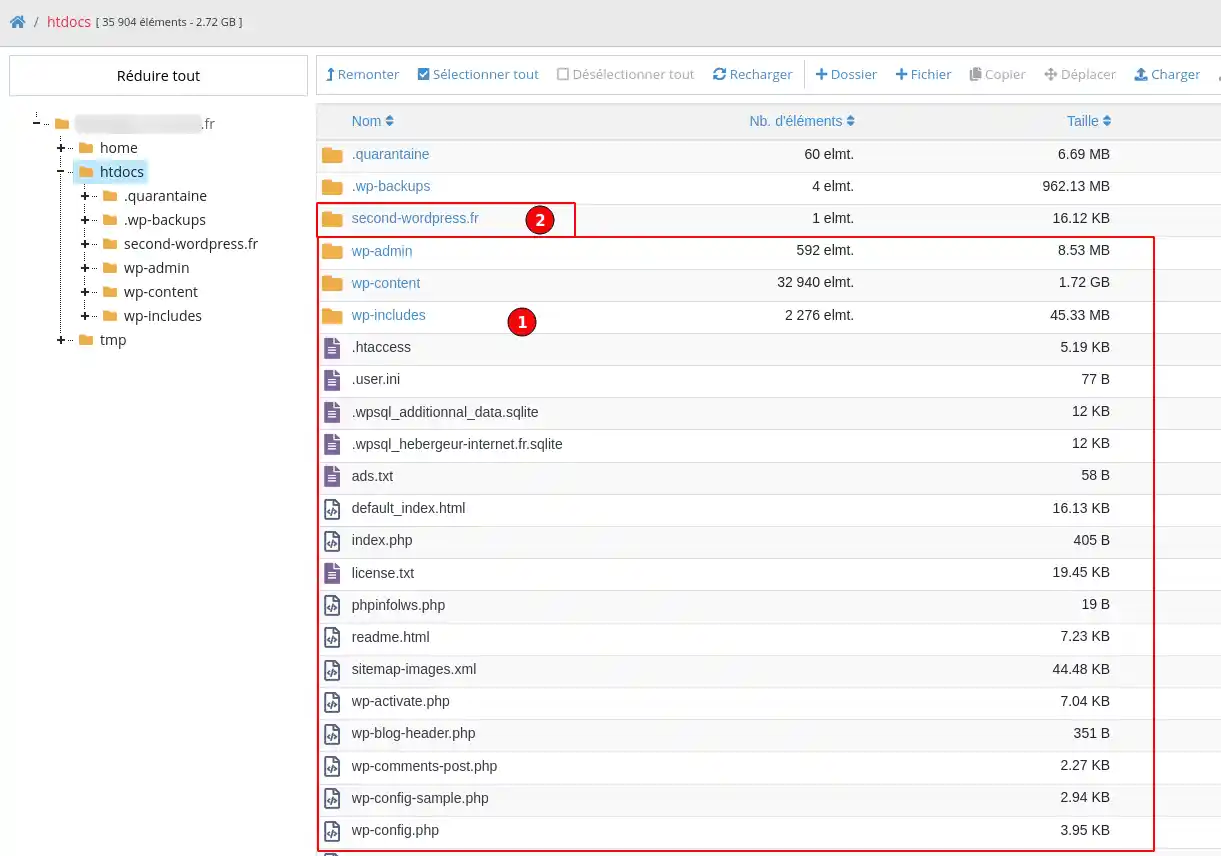
När du har identifierat mappen som innehåller din WordPress-webbplats måste du komma åt innehållet i mappen "wp-content" genom att dubbelklicka på mappen.
Byt sedan namn på (2) mappen "plugins" (1) till "plugins.old".
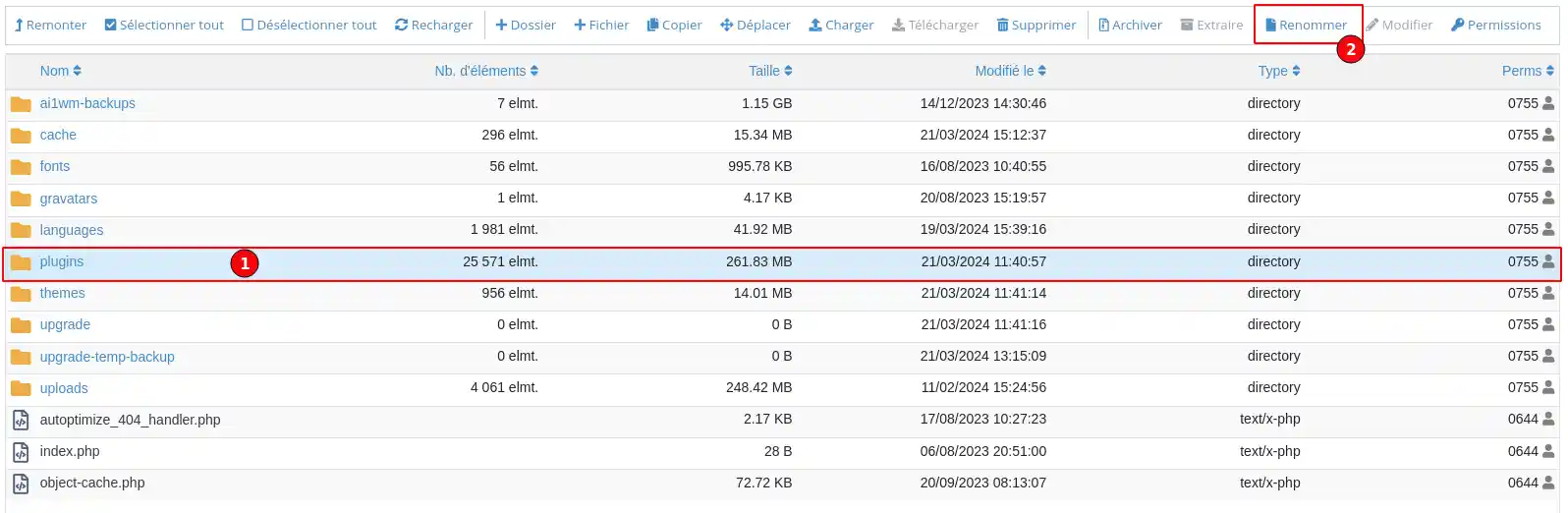
Denna åtgärd kommer att avaktivera alla tillägg på din WordPress-webbplats eftersom din webbplats inte längre kan hitta mappen där de är installerade.
Kontrollera om din webbplats fungerar igen.
Om problemet kvarstår beror det inte på ett WordPress-tillägg och du kan återaktivera alla tillägg genom att utföra samma åtgärd och byta namn på mappen "plugins" som den ursprungligen var.
Om problemet löses genom att inaktivera alla tillägg måste du ta reda på vilket tillägg som orsakar problemet.
För att göra detta, följ denna procedur:

När du har kunnat avgöra vilket tillägg som orsakade problemet har du ett antal alternativ för att lösa problemet en gång för alla:
Om problemet inte kommer från ett tillägg måste du vidta andra åtgärder eller utföra andra kontroller, t.ex:
Nu vet du hur du :
Genom att följa dessa steg är du nu utrustad för att upprätthålla prestandan och säkerheten för din WordPress-webbplats som hostas av LWS, även när det gäller motsträviga tillägg. 🛠️🔍
Tack så mycket för att du läste! Dela gärna med dig av dina erfarenheter eller ställ eventuella frågor genom att lämna en kommentar nedan. Din feedback är ovärderlig och gör det möjligt för communityn att hjälpa varandra. 💬🤝
Betygsätt denna artikel :
Den här artikeln var användbar för dig ?
Ja
Nej
1mn läsning
Hur fungerar Yoast SEO?
4mn läsning
Hur optimerar du din Wordpress-sajt?
1mn läsning
Hur använder jag Gutenberg på Wordpress?
2mn läsning
Hur inaktiverar jag Gutenberg-editorn på Wordpress?
 Om LWS :
LWS är ett 100% franskt webbhotell som fokuserar på kvalitet och innovation och erbjuder en lyhörd och kompetent teknisk service till överkomliga priser.
Om LWS :
LWS är ett 100% franskt webbhotell som fokuserar på kvalitet och innovation och erbjuder en lyhörd och kompetent teknisk service till överkomliga priser. 