 Kontakta oss
 Kundområde
 Besök LWS
Betygsätt denna artikel :
3,3/5 | 7 Yttrande
Den här artikeln var användbar för dig ?
 Ja
Ja
 Nej
Nej
 Läst artikel
61060 en gång
Läst artikel
61060 en gång Merci ! N'hésitez pas à
poser des questions sur nos documentations si vous souhaitez plus d'informations et nous aider à les
améliorer.
Merci ! N'hésitez pas à
poser des questions sur nos documentations si vous souhaitez plus d'informations et nous aider à les
améliorer.Vous avez noté 0 étoile(s)



Sommaire
Procédure
Den här dokumentationen förklarar hur du konfigurerar en e-postadress som skapats på LWS i Outlook-programvaran som är installerad på din dator.
När konfigurationen är klar kommer du att kunna skicka och ta emot e-post direkt från Outlook, utan att använda webbmail.
Vänligen notera
Denna dokumentation gäller de klassiska versionerna av programvaran Outlook:
Dessa versioner använder en mycket liknande konfigurationsprocedur.
Denna dokumentation omfattar inte programvaran "New Outlook" (nya Outlook för Windows), som har ett annat gränssnitt och en annan konfigurationsmetod.
Denna dokumentation är avsedd för användare med en e-postadress som skapats hos LWS, särskilt i följande fall:
Innan du påbörjar konfigurationen ska du se till att du har följande saker:
contact@votredomaine.frI de flesta fall hos LWS är inställningarna :
| Parameter | värde |
|---|---|
| Identifierare | din fullständiga e-postadress |
| Lösenord | adress lösenord |
| Server för inkommande e-post (IMAP) | mail.dindomän.ext |
| Utgående server (SMTP) | mail.dindomän.ext |
| IMAP-port | 993 |
| POP-port | 995 |
| SMTP-port | 465 |
| Säkerhet | SSL/TLS |
[bcolor_orange]
Ersätt dindomän.ext med ditt riktiga domännamn.
Exempel:
om din e-post är contact@monsite.fr
Servern kommer att vara mail.monsite.fr
[bcolor]
När du konfigurerar ditt konto kan Android be dig att välja mellan IMAP och POP. Se våra tips för att göra detta val.
Öppna Outlook på din dator.
Om inget konto ännu har konfigurerats kommer konfigurationsguiden att visas automatiskt.
Om Outlook redan är konfigurerat med ett annat konto :
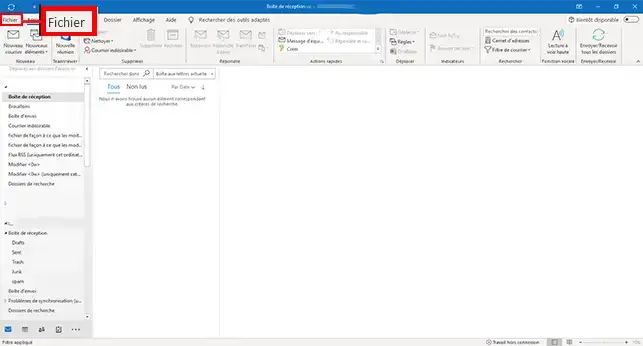
Klicka på Arkiv
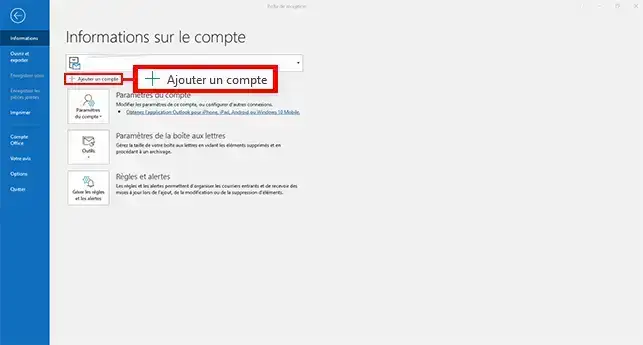
Klicka på Lägg till ett konto
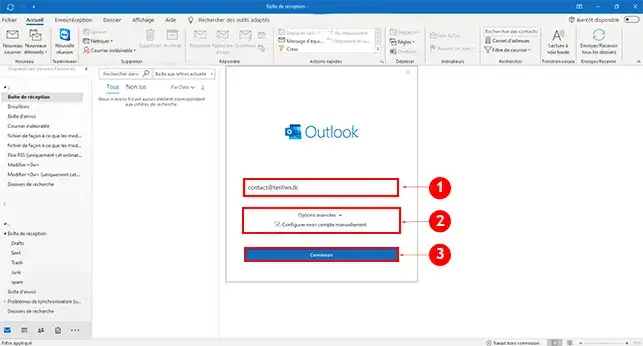
Ett konfigurationsfönster kommer att visas.
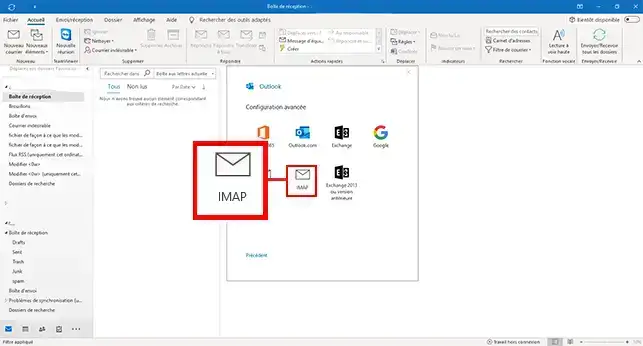
Outlook kommer att fråga dig vilken typ av konto du ska använda.
Välj: IMAP (denna metod rekommenderas för de flesta användare)
Du måste nu ange dina e-postserveruppgifter.
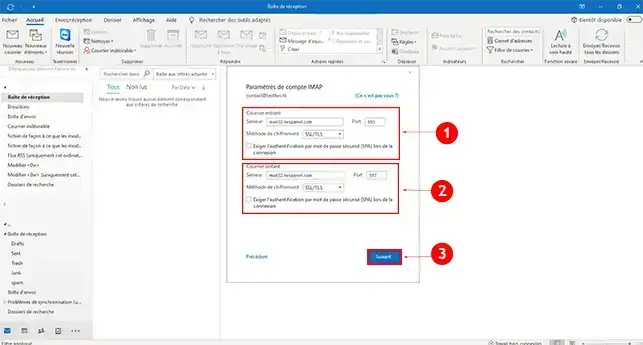
Inkommande server (IMAP)
mail.votredomaine.fr993SSL / TLSUtgående server (SMTP)
mail.votredomaine.fr465SSL / TLSOutlook kommer nu att be dig om lösenordet för din e-postadress.
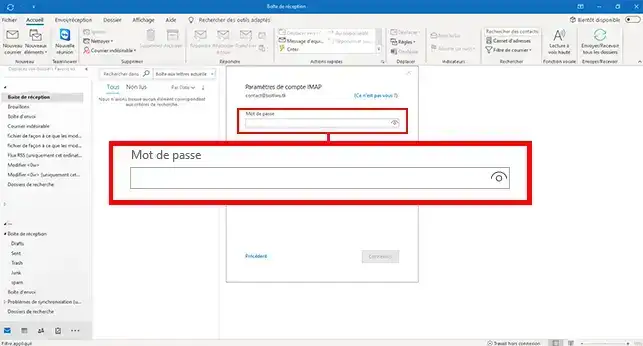
Ange lösenordet och klicka på Anslut.
Om inställningarna är korrekta kommer Outlook att bekräfta att kontot har lagts till.
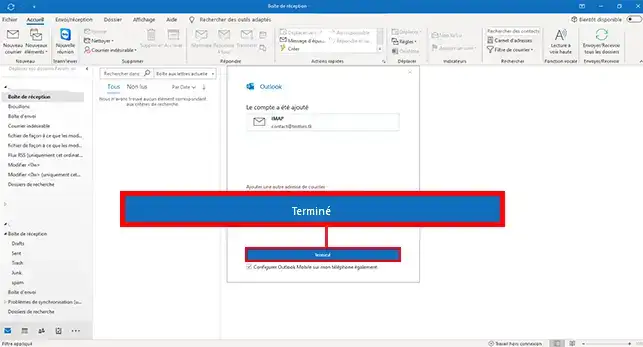
Klicka på Finish.
Din e-postadress visas nu i listan över dina Outlook-konton.
När ditt konto har konfigurerats är det bra att göra ett test.
Om dessa kontroller är korrekta är din e-postadress korrekt konfigurerad.
Outlook kan ibland föreslå felaktiga inställningar.
I detta fall :
Beroende på vilken version av Outlook som används (2019, 2021, 2024 eller Microsoft 365) kan vissa fönster vara något annorlunda.
I det här fallet :
Kontrollera att du använder :
Om du är osäker ska du återställa lösenordet för din e-postadress.
Kontrollera :
Om du fortfarande har problem med att konfigurera din e-postadress kan du prova att starta Outlook i felsäkert läge.
I det här läget kan du starta Outlook utan tillägg eller tilläggsprogram, vilket kan lösa vissa konfigurationsproblem.
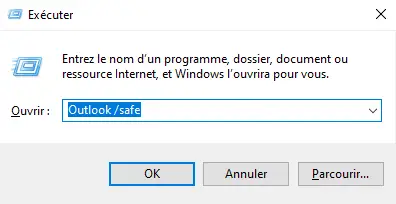
Outlook kommer då att starta upp i Säkert läge.
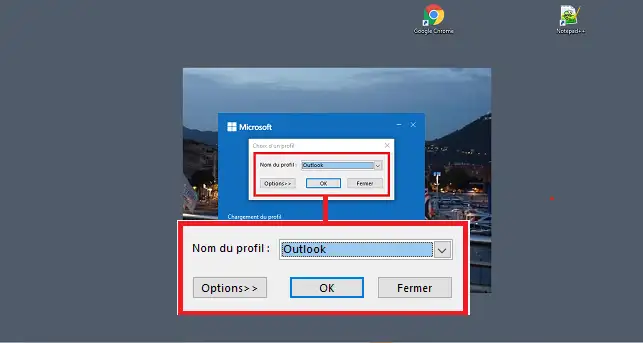
Du kan då försöka konfigurera din e-postadress på nytt.
För att avsluta felsäkert läge måste du stänga programvaran och öppna den igen.
Du vet nu hur du konfigurerar en AWS-e-postadress i Outlook (2019, 2021, 2024 och Microsoft 365).
Denna konfiguration gör att du kan skicka och ta emot dina e-postmeddelanden direkt från Outlook samtidigt som du upprätthåller synkronisering med din e-postserver.
[/tips]
Betygsätt denna artikel :
3,3/5 | 7 Yttrande
Den här artikeln var användbar för dig ?
Ja
Nej
0mn läsning
Hur konfigurerar jag Thunderbird?
0mn läsning
Hur konfigurerar jag en AWS-mejladress på en iPhone eller iPad?
0mn läsning
Skapa en e-postadress för LWS på en Android-surfplatta eller -telefon
1mn läsning
Hur konfigurerar jag en e-postadress i Mail på macOS?
Bonjour, merci de votre retour.
Nous sommes désolés de constater que les captures d'écran de notre documentation ne correspondent pas à ce que vous voyez sur votre Outlook 365.
Nous nous efforçons de maintenir à jour nos documentations pour qu'ils soient toujours pertinents et utiles pour nos utilisateurs.
Cependant, il se peut que des mises à jour d'Outlook aient apporté des changements à l'interface utilisateur ou à la façon de configurer les paramètres.
N'hésitez pas à nous contacter via notre service support disponible depuis votre espace client pour obtenir de l'aide supplémentaire. Nous serions heureux de vous guider pas à pas à travers la configuration de votre compte Outlook 365. (https://aide.lws.fr/a/268)
 Om LWS :
LWS är ett 100% franskt webbhotell som fokuserar på kvalitet och innovation och erbjuder en lyhörd och kompetent teknisk service till överkomliga priser.
Om LWS :
LWS är ett 100% franskt webbhotell som fokuserar på kvalitet och innovation och erbjuder en lyhörd och kompetent teknisk service till överkomliga priser. 