 Kontakta oss
 Kundområde
 Besök LWS
Betygsätt denna artikel :
3/5 | 3 Yttrande
Den här artikeln var användbar för dig ?
 Ja
Ja
 Nej
Nej
 Läst artikel
152761 en gång
Läst artikel
152761 en gång Merci ! N'hésitez pas à
poser des questions sur nos documentations si vous souhaitez plus d'informations et nous aider à les
améliorer.
Merci ! N'hésitez pas à
poser des questions sur nos documentations si vous souhaitez plus d'informations et nous aider à les
améliorer.Vous avez noté 0 étoile(s)



Sommaire
Procédure
När du har lagt till e-postadresser kan du använda cPanel-verktygen för att konfigurera dina e-postkonton och komma åt din e-post.
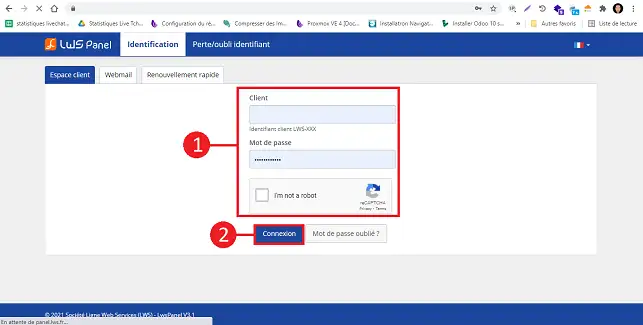
För att komma åt konfigurationsinställningarna för e-post i cPanel måste du först logga in på din LWS-panel
Ange sedan ditt användarnamn och lösenord för LWS och klicka på knappen Logga in.
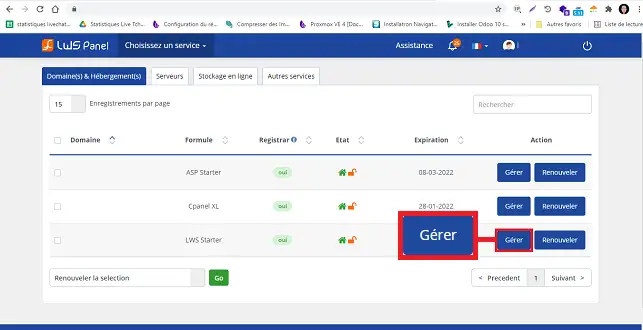
Klicka sedan på den blå knappen Hantera som finns till höger om den aktuella domänen.
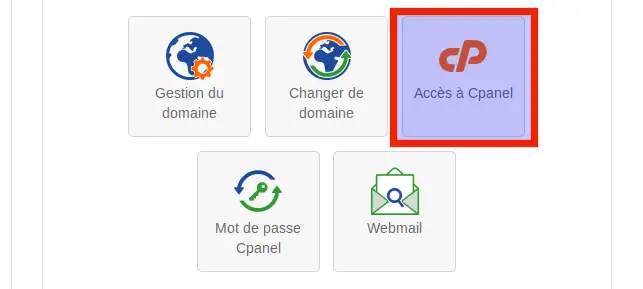
I avsnittet Management Panel klickar du på ikonen Access to cPanel.
Klicka sedan på ikonen Mailkonton
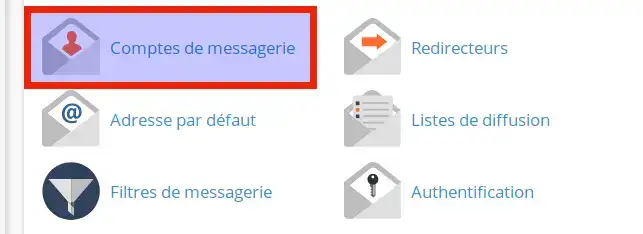
Klicka sedan på fliken Mail Accounts
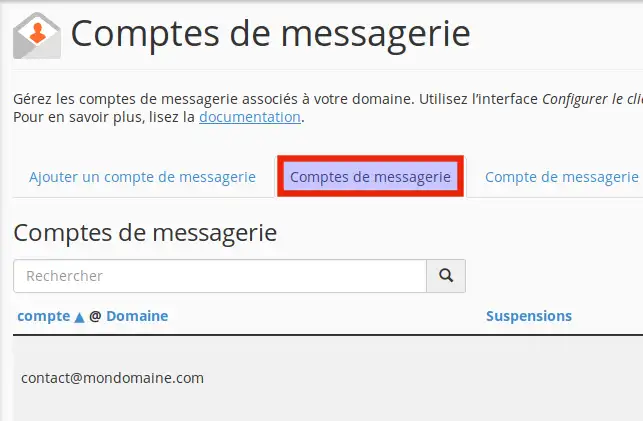
I det här avsnittet ser du listan över e-postkonton som du tidigare har skapat.
Du kan söka efter ett konto genom att ange det i sökrutan och sedan klicka på förstoringsglasikonen.
I vårt fall har vi bara en e-postadress contact@mondomaine.com
Till höger finns en annan meny som visar de olika konfigurationsalternativen för vårt e-postkonto
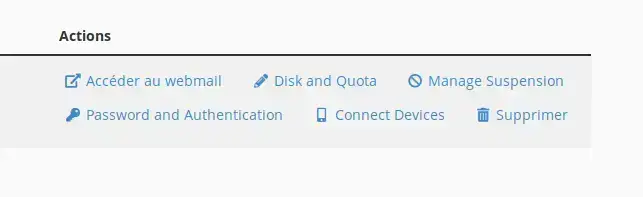
Vi kommer att gå in mer i detalj på de olika avsnitten i nästa avsnitt.
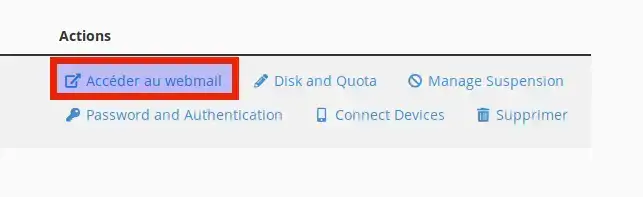
Klicka på länken Access Webmail för att kontrollera din brevlåda:
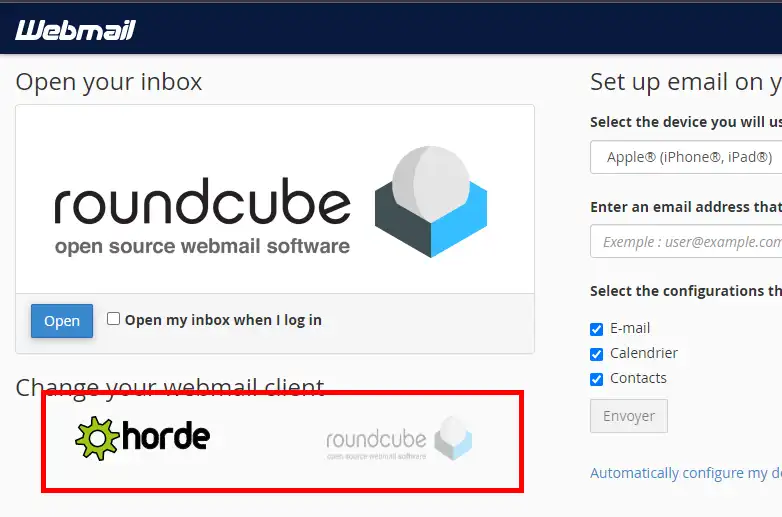
cPanel erbjuder två typer av webbmail, Horde och Roundcube.
Du kan klicka på den webbmail du föredrar för att öppna din e-postadress.
Du kan också klicka på kryssrutan Öppna min inkorg när jag loggar in för att automatiskt öppna din önskade webbmail utan att behöva välja den igen nästa gång du loggar in.
Du kan klicka på cPanel Webmail Home i din webbmail för att återgå till valet av webbmail:
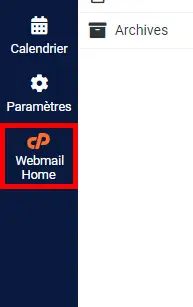
Webbmail Hem på Roundcube
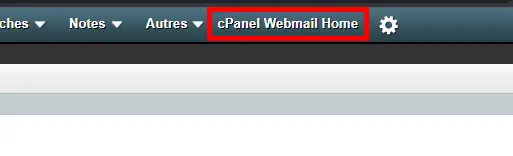
Webbmail Hem på Horde
Låt oss nu gå vidare till fliken Disk och kvot.
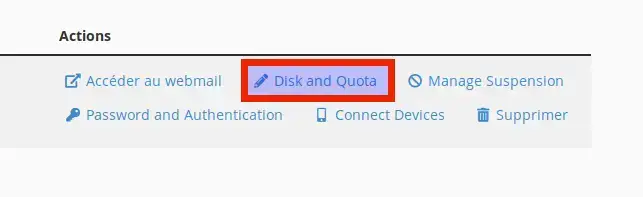
Kvoten för ett e-postkonto definierar den mängd e-post som kontot kan lagra. När kontot överskrider denna gräns returnerar systemet all inkommande e-post till avsändaren med ett meddelande som anger att mottagarens e-postadress är full.
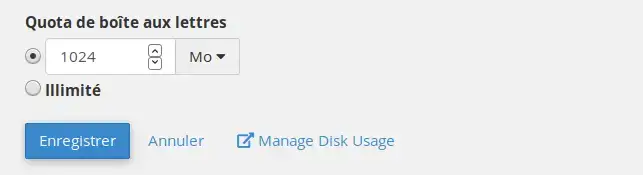
Du kan tilldela ett annat värde till brevlådekvoten.
Om du markerar rutan unlimited (obegränsad) har brevlådan ingen gräns för lagringsutrymme.
Genom att klicka på länken Hantera diskanvändning visas följande innehåll.
Med det här alternativet kan du ta bort gamla meddelanden från din brevlåda för att återfå diskutrymme.
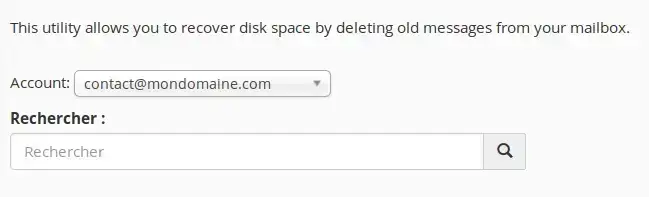
Du kan välja e-postadress med hjälp av rullgardinsmenyn, eller så kan du söka efter e-postadressen om du har många e-postmeddelanden konfigurerade.
Vi ska nu klicka på länken Hantera till höger för att frigöra utrymme i vår brevlåda.
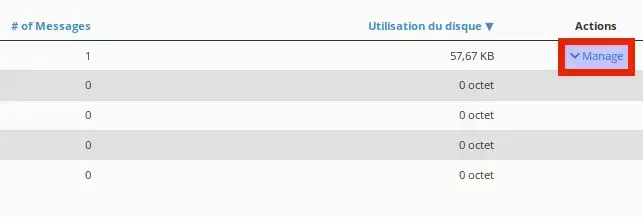
En rullgardinsmeny visas, klicka på den och du kommer att se följande rullgardinslista:
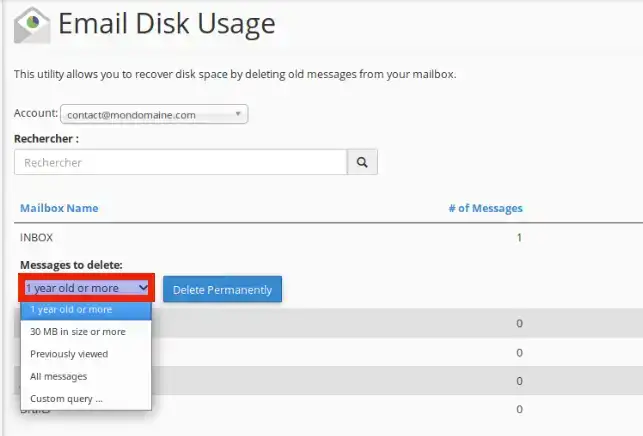
När du har gjort ditt val klickar du helt enkelt på knappen Radera permanent.
Låt oss nu gå vidare till Manage Suspension.
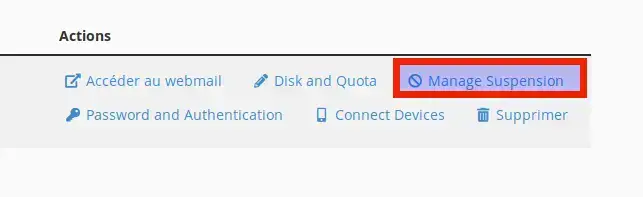
Använd den här funktionen för att godkänna eller stänga av en användares möjlighet att ansluta, ta emot e-post eller skicka fjärrpost.
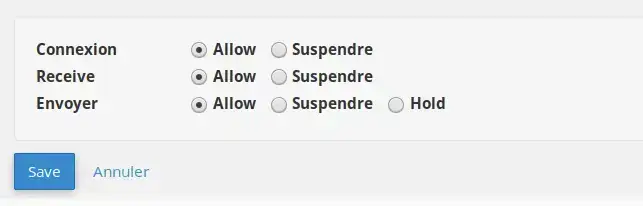
Klicka på Allow för att auktorisera, Suspend för att suspendera den aktuella parametern, alternativet Hold gör att du tillfälligt kan suspendera post som ska skickas och placera den i kön.
Connect: avbryter eller auktoriserar anslutning till brevlådan
Receive : avbryter eller godkänner mottagning för den här e-postadressen
Send: avbryter eller godkänner sändning från den här e-postadressen
Anmärkningar:
Nu går vi vidare till avsnittet Password and Authentication (Lösenord och autentisering ):
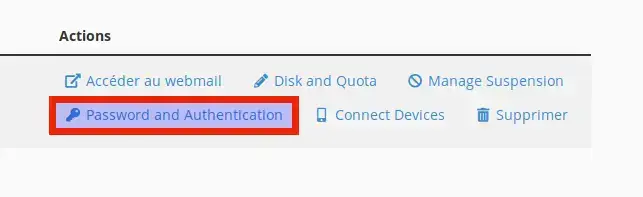
Använd den här funktionen för att skapa eller ändra lösenordet för ett e-postkonto:
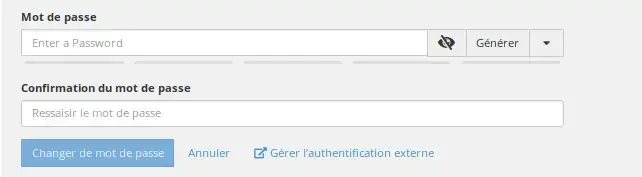
Ange och bekräfta det nya lösenordet i textrutorna. Du kan skapa ett säkert lösenord med hjälp av knappen Generate.
Gå vidare till Anslut enheter :
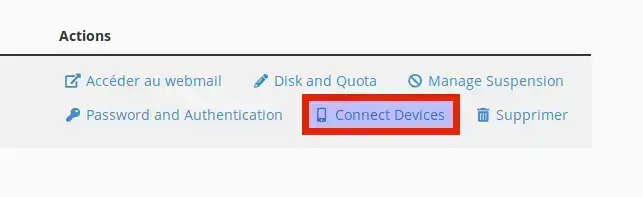
Den här funktionen konfigurerar automatiskt din e-postklient så att den kommer åt dina e-postadresser i cPanel.
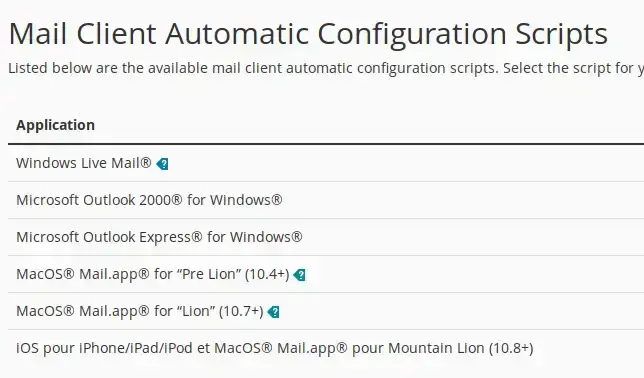
Med en e-postklient kan du komma åt ditt e-postkonto från ett program på din dator eller mobila enhet (t.ex. Microsoft Outlook, Apple Mail).
cPanel tillhandahåller automatiska konfigurationsskript för de e-postklienter som listas ovan.
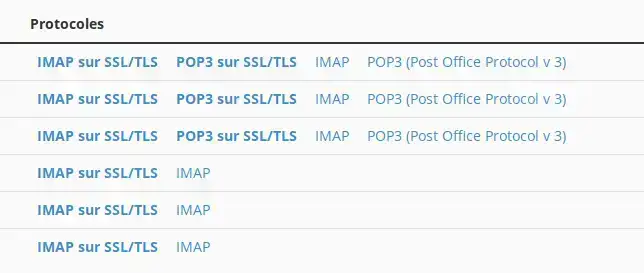
För att konfigurera din e-postklient laddar du ner lämplig konfigurationsfil från listan.
Vi rekommenderar starkt att du använder SSL / TLS.
Kör skriptfilen för att automatiskt konfigurera din e-postklient så att den använder den valda adressen.
När konfigurationen är klar öppnas e-postklienten automatiskt och ansluter till ditt e-postkonto.
IMAP-protokollet läser bara din e-post på servern, det hämtar eller sparar inte e-postmeddelanden på din dator. Meddelanden som du läser eller tar bort kommer att visas som de är på servern och i dina e-postprogram.
POP3-protokollet hämtar och sparar e-postmeddelanden på din dator. Meddelanden som din e-postapplikation markerar som lästa, raderade eller besvarade visas inte som sådana på servern.
IMAP- och POP3-protokollen använder SMTP-protokollet för att skicka utgående e-post.
Om du använder POP3 över SSL/TLS eller IMAP över SSL/TLS får du ökad säkerhet för dina anslutningar till e-postservern.
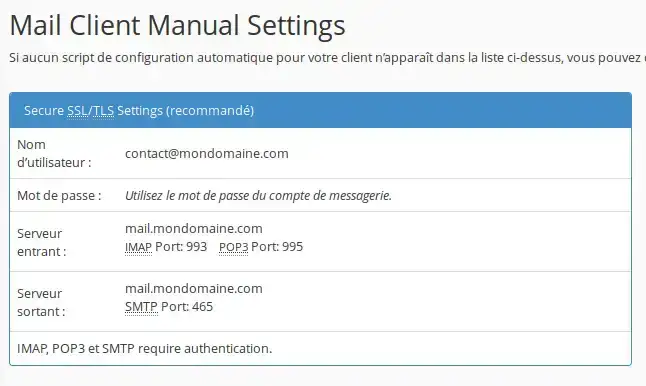
SSL/TLS-konfiguration ovan
Du kan också konfigurera din e-postklient manuellt. Ange helt enkelt mail.domain.com som servernamn, där domain . com står för vår domän.
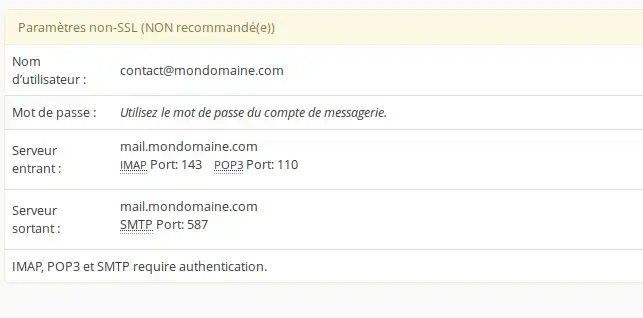
Nedan visas konfigurationen för icke-SSL
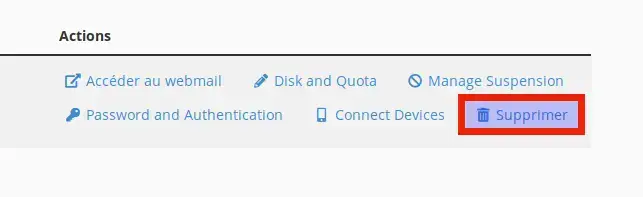
Med det här alternativet kan du ta bort e-postkontot permanent. När du har klickat på Delete visas ett bekräftelsemeddelande.
Varning: Denna åtgärd raderar permanent alla meddelanden i kontot. Du kan inte ångra denna åtgärd.
Betygsätt denna artikel :
3/5 | 3 Yttrande
Den här artikeln var användbar för dig ?
Ja
Nej
0mn läsning
Konfigurera dina e-postadresser i e-postprogram
3mn läsning
Vad är skillnaden mellan en SSL/TLS-anslutning och en icke-SSL/TLS-anslutning?
1mn läsning
Hur konfigurerar jag en e-postadress på Icedove?
6mn läsning
Vanliga fel vid konfigurering av e-postprogramvara?
 Om LWS :
LWS är ett 100% franskt webbhotell som fokuserar på kvalitet och innovation och erbjuder en lyhörd och kompetent teknisk service till överkomliga priser.
Om LWS :
LWS är ett 100% franskt webbhotell som fokuserar på kvalitet och innovation och erbjuder en lyhörd och kompetent teknisk service till överkomliga priser. 