 Kontakta oss
 Kundområde
 Besök LWS
Betygsätt denna artikel :
3,7/5 | 3 Yttrande
Den här artikeln var användbar för dig ?
 Ja
Ja
 Nej
Nej
 Läst artikel
36233 en gång
Läst artikel
36233 en gång Merci ! N'hésitez pas à
poser des questions sur nos documentations si vous souhaitez plus d'informations et nous aider à les
améliorer.
Merci ! N'hésitez pas à
poser des questions sur nos documentations si vous souhaitez plus d'informations et nous aider à les
améliorer.Vous avez noté 0 étoile(s)



Sommaire
Procédure
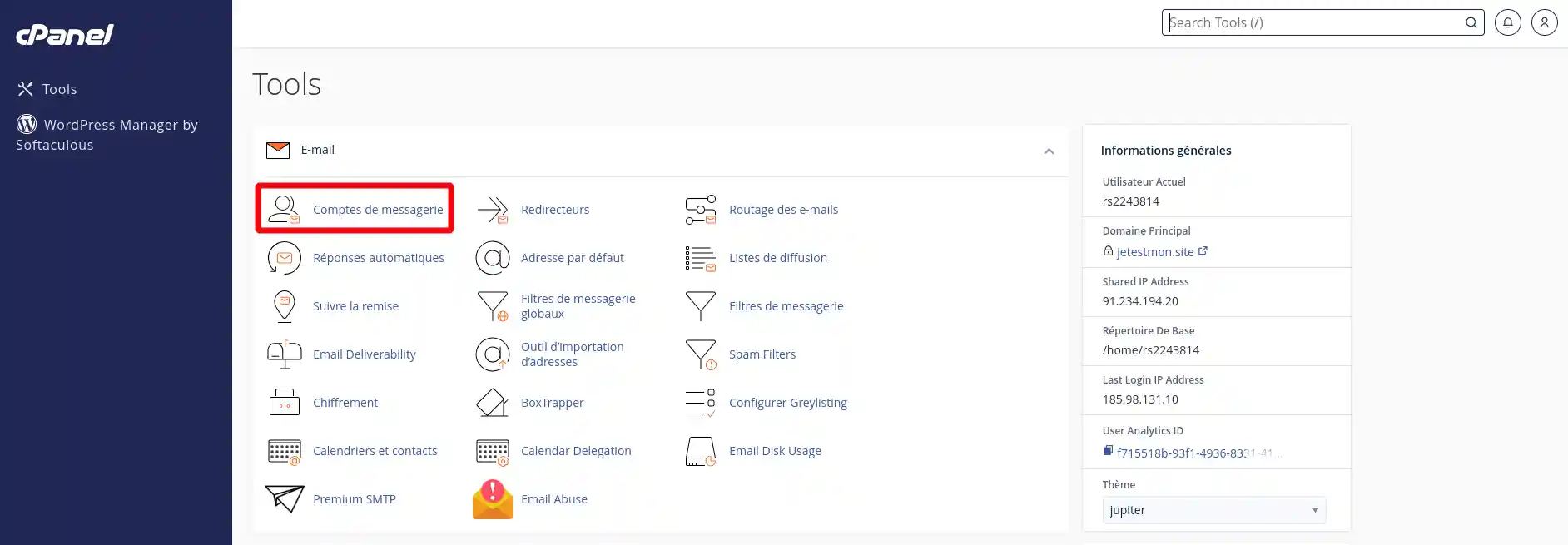
1. Logga in på ditt cPanel-konto, skrolla ner på sidan och klicka på ikonen"E-postkonton".
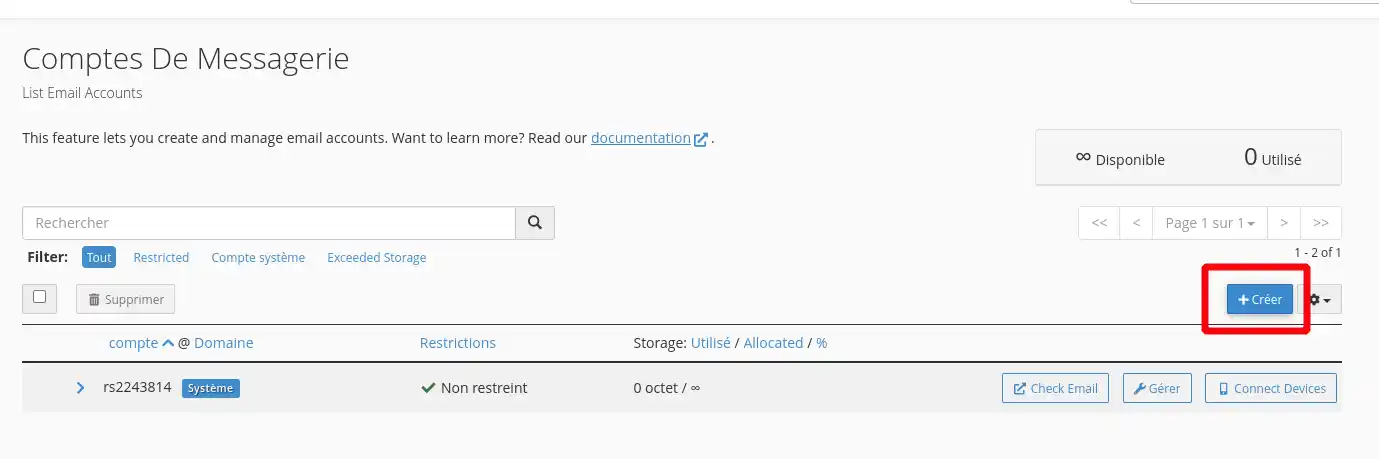
2. Klicka på knappen"+ Skapa"
3. Fyll i de obligatoriska fälten och klicka på "+ Create".
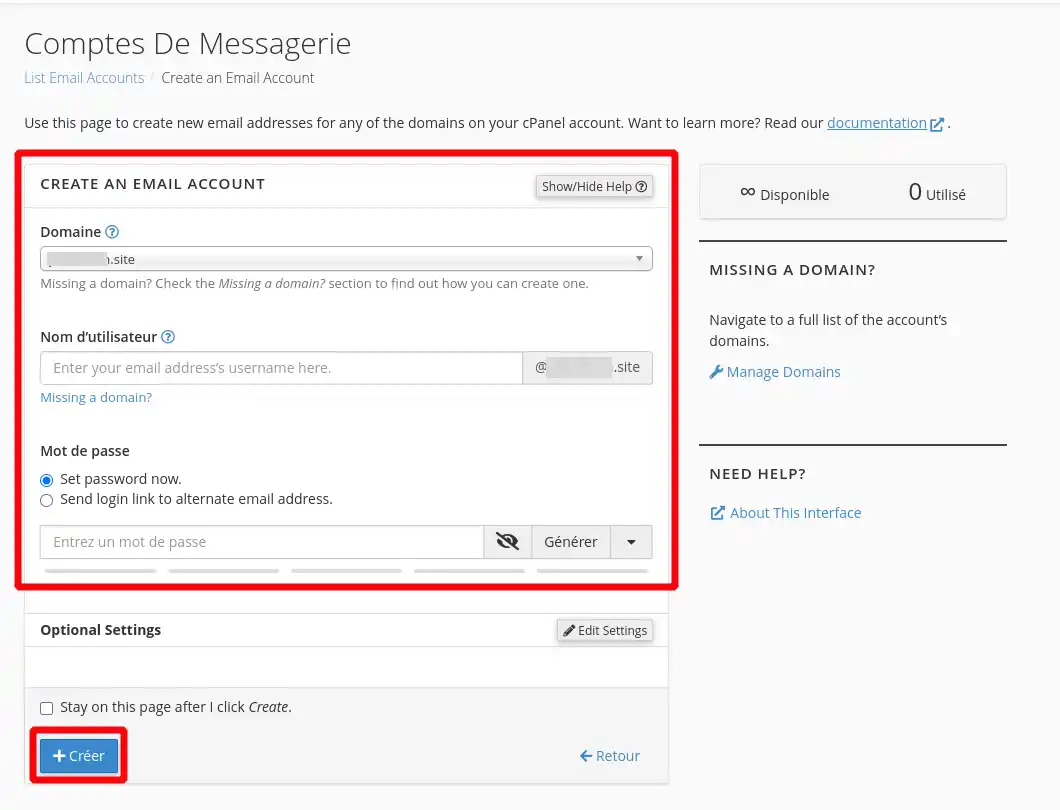
Ditt e-postkonto skapas omedelbart och är i drift
Behöver du hjälp med att använda cPanel?
Se alla våra utbildningsvideor om cPanel
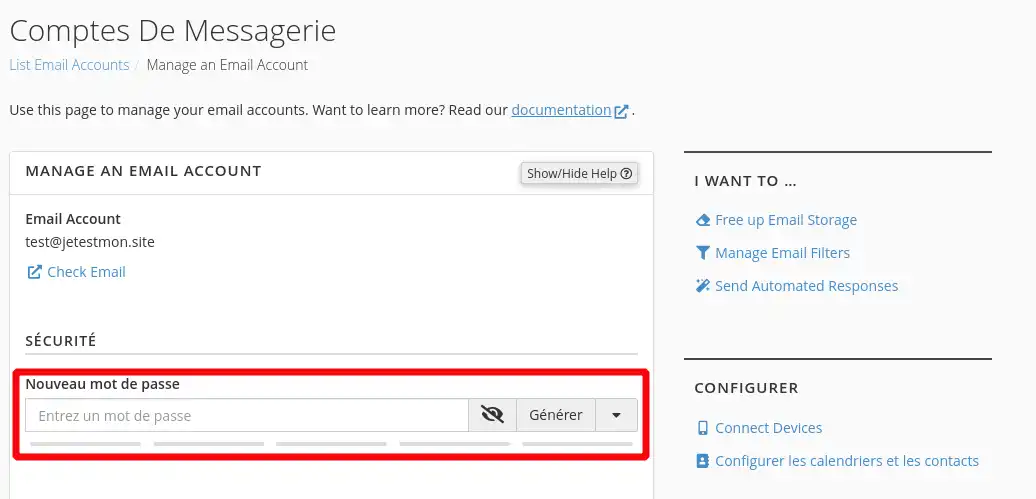
1. För att ändra ditt e-postlösenord loggar du in på ditt cPanel-hanteringsgränssnitt och klickar på"E-postkonto". Bakom den berörda e-postadressen klickar du på knappen"Hantera".
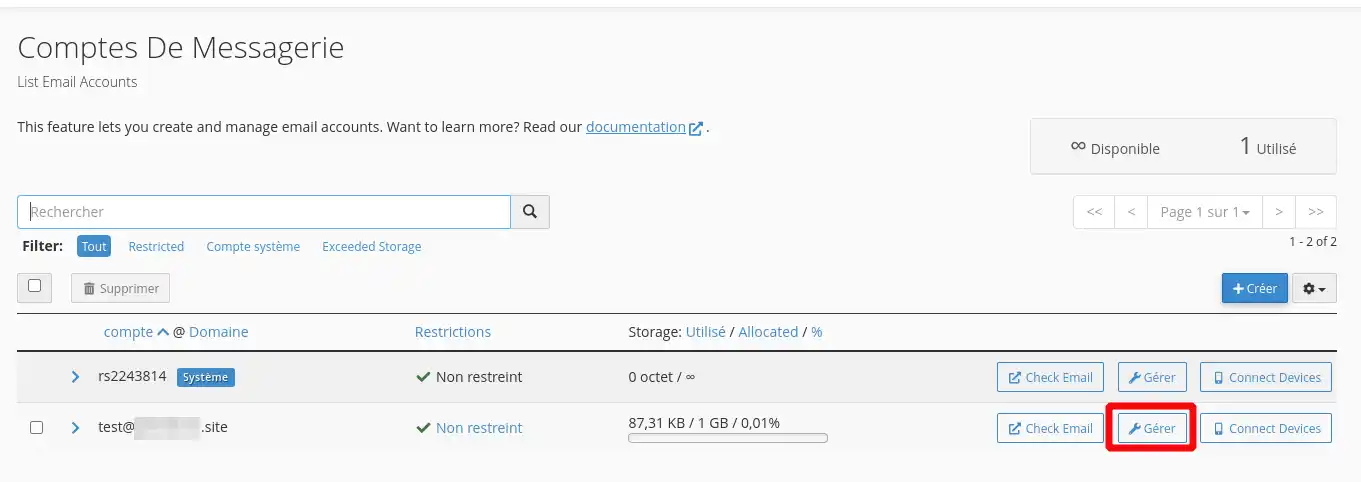
2. Ändra lösenordet och klicka på knappen"Uppdatera e-postinställningar". Ändringen kommer att träda i kraft omedelbart.
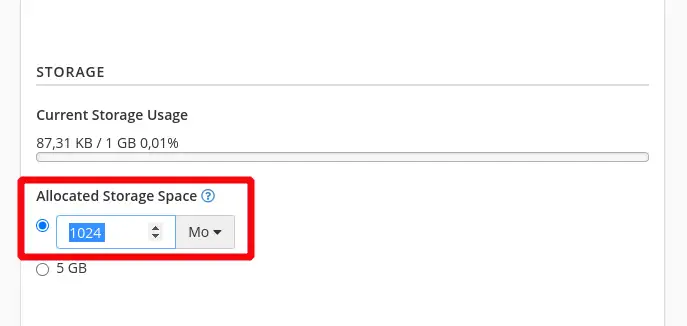
Med cPanel kan du ändra kvoten (diskutrymmet) för din brevlåda. För att göra denna ändring, anslut till ditt cPanel-hanteringsgränssnitt, klicka på"E-postkonto" och sedan på knappen"Hantera". Ändra kvoten och klicka sedan på knappen"Uppdatera e-postinställningar".
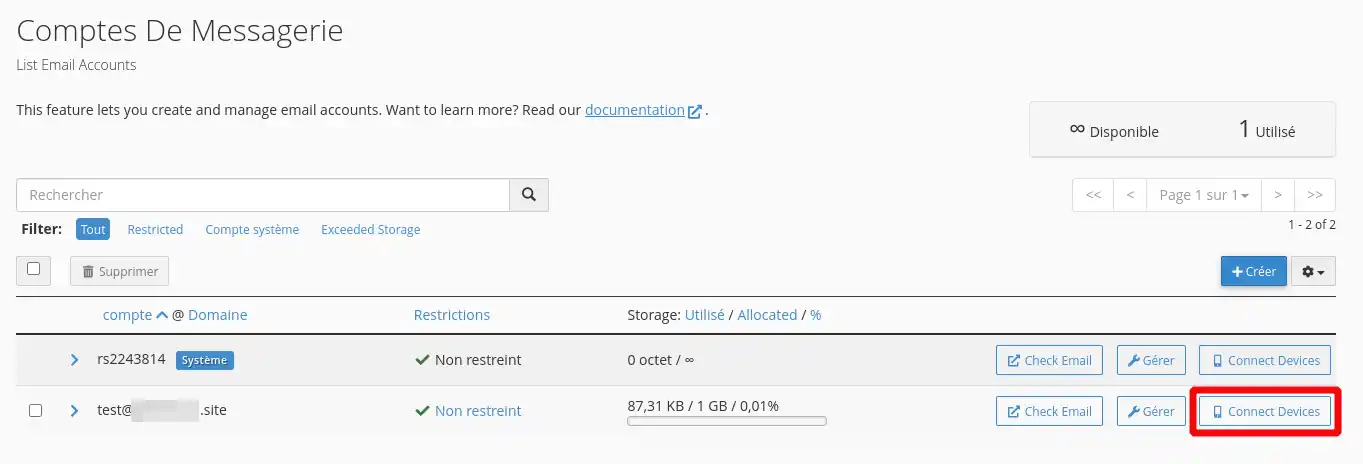
1. För att komma åt konfigurationen av din e-postklient, t.ex. Outlook, klickar du på knappen"Anslut enheter".
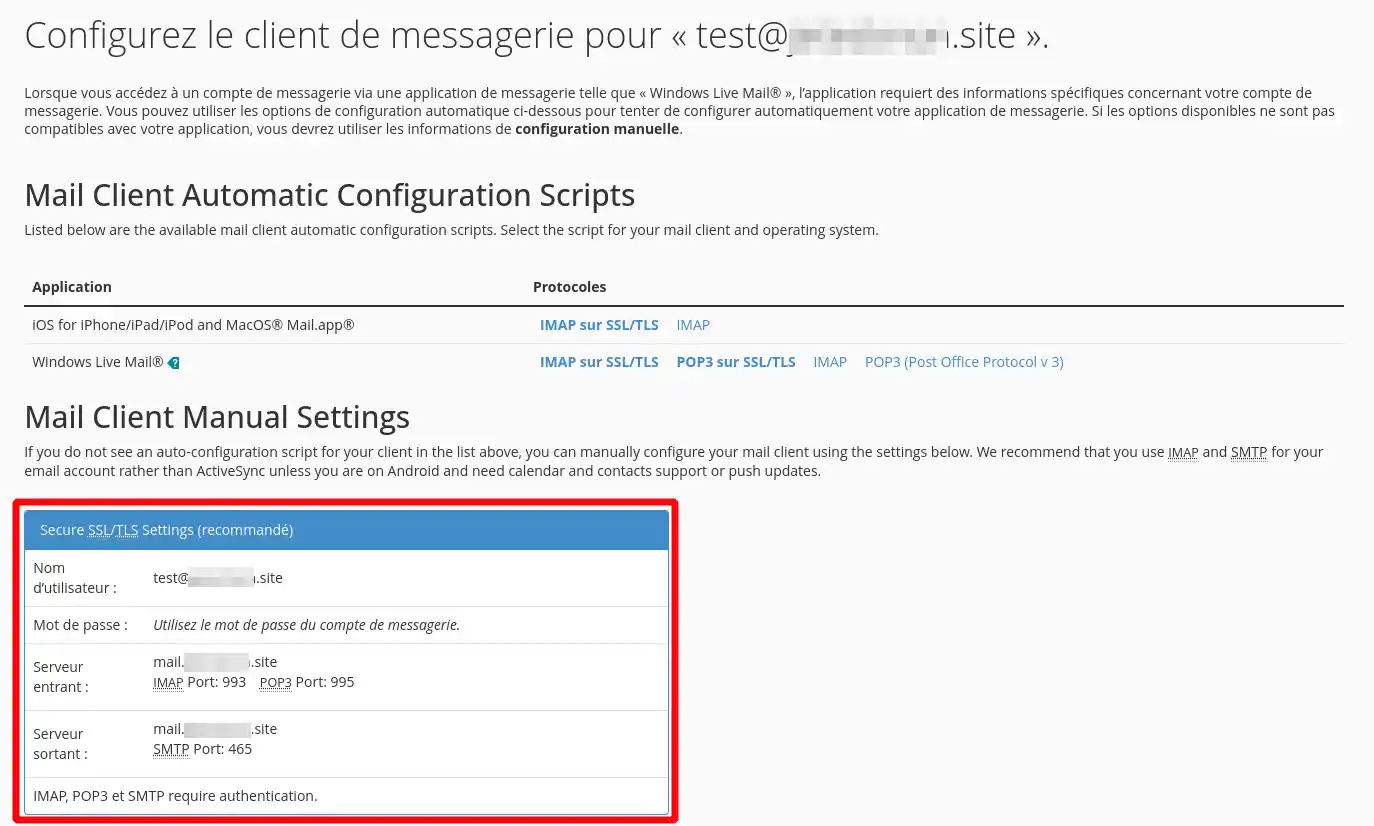
2. Detta tar dig till de rekommenderade inställningarna för att konfigurera din e-postadress på den programvara eller enhet du väljer.
Du kan nu konfigurera och hantera dina brevlådor på ditt cPanel-webbhotell med LWS. Om du har flera domännamn på ditt webbhotell kommer det att vara möjligt att skapa personliga e-postadresser för var och en av dem.
Tveka inte att dela med dig av dina kommentarer eller frågor!
Betygsätt denna artikel :
3,7/5 | 3 Yttrande
Den här artikeln var användbar för dig ?
Ja
Nej
1mn läsning
Hur skapar jag ett autosvar i cPanel?
1mn läsning
Hur skapar jag en catch-all i cPanel?
1mn läsning
Hur skapar jag en omdirigering av e-post i cPanel?
0mn läsning
Hur ansluter jag till Roundcube Webmail på cPanel?
Bonjour, merci pour votre retour.
Pour créer des adresses e-mails pour un nom de domaine hébergé sur cPanel qui n'est pas domaine principal de votre cPanel, vous devez d'abord vous connecter à votre cPanel.
Une fois connecté, vous devrez accéder à la section "Comptes e-mails" ou "E-mails" et cliquez sur "Ajouter un compte e-mail" (Comme expliqué sur la documentation).
Vous devrez ensuite entrer le nom d'utilisateur et choisir le nom de domaine pour lequel vous souhaitez créer une adresse e-mail, puis saisir un mot de passe et cliquer sur "Créer un compte e-mail".
Si vous avez des difficultés pour créer ces adresses e-mails, n'hésitez pas à contacter notre service support à travers votre espace client. (https://aide.lws.fr/a/268)
Bonjour,
Merci de votre retour.
Lors de la création de votre adresse-mail sur cPanel comme décris dans cette documentation, à un moment, vous pouvez choisir le nom de domaine et c'est ici que vous pourrez choisir votre sous-domaine.
Je vous remercie de votre attention et reste à votre disposition pour toute autre question ou complément d'information.
Nous vous invitons à contacter notre service support à travers votre espace client, afin de vous apporter une aide si vous rencontrez des difficultés quelconque. (Contacter le support)
Cordialement, L'équipe LWS
Bonjour,
Je vous remercie pour votre message.
Effectivement, à partir de la formule cPanel L, la possibilité de créer des adresses emails est illimités, même pour les domaines ajoutés à votre espace cPanel.
Je vous remercie pour votre attention et reste à votre disposition pour toute autre question ou complément d'information. Vous pouvez nous contacter depuis votre espace client depuis la rubrique assistance en ouvrant une nouvelle demande.
Cordialement, L'équipe LWS
Bonjour,
Malheureusement, je ne pourrai pas agir sur votre espace client directement par le biais de ce canal.
Si vous avez besoin d'une intervention de la part d'un technicien, je vous recommande vivement d'ouvrir une demande d'assistance technique depuis votre espace client directement (rubrique Assistance en haut à droite)
Je vous remercie de votre attention et reste à votre disposition pour toute autre question ou complément d'information.
Cordialement, L'équipe LWS
 Om LWS :
LWS är ett 100% franskt webbhotell som fokuserar på kvalitet och innovation och erbjuder en lyhörd och kompetent teknisk service till överkomliga priser.
Om LWS :
LWS är ett 100% franskt webbhotell som fokuserar på kvalitet och innovation och erbjuder en lyhörd och kompetent teknisk service till överkomliga priser. 