 Kontakta oss
 Kundområde
 Besök LWS
Betygsätt denna artikel :
3,4/5 | 24 Yttrande
Den här artikeln var användbar för dig ?
 Ja
Ja
 Nej
Nej
 Läst artikel
147350 en gång
Läst artikel
147350 en gång Merci ! N'hésitez pas à
poser des questions sur nos documentations si vous souhaitez plus d'informations et nous aider à les
améliorer.
Merci ! N'hésitez pas à
poser des questions sur nos documentations si vous souhaitez plus d'informations et nous aider à les
améliorer.Vous avez noté 0 étoile(s)



Sommaire
Procédure
Den här guiden förklarar hur du ställer in din AWS-e-postadress i Mail-programmet på din iPhone eller iPad så att du kan skicka och ta emot e-post direkt från din enhet.
Det finns två möjliga metoder:
Denna dokumentation är avsedd för användare med en AWS-e-postadress som är kopplad till :
Konfigurationsförfarandet på iPhone och iPad är detsamma oavsett vilken panel som används.
Innan du konfigurerar din e-postadress på iPhone eller iPad måste du se till att du har följande information:
I de flesta fall på LWS är inställningarna :
| Parameter | värde |
|---|---|
| Identifierare | din fullständiga e-postadress |
| Lösenord | adress lösenord |
| Server för inkommande e-post (IMAP) | mail.dindomän.ext |
| Utgående server (SMTP) | mail.dindomän.ext |
| IMAP-port | 993 |
| POP-port | 995 |
| SMTP-port | 465 |
| Säkerhet | SSL/TLS |
[bcolor_orange]
Ersätt dindomän.ext med ditt riktiga domännamn.
Exempel:
om din e-post är contact@monsite.fr
Servern kommer att vara mail.monsite.fr
[bcolor]
När du konfigurerar ditt konto kan din iPhone eller iPad be dig att välja mellan IMAP och POP. Här är våra tips för att göra detta val.
Den här metoden fungerar med alla LWS-paket.
Det innebär att du lägger till din e-postadress i Mail-programmet genom att ange dina e-postserverinställningar.
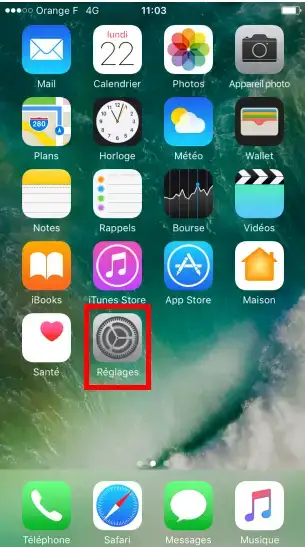
1. Öppna inställningsapplikationen på din enhet.
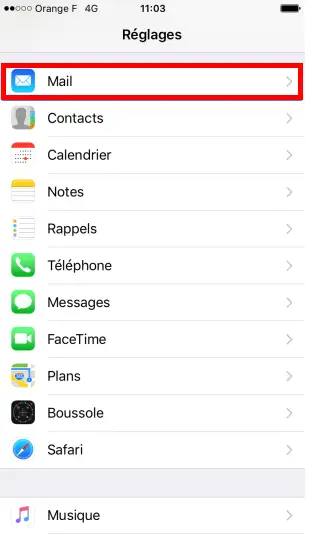
2. Bläddra ner i listan och tryck sedan på Mail eller"Lösenord och konton".
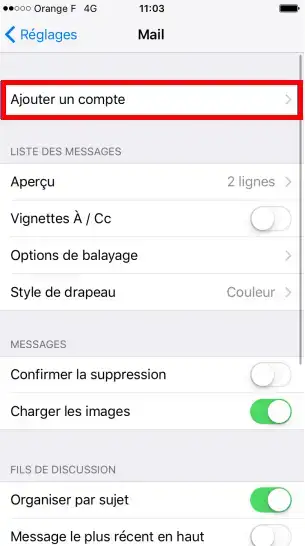
3. Tryck sedan på Konton eller Lägg till ett konto.
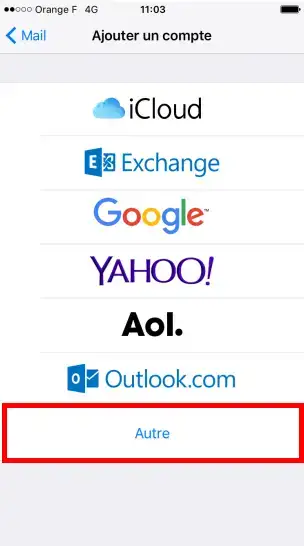
1. Välj Annan i listan.
2. Tryck sedan på Lägg till ett e-postkonto.
Fyll i de obligatoriska fälten:
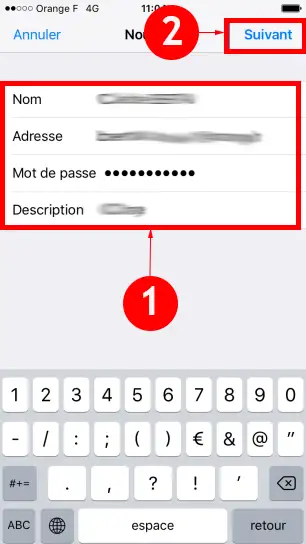
Tryck sedan på Next.
Det finns två protokoll som är allmänt tillgängliga: IMAP eller POP.
Vi rekommenderar att du använder IMAP.
👉 IMAP-protokollet håller dina e-postmeddelanden synkroniserade mellan alla dina enheter (webbmail, smartphone, dator). Dina meddelanden lagras på servern och kan nås var som helst.
1. Välj IMAP längst upp på skärmen.
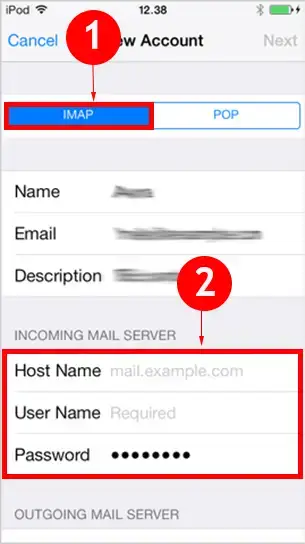
2. I avsnittet Receiving server (Mottagande server) anger du :
mail.domaine.fr)Denna information gör det möjligt för din enhet att ta emot e-postmeddelanden.
3. Tryck nu på"Save" (Spara).
1. I avsnittet Outgoing server (utgående server) anger du :
mail.domaine.fr)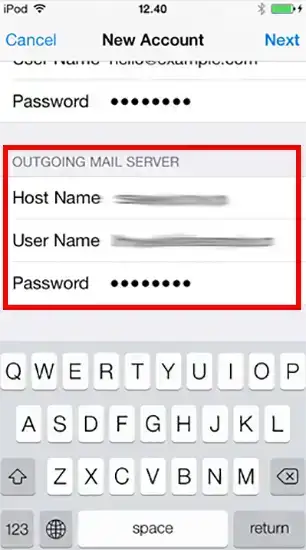
2. Tryck nu på"Spara".
👉 S MTP-servern används för att skicka e-postmeddelanden.
Även om din enhet anger att autentisering är valfritt måste du ange din e-postadress och ditt lösenord för att kunna skicka meddelanden.
[bcolor]
1. Din iPhone / iPad kommer automatiskt att kontrollera kontoinställningarna.
2. När verifieringen är klar trycker du på Save (Spara).
Din e-postadress är nu konfigurerad.
Den här metoden konfigurerar automatiskt dina e-postinställningar.
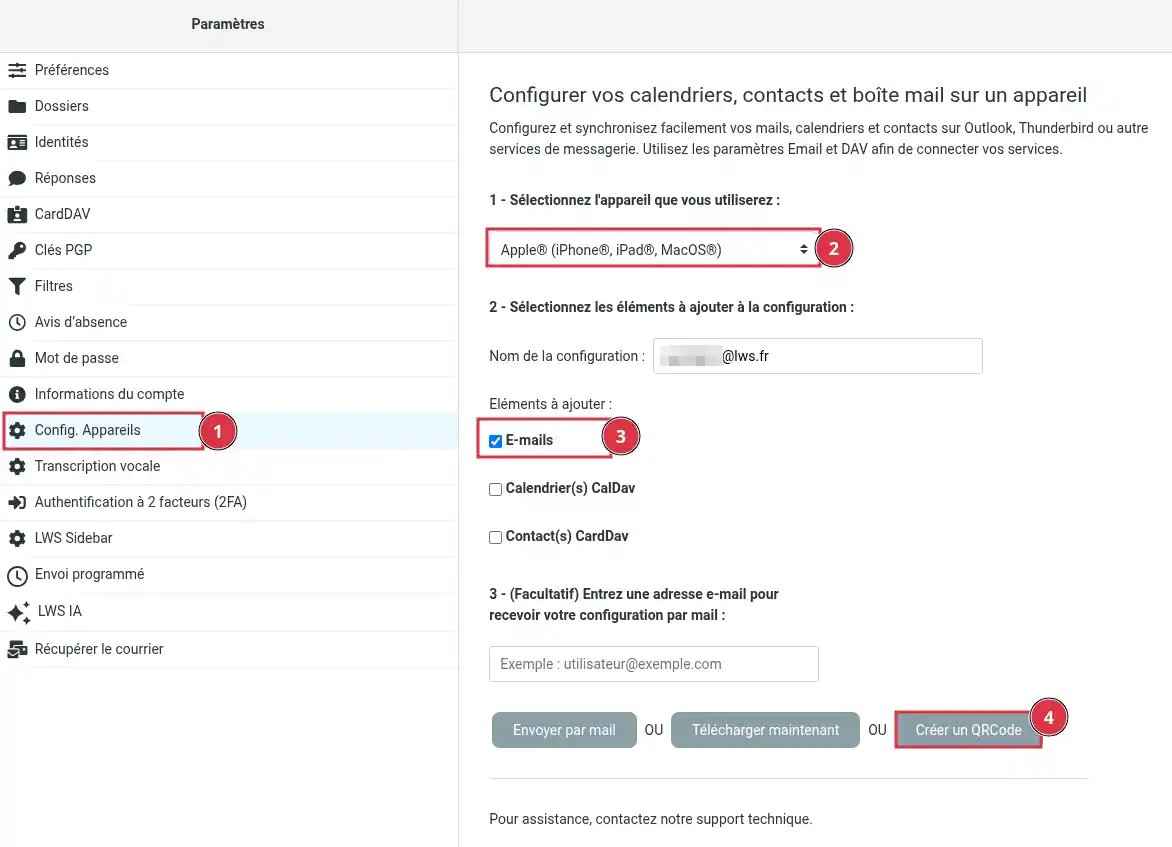
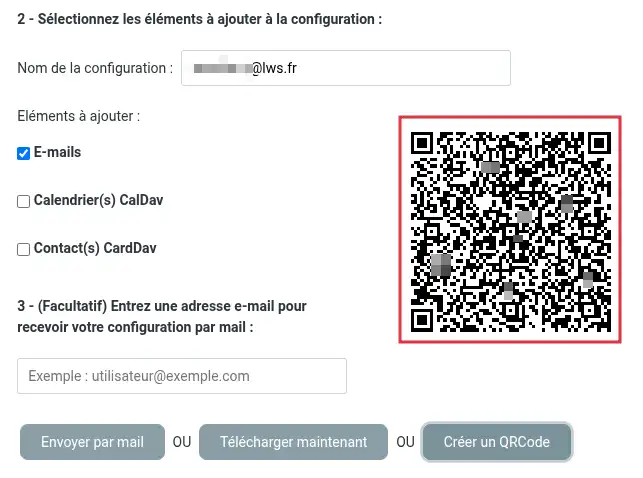
Logga in på din Roundcube Webmail. Klicka på Inställningar. Klicka på Konfiguration på "Config. Enheter" (1) Kontrollera att enhetsvalet (2) är inställt på"Apple (iPhone, iPad, MacOS)". Kryssa för minst"E-post" (3) som ska läggas till i konfigurationen. Klicka på knappen"Skapa en QRCode". En QR-kod för konfigurationen visas på skärmen.
.Steg 1: Generera QR-koden från webbmailen

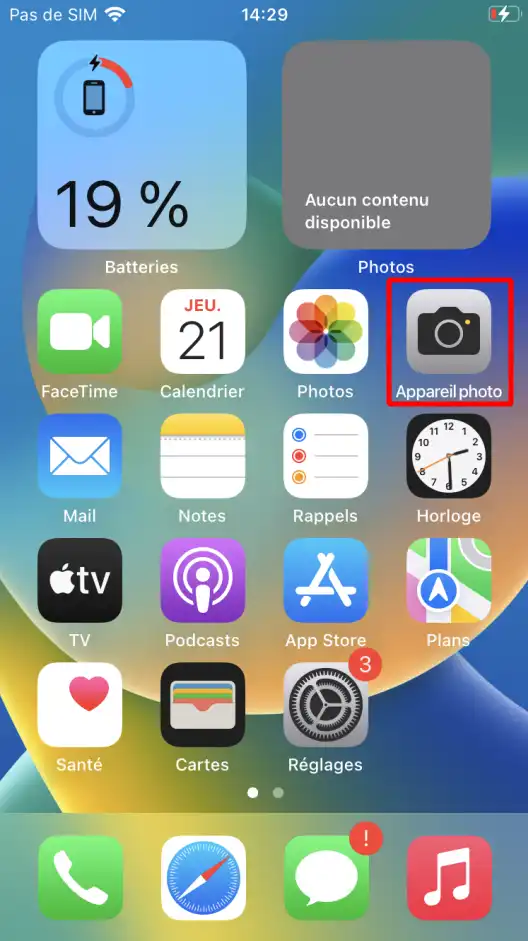
Öppna kameraprogrammet på din iPhone eller iPad.
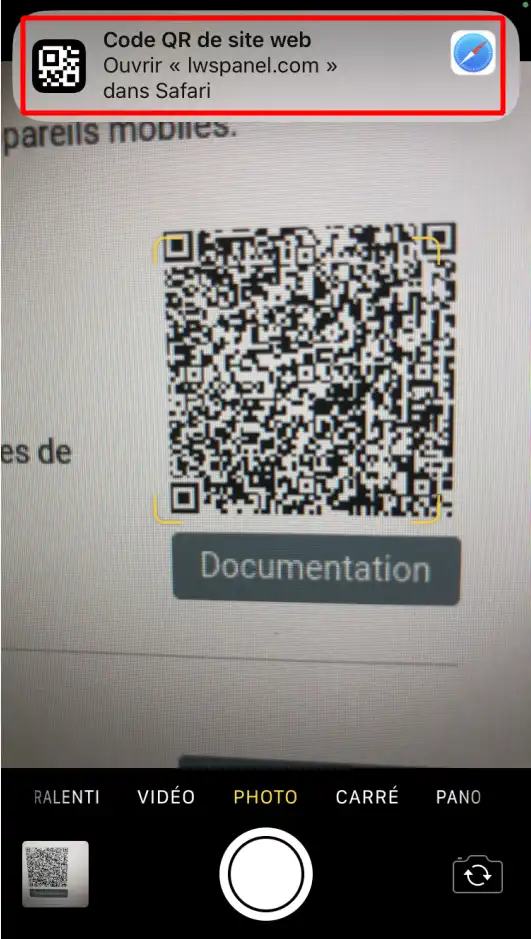
Skanna QR-koden som visas på skärmen.
En notis visas: tryck på den för att ladda ner konfigurationsprofilen.
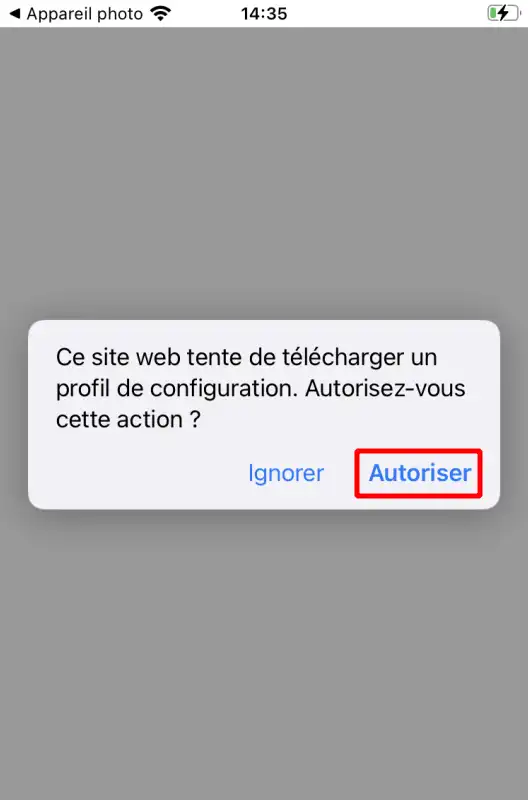
Godkänn sedan att konfigurationsprofilen laddas ner.
Stäng sedan fönstret för bekräftelse av nedladdningen.
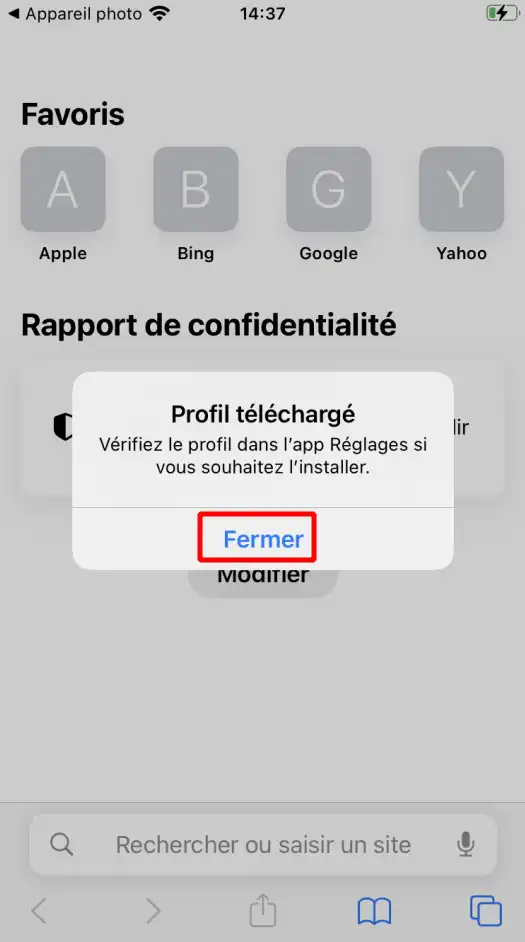
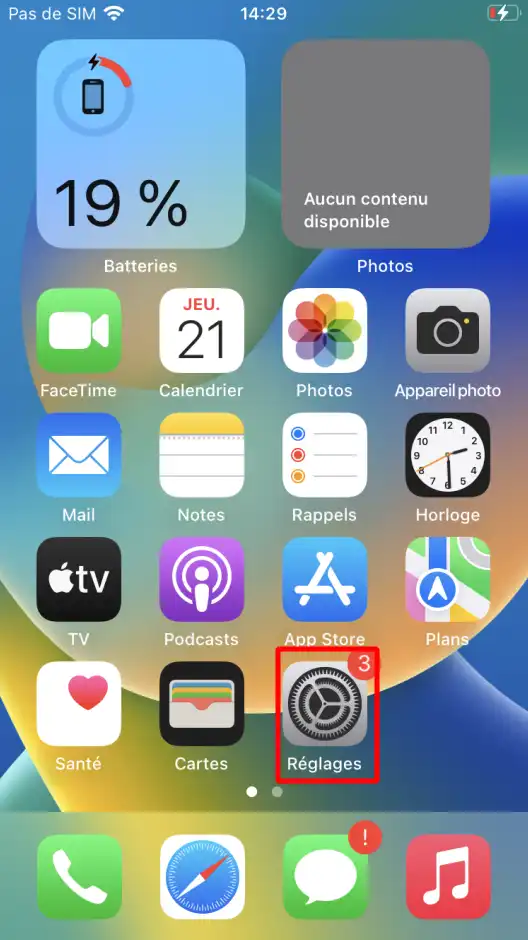
Öppna programmet Inställningar.
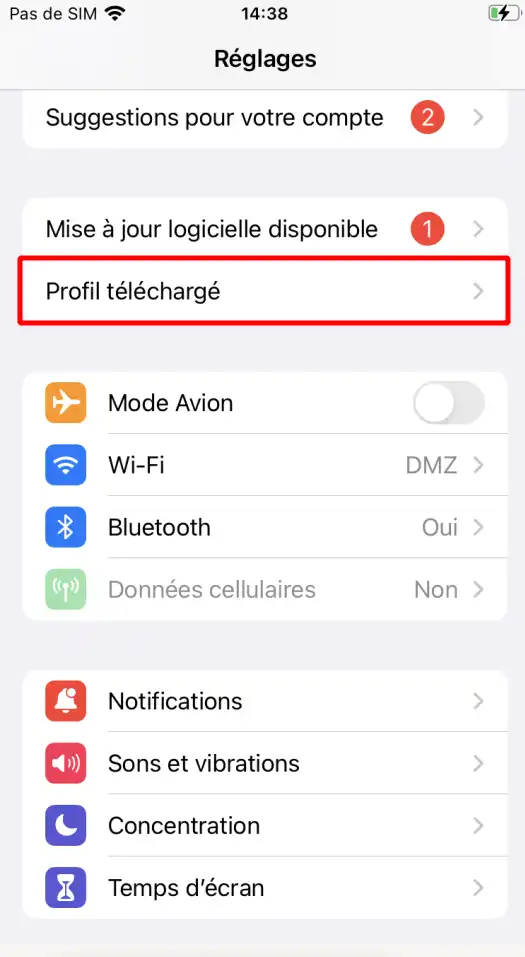
Tryck på Downloaded profile.
Tryck på Installera i det övre högra hörnet.
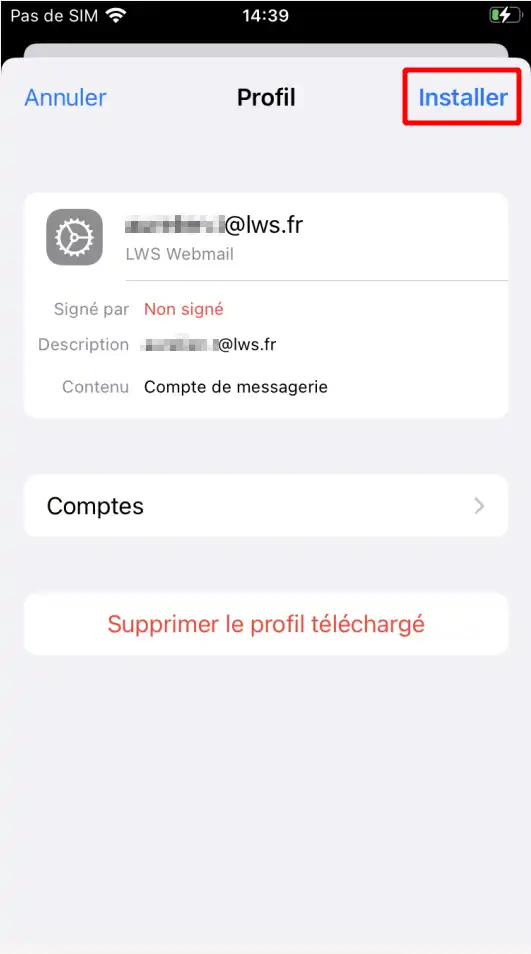
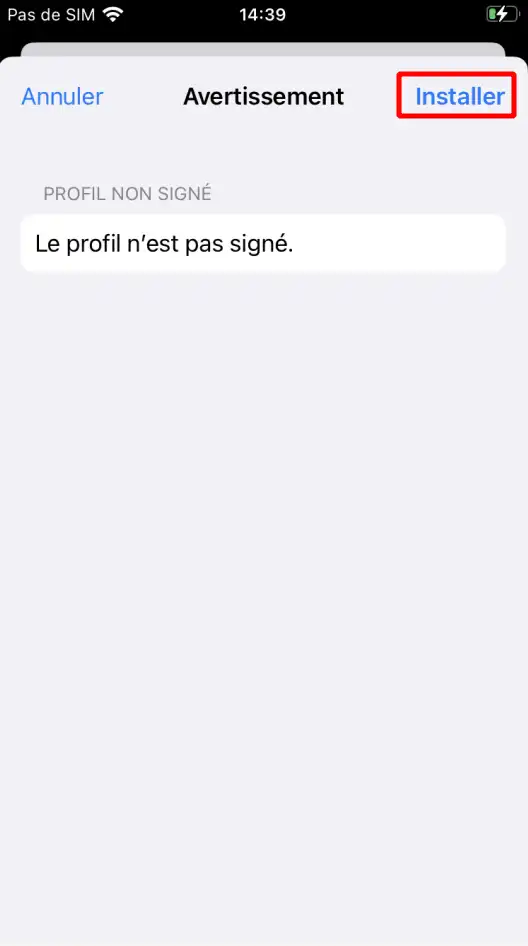
En varning visas eftersom profilen inte är signerad av Apple. Oroa dig inte, det är normalt eftersom den genererades automatiskt från din webbmail, klicka på"Installera".
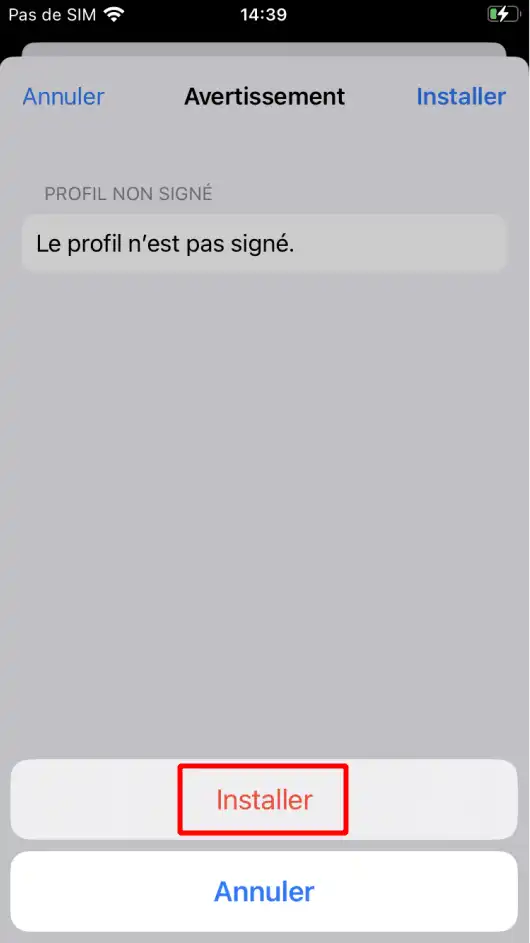
Om din enhet är konfigurerad med en låskod kan du bli ombedd att ange den. När du har gjort det klickar du på"Installera".
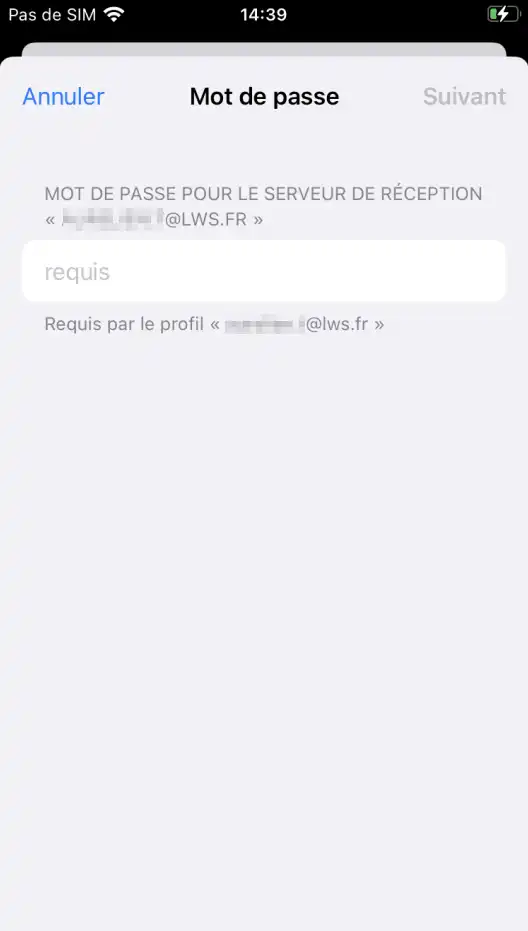
Ange lösenordet för e-postadressen för att slutföra åtgärden.
Klicka på "OK" för att avsluta.
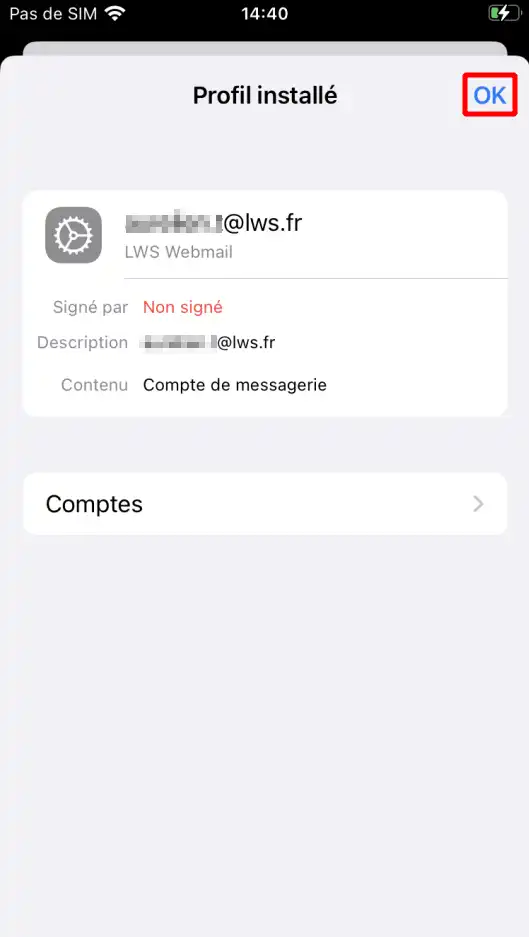
När installationen är klar konfigureras din e-postadress automatiskt.
När konfigurationen är klar:
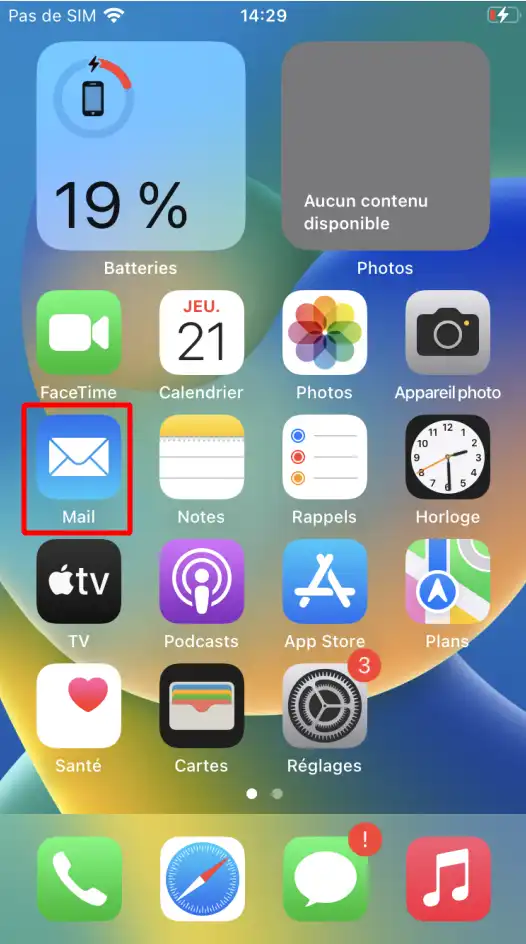
Förväntat resultat
Om dessa villkor är uppfyllda är din konfiguration korrekt.
Om du vill radera den automatiska konfigurationen :
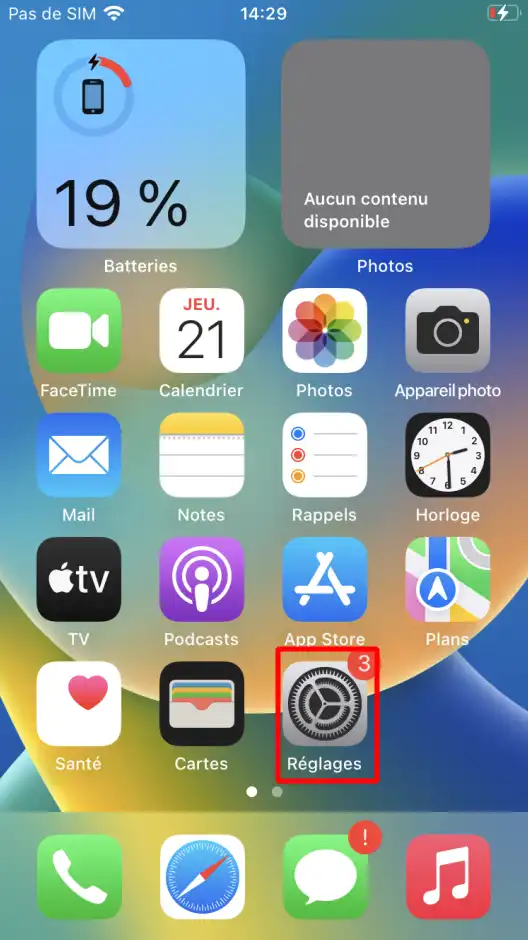
Öppna Inställningar.
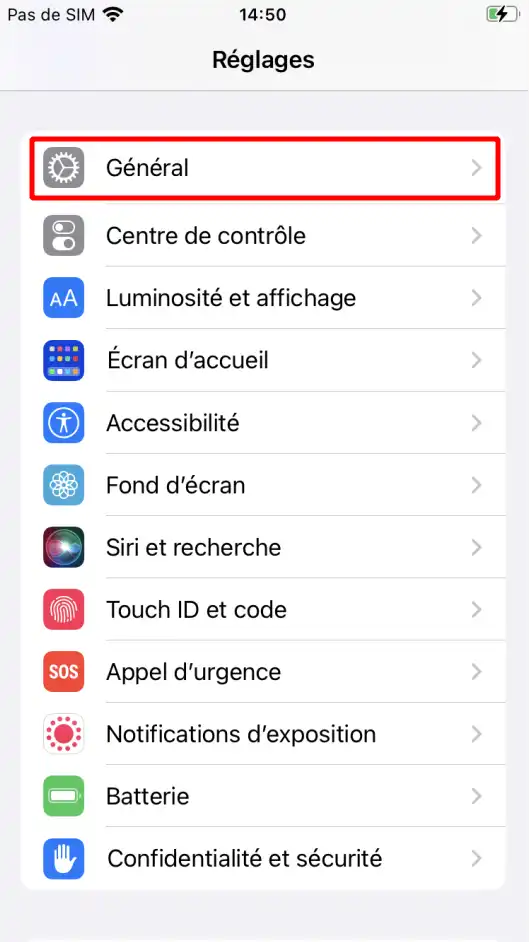
Gå till Allmänt.
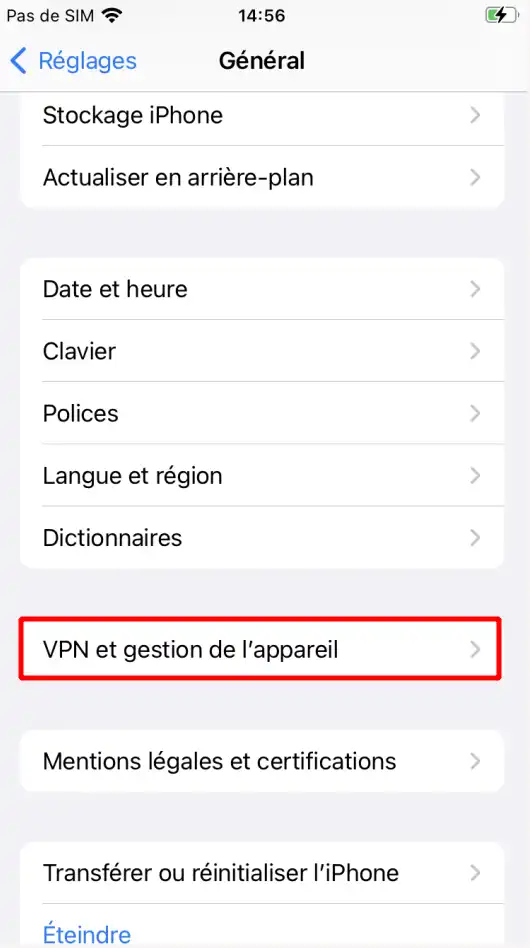
Tryck på VPN och enhetshantering.
Välj meddelandeprofilen
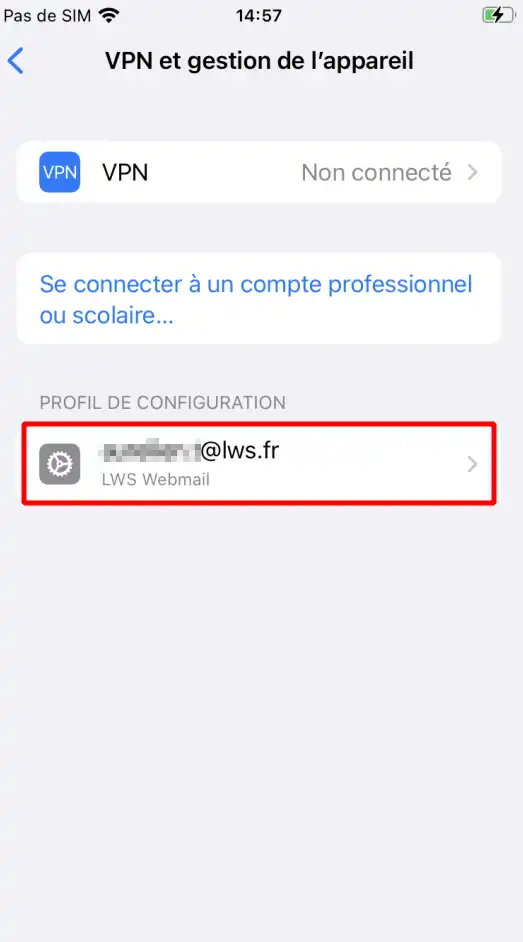
Tryck på Radera profil
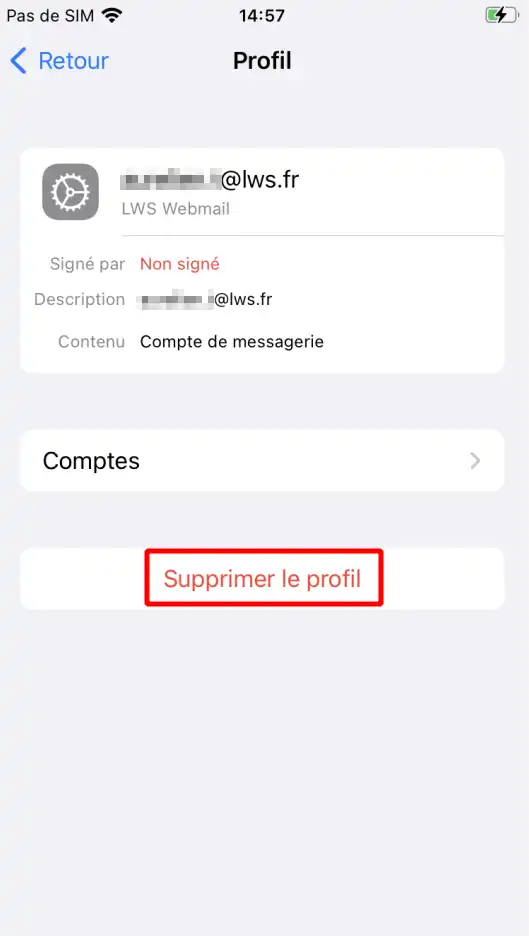
E-postkonfigurationen kommer då att tas bort från din enhet.
Om iPhone eller iPad indikerar att lösenordet är felaktigt :
Detta beror vanligtvis på SMTP-servern.
Kontrollera att :
Kontrollera IMAP-serverns information:
Om du använder QR-kodkonfiguration:
Du vet nu hur du konfigurerar en AWS-e-postadress på en iPhone eller iPad.
Det finns två metoder tillgängliga:
När ditt konto har konfigurerats kan du skicka och ta emot e-post direkt från Mail-programmet på din enhet.
[/tips]
Betygsätt denna artikel :
3,4/5 | 24 Yttrande
Den här artikeln var användbar för dig ?
Ja
Nej
0mn läsning
Hur konfigurerar jag Thunderbird?
0mn läsning
Skapa en e-postadress för LWS på en Android-surfplatta eller -telefon
1mn läsning
Hur konfigurerar jag en e-postadress i Mail på macOS?
0mn läsning
Hur lägger jag till min e-postadress i Gmail online webbmail?
 Om LWS :
LWS är ett 100% franskt webbhotell som fokuserar på kvalitet och innovation och erbjuder en lyhörd och kompetent teknisk service till överkomliga priser.
Om LWS :
LWS är ett 100% franskt webbhotell som fokuserar på kvalitet och innovation och erbjuder en lyhörd och kompetent teknisk service till överkomliga priser. 