 Kontakta oss
 Kundområde
 Besök LWS
Betygsätt denna artikel :
Den här artikeln var användbar för dig ?
 Ja
Ja
 Nej
Nej
 Läst artikel
10230 en gång
Läst artikel
10230 en gång Merci ! N'hésitez pas à
poser des questions sur nos documentations si vous souhaitez plus d'informations et nous aider à les
améliorer.
Merci ! N'hésitez pas à
poser des questions sur nos documentations si vous souhaitez plus d'informations et nous aider à les
améliorer.Vous avez noté 0 étoile(s)



Sommaire
Procédure
Välkommen till den här dokumentationen som handlar om att hantera Nextcloud-användare på din LWS online-lagringsplan. Denna resurs syftar till att vägleda dig genom de viktigaste stegen för att optimera din lagrings- och samarbetsupplevelse och kommer att ge dig tydliga och koncisa instruktioner för att behärska hanteringen av användarkonton.
Denna dokumentation är avsedd för LWS-kunder som har beställt ett Nextcloud-lagringspaket.
För att ta reda på antalet användare som för närvarande skapats på din plan, logga in på din LWS-kundområde.
Steg 1: Först måste du logga in på ditt LWS- konto och komma åt online lagringshantering för det Nextcloud du vill hantera.
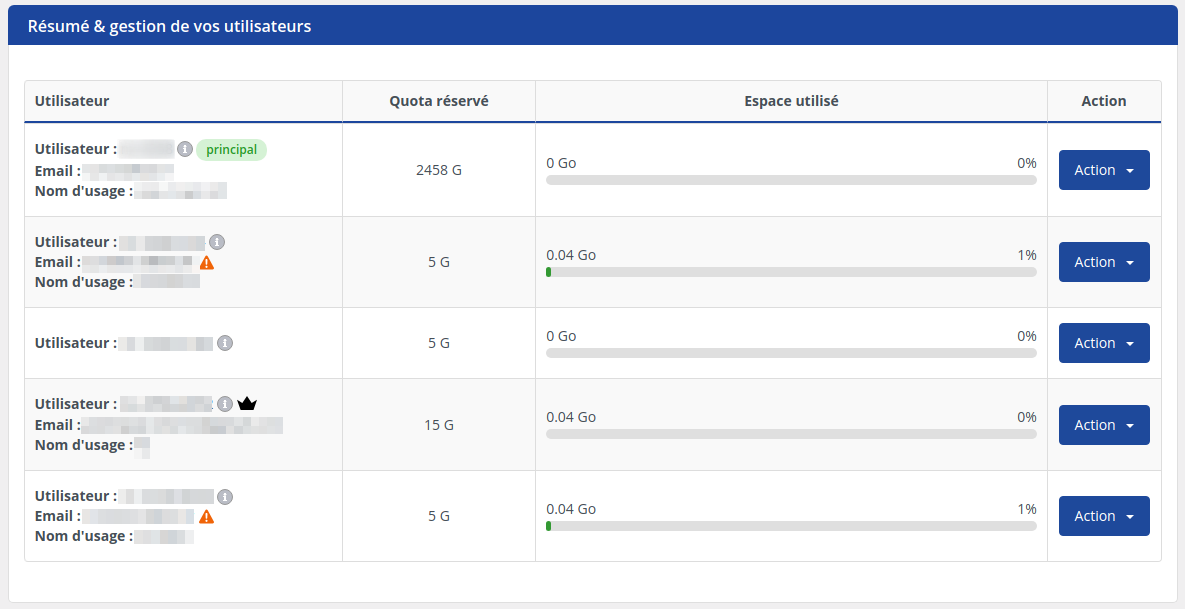
Steg 2 : Leta reda på rutan "Sammanfattning och hantering av dina användare". Här hittar du en fullständig översikt över antalet användare, den procentandel av diskutrymmet som tilldelats dem osv. Detta steg gör det möjligt för dig att bedöma din nuvarande användning och planera eventuella nödvändiga ändringar.
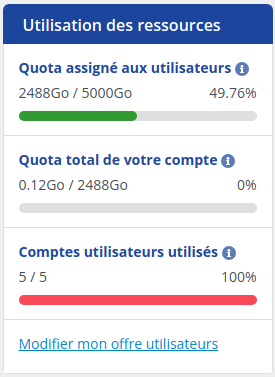
En övergripande sammanfattning finns också i den högra kolumnen på hanteringssidan i rutan "Resursanvändning".
Det går snabbt och enkelt att lägga till en ny användare.
Steg 1: Först måste du logga in på ditt LWS-konto och komma åt det onlineförråd som du vill hantera.
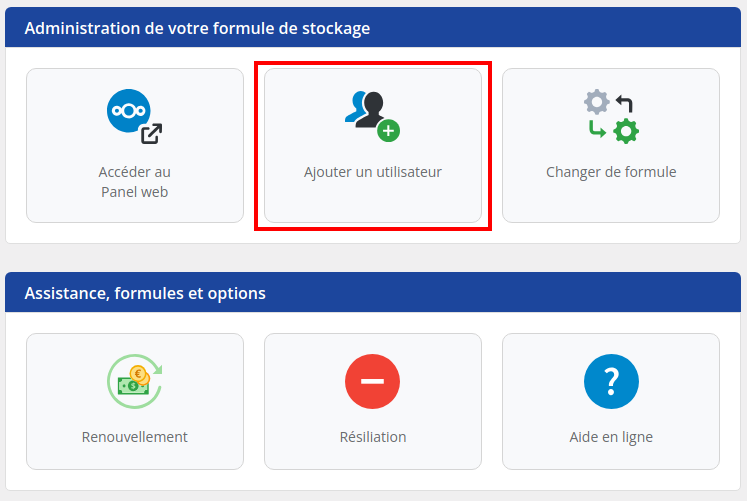
Steg 2: Leta upp och klicka på ikonen " Lägg till en användare " i rutan "Hantera ditt lagringspaket".
Steg 3: Fyll i de obligatoriska fälten med användarens användarnamn, e-postadress och önskad lagringskvot (den maximala storleken i GB som användaren kommer att kunna ockupera på ditt moln).
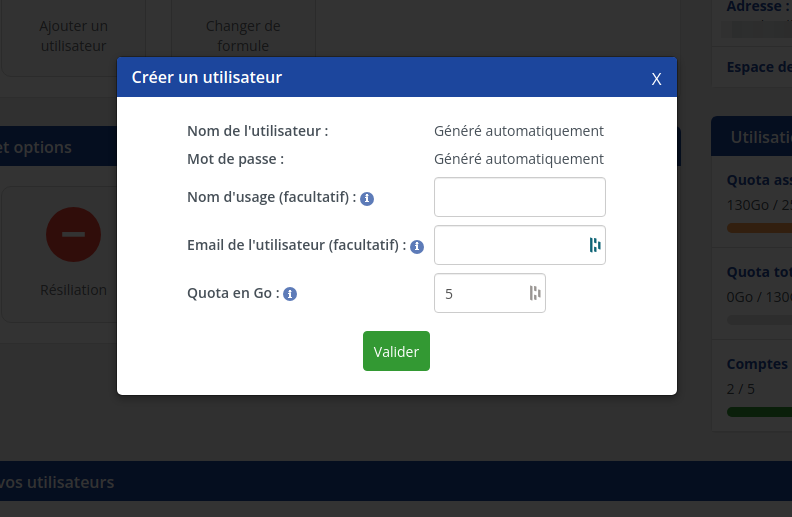
Kontrollera i den globala kvoten att minst 5 GB är lediga för den nya användaren. Om inte, måste du frigöra 5 GB genom att ändra kvoterna för befintliga användare.
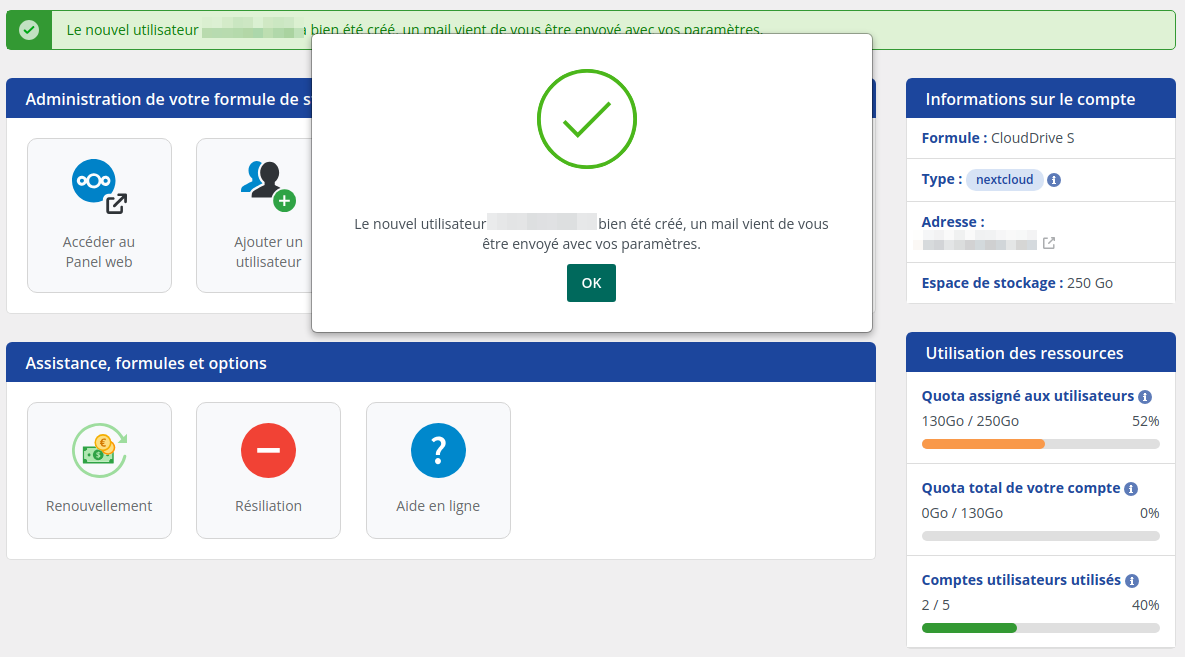
Steg 4: När informationen har angetts visas ett bekräftelsefönster som meddelar dig att användaren har lagts till. Användaren kommer att få ett e-postmeddelande inom en timme.
Om du behöver ta bort en befintlig användare följer du dessa steg:
Steg 1: Först måste du logga in på ditt LWS-konto och gå till Online Storage Management för det Nextcloud du vill hantera.
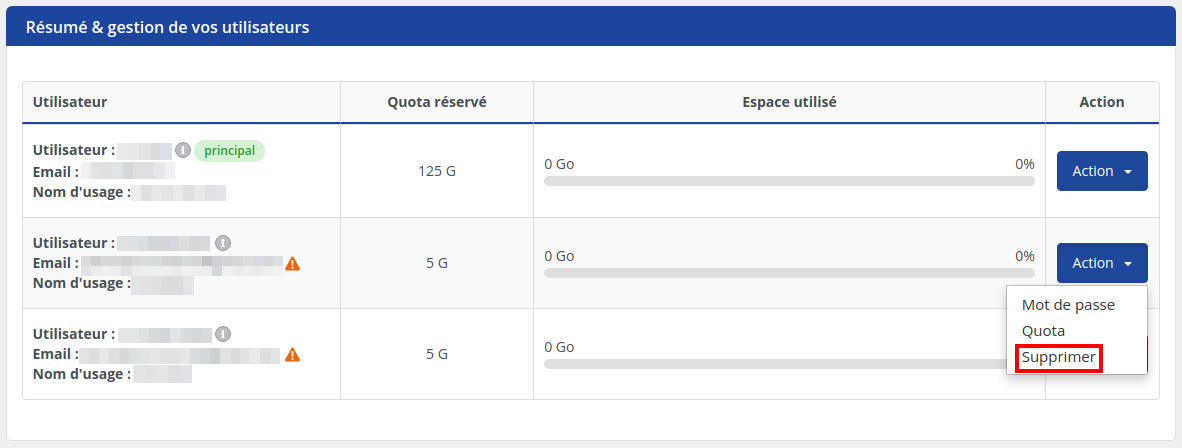
Steg 2: Leta reda på rutan som är avsedd för användare. Leta sedan efter den användare du vill ta bort och klicka på rullgardinsmenyn "Åtgärd " och sedan på "Radera".
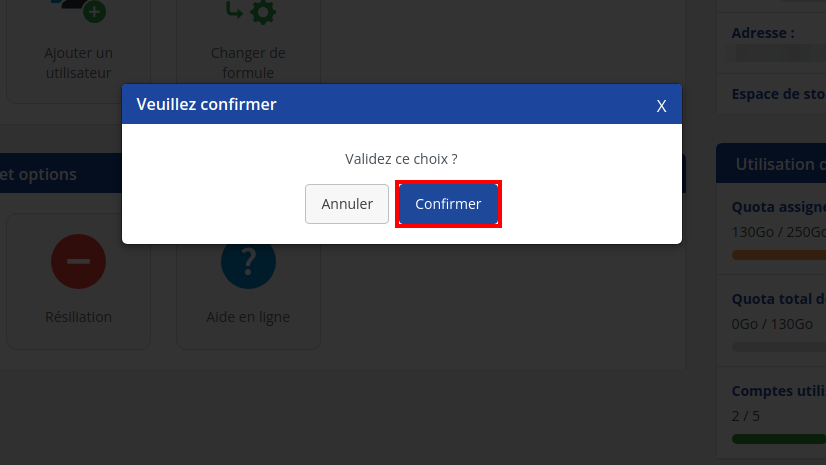
Steg 3: Ett bekräftelsefönster visas där du ombeds att bekräfta borttagningen av användaren. Klicka på "Bekräfta " för att bekräfta borttagningen.
När det gäller ett proffspaket ska beteendet för data definieras
Oavsett om du använder Nextcloud Standard eller Nextcloud Pro är det enkelt att öka antalet användare. Följ instruktionerna som är specifika för din plan för att lägga till fler konton. Se till att du övervakar den totala lagringskvoten för att optimera det tillgängliga utrymmet för varje användare.
Om du vill öka det maximala antalet användare i ditt abonnemang utöver de angivna gränserna måste du uppgradera ditt abonnemang till ett högre abonnemang som gör det möjligt för dig att skapa fler användare.
Steg 1: I ditt kundområde går du till avsnittet "Online storage management".
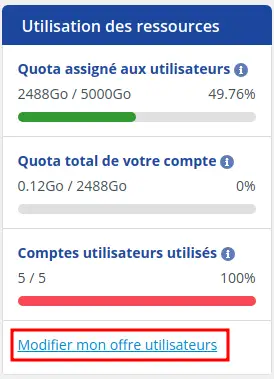
Leta efter länken som är avsedd för att lägga till en användare i rutan "Användning av resurser".
Steg 2: Ändra det nya antalet användare med hjälp av knapparna "+" och "-" på sidan och bekräfta.
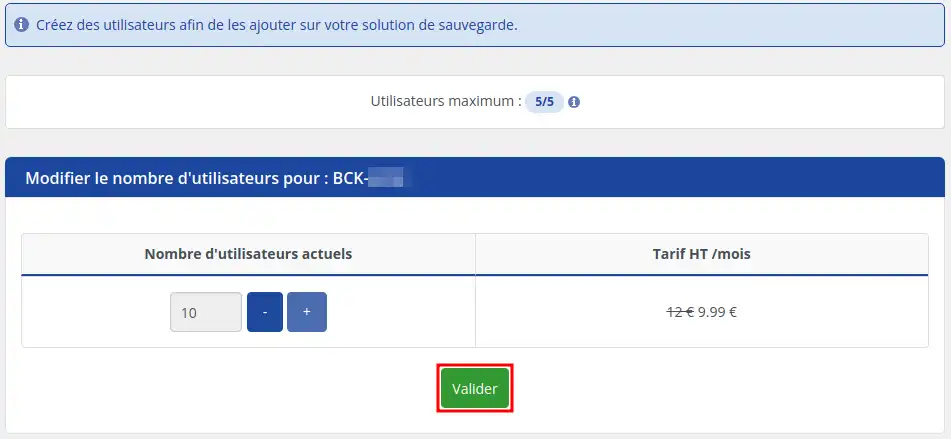
Steg 3: Du kommer att få en sammanfattning som visar kostnaden för att lägga till användare under den första åtagandeperioden.
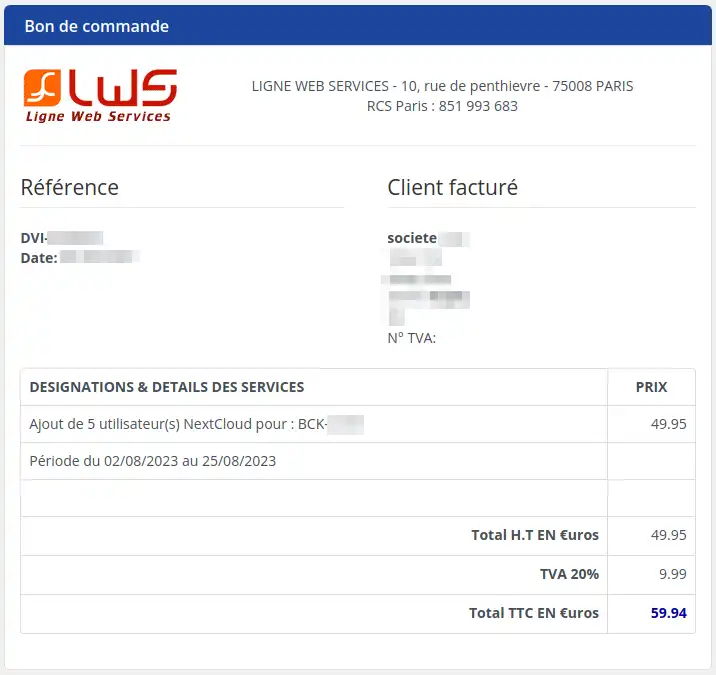
Steg 4: Om kostnaden stämmer med den information du har angett, bläddrar du ner på sidan och väljer den betalningsmetod som passar dig bäst.
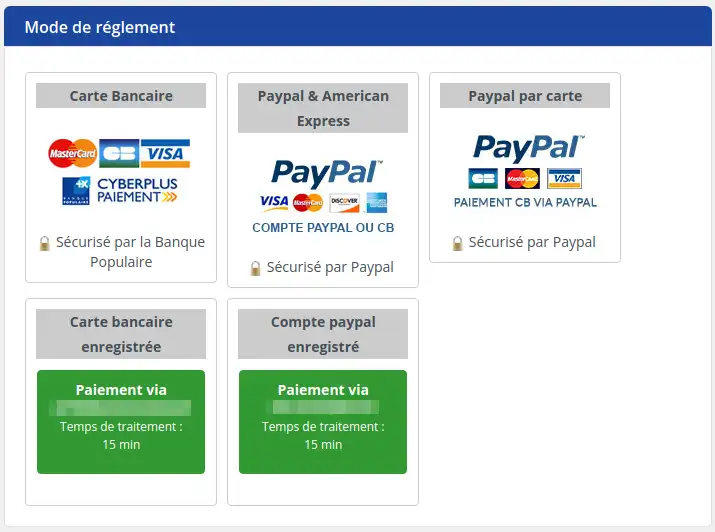
När betalningen har gjorts och validerats bör du kunna skapa nya användare inom en timme.
Från ditt kundområde i LWS kan du ändra användarkonton efter dina behov, så att du kan ändra en användares lösenord med bara några klick.
Det lagringsutrymme som tilldelas varje användarkonto kan anpassas efter dina behov, så att du kan ändra en användares kvot med bara några få klick.
Du har nu lärt dig konsten att hantera Nextcloud-användare på ditt LWS online-lagringspaket. Den här dokumentationen har utformats för att förenkla din verksamhet, förbättra samarbetet och optimera din lagringsupplevelse. Utforska gärna de avancerade funktionerna för att få ut mesta möjliga av din AWS-plan. Om du har några ytterligare frågor finns vårt supportteam här för att hjälpa dig. Om du inte redan har ett lagringsabonnemang online eller om du vill uppgradera till ett molnlagringsabonnemang med avancerade funktioner kan du läsa den här dokumentationen för att göra din beställning och hitta information om Nextcloud- och Nextcloud Pro-abonnemangen här.
Betygsätt denna artikel :
Den här artikeln var användbar för dig ?
Ja
Nej
21mn läsning
Skillnad mellan Nextcloud Pro-version och Nextcloud Standard-version
2mn läsning
Så här beställer eller ändrar du ditt Nextcloud online-lagringspaket
9mn läsning
Så här hanterar du Nextcloud Pro-datakryptering
8mn läsning
Så här ändrar du diskutrymmeskvoten för en Nextcloud-användare
 Om LWS :
LWS är ett 100% franskt webbhotell som fokuserar på kvalitet och innovation och erbjuder en lyhörd och kompetent teknisk service till överkomliga priser.
Om LWS :
LWS är ett 100% franskt webbhotell som fokuserar på kvalitet och innovation och erbjuder en lyhörd och kompetent teknisk service till överkomliga priser. 