 Contactar-nos
 Área do cliente
 Visitar LWS
Avaliar este artigo :
Este artigo foi útil para si ?
 Sim
Sim
 Não
Não
 Artigo lido
5467 uma vez
Artigo lido
5467 uma vez Merci ! N'hésitez pas à
poser des questions sur nos documentations si vous souhaitez plus d'informations et nous aider à les
améliorer.
Merci ! N'hésitez pas à
poser des questions sur nos documentations si vous souhaitez plus d'informations et nous aider à les
améliorer.Vous avez noté 0 étoile(s)



Sommaire
Procédure
Esta documentação explica como ativar a autenticação dupla (2FA) na sua caixa de correio LWS a partir do webmail Roundcube.
Uma vez activada esta segurança, a sua palavra-passe deixará de ser suficiente para iniciar a sessão: ser-lhe-á pedido que introduza um código temporário apresentado no seu telefone. Isto ajuda a proteger o seu endereço de correio eletrónico contra ligações não autorizadas.
Este procedimento destina-se aos utilizadores que :
Esta documentação não diz respeito a
Este procedimento não abrange :
A autenticação dupla, também conhecida como 2FA, adiciona uma segunda verificação quando se liga ao seu correio eletrónico.
Especificamente
Mesmo que alguém saiba a sua palavra-passe, não conseguirá ligar-se sem este código temporário.
Antes de começar, certifique-se de que tem :
Abra o seu navegador de Internet e aceda ao seu webmail.
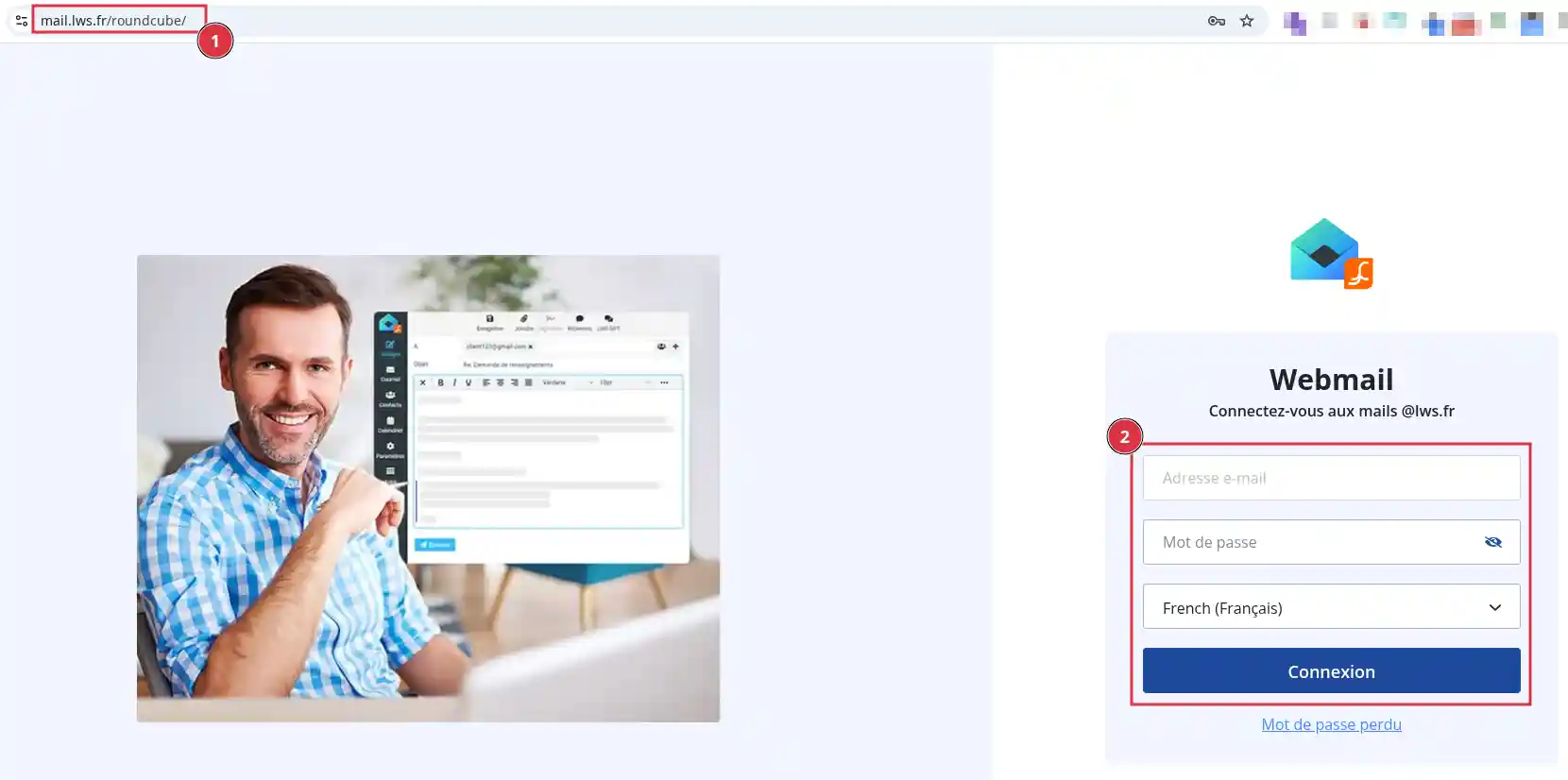
O endereço de webmail (1) terá o seguinte aspeto: https://mail.votredomaine.fr
Substitua yourdomain.fr pelo seu próprio nome de domínio.
Uma vez na página de login (2) :
Uma vez iniciada a sessão na sua caixa de correio, clique no ícone Definições (1) representado por uma roda dentada.
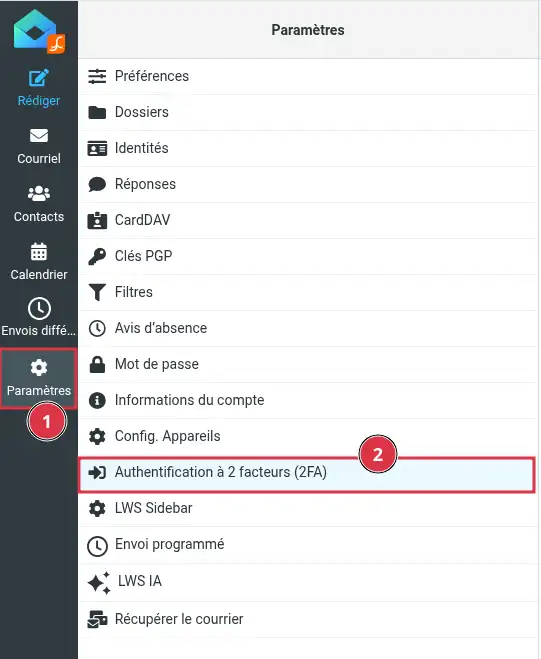
No menu lateral do webmail, clique em Autenticação de dois factores (2FA ) (2).
Na secção Ativar a autenticação de dois factores:
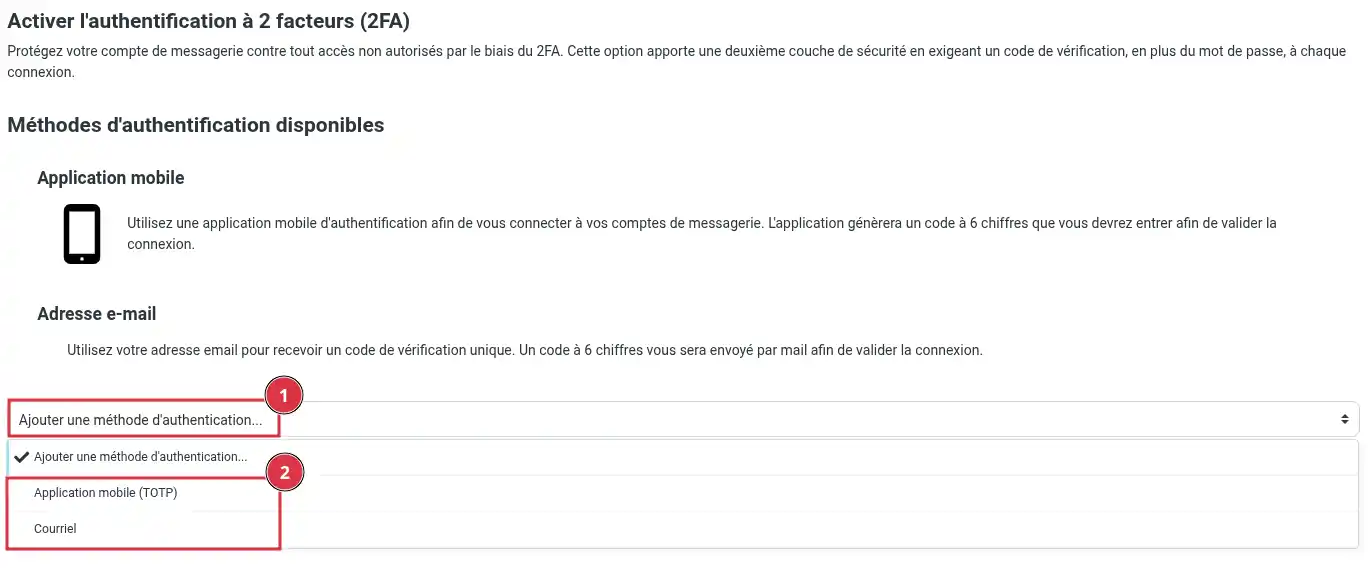
Métodos de autenticação sugeridos:
Para ativar a autenticação 2FA através do telemóvel :
- Selecione a opção "Aplicação móvel (TOTP)
- Introduza a palavra-passe do seu endereço de correio eletrónico.
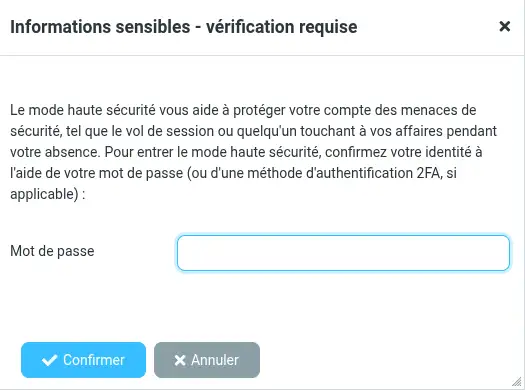
- depois clique no botão "Confirmar
Aparecerá um código QR no ecrã.
- Digitalize o código QR com uma aplicação de autenticação.
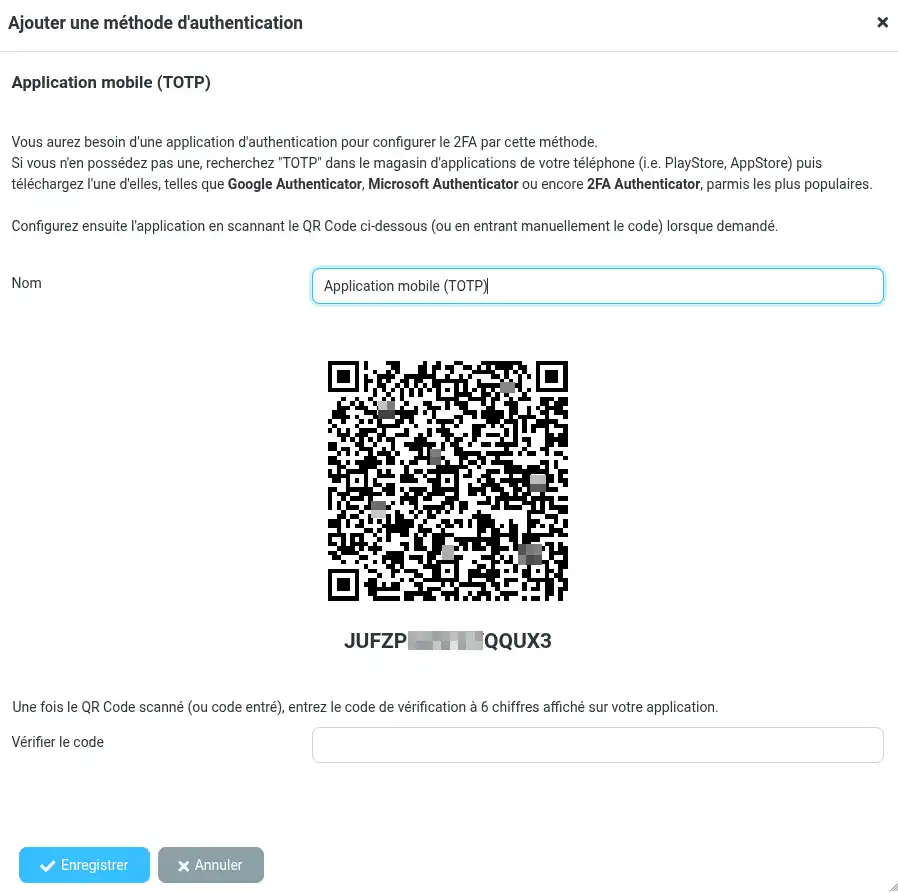
A aplicação começará a gerar códigos temporários de 6 dígitos.
- Introduza uma vez o código de verificação e clique em "Guardar" para validar o procedimento e ativar definitivamente a dupla autenticação via telemóvel.
Este código é temporário. Muda automaticamente após alguns segundos.
Se o código mudar durante a operação, isso não é anormal: basta utilizar o novo código apresentado.
Para ativar a autenticação 2FA através de um endereço de e-mail:
- Selecione a opção "E-mail
- Introduza a palavra-passe do seu endereço de correio eletrónico.
- Depois, clique no botão "Confirmar
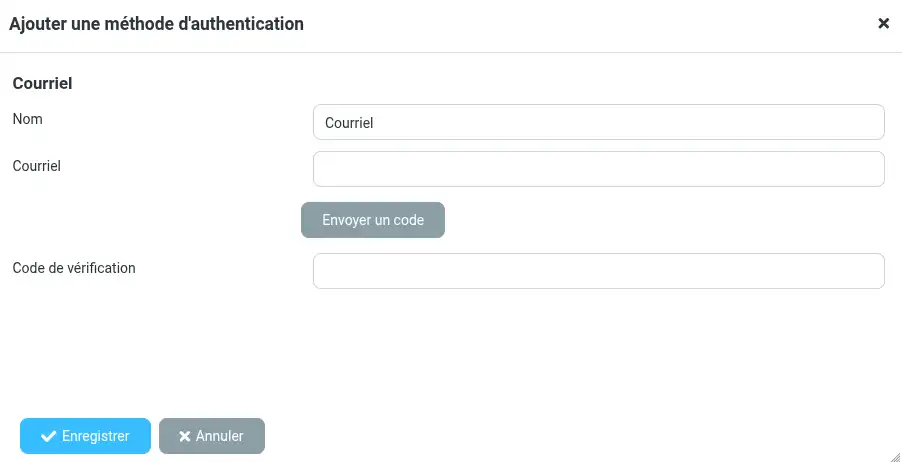
- Preencha o endereço de correio eletrónico que irá receber o código de segurança e clique em "Enviar código".
- Recupere o código do seu endereço de correio eletrónico.
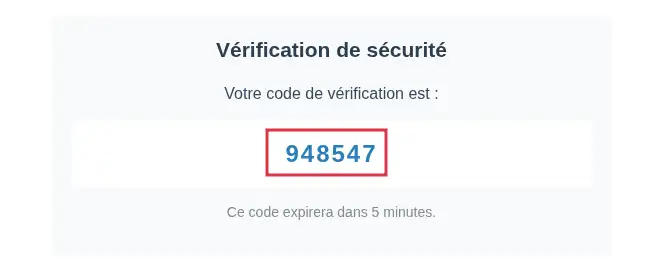
- Regressar ao webmail e introduzir o código antes de clicar no botão "Guardar".
Pode introduzir vários métodos de autenticação. 2FA É aconselhável introduzir pelo menos 2 métodos de autenticação 2FA para poder continuar a iniciar sessão se um dos métodos tiver problemas (problema de acesso, endereço de correio eletrónico que recebe o código, perda do telemóvel, etc.).

- Selecione o botão"eliminar" para o método que pretende eliminar.

- Introduza a palavra-passe do seu endereço de correio eletrónico.
- Em seguida, clique no botão "Confirmar"
Isto elimina o método selecionado. Para eliminar completamente a autenticação 2FA, já não deve ter nenhum método de autenticação listado.
Para confirmar que tudo está a funcionar corretamente:
O que deve ver
Se a ativação foi bem sucedida :
A ativação entra em vigor assim que o procedimento for validado.
Verifique se a hora no seu smartphone está definida automaticamente.
Uma diferença horária pode invalidar o código.
Tente também :
Verifique :
Se necessário, repita a operação com outro endereço de correio eletrónico acessível.
Se registou outro método de dupla autenticação, utilize-o para iniciar sessão.
Se já não tiver acesso a nenhum dos métodos registados, terá de pedir ajuda ao suporte do LWS para voltar a ter acesso ao seu e-mail.
Se encontrar alguma dificuldade durante a ativação ou se ficar bloqueado depois de a ativar, contacte o suporte técnico do LWS a partir da sua área de cliente, abrindo um bilhete de suporte.
A autenticação dupla permite-lhe proteger melhor a sua caixa de correio LWS, adicionando a verificação do seu telefone para além da sua palavra-passe.
Uma vez activada, lembre-se de manter o acesso à sua aplicação de autenticação para evitar quaisquer bloqueios quando iniciar sessão novamente.
Como é que me ligo ao webmail do LWS Roundcube?
Proteja totalmente o seu endereço de correio eletrónico LWS em 3 passos
Como alterar a palavra-passe de um endereço de correio eletrónico do Roundcube?
[/dicas]
Avaliar este artigo :
Este artigo foi útil para si ?
Sim
Não
1mn leitura
Utilize o webmail roundcube para gerir facilmente o seu endereço de correio eletrónico
1mn leitura
Como é que começo a utilizar o webmail Rouncube?
0mn leitura
Como posso inserir uma assinatura nas minhas mensagens de correio eletrónico enviadas com o Roundcube?
1mn leitura
 Sobre a LWS :
A LWS é uma empresa de alojamento Web 100% francesa que aposta na qualidade e na inovação e que oferece um serviço técnico ágil e competente a preços acessíveis.
Sobre a LWS :
A LWS é uma empresa de alojamento Web 100% francesa que aposta na qualidade e na inovação e que oferece um serviço técnico ágil e competente a preços acessíveis. 