 Skontaktuj się z nami
 Obszar klienta
 Odwiedź LWS
Oceń ten artykuł :
Ten artykuł był dla Ciebie przydatny ?
 Tak
Tak
 Nie
Nie
 Artykuł czytany
26494 raz
Artykuł czytany
26494 raz Merci ! N'hésitez pas à
poser des questions sur nos documentations si vous souhaitez plus d'informations et nous aider à les
améliorer.
Merci ! N'hésitez pas à
poser des questions sur nos documentations si vous souhaitez plus d'informations et nous aider à les
améliorer.Vous avez noté 0 étoile(s)



Sommaire
Procédure
Kiedy tworzysz swoją stronę internetową za pomocą SiteBuilder Pro, jesteś już w stanie określić, jakie informacje chcesz przekazać odwiedzającym. Prawdopodobnie wiesz już także, co będzie zawierać Twoja witryna. Tekst, który zamierzasz napisać na różnych stronach, nie powinien być odizolowanym elementem witryny, ale w harmonii z elementami graficznymi, które zamierzasz zintegrować. Z tego powodu lepiej jest wybrać czcionkę, która łączy te elementy.
Aby uniknąć pogorszenia efektu wizualnego witryny, ważne jest, aby nie wybierać więcej niż 3 różnych czcionek. Najlepiej jest wybrać jedną czcionkę dla nagłówków i inną dla treści artykułu.
Wybierając czcionkę, ważne jest, aby była czytelna na elementach graficznych i tle, które zdefiniowałeś na swojej stronie internetowej. Oto trzy rzeczy, na których należy się skupić:
1. Najpierw zaloguj się do administracji witryny.
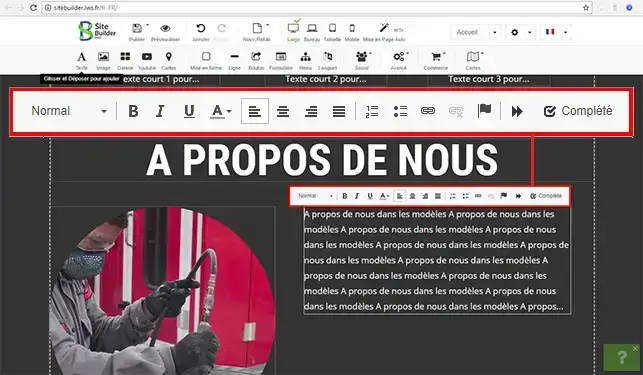
2. Możesz zmienić czcionkę i kolor tekstu, klikając dwukrotnie dany tekst. Spowoduje to otwarcie edytora tekstu.
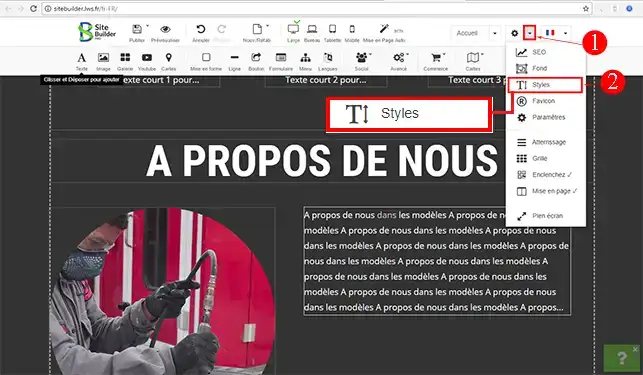
3. Jeśli chcesz ustawić różne kolory i typy czcionek dla tytułów, podtytułów i akapitów, kliknij strzałkę"Ustawienia", a następnie"Style".
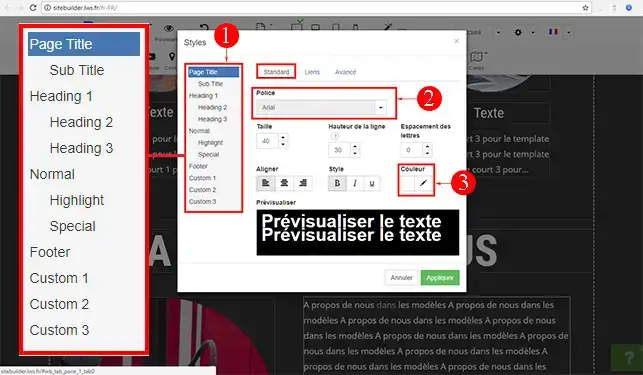
4. Będziesz mógł wybrać, czy chcesz zmienić czcionkę, kolor, rozmiar i wyrównanie nagłówków, podtytułów i akapitów. Po wprowadzeniu zmian kliknij przycisk"Zastosuj".
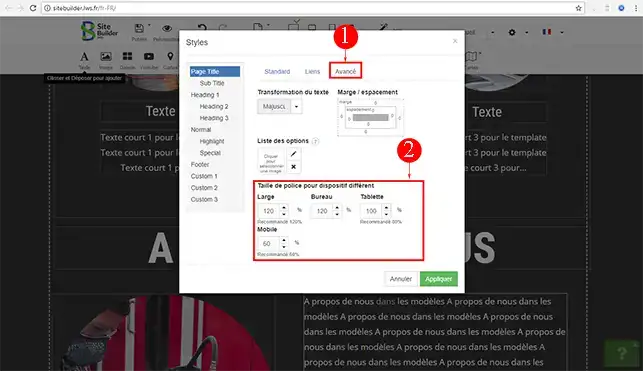
5. Po kliknięciu części"Zaawansowane" w oknie będzie można zdefiniować rozmiar czcionki w zależności od używanego nośnika (komputer stacjonarny, tablet lub smartfon).
Teraz możesz zmienić czcionkę i kolor tekstu w SiteBuilder Pro z LWS. Czcionka jest ważnym elementem twojej strony internetowej, więc nie zaniedbuj jej.
Nie wahaj się podzielić swoimi komentarzami i pytaniami!
Oceń ten artykuł :
Ten artykuł był dla Ciebie przydatny ?
Tak
Nie
2mn czytanie
Jak dodać Favicon do SiteBuilder Pro?
2mn czytanie
Jak utworzyć lub edytować menu w SiteBuilder Pro?
1mn czytanie
Jak zoptymalizować witrynę pod kątem smartfonów i tabletów?
3mn czytanie
Jak dodać logo do SiteBuiler Pro?
 O LWS :
LWS to w 100% francuska firma hostingowa, która koncentruje się na jakości i innowacyjności oraz oferuje responsywną i kompetentną obsługę techniczną w przystępnych cenach.
O LWS :
LWS to w 100% francuska firma hostingowa, która koncentruje się na jakości i innowacyjności oraz oferuje responsywną i kompetentną obsługę techniczną w przystępnych cenach. 