 Skontaktuj się z nami
 Obszar klienta
 Odwiedź LWS
Oceń ten artykuł :
Ten artykuł był dla Ciebie przydatny ?
 Tak
Tak
 Nie
Nie
 Artykuł czytany
15649 raz
Artykuł czytany
15649 raz Merci ! N'hésitez pas à
poser des questions sur nos documentations si vous souhaitez plus d'informations et nous aider à les
améliorer.
Merci ! N'hésitez pas à
poser des questions sur nos documentations si vous souhaitez plus d'informations et nous aider à les
améliorer.Vous avez noté 0 étoile(s)



Sommaire
Procédure
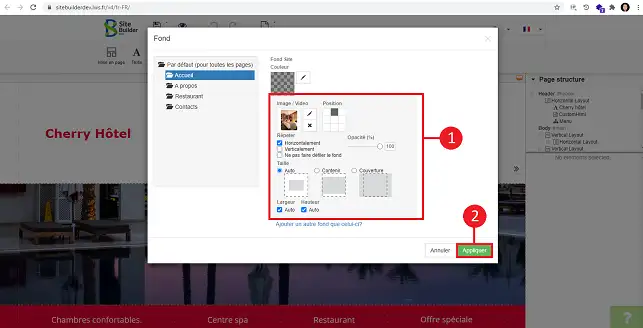
Tło pozwala spersonalizować witrynę poprzez dodanie obrazu tła lub koloru tła. SiteBuilder Pro pozwala również dodać inny obraz tła dla każdej ze stron, aby uatrakcyjnić witrynę.
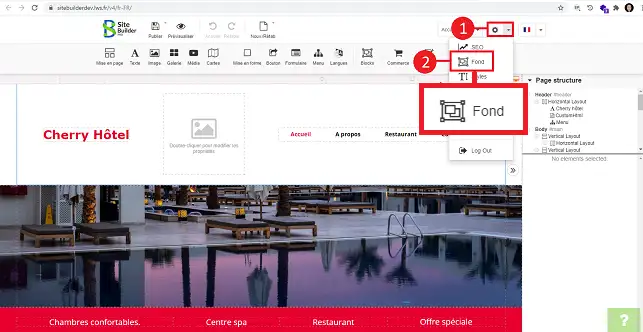
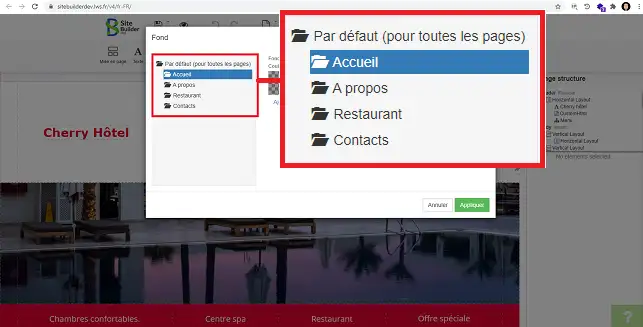
Jeśli chcesz dokonać tej samej zmiany na wszystkich stronach, musisz kliknąć"Domyślne (na wszystkich stronach)" w lewej kolumnie tego nowego okna. W przeciwnym razie możesz określić stronę, dla której chcesz dokonać zmiany.
Możesz zmienić kolor tła lub obraz tła. Aby to zrobić, kliknij rysikiem za danym elementem. Po dokonaniu zmiany kliknij"Zastosuj", aby zapisać żądanie.
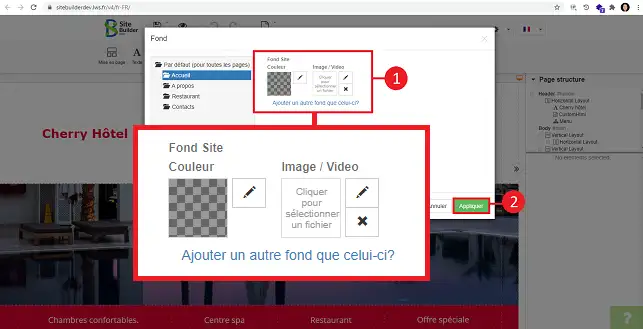
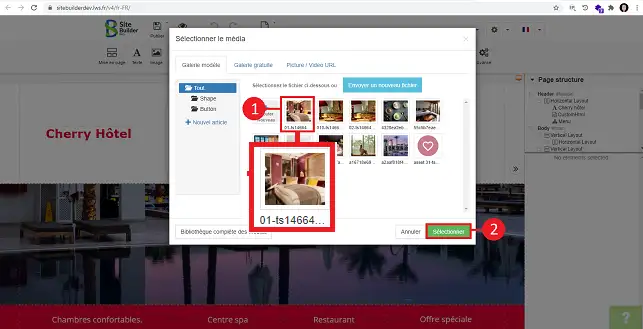
Aby zmodyfikować obraz tła, po kliknięciu rysika za elementem"obraz" otworzy się okno multimediów, umożliwiające wybranie pliku multimedialnego z biblioteki lub pobranie go z komputera. Wybierz żądany obraz i kliknij"Wybierz".
Pojawi się nowe okno, pozwalające na określenie rozmiaru obrazu i tego, czy ma on być przewijany. Możesz także ustawić krycie obrazu. Po wprowadzeniu zmian kliknij przycisk"Zastosuj", aby zapisać żądanie.
Możesz teraz dodać tło do swojej strony internetowej utworzonej za pomocą SiteBuilder Pro w pakiecie LWS. Tło pozwala spersonalizować witrynę i uczynić ją bardziej atrakcyjną.
Nie wahaj się podzielić swoimi komentarzami i pytaniami!
Oceń ten artykuł :
Ten artykuł był dla Ciebie przydatny ?
Tak
Nie
3mn czytanie
Zmiana czcionki i koloru tekstu w SiteBuilder Pro
2mn czytanie
Jak dodać Favicon do SiteBuilder Pro?
2mn czytanie
Jak utworzyć lub edytować menu w SiteBuilder Pro?
1mn czytanie
Jak zoptymalizować witrynę pod kątem smartfonów i tabletów?
 O LWS :
LWS to w 100% francuska firma hostingowa, która koncentruje się na jakości i innowacyjności oraz oferuje responsywną i kompetentną obsługę techniczną w przystępnych cenach.
O LWS :
LWS to w 100% francuska firma hostingowa, która koncentruje się na jakości i innowacyjności oraz oferuje responsywną i kompetentną obsługę techniczną w przystępnych cenach. 