 Skontaktuj się z nami
 Obszar klienta
 Odwiedź LWS
Oceń ten artykuł :
Ten artykuł był dla Ciebie przydatny ?
 Tak
Tak
 Nie
Nie
 Artykuł czytany
14164 raz
Artykuł czytany
14164 raz Merci ! N'hésitez pas à
poser des questions sur nos documentations si vous souhaitez plus d'informations et nous aider à les
améliorer.
Merci ! N'hésitez pas à
poser des questions sur nos documentations si vous souhaitez plus d'informations et nous aider à les
améliorer.Vous avez noté 0 étoile(s)



Sommaire
Procédure
Korzystanie z rozszerzeń i wtyczek jest niezbędne do rozszerzenia funkcjonalności witryny WordPress. W tej dokumentacji dowiesz się, jak skutecznie zarządzać tymi rozszerzeniami i wtyczkami za pomocą LWS WP Manager. Niezależnie od tego, czy je instalujesz, aktualizujesz czy usuwasz, będziesz mieć narzędzia potrzebne do łatwego zarządzania rozszerzeniami.
Przede wszystkim musisz uzyskać dostęp do funkcji WP Manager na hostingu, na którym chcesz zarządzać zainstalowanymi instancjami WordPress.
Na liście instancji Wordpress na swoim hostingu kliknij 3 kropki po prawej stronie żądanej instancji (1). W wyświetlonym menu kliknij"Zarządzaj instalacją WordPress":

Po przejściu do zarządzania instalacją WordPress, kliknij zakładkę"Wtyczki", aby wyświetlić listę rozszerzeń zainstalowanych w instancji WordPress:
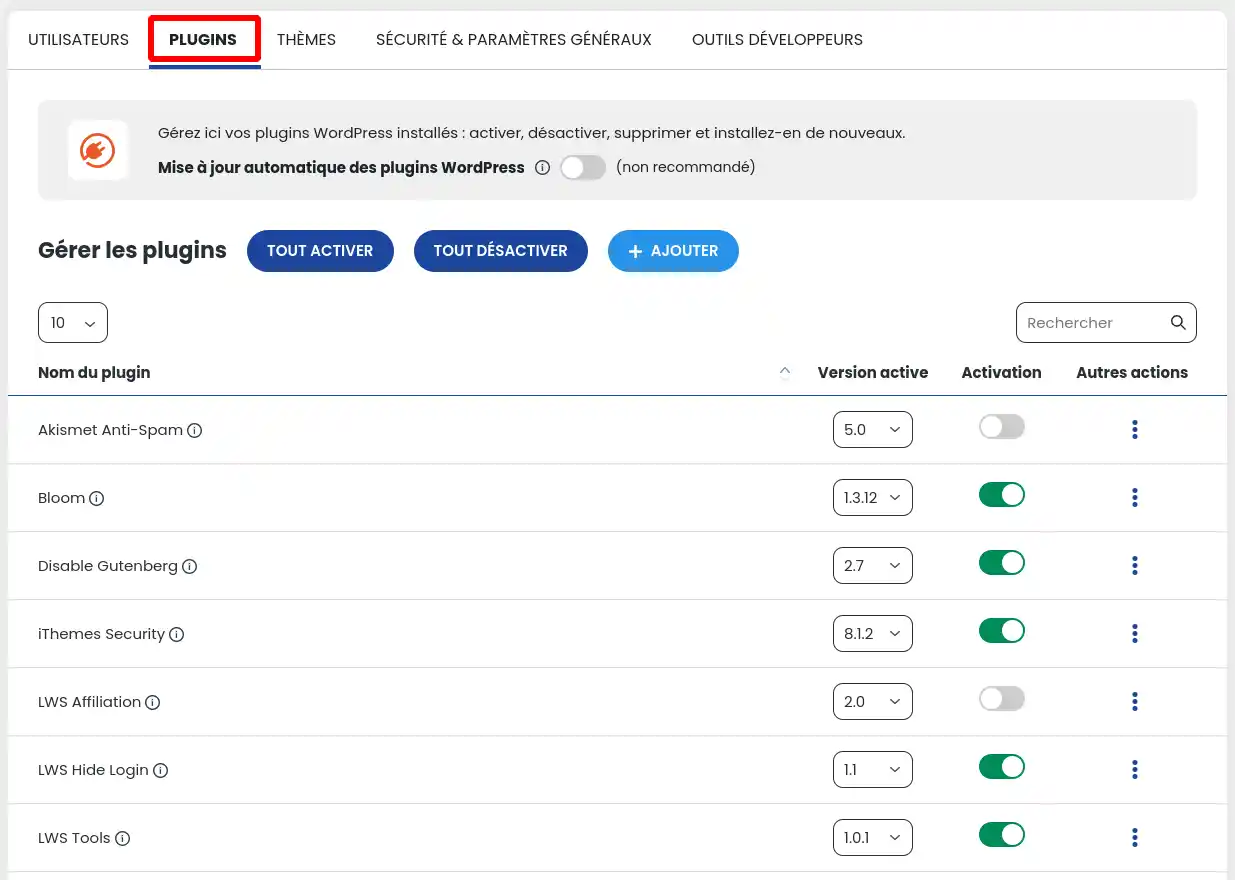
Menedżer WP oferuje kilka opcji aktywacji lub dezaktywacji rozszerzeń.
Opcja 1: Aktywuj wszystkie rozszerzenia
Po uzyskaniu dostępu do listy rozszerzeń (wtyczek) kliknij przycisk"Aktywuj wszystkie".
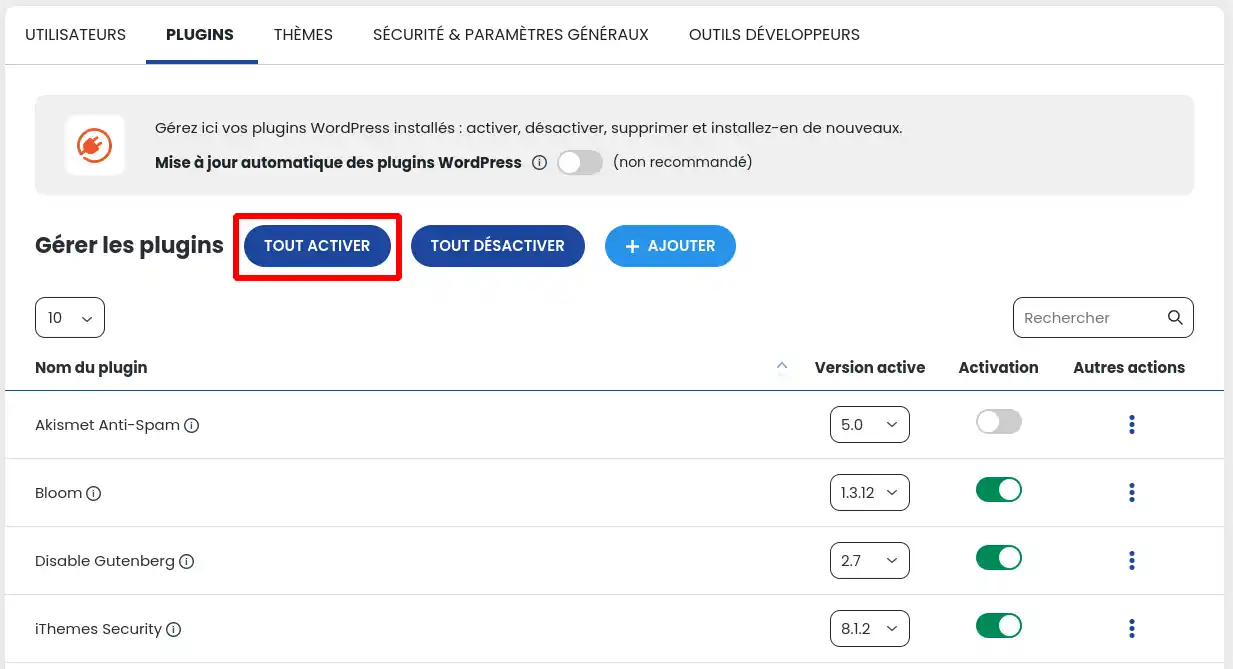
Ta czynność automatycznie aktywuje wszystkie rozszerzenia zainstalowane w witrynie WordPress. Jeśli korzystasz z tej funkcji, upewnij się wcześniej, że nie ma żadnych niezgodności między dwoma rozszerzeniami zainstalowanymi w Twojej witrynie.
Opcja 2: Dezaktywacja wszystkich rozszerzeń
Po uzyskaniu dostępu do listy rozszerzeń (wtyczek) kliknij przycisk"Dezaktywuj wszystkie".
Ta czynność automatycznie dezaktywuje wszystkie rozszerzenia zainstalowane w witrynie WordPress. W rezultacie Twoja witryna WordPress może doświadczyć kilku usterek, jeśli niektóre rozszerzenia były niezbędne do jej prawidłowego działania. Procedura ta może być jednak przydatna do zidentyfikowania rozszerzenia, które powoduje problem. Zasadą jest dezaktywacja wszystkich rozszerzeń, a następnie ich ponowna aktywacja, sprawdzając zachowanie witryny za każdym razem, aby określić, które rozszerzenie powoduje problem.
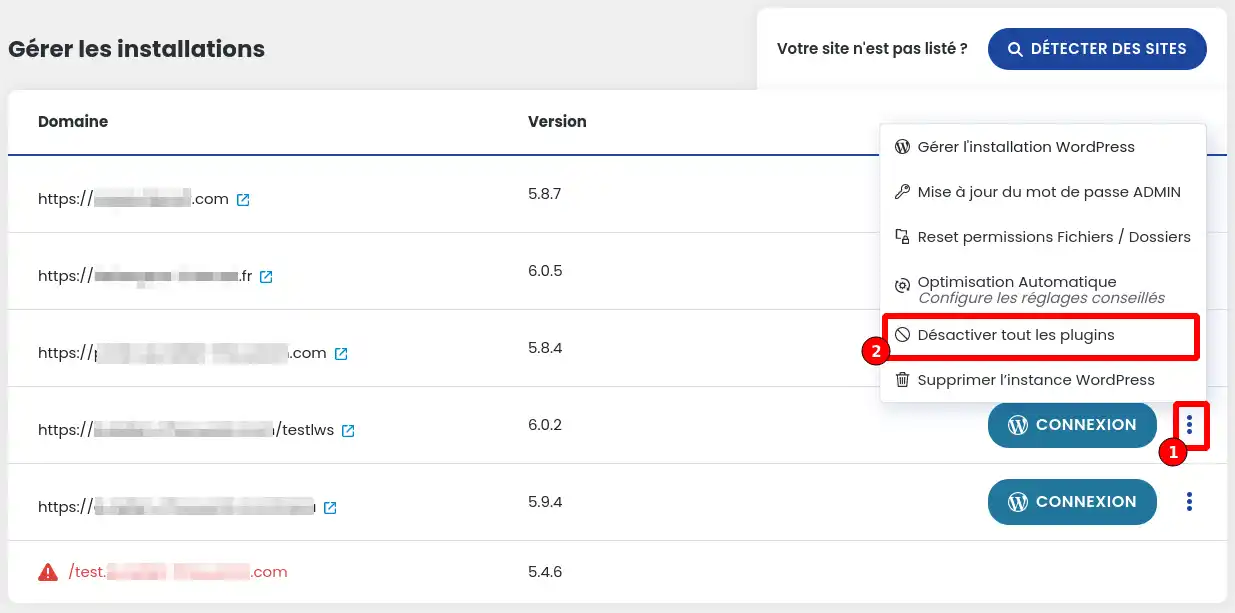
Druga metoda pozwala na dezaktywację wszystkich rozszerzeń: Na liście instancji Wordpress w Menedżerze WP kliknij 3 kropki po prawej stronie żądanej instancji (1). W wyświetlonym menu kliknij"Dezaktywuj wszystkie wtyczki":
Opcja 3: Aktywacja lub dezaktywacja pojedynczego rozszerzenia
Po uzyskaniu dostępu do listy rozszerzeń (wtyczek), kliknij kursorem w wierszu rozszerzenia, które chcesz aktywować lub dezaktywować.
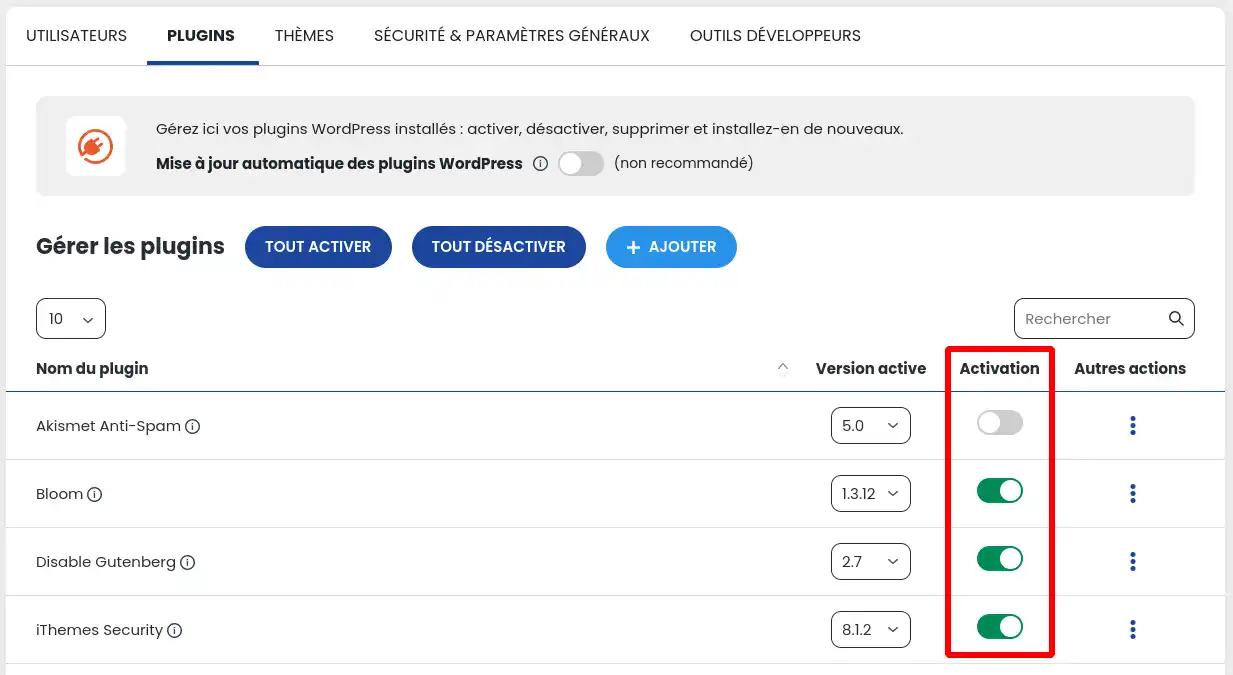
Jeśli suwak jest szary, oznacza to, że rozszerzenie jest nieaktywne. I odwrotnie, jeśli suwak jest zielony, oznacza to, że rozszerzenie jest aktualnie aktywne.
Aby dodać rozszerzenie do swojej witryny Wordpress, kliknij przycisk "+ Dodaj" znajdujący się nad listą rozszerzeń.
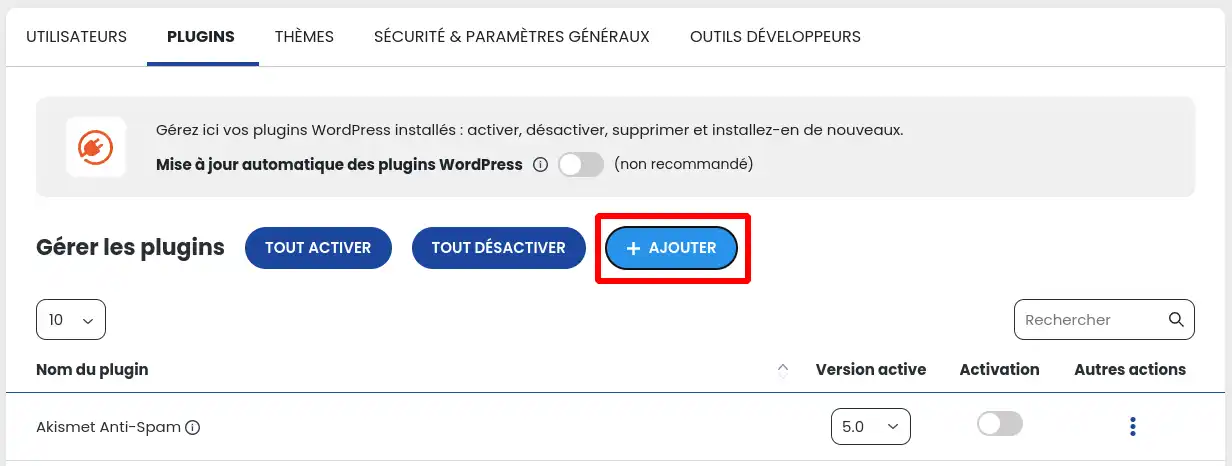
Zostaniesz przekierowany do formularza dodawania rozszerzenia na dole tej samej strony.
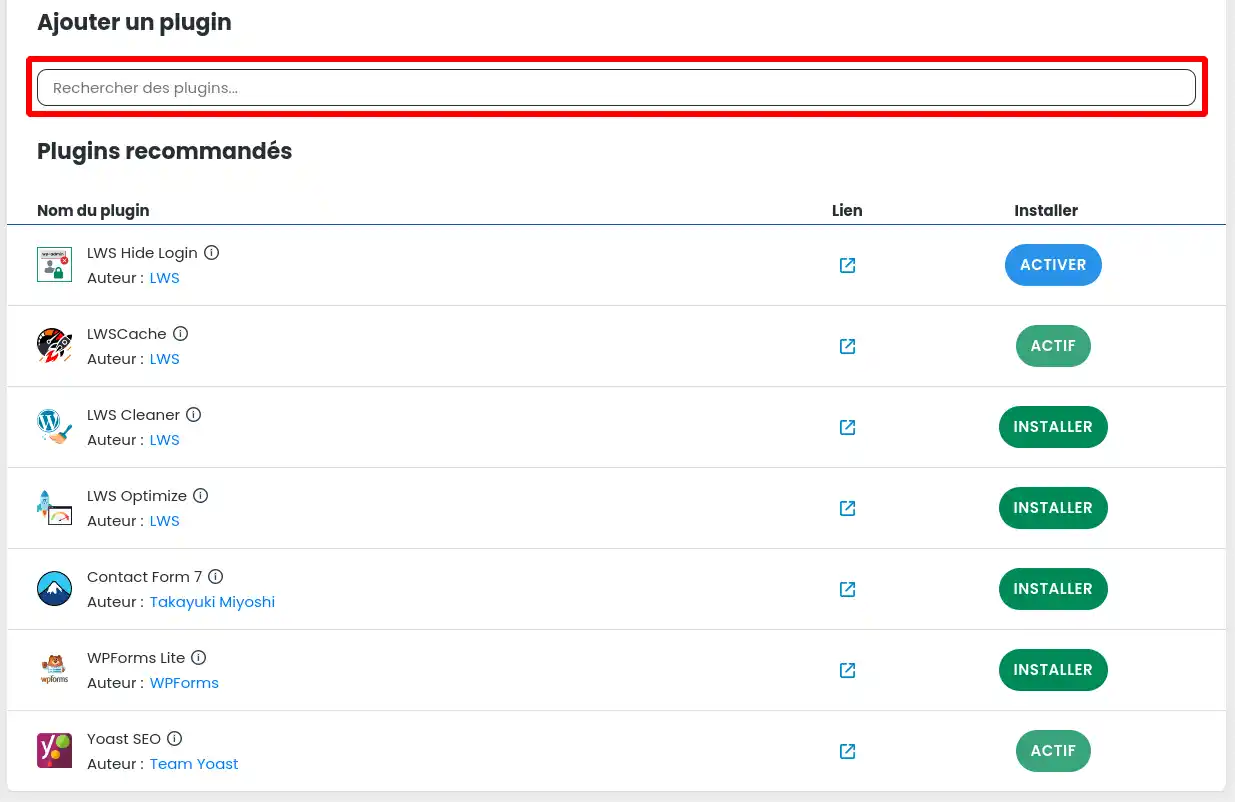
Następnie masz możliwość zainstalowania jednego z zalecanych rozszerzeń lub wyszukania rozszerzenia w katalogu WordPress, wpisując termin w polu oznaczonym czerwoną ramką na powyższym zrzucie ekranu. Termin może być częścią nazwy wtyczki, której szukasz w szczególności, lub terminem ogólnym, takim jak na przykład "formularz", w celu wyszukania wszystkich rozszerzeń, które umożliwiają tworzenie formularzy w WordPress.
W tym przykładzie będziemy szukać rozszerzeń wokół terminu "Elementor".
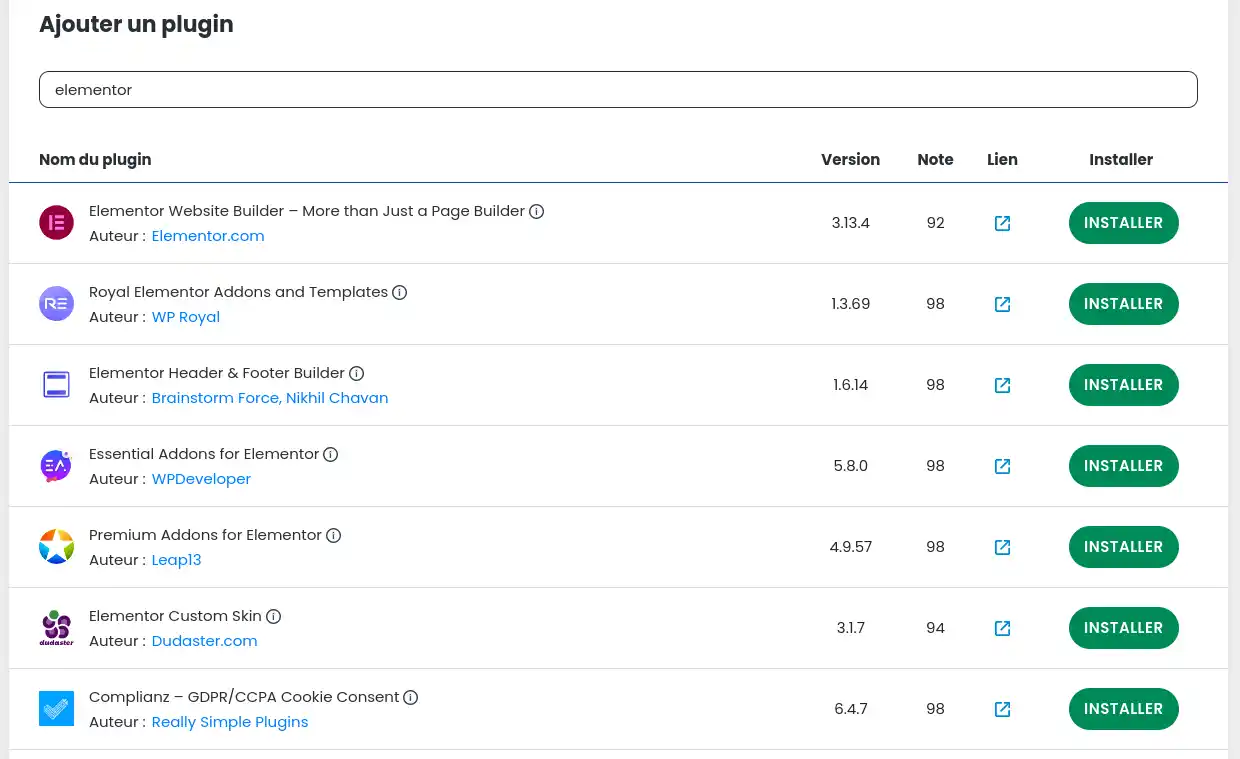
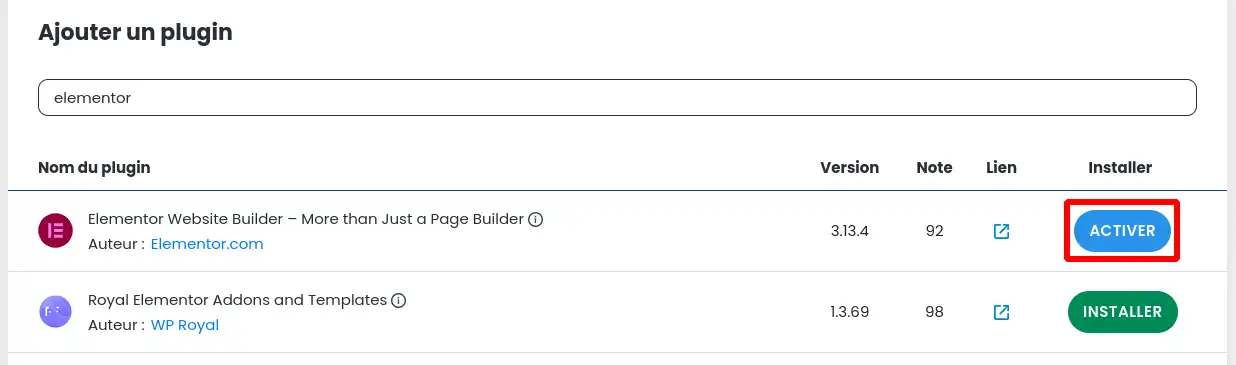
Powyższy zrzut ekranu pokazuje wynik wyszukiwania. Po dokonaniu wyboru kliknij przycisk "Zainstaluj".
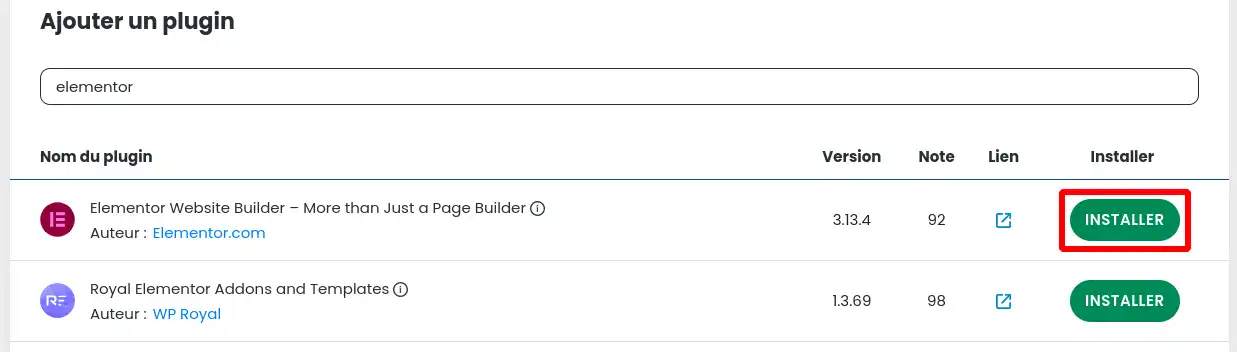
Po prawidłowym zainstalowaniu wtyczki w witrynie należy ją aktywować. Można to zrobić, postępując zgodnie z punktem II tej samej dokumentacji lub klikając przycisk "Aktywuj" na liście wyszukiwania.
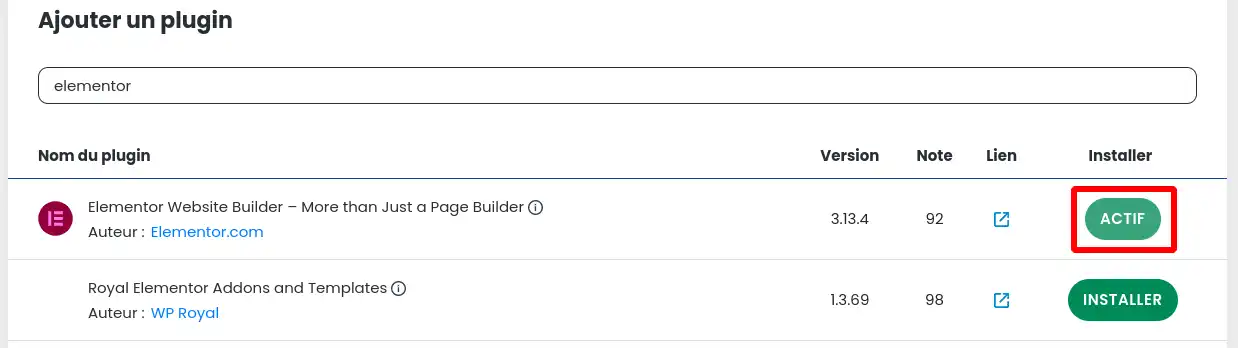
Po aktywacji rozszerzenie przechodzi w stan aktywny, jak pokazano na poniższym zrzucie ekranu i można od razu używać go w witrynie WordPress.
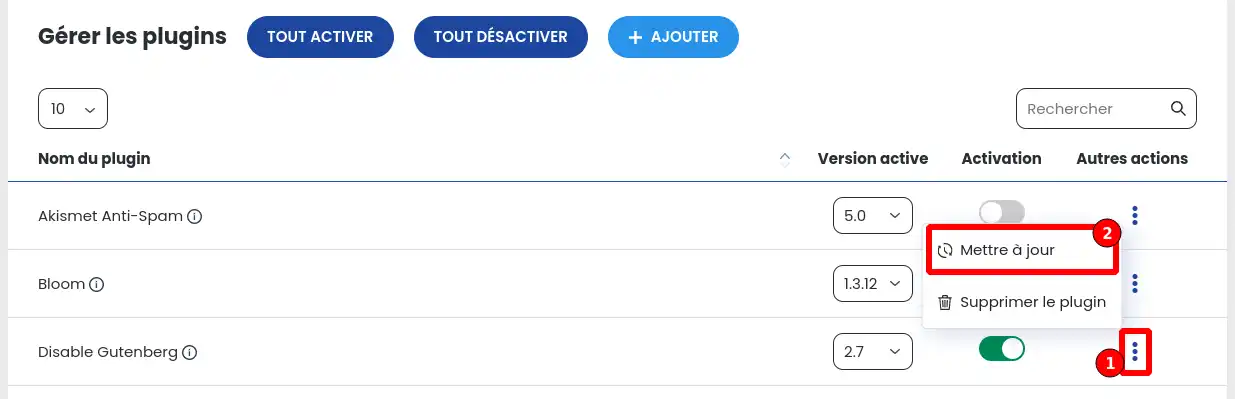
Aby zaktualizować rozszerzenie, przejdź do listy rozszerzeń na swojej stronie Wordpress i kliknij 3 kropki po prawej stronie żądanego rozszerzenia (1). W wyświetlonym menu kliknij"Aktualizuj":
Aktualizacja może potrwać od kilku sekund do kilku minut, więc poczekaj do końca procesu, aby sprawdzić, czy wszystko działa poprawnie.
Aktywacja automatycznych aktualizacji dla rozszerzeń jest bardzo praktycznym sposobem na aktualizację witryny bez konieczności regularnego sprawdzania, ale należy jej używać ostrożnie. Aktualizacja może bowiem doprowadzić do niekompatybilności z innym rozszerzeniem, motywem lub wersją WordPressa i sprawić, że witryna będzie częściowo lub całkowicie niefunkcjonalna. Dlatego też nie zalecamy korzystania z tej funkcji, choć może być ona aktywowana przez świadomych użytkowników.
Aby aktywować automatyczną aktualizację rozszerzeń, wystarczy aktywować suwak u góry strony zarządzania rozszerzeniami "Automatyczna aktualizacja wtyczek WordPress".
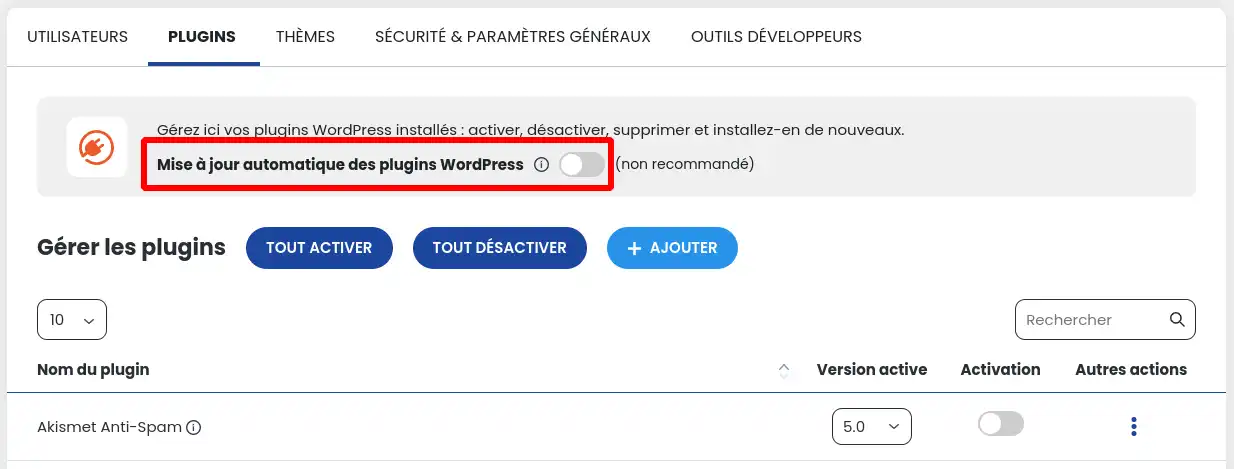
Jeśli suwak jest szary, oznacza to, że funkcja jest nieaktywna. I odwrotnie, jeśli suwak jest zielony, oznacza to, że funkcja jest obecnie aktywna.
Możliwe, że najnowsza wersja niedawno zaktualizowanego rozszerzenia nie jest kompatybilna ze wszystkimi modułami witryny WordPress lub z parametrami PHP hostingu.
W takim przypadku można powrócić do poprzedniej wersji rozszerzenia.
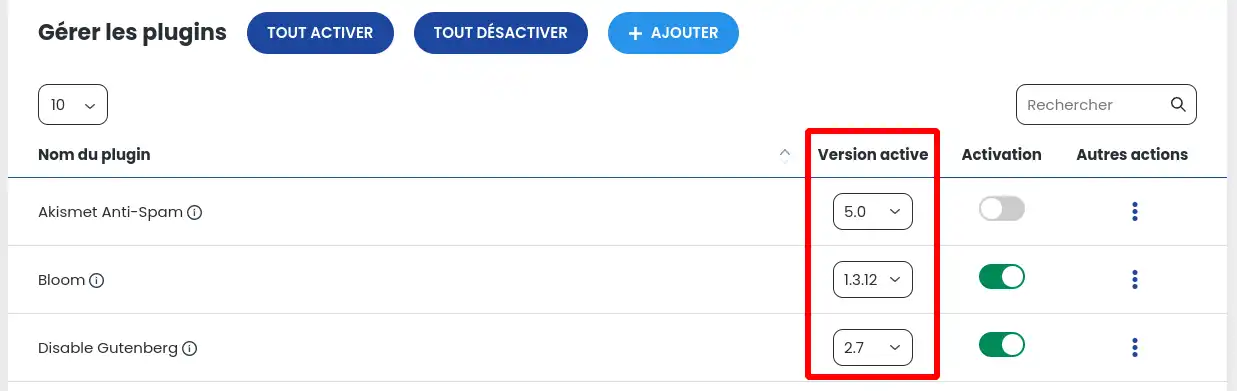
Aby to zrobić, możesz wybrać na liście rozszerzeń wersję każdego modułu, którego chcesz użyć i ponownie zainstalować poprzednią wersję tego, który powoduje problem:
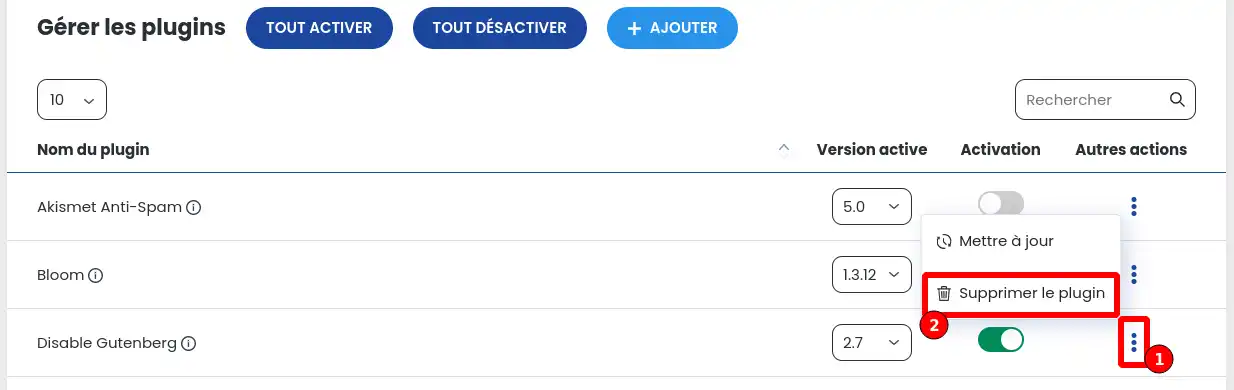
Aby usunąć rozszerzenie, przejdź do listy rozszerzeń w witrynie Wordpress i kliknij 3 kropki po prawej stronie żądanego rozszerzenia (1). W wyświetlonym menu kliknij"Usuń wtyczkę":
Ostrzeżenie, wszystkie usunięcia rozszerzeń są ostateczne.
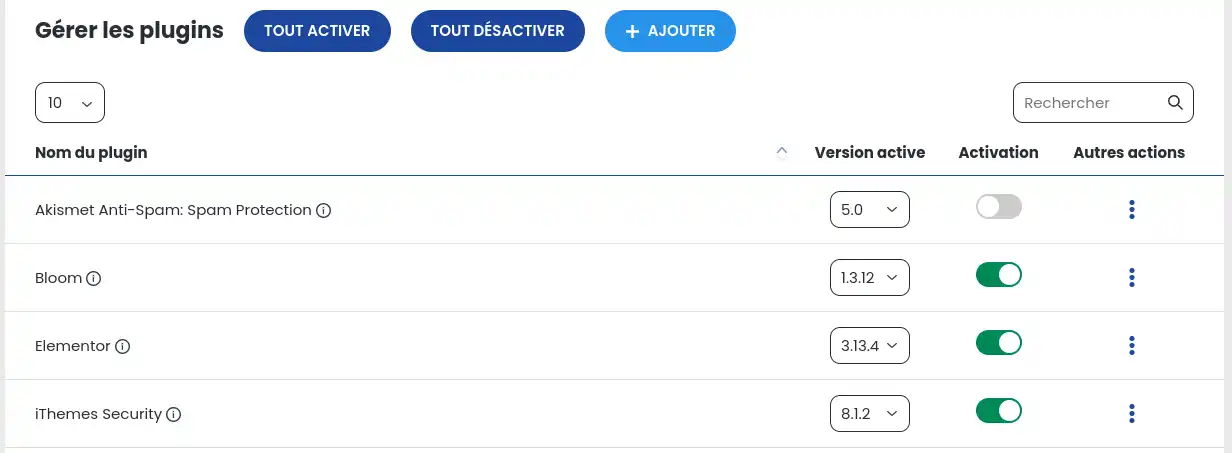
Lista zostanie zaktualizowana bez rozszerzenia, które właśnie zostało usunięte.
Wiesz już, jak :
Dzięki tej wiedzy możesz teraz zoptymalizować użyteczność i funkcjonalność swojej witryny WordPress z pewnością i łatwością. Nie zapominaj, że opanowanie rozszerzeń jest ważnym atutem dla bezpieczeństwa i wydajności Twojej witryny. 🛠️
Mamy nadzieję, że ten przewodnik okazał się przydatny i dziękujemy za jego przeczytanie. Jeśli masz jakieś pytania lub opinie, którymi chcesz się podzielić, nie wahaj się zostawić nam komentarza. Twoja opinia jest dla nas ważna i pomaga nam ulepszać nasze usługi! 💬
Do zobaczenia wkrótce na nowych przygodach WordPress z LWS! 👋
Oceń ten artykuł :
Ten artykuł był dla Ciebie przydatny ?
Tak
Nie
1mn czytanie
Jak wyszukać instalacje Wordpress na moim hostingu?
1mn czytanie
Jak zarządzać użytkownikami Wordpress za pomocą WP Managera?
1mn czytanie
Jak zarządzać aktualizacjami witryny Wordpress za pomocą Menedżera WP?
2mn czytanie
Kontrolować motywy WordPress za pomocą Menedżera WP w panelu LWS?
 O LWS :
LWS to w 100% francuska firma hostingowa, która koncentruje się na jakości i innowacyjności oraz oferuje responsywną i kompetentną obsługę techniczną w przystępnych cenach.
O LWS :
LWS to w 100% francuska firma hostingowa, która koncentruje się na jakości i innowacyjności oraz oferuje responsywną i kompetentną obsługę techniczną w przystępnych cenach. 